Замена аккумулятора iPhone 13 Pro
Следуйте этому руководству, чтобы заменить аккумулятор в iPhone 13 Pro.
Если аккумулятор вздут, примите соответствующие меры предосторожности.
Примечание: на iOS 17.6 и более ранних версиях ваш iPhone может отображать предупреждение о «подлинности» аккумулятора после ремонта, даже при использовании оригинальных деталей Apple. Если iPhone работает нормально, это предупреждение можно безопасно игнорировать. На iOS 18 и новее аутентифицируйте новый аккумулятор с помощью Помощника по ремонту Apple.
Для оптимальной работы после выполнения этого руководства откалибруйте вновь установленный аккумулятор: зарядите его до 100% и продолжайте зарядку ещё как минимум два часа. Затем используйте iPhone до полного разряда. Наконец, зарядите его непрерывно до 100%.
Шаг 1
Внимание: перед началом разрядите аккумулятор iPhone ниже 25%. Заряженный литий-ионный аккумулятор при случайном проколе может загореться и/или взорваться.
Перед началом разборки выключите iPhone.
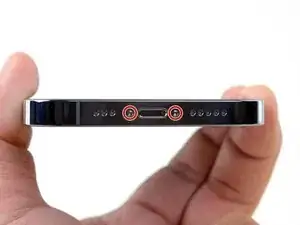
Удалите два винта пенталоб P2 длиной 6,8 мм на нижнем торце iPhone.
Открытие дисплея нарушит водонепроницаемые уплотнения. Приготовьте запасные уплотнения до того, как продолжите после этого шага, или будьте осторожны, чтобы избежать попадания жидкости, если вы соберёте iPhone без замены уплотнений.
Шаг 2



Если инструмент для поддевания вставлен слишком глубоко, он может повредить устройство. Выполните этот шаг, чтобы отметить инструмент и предотвратить повреждение.
Отмерьте 3 мм от наконечника и отметьте инструмент постоянным маркером.
Вы также можете отметить другие углы инструмента разными расстояниями.
В качестве альтернативы приклейте монету к инструменту на расстоянии 3 мм от наконечника.
Apple продаёт инструмент для разрезания клея дисплея в своём магазине для самостоятельного ремонта.
Шаг 3
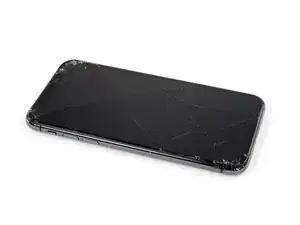
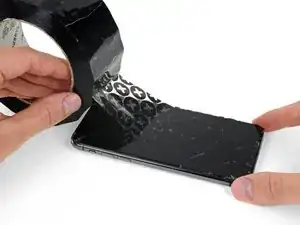
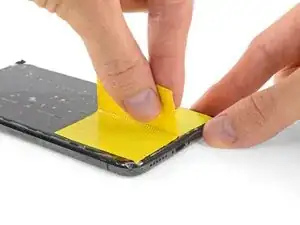
Если экран iPhone треснул, чтобы предотвратить дальнейшее разрушение и защитить себя от травм, заклейте стекло.
Наклейте перекрывающиеся полосы прозрачной упаковочной ленты на экран iPhone, пока вся лицевая часть не будет покрыта.
Наденьте защитные очки, чтобы уберечь глаза от осколков стекла, которые могут оторваться во время ремонта.
Если вам не удаётся закрепить присоску на следующих шагах, сверните прочную ленту (например, армированную) в ручку и поднимите экран с её помощью.
Если ничего не помогает, можно приклеить присоску к экрану супер‑клеем.
Шаг 4
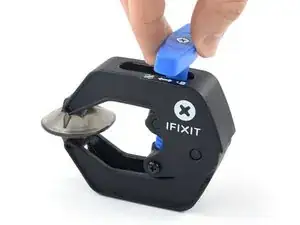
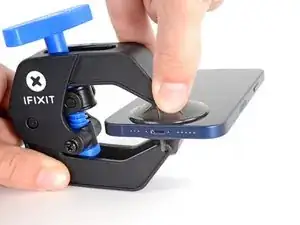
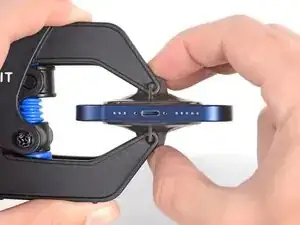
Следующие три шага демонстрируют Anti‑Clamp — инструмент, который мы разработали, чтобы облегчить процедуру открытия. Если вы не используете Anti‑Clamp, пропустите три шага вниз для альтернативного метода.
Для полных инструкций по использованию Anti‑Clamp ознакомьтесь с этим руководством.
Оттяните синюю ручку назад, чтобы разблокировать рычаги Anti‑Clamp.
Наденьте рычаги на левый или правый торец iPhone.
Расположите присоски ближе к нижнему торцу iPhone — одну на передней стороне, одну на задней.
Сожмите присоски вместе, чтобы создать всасывание в нужной области.
Если поверхность iPhone слишком скользкая и Anti‑Clamp не удерживается, можно использовать ленту, чтобы создать более цепкую поверхность.
Шаг 5
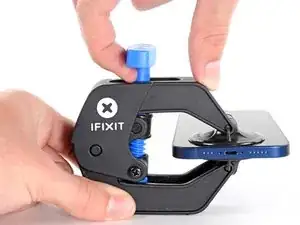
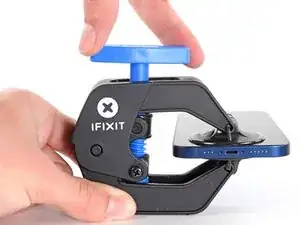
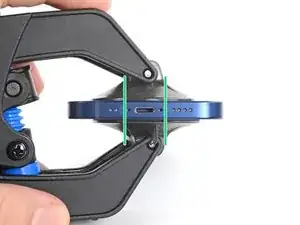
Толкните синюю ручку вперёд, чтобы зафиксировать рычаги.
Поверните ручку по часовой стрелке на 360 градусов или до тех пор, пока присоски не начнут растягиваться.
Убедитесь, что присоски остаются выровненными друг с другом. Если они начинают смещаться, немного ослабьте присоски и выровняйте рычаги.
Шаг 6
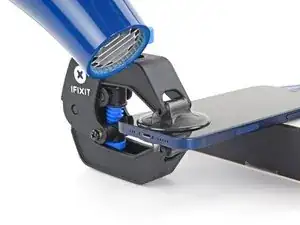
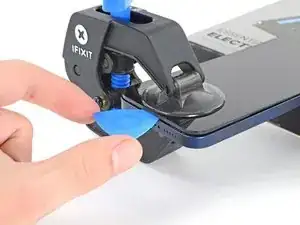
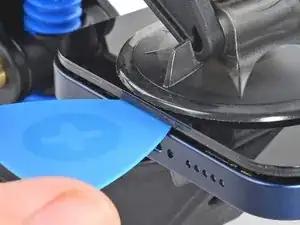
Поддержите iPhone на чём‑то прочном, например, на твёрдой книге, чтобы он находился в устойчивом положении и параллельно поверхности; это упростит работу на следующих шагах.
Используйте фен, чтобы нагреть вдоль нижнего торца iPhone. Экран должен быть слегка горячим на ощупь.
Для полных инструкций по использованию фена ознакомьтесь с этим руководством.
Подождите одну минуту, чтобы клей успел ослабнуть и образовалась начальная щель.
Вставьте инструмент для поддевания под пластиковую окантовку экрана, когда Anti‑Clamp создаст достаточную щель.
Если Anti‑Clamp не создаёт достаточной щели, примените больше тепла и поверните ручку на четверть оборота.
Не проворачивайте более чем на четверть оборота за раз и ждите одну минуту между поворотами. Дайте Anti‑Clamp и времени сделать работу за вас.
Пропустите следующие два шага.
Шаг 7
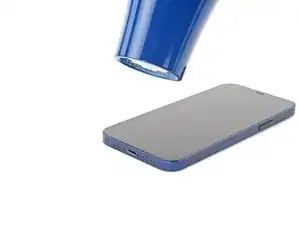
Используйте фен или тепловую пушку, чтобы нагреть нижний торец iPhone в течение 90 секунд или до тех пор, пока экран не станет слегка горячим на ощупь.
Никогда не держите фен на одном месте длительное время.
Шаг 8
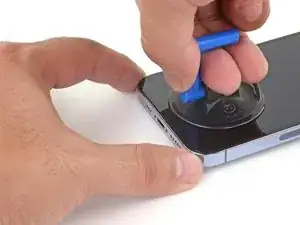
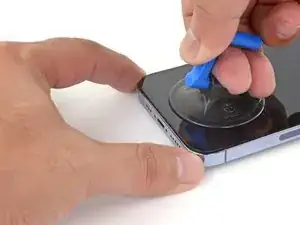
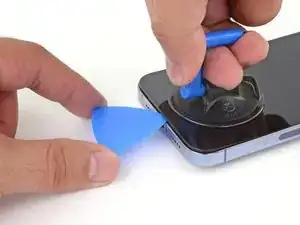
Прикрепите присоску к нижнему торцу телефона, избегая самого края стекла.
Потяните присоску вверх с равномерным постоянным усилием, чтобы создать небольшую щель между экраном и рамкой.
Вставьте инструмент для поддевания в щель под пластиковой окантовкой экрана.
Водонепроницающий клей, удерживающий экран, очень прочный; создание начальной щели требует значительного усилия. Если вам трудно открыть щель, примените больше тепла и аккуратно покачайте экран вверх‑вниз, чтобы ослабить клей, пока не получится вставить инструмент.
Шаг 9
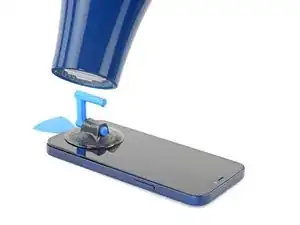
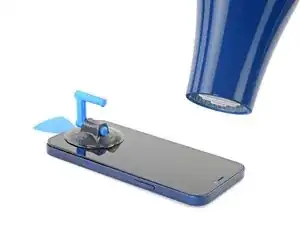
Используйте фен, чтобы нагреть правый край iPhone (край с кнопкой питания) в течение 90 секунд или пока экран не станет слегка слишком горячим, чтобы прикасаться.
Шаг 10
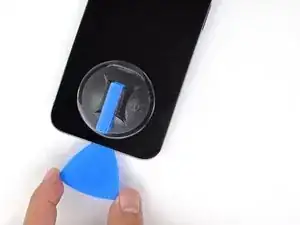
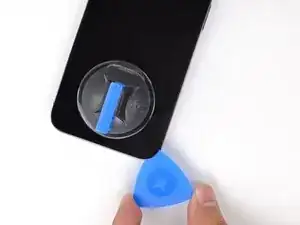
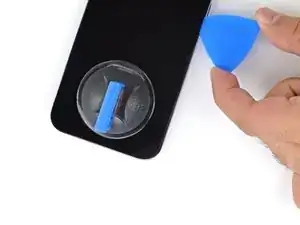
Проведите открывающей лопаткой вокруг нижнего правого угла iPhone, чтобы отделить клей.
Продолжайте вести лопатку вверх по правому краю iPhone, пока не дойдёте до верхнего правого угла.
Не вводите лопатку более чем на 3 мм, иначе вы можете повредить внутренние компоненты.
Оставьте лопатку в верхнем правом углу перед продолжением.
Шаг 11
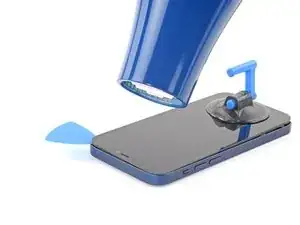
Используйте фен, чтобы нагреть верхний край iPhone в течение 90 секунд или пока экран не станет слегка слишком горячим, чтобы прикасаться.
Шаг 12
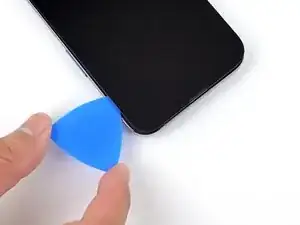
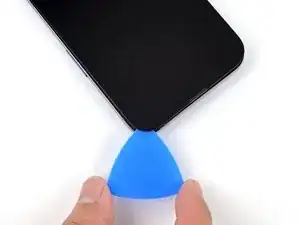
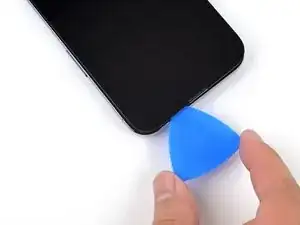
Проведите открывающей лопаткой вокруг верхнего правого угла iPhone, чтобы отделить верхний клей.
Не вставляйте лопатку более чем на 3 мм, иначе вы можете повредить верхние датчики.
Оставьте лопатку в верхнем левом углу перед продолжением.
Шаг 13
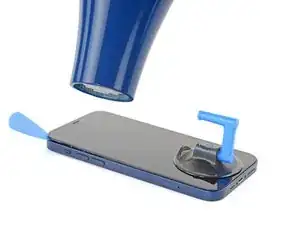
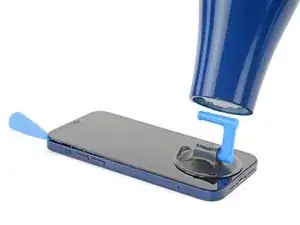
Используйте фен, чтобы нагреть левый край iPhone в течение 90 секунд или пока экран не станет слегка слишком горячим, чтобы прикасаться.
Шаг 14
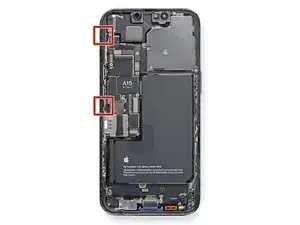
По левому краю iPhone проходят хрупкие шлейфы. Не вставляйте здесь лопатку, иначе вы можете повредить шлейфы.
Шаг 15
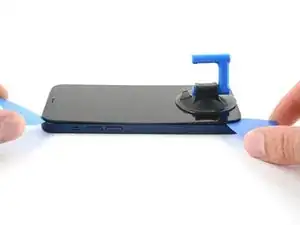
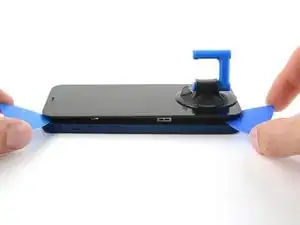
Вставьте вторую открывающую лопатку в нижний левый угол iPhone.
Одновременно поворачивайте обе лопатки до тех пор, пока защёлки левого края не освободятся.
Прилагайте скручивающее усилие постепенно.
Если вам трудно отделить клей, снова нагрейте левый край.
Шаг 16
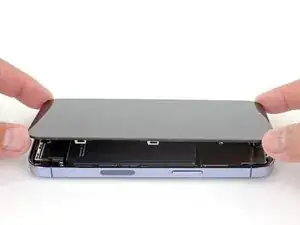
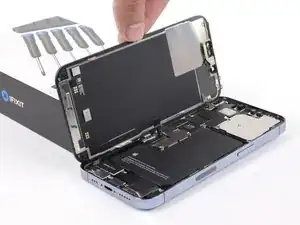
Снимите присоску со стекла.
Поверните iPhone так, чтобы правый край был обращён к вам.
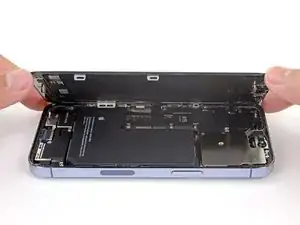
Откройте iPhone, поднимая дисплей с правой стороны, как крышку книги.
Не пытайтесь полностью отделить дисплей пока — несколько хрупких шлейфов всё ещё соединяют его с платой.
Подпереть дисплей чем‑то, чтобы он оставался в приподнятом положении во время работы с телефоном.
При сборке уложите дисплей на место, совместите защёлки вдоль верхнего края и аккуратно прижмите верхний край на место перед тем, как защёлкнуть оставшуюся часть дисплея. Если он не защёлкивается легко, проверьте состояние защёлок по периметру дисплея и убедитесь, что они не погнуты.
Шаг 17
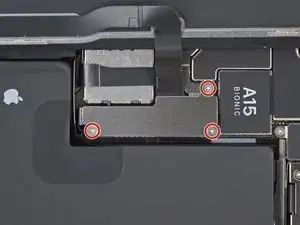
Используйте отвертку Y000, чтобы выкрутить три винта 1,3 мм, крепящие крышку разъёма аккумулятора.
В течение всего ремонта отслеживайте каждый винт и убедитесь, что он возвращается на своё место, чтобы не повредить iPhone.
При сборке это хорошее место, чтобы включить iPhone и проверить все функции перед тем, как запечатать дисплей. Обязательно полностью выключите iPhone перед продолжением работ.
Шаг 18
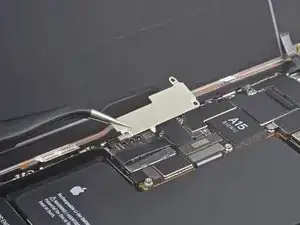
Снимите крышку разъёма аккумулятора.
Шаг 19
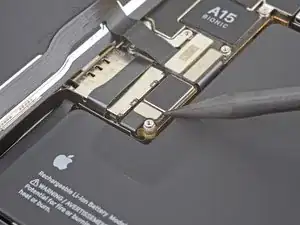
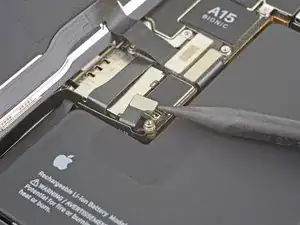
Используйте заострённый конец лопатки или чистый ноготь, чтобы приподнять разъём аккумулятора из его гнезда на плате.
Старайтесь не повредить чёрную силиконовую прокладку вокруг этого и других разъёмов платы. Эти прокладки обеспечивают дополнительную защиту от проникновения воды и пыли.
Слегка отогните разъём от платы, чтобы он случайно не контактировал с гнездом и не подавал питание на телефон во время ремонта.
Шаг 20
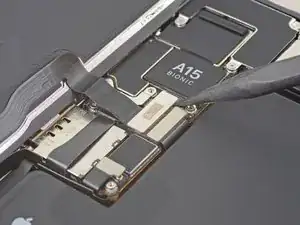
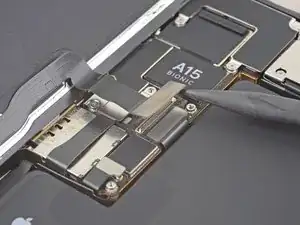
Используйте заострённый конец лопатки или чистый ноготь, чтобы приподнять разъём дисплея из его гнезда на плате.
Чтобы повторно подключить такие защёлкивающиеся разъёмы, аккуратно совместите и нажмите на одну сторону, пока не щёлкнет, затем повторите на другой стороне. Не нажимайте посередине. Если разъём смещён, контакты могут погнуться и получить необратимое повреждение.
Шаг 21
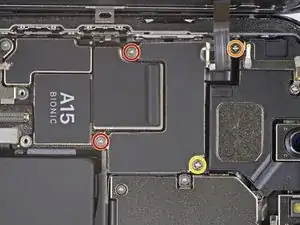
Используйте отвертку Y000, чтобы выкрутить два винта 1,1 мм с крышки разъёма переднего датчика.
Используйте крестовую отвертку, чтобы выкрутить оставшиеся два винта с крышки:
Один винт 1,5 мм
Один винт 1,8 мм
Шаг 22
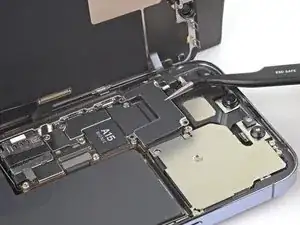
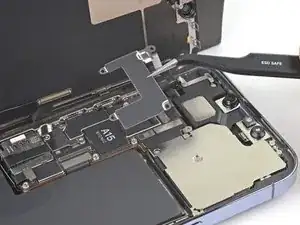
Снимите крышку разъёма переднего датчика.
Шаг 23
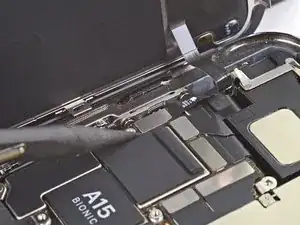
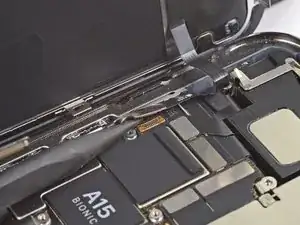
Используйте заострённый конец лопатки, чтобы отключить кабель разъёма переднего сенсорного блока.
Шаг 24
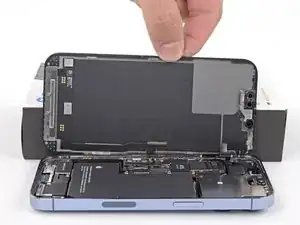
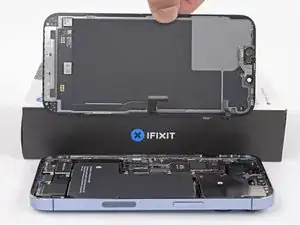
Снимите экран.
При сборке остановитесь здесь, если вы хотите заменить водонепроницаемый клей по краям дисплея.
Шаг 25
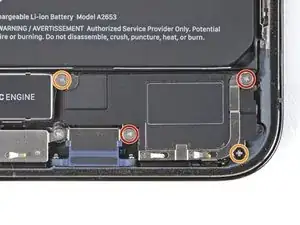
Используйте крестовую отвертку, чтобы выкрутить четыре винта 1,5 мм, фиксирующие динамик:
Два винта с более крупной шляпкой
Два винта с меньшей шляпкой
Шаг 26
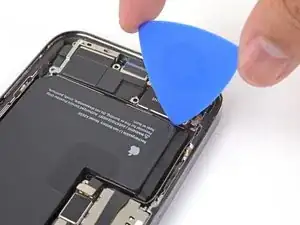
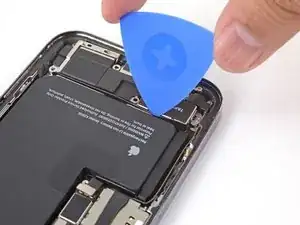
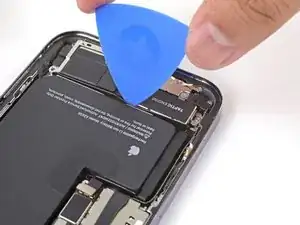
Сдвиньте монтажную лопатку для вскрытия между верхним краем Taptic Engine и полоской с клеевой основой.
Шаг 27
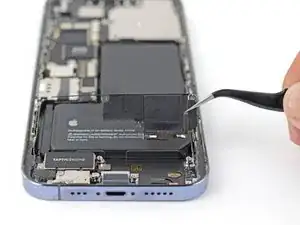
Снимите динамик.
Шаг 28
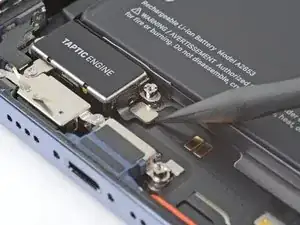
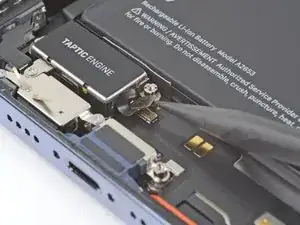
Подденьте острой частью лопатки, чтобы отсоединить кабель Taptic Engine.
Шаг 29
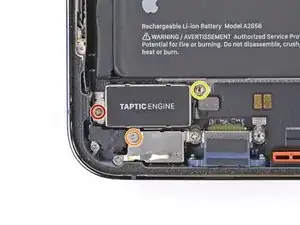
Используйте отвертку Phillips, чтобы выкрутить два винта, фиксирующие Taptic Engine:
Один винт 1.8 мм
Один винт 2.1 мм
Используйте отвертку для стоек, чтобы выкрутить стоечный винт 2.8 мм, фиксирующий Taptic Engine.
Шаг 30
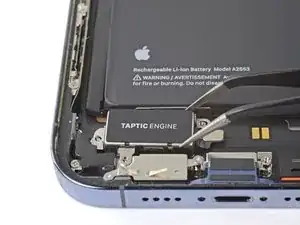
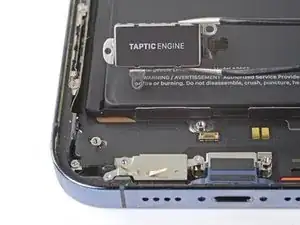
Снимите Taptic Engine.
Шаг 31
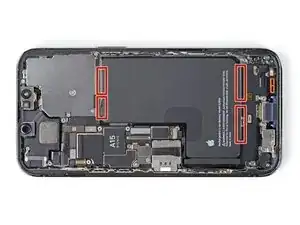
Аккумулятор приклеен к задней крышке четырьмя кусками растягивающегося клея — по два на нижнем и верхнем краях аккумулятора.
Каждый кусок клея имеет черную вынимную бирку на конце, которая слабо прикреплена к краю аккумулятора.
На следующих шагах Вы будете тянуть каждую бирку, чтобы постепенно растянуть клей под аккумулятором. Эти клеевые полоски теряют сцепление при растяжении, поэтому вы сможете легко извлечь аккумулятор.
Если полоски порвутся, не паникуйте! Они не всегда работают как задумано. Читайте дальше советы по удалению порванных полосок.
Шаг 32
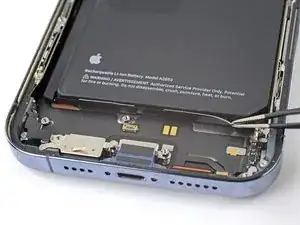
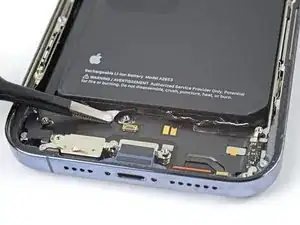
Используйте пинцет с притупленными концами, чтобы отогнуть вниз две вынимные бирки клея аккумулятора вдоль нижнего края аккумулятора.
Внимание: Не протыкайте аккумулятор острыми инструментами. Проколотый аккумулятор может протечь опасными химикатами или загореться.
Шаг 33
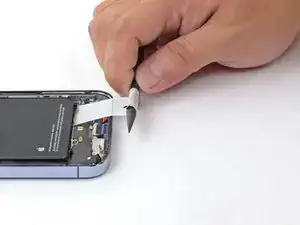
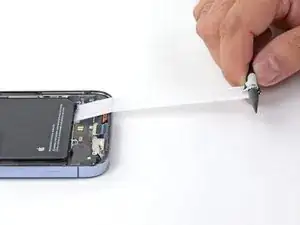
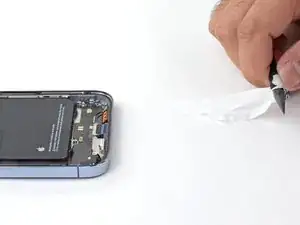
Возьмите первую вынимную бирку пальцами или серединой лопатки и медленно тяните её от аккумулятора в направлении низа iPhone.
Тяните достаточно сильно, чтобы поддерживать натяжение на полоске, но не применяйте силу. Дайте полоске достаточно времени, чтобы она растянулась и отклеилась из-под аккумулятора.
Не нажимайте на аккумулятор. Держите iPhone крепко за боковые стороны.
Держите полоску плоской и без складок. Старайтесь тянуть равномерно по всей длине полоски, а не преимущественно по центру или с одной стороны.
Тяните под низким углом, чтобы полоска не зацепилась за край аккумулятора.
Если клеевая полоска оторвётся, попытайтесь захватить её пальцами или тупым пинцетом и продолжить тянуть — но не поддёргивайте под аккумулятор.
Если какие‑то полоски клея оторвутся и останутся под аккумулятором, попытайтесь удалить остальные полоски, а затем действуйте по инструкциям ниже.
Шаг 34
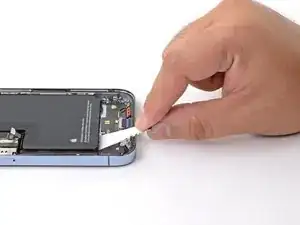
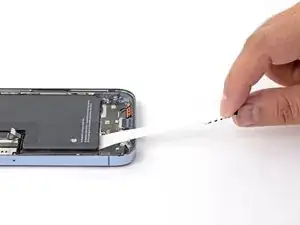
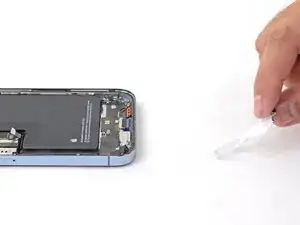
Возьмите вторую вынимную бирку пальцами или серединой лопатки и тяните её от аккумулятора в направлении низа iPhone.
Следуйте той же процедуре, что и с предыдущей полоской: не нажимайте на аккумулятор, держите полоску ровной и без складок, тяните под низким углом.
Если клеевая полоска оторвётся, попытайтесь захватить её пальцами или тупым пинцетом и продолжить тянуть — но не поддёргивайте под аккумулятор.
Если клеевая полоска оторвётся и останется под аккумулятором и её нельзя будет извлечь, переходите к следующему шагу.
Шаг 35
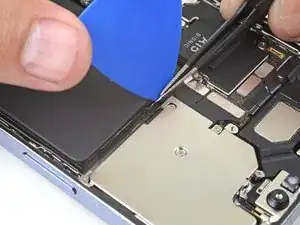
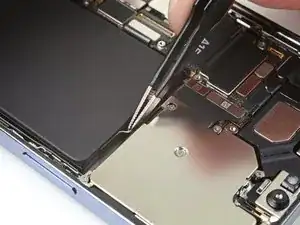
Используйте пинцет с притупленными концами и монтажную лопатку, чтобы отодрать две оставшиеся вынимные бирки клея аккумулятора с верхнего края аккумулятора.
Шаг 36
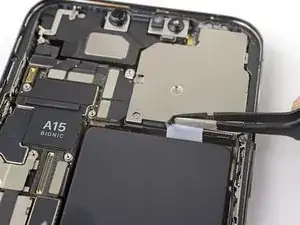
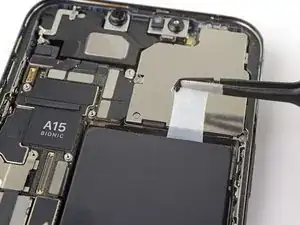
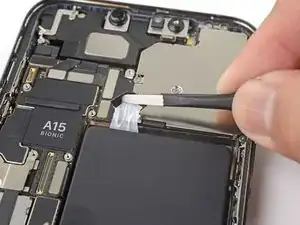
Следуя той же процедуре, что и ранее, по очереди тяните оставшиеся две бирки, чтобы растянуть и удалить оставшиеся клеевые полоски, удерживающие аккумулятор. Старайтесь не зацепить клей за что‑либо.
Будьте осторожны, чтобы аккумулятор не вырвался из iPhone, когда выйдет последняя клеевая полоска.
Если Вы успешно удалили все клеевые полоски, пропустите следующий шаг.
В противном случае, продолжите со следующим шагом ниже.
Шаг 37
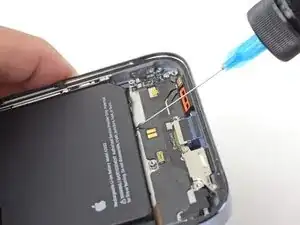
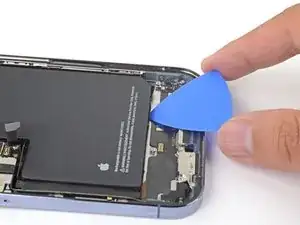
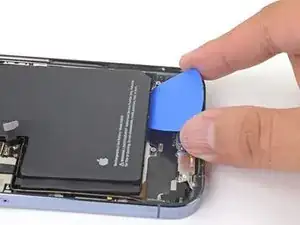
Если аккумулятор по‑прежнему трудно извлечь, капните несколько капель изопропилового спирта высокой концентрации (свыше 90%) под край аккумулятора в области порванных клеевых полосок.
Подождите около одной минуты, чтобы спирт ослабил клей.
Используйте монтажную лопатку или плоский конец лопатки, чтобы аккуратно приподнять аккумулятор.
Не пытайтесь силой отдернуть аккумулятор. При необходимости добавьте ещё несколько капель спирта, чтобы дальше ослабить клей. Никогда не деформируйте и не прокалывайте аккумулятор инструментом для поддёма.
Шаг 38
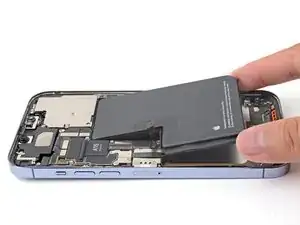
Снимите аккумулятор.
Если внутри телефона остался раствор спирта, аккуратно протрите его кофейным фильтром или безворсовой салфеткой или дайте ему высохнуть на воздухе перед установкой нового аккумулятора.
Если в комплекте с новым аккумулятором не шли клеевые полоски, обратитесь к этому руководству для инструкций по замене клея.
После сборки выполните принудительную перезагрузку. Это может предотвратить несколько проблем и упростить диагностику.
Заключение
Сравните новую заменяемую деталь с оригинальной — возможно, потребуется перенести оставшиеся компоненты или снять клеящиеся прокладки с новой детали перед установкой.
Для сборки устройства выполните описанные выше шаги в обратном порядке.
После ремонта, в зависимости от заменяемой детали, вы можете откалибровать её с помощью Помощника по ремонту Apple, доступного начиная с iOS 18. Обновите устройство, перейдите в Настройки → Основные → Об этом устройстве → Сведения о деталях и сервисе, нажмите Перезапустить и завершить ремонт и следуйте подсказкам на экране.
Сдайте электронные отходы в утилизатор с сертификатом R2 или e-Stewards.
Ремонт прошёл неудачно? Попробуйте простую диагностику или обратитесь за помощью к сообществу iPhone 13 Pro Answers.
Перевод руководства с ifixit.com