Загрузчик, режим восстановления и радость разблокировки
Для обновлённого руководства, работающего на новых версиях Android, нажмите здесь. Это руководство сохранено в архиве в исторических целях.
Устройства Android, особенно ориентированные на разработчиков модели Nexus от Google, особенно подходят для разблокировки и экспериментов.
ОС Android, основанная на Linux, достаточно модульна, чтобы позволять замену и обновление отдельных компонентов системы: загрузчика, режима восстановления, программного обеспечения радиомодуля, а также самой операционной системы и пользовательского интерфейса. Так же как можно заменить стандартное приложение рабочего стола/запускающее приложение на более предпочтительное, вы можете запустить другую сборку открытого исходного кода Android (AOSP) для повышения производительности или получения новейших возможностей. Такие сборки называются ROM.
Даже не меняя базовую ОС, вы можете использовать кастомный раздел восстановления. Team Win (TWRP) и ClockworkMod (CWM) — самые популярные сторонние варианты восстановления и доступны для многих устройств Android. Они предоставляют расширенные средства обслуживания, включая возможность установки приложений с повышенными правами, которые позволяют пользователю и приложениям выполнять функции как системный пользователь.
Инструменты
Базовый инструмент для работы с устройством Android — это Android Software Development Kit (SDK), который включает такие утилиты, как fastboot и adb (Android Debug Bridge). Для большинства операционных систем существуют сторонние «облегчённые» версии базовых инструментов. Некоторые графические утилиты снимают сложность работы с командной строкой при выполнении распространённых операций, но эти действия не становятся менее мощными.
Предупреждение
Разблокировка, прошивка или получение прав суперпользователя могут лишить устройство гарантии. Также существует риск «окирпичивания» (сведение устройства в неработоспособное и неисправимое состояние) вашего телефона или планшета. Вы несёте полную ответственность за попытки следовать любым из этих шагов.
Некоторые приложения не будут работать, если устройство разблокировано или у него получены права суперпользователя. Например, Android Pay теперь определяет, была ли система скомпрометирована таким образом в Android 6.0, и откажется работать.
Дополнительная информация
Google Nexus
- Google Nexus: использование аппаратных устройств
- Google Nexus: загрузка в fastboot (загрузчик)
- Установка ADB Fastboot (MacOS, Linux)
Форумы XDA developers
- Форумы XDA
- ADB Fastboot для Windows
Шаг 1
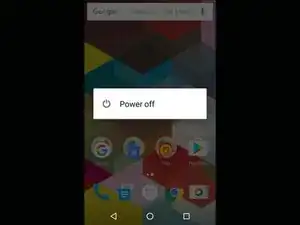
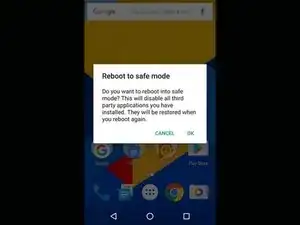
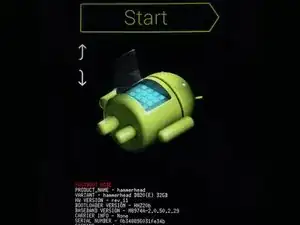
Все шаги в этом руководстве будут отличаться в зависимости от модели телефона. Ознакомьтесь с документацией вашего устройства, чтобы определить конкретные требуемые шаги.
Чтобы выключить большинство телефонов, удерживайте кнопку питания до появления подсказки. Нажмите на появившееся сообщение. У некоторых устройств может быть команда «Выключить» в настройках программного обеспечения.
Если ваш телефон зависает или блокируется после загрузки, попробуйте перезагрузиться в безопасном режиме. На предыдущем шаге нажмите и удерживайте «Выключить», пока подсказка не изменится на «Перезагрузить в безопасном режиме». Нажмите ОК.
Большинство сторонних приложений не работают в безопасном режиме. Если телефон работает нормально, затем перезагрузитесь в обычном режиме и начните удалять приложения, пока не определите, какое из них вызывало проблему.
Некоторые настройки приложений будут потеряны или сброшены после использования безопасного режима. Возможно, придётся настроить их заново.
При выключенном телефоне удерживайте комбинацию кнопок, чтобы войти в загрузчик. У моделей Google Nexus есть конкретные комбинации, такие как одновременное удержание уменьшения громкости и питания.
Загрузчик вашего устройства может отличаться от этого экрана Nexus 5. Это нормально. Обратите внимание на основную информацию, доступную здесь: модель телефона, вариант продукта, серийный номер/IMEI, состояние SIM и состояние блокировки загрузчика.
Шаг 2
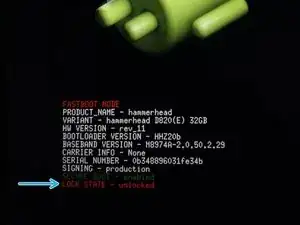
Загрузчик часто показывает информацию, такую как модель телефона, версию fastboot, разблокирован ли загрузчик.
Для устройств Google Nexus вы теперь можете подключить телефон к компьютеру (Windows, MacOS, Linux) с установленными инструментами Android SDK, что позволит отправлять некоторые команды.
Команда fastboot из Android SDK поддерживает разблокировку загрузчика, прошивку заводских образов для телефонов Nexus, прошивку нового раздела recovery. Обратитесь к документации Android SDK для получения подробностей или введите fastboot -h в командной строке.
Прошивка телефона часто может стереть все пользовательские данные и настройки. Fastboot flashing unlock (ранее fastboot oem unlock) на телефонах Nexus удаляет все пользовательские данные в целях безопасности. Сохраните любую информацию или медиа, которые хотите сохранить, прежде чем разблокировать загрузчик телефона.
Некоторые производители могут предоставлять специальный код, основанный на IMEI телефона (уникальном серийном номере), который требуется для разблокировки.
Прошивка Android телефона совместимыми ROM (прошивками операционной системы и ПО) — часть удовольствия от экспериментов с телефонами Android. Находясь в состоянии загрузчика, вы можете изменить программное обеспечение телефона. Например, Google предоставляет полные «заводские образы», чтобы вернуть модели Nexus в состояние «из коробки».
Шаг 3
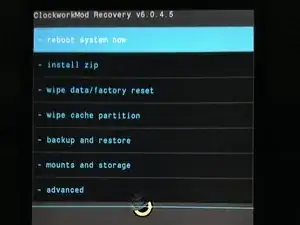
На экране загрузчика переключение кнопок громкости предлагает функции, такие как Start, Power Down, Restart Bootloader и обычно … Recovery. Нажатие кнопки питания обычно выполняет выбранную функцию.
Раздел восстановления — это примитивный мини‑режим операционной системы, который позволяет загружать обновления, очищать раздел кэша и выполнять сброс к заводским настройкам на телефоне, который не может корректно загрузиться (например, при бесконечном цикле загрузки, не достигая экрана разблокировки). Его не называют recovery просто так — это важный инструмент для восстановления сломанного телефона.
Некоторые телефоны поддерживаются сторонними образами восстановления, такими как ClockworkMod, с расширенными функциями, включая выборочное резервное копирование и восстановление, монтирование разделов, обычно доступных только после запуска Android, и установку службы с повышенными правами.
Аналогично Unix-команде superuser, root позволяет пользователю выполнять системные действия. Получение root — это мощный инструмент, который открывает некоторые функции и доступ к операционной системе во время её работы.
Получение root ослабляет встроенные механизмы безопасности операционной системы и должно выполняться только при полном понимании рисков. Никогда не давайте установленному приложению доступ root или разрешение на установку службы с повышенными правами, не понимая точно, почему это необходимо. 99,9% приложений никогда не потребуют доступ root.
Заключение
Поздравляем! Вы теперь знаете по крайней мере немного больше о том, как устранять проблемы операционной системы на вашем телефоне Android.
Перевод руководства с ifixit.com