Замена аккумулятора iPhone 14 Pro
Используйте это руководство, чтобы заменить изношенный или неисправный аккумулятор в вашем iPhone 14 Pro.
Аккумуляторы iPhone рассчитаны на сохранение 80% ёмкости в течение до 500 циклов зарядки, что для большинства пользователей составляет примерно 18–24 месяца. После этого iPhone может требовать зарядки намного чаще, и iOS может предупредить, что производительность ухудшилась (иными словами, телефон будет работать медленнее).
Это руководство создано с использованием модели A2890 (международная). Если вы ремонтируете другую модель iPhone 14 Pro, могут быть небольшие визуальные различия, но процедура должна оставаться той же.
Для вашей безопасности разрядите аккумулятор ниже 25% перед разборкой устройства. Это снижает риск возгорания в случае случайного повреждения аккумулятора во время ремонта. Если аккумулятор вздут, примите соответствующие меры предосторожности.
Примечание: на iOS 17.6 и более ранних версиях iPhone может отобразить предупреждение о «подлинности» аккумулятора после ремонта, даже при использовании оригинальных деталей Apple. Если iPhone функционирует нормально, это предупреждение можно безопасно игнорировать. На iOS 18 и новее откалибруйте оригинальные аккумуляторы Apple с помощью Repair Assistant.
Вам понадобятся новые клейкие ленты для безопасного закрепления аккумулятора и экрана при сборке iPhone. Сохранение водонепроницаемости после ремонта будет зависеть от того, насколько аккуратно вы нанесёте клей для экрана, но учтите, что устройство потеряет официальную степень защиты IP (Ingress Protection).
Шаг 1
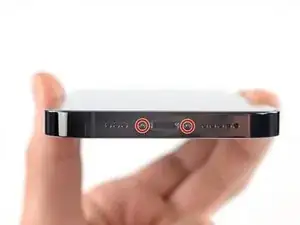

Выключите iPhone перед началом разборки.
Удалите два пенталобных винта P2 длиной 6,8 мм на нижнем торце iPhone.
Шаг 2



Если лезвие вставлено слишком глубоко, открывающий медиатор может повредить устройство. Выполните этот шаг, чтобы отметить медиатор и предотвратить повреждение.
Отмерьте 3 мм от кончика и отметьте медиатор перманентным маркером.
Вы также можете отметить другие углы медиатора разными измерениями.
Альтернативно, приклейте монету к медиатору в 3 мм от кончика.
Apple продаёт инструмент Adhesive Cutter для безопасной резки клея дисплея в своём магазине Self Repair Store.
Шаг 3
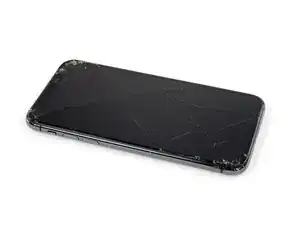
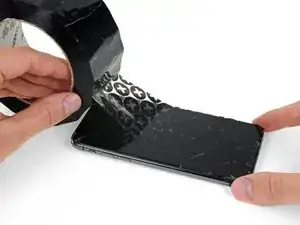
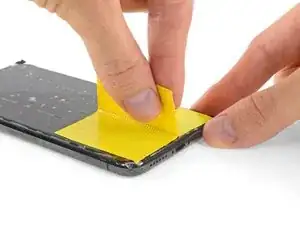
Если экран iPhone треснул, приклейте стекло, чтобы удержать дальнейшие осколки и предотвратить травмы при ремонте.
Наложите перекрывающиеся полосы прозрачной упаковочной ленты на экран iPhone, пока вся передняя часть не будет покрыта.
Наденьте защитные очки, чтобы уберечь глаза от осколков стекла, которые могут оторваться во время ремонта.
Если присоска не приклеивается на следующих шагах, сложите прочный кусок ленты (например, армированной) в ручку и поднимите экран с её помощью.
Если ничего не помогает, можно приклеить присоску к экрану суперклеем.
Шаг 4
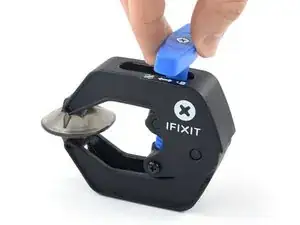
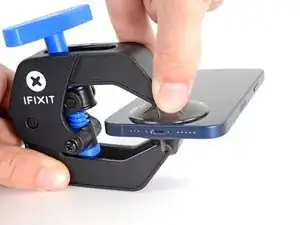
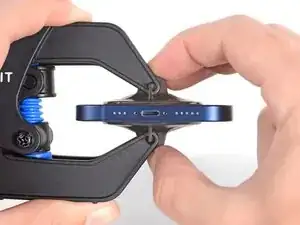
Следующие три шага демонстрируют Anti-Clamp — инструмент, который мы разработали, чтобы упростить процедуру открытия. Если вы не используете Anti-Clamp, пропустите три шага вниз для альтернативного метода.
Для полного руководства по использованию Anti-Clamp ознакомьтесь с этим руководством.
Оттяните синюю рукоятку назад, чтобы разблокировать рычаги Anti-Clamp.
Наденьте рычаги на левый или правый торец iPhone.
Расположите присоски у нижнего торца iPhone — одну на передней стороне, другую на задней.
Сожмите присоски вместе, чтобы создать вакуум на нужной области.
Если поверхность iPhone слишком скользкая и Anti-Clamp не удерживается, можно использовать ленту для создания более сцепляющей поверхности.
Шаг 5
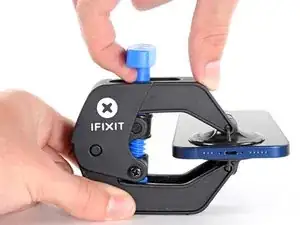
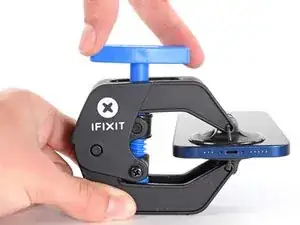
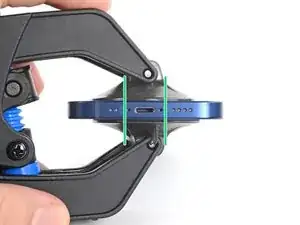
Оттяните синюю рукоятку вперёд, чтобы зафиксировать рычаги.
Поверните рукоятку по часовой стрелке на 360 градусов или до тех пор, пока присоски не начнут растягиваться.
Убедитесь, что присоски остаются выровненными друг с другом. Если они начинают смещаться, слегка ослабьте присоски и выровняйте рычаги.
Шаг 6
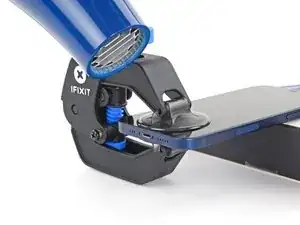
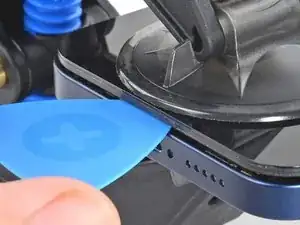
Подоприте iPhone чем‑то прочным, например твёрдой книгой, чтобы он стоял без вашей помощи и параллельно земле; это облегчит работу на следующих шагах.
Используйте фен, чтобы нагреть нижний торец iPhone. Экран должен быть слегка слишком горячим для прикосновения.
Для полного руководства по использованию фена ознакомьтесь с этим руководством.
Подождите одну минуту, чтобы клей имел шанс ослабить сцепление и образовалась щель для открытия.
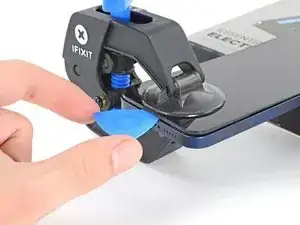
Вставьте медиатор под пластиковую окантовку экрана, когда Anti-Clamp создаст достаточно большую щель.
Если Anti-Clamp не создаёт достаточной щели, приложите больше тепла к области и поверните рукоятку на четверть оборота.
Не поворачивайте более чем на четверть оборота за раз и ждите одну минуту между поворотами. Дайте Anti-Clamp и времени делать свою работу.
Пропустите следующие два шага.
Шаг 7
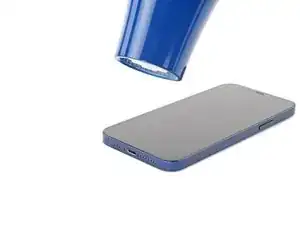
Если вы используете присоску‑ручку, выполните следующие два шага, чтобы ослабить экран.
Используйте фен или тепловую пушку, чтобы нагреть нижний торец iPhone в течение 90 секунд или до тех пор, пока экран не станет слегка слишком горячим для прикосновения.
Никогда не удерживайте фен в одном месте длительное время.
Шаг 8
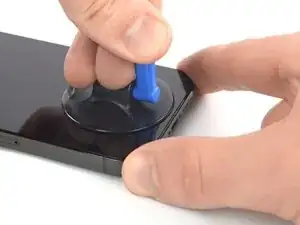
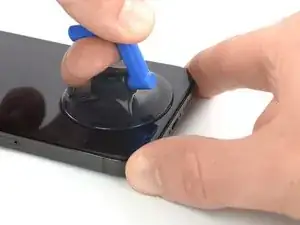
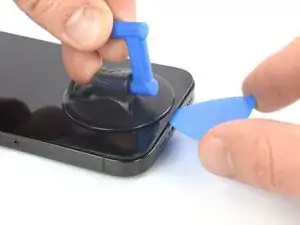
Приложите присоску к нижнему краю экрана, избегая самой кромки стекла.
Поднимайте присоску равномерным, сильным нажимом, чтобы создать небольшой зазор между экраном и рамкой.
Вставьте медиатор для вскрытия в зазор под пластиковым ободком экрана.
Герметичный клей, удерживающий экран на месте, очень прочный; создание этого начального зазора требует значительной силы. Если вам трудно открыть зазор, примените больше тепла и аккуратно покачайте экран вверх и вниз, чтобы ослабить клей, пока не получится вставить инструмент.
Шаг 9
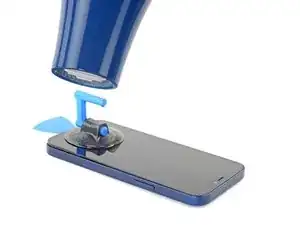
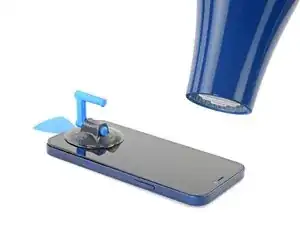
Нагрейте правый край iPhone (край с кнопкой питания) феном в течение 90 секунд или до тех пор, пока экран не станет слегка слишком горячим для прикосновения.
Шаг 10
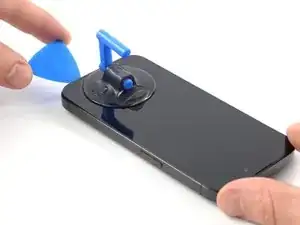
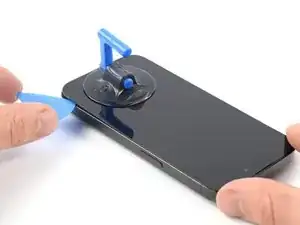
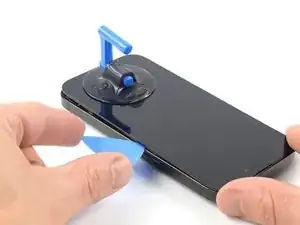
Проведите медиатором вокруг нижнего правого угла iPhone, чтобы отделить клей.
Продолжайте проводить по правому краю iPhone вверх, пока не дойдёте до верхнего правого угла.
Не вставляйте медиатор глубже 3 мм — вы можете повредить внутренние компоненты.
Оставьте медиатор в верхнем правом углу перед продолжением.
Шаг 11
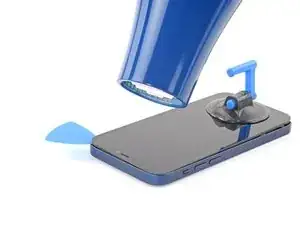
Нагрейте верхний край iPhone феном в течение 90 секунд или до тех пор, пока экран не станет слегка слишком горячим для прикосновения.
Шаг 12
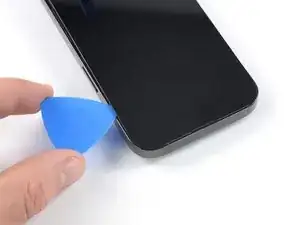
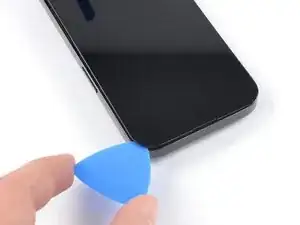
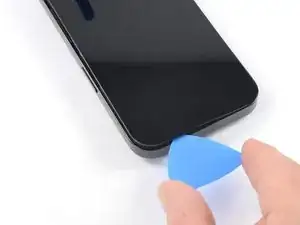
Проведите медиатором вокруг верхнего правого угла iPhone, чтобы отделить верхний клей.
Не вставляйте медиатор глубже 3 мм — вы можете повредить верхние датчики.
Оставьте медиатор в верхнем левом углу перед продолжением.
Шаг 13
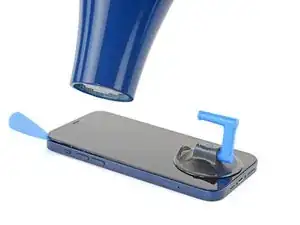
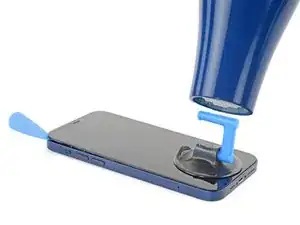
Нагрейте левый край iPhone феном в течение 90 секунд или до тех пор, пока экран не станет слегка слишком горячим для прикосновения.
Шаг 14
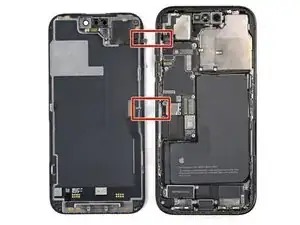
Вдоль левого края iPhone проходят нежные кабели. Не вставляйте сюда медиатор, вы можете повредить кабели.
Шаг 15
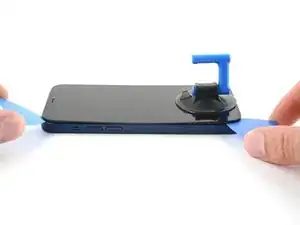
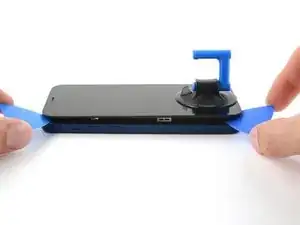
Кабели вдоль левого края очень легко повредить медиатором. Выполните следующую альтернативную процедуру, чтобы отделить клей слева.
Вставьте второй медиатор в нижний левый угол iPhone.
Одновременно поверните оба медиатора, пока защёлки левого края не освободятся.
Прикладывайте крутящий момент постепенно.
Если вам трудно отделить клей, повторно нагрейте левый край.
Шаг 16
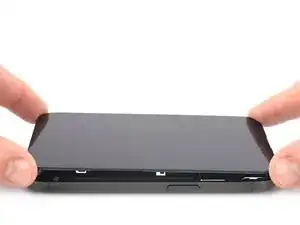
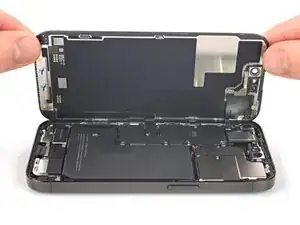
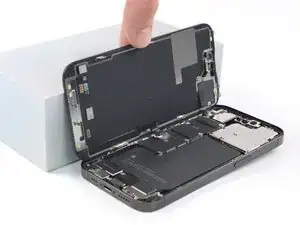
Снимите присоску с экрана.
Поверните iPhone так, чтобы правый край был обращён к вам.
Откройте iPhone, поднимая экран с правой стороны, как обложку книги.
Подпереть экран о чем‑то, чтобы он оставался в приподнятом положении, пока вы работаете с телефоном.
Если под рукой нет подходящей опоры, присоска может служить временной подставкой.
При сборке положите экран на место, совместите защёлки по верхнему краю и аккуратно прижмите верхний край, затем защёлкните остальную часть экрана. Если он не защёлкивается легко, проверьте состояние защёлок по периметру экрана и убедитесь, что они не погнуты.
Шаг 17
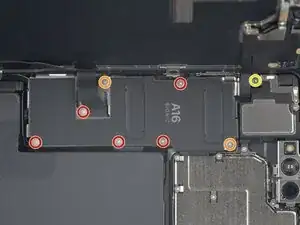
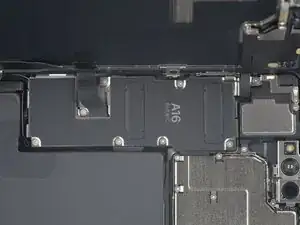
Используйте отвертку Y000, чтобы выкрутить восемь винтов, фиксирующих крышку разъёма аккумулятора:
Пять винтов длиной 1,3 мм
Два винта длиной 1,6 мм
Один винт длиной 1,9 мм
В ходе ремонта следите за каждым винтом и возвращайте его на то же место, чтобы не повредить iPhone.
При сборке это хорошее место, чтобы включить iPhone и проверить все функции до окончательной установки экрана. Обязательно полностью выключите iPhone перед продолжением работ.
Шаг 18
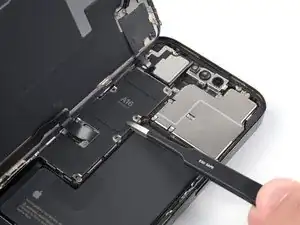
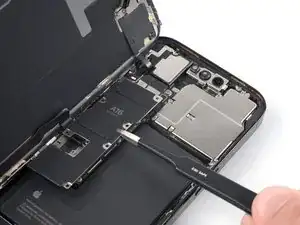
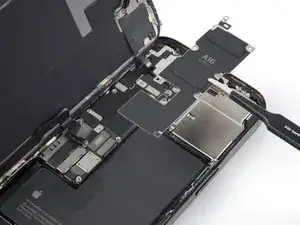
Захватите крышку разъёма пинцетом и сдвиньте её вниз, чтобы освободить гибкие шлейфы.
Снимите крышку разъёма.
Шаг 19
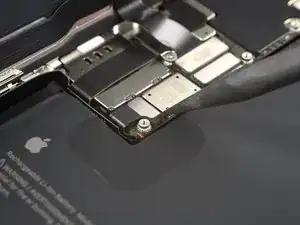
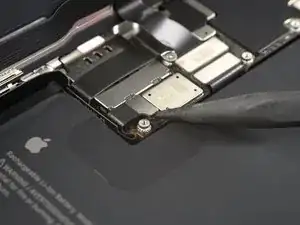
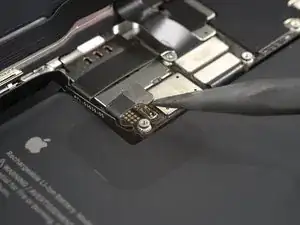
Используйте острый конец лопатки, чтобы отсоединить кабель аккумулятора, поддев разъём прямо вверх от его гнезда.
Старайтесь не повредить чёрную силиконовую прокладку вокруг этого и других разъёмов на плате. Эти прокладки обеспечивают дополнительную защиту от воды и пыли.
Слегка согните разъём в сторону от материнской платы, чтобы он случайно не коснулся гнезда и не подал питание на телефон во время ремонта.
Шаг 20
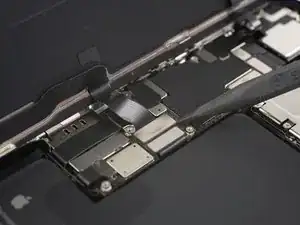
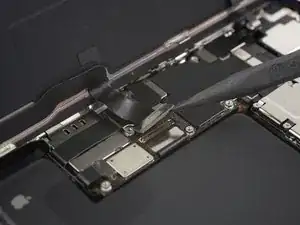
Используйте острый конец лопатки, чтобы отсоединить первый шлейф дисплея, поддев разъём прямо вверх от его гнезда.
Чтобы повторно подключить такие защёлкивающиеся разъёмы, аккуратно совместите и прижмите одну сторону до щелчка, затем повторите с другой стороной. Не нажимайте по центру. Если разъём смещён, контакты могут согнуться и получить необратимое повреждение.
Шаг 21
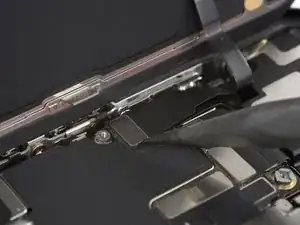
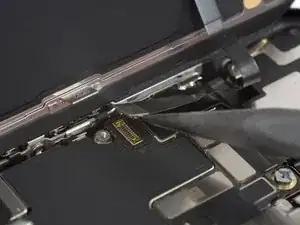
Используйте острый конец лопатки, чтобы отсоединить второй шлейф дисплея, поддев разъём прямо вверх от его гнезда.
Шаг 22
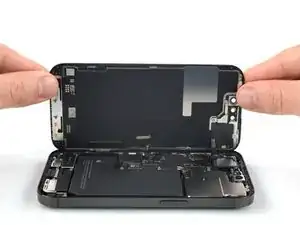
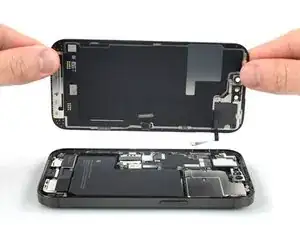
Снимите экран.
Нанесите новый клей там, где это необходимо, после очистки соответствующих участков изопропиловым спиртом (>90%).
При сборке остановитесь на этом шаге, если вы хотите заменить клеевые ленты экрана.
Шаг 23
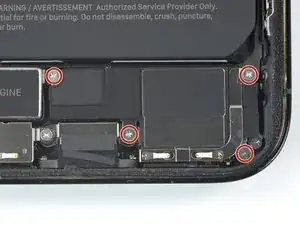
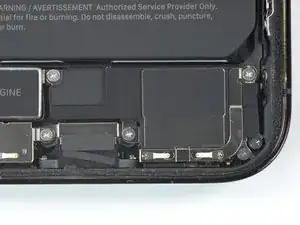
Используйте крестовую отвертку Phillips #000, чтобы вынуть четыре винта длиной 1,5 мм, фиксирующие динамик.
Шаг 24
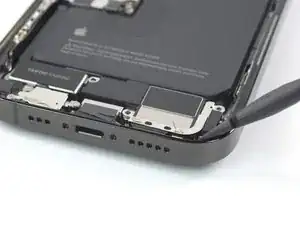
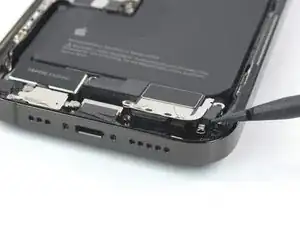
Используйте плоский конец лопатки, чтобы приподнять и ослабить динамик от нижнего правого угла телефона.
Шаг 25
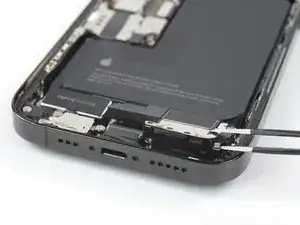
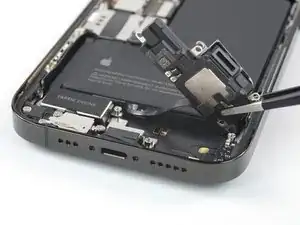
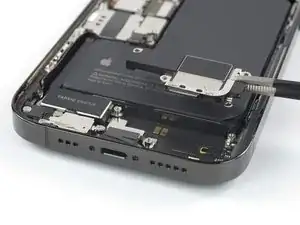
Возьмите динамик пинцетом.
Наклоните динамик, чтобы отделить его от клеевой ленты, ведущей к тактильному двигателю.
Снимите динамик.
При установке динамика ставьте его в выемку со стороны батареи в первую очередь, чтобы выровнять с клеевой лентой.
Шаг 26
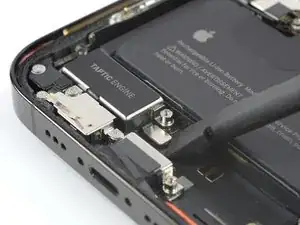
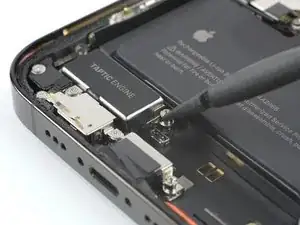
Используйте лопатку, чтобы отсоединить тактильный двигатель — отожмите разъем прямо вверх из его гнезда.
Шаг 27
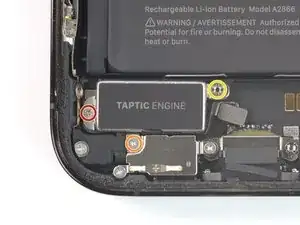
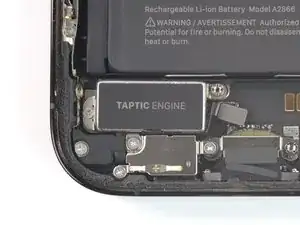
Используйте крестовую отвертку, чтобы вынуть два винта, фиксирующие тактильный двигатель:
Один винт длиной 1,8 мм
Один винт длиной 2,1 мм
Используйте отвертку для стоек, чтобы вынуть стоечный винт длиной 2,9 мм, фиксирующий тактильный двигатель.
Стоечные винты лучше всего вынимать с помощью специализированной отвертки для стоек или соответствующей биты. В крайнем случае подойдёт маленькая шлицевая отвертка — но будьте особенно осторожны, чтобы она не соскользнула и не повредила соседние компоненты.
Шаг 28
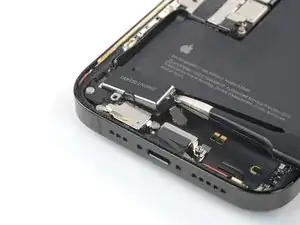
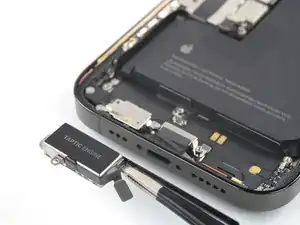
С помощью пинцета или пальцами снимите тактильный двигатель.
Шаг 29
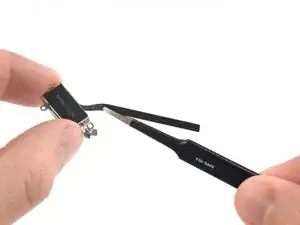
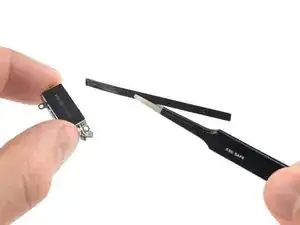
Если в заменяемой детали отсутствует пластиковая лента вдоль верхней части тактильного двигателя, её потребуется перенести на новую деталь.
Аккуратно оторвите клеевую ленту от тактильного двигателя пальцами или пинцетом.
Шаг 30
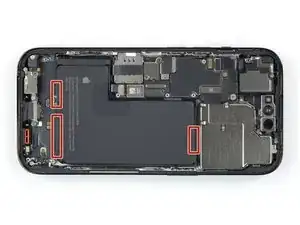
Три растягивающиеся клеевые ленты фиксируют батарею в задней крышке — две по нижнему краю батареи и одна по верхнему краю.
Каждая лента имеет чёрную тяговую вкладку на конце, которая слабо приклеена к краю батареи.
В следующих шагах вы будете тянуть каждую вкладку, чтобы медленно растянуть клей под батареей. Эти клеи типа «команд-ленты» теряют липкость при растяжении, поэтому батарею можно вынуть легко.
Если ленты порвутся, не паникуйте! Они не всегда работают как задумано. Читайте дальше для советов по удалению порванных лент.
Шаг 31
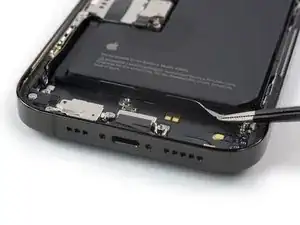
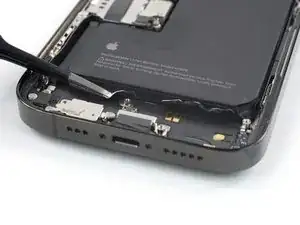
Внимание: Не протыкайте батарею острыми инструментами. Проколотая батарея может протечь опасными веществами или загореться.
Используйте пинцет с тупыми концами, чтобы отогнуть вниз две тяговые вкладки клея по нижнему краю батареи.
Шаг 32
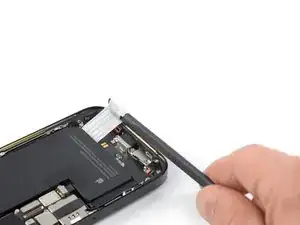
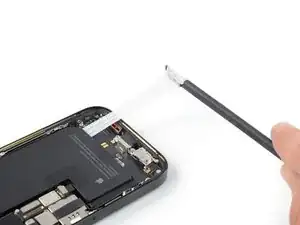
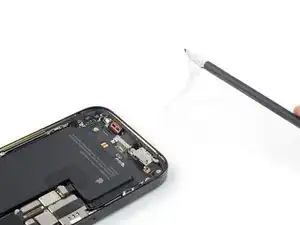
Схватите первую тяговую вкладку пальцами или обмотайте её вокруг лопатки и медленно тяните её от батареи в направлении нижнего края iPhone.
Тяните достаточно сильно, чтобы поддерживать натяжение на ленте, но не тяните насильно. Дайте ленте время растянуться и отлипнуть из-под батареи.
Не нажимайте на батарею. Держите iPhone крепко за боковые стороны.
Держите ленту ровной и без складок. Старайтесь тянуть равномерно за всю ленту, а не в середине или с одной стороны.
Тяните под низким углом, чтобы лента не зацепилась за край батареи.
Если клеевая лента порвётся, попытайтесь вытащить её пальцами или тупым пинцетом и продолжите тянуть — но не поддевайте под батарею.
Если какая-либо из клеевых лент оторвётся и останется под батареей и её нельзя извлечь, попытайтесь удалить остальные ленты, а затем продолжите согласно инструкции ниже.
Шаг 33
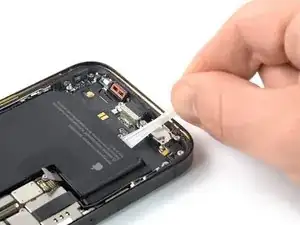
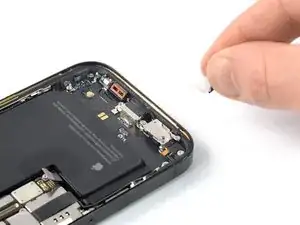
Возьмите вторую тяговую вкладку пальцами или за центр лопатки и потяните её от батареи в направлении нижнего края iPhone.
Следуйте той же процедуре, что и с предыдущей лентой: не нажимайте на батарею, держите ленту ровной и без складок и тяните под низким углом.
Если клеевая лента порвётся, попытайтесь вытащить её пальцами или тупым пинцетом и продолжите тянуть — но не поддевайте под батарею.
Если клей оторвётся и останется под батареей и его нельзя извлечь, переходите к следующему шагу.
Шаг 34
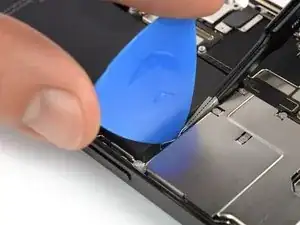
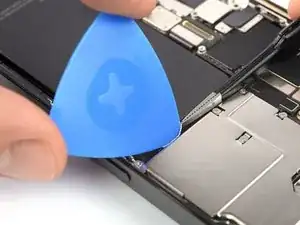
Используйте пинцет с тупыми концами и монтажную лопатку, чтобы поддеть оставшуюся тяговую вкладку клея с верхнего края батареи.
Шаг 35
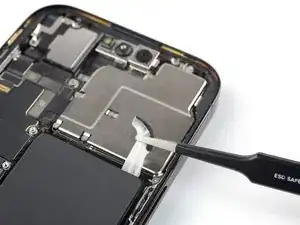
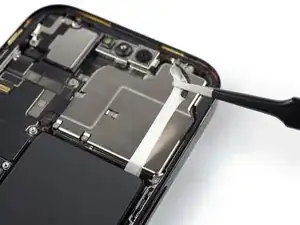
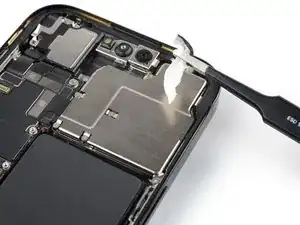
Используя ту же процедуру, что и ранее, медленно потяните за верхнюю клейкую полоску, чтобы удалить её. Старайтесь не зацепить клей за что-либо.
Будьте осторожны, чтобы не выбросить аккумулятор из iPhone при извлечении последней клейкой полоски.
Если вы успешно удалили все клейкие полоски, пропустите следующий шаг.
В противном случае, продолжайте со следующим шагом ниже.
Шаг 36
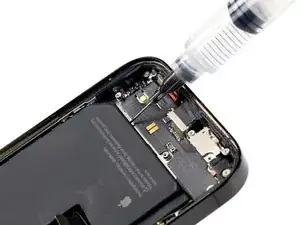
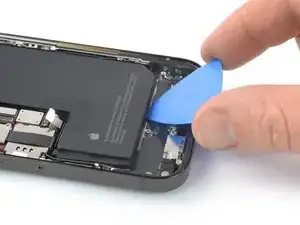
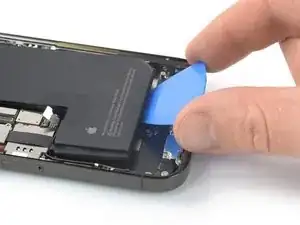
Если вам всё ещё трудно извлечь аккумулятор, нанесите несколько капель изопропилового спирта высокой концентрации (90% или выше) под кромку аккумулятора в области сломанных клейких полосок.
Подождите около одной минуты, чтобы спиртовой раствор ослабил клей.
Используйте медиатор для вскрытия или плоский конец лопатки, чтобы аккуратно приподнять аккумулятор.
Не пытайтесь поддеть аккумулятор с усилием. При необходимости нанесите ещё несколько капель спирта, чтобы дополнительно ослабить клей. Никогда не деформируйте и не прокалывайте аккумулятор инструментом для поддевания.
Шаг 37
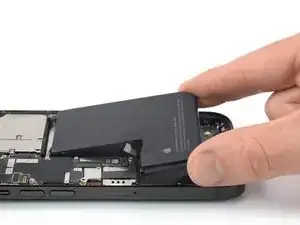
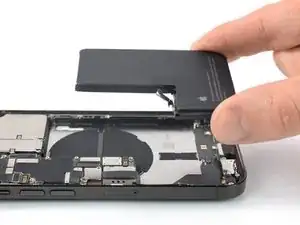
Снимите аккумулятор.
Не устанавливайте обратно повреждённый или деформированный аккумулятор, так как это представляет опасность для безопасности.
Если в телефоне остался спиртовой раствор, аккуратно удалите его перед установкой нового аккумулятора.
Если в комплекте с новым аккумулятором не шли заранее установленные клейкие полоски, обратитесь к этому руководству за помощью по замене клейких полосок.
После сборки выполните принудительную перезагрузку. Это может предотвратить несколько проблем и упростить устранение неполадок.
Заключение
Если возможно, включите устройство и проверьте ремонт до установки нового клея и повторного запечатывания.
Чтобы собрать устройство, следуйте этим инструкциям в обратном порядке. При сборке нанесите новый клей в необходимых местах после очистки соответствующих зон изопропиловым спиртом (>90%).
После ремонта, в зависимости от заменённой детали, вы сможете её откалибровать с помощью помощника по ремонту Apple, доступного начиная с iOS 18. Обновите устройство, перейдите в Настройки → Основные →Об этом устройстве → История деталей и обслуживания, нажмите Перезапустить и завершить ремонт и следуйте подсказкам на экране.
Для оптимальной работы откалибруйте вновь установленный аккумулятор после завершения этого руководства.
Отнесите электронные отходы на переработку к переработчику, сертифицированному по стандартам R2 или e-Stewards.
Ремонт прошёл не так, как планировалось? Попробуйте базовую диагностику или обратитесь за помощью к сообществу Answers.
Перевод руководства с ifixit.com