Перенос фотографий с камеры/SD-карты на устройство Apple
Это руководство объясняет, как перенести фотографии с камеры или SD‑карты на ваше устройство Apple.
Примечание: шаги/рекомендуемые адаптеры взяты из этого документа Apple
Поддерживаемые SD‑карты и протоколы передачи изображений
- Протокол передачи изображений (PTP)
- Протокол массового накопителя
- SDSC
- SDHC
- miniSD
- microSD
- MMC
- SDXC
Флеш‑накопители или USB‑флешки не поддерживаются для импорта изображений.
Если вы используете адаптер Lightning to USB 3 Camera Adapter, эти модели iPad передают данные на скорости USB 3:
- iPad Pro 12.9‑дюймов (2‑го поколения)
- iPad Pro 10.5‑дюймов
- iPad Pro 12.9‑дюймов
Все остальные адаптеры и устройства iOS работают на скорости USB 2.
Шаг 1
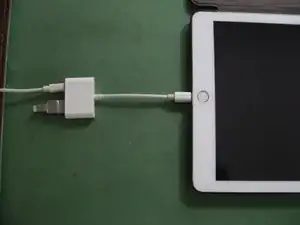
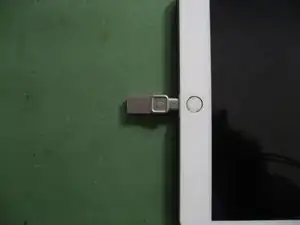
В зависимости от носителя вам нужно выбрать подходящий адаптер. Пожалуйста, убедитесь, что вы выбрали правильный адаптер для вашего устройства Apple!
Адаптеры для SD‑карт
Lightning to SD Card Camera Reader
Apple USB‑C to SD Card Reader
Камеральные адаптеры
Lightning to USB 3 Camera Adapter
Lightning to USB Camera Adapter
Шаг 2
Подключите адаптер к устройству. Штырьковый разъём адаптера вставляется в устройство Apple.
Если у вас Lightning to USB 3 Camera Adapter, вы можете заметить порт Lightning рядом с разъёмом для SD‑карты. Это сделано намеренно: он позволяет подключать устройства с разъёмами Lightning, например проводные наушники или кабель Lightning‑USB.
Шаг 3
Если вы используете Camera Adapter, убедитесь, что соответствующий кабель сначала подключён к камере, затем вставьте USB‑конец в Camera Adapter и подключите его к устройству Apple.
Если вы используете SD‑карту, убедитесь, что вставляете её стороной ВВЕРХ. Проверьте, что защёлка SD‑карты поднята, чтобы разрешить чтение/запись данных
Шаг 4
Если предыдущие шаги выполнены правильно, вы увидите вкладку Импорт. Фотографии должны автоматически открыться во вкладке Импорт. Если этого не произошло, откройте Фото и нажмите Импорт.
Далее нажмите Импортировать все, чтобы импортировать всё содержимое, или выберите отдельные элементы, затем нажмите Импорт
Когда импорт завершится, у вас могут спросить, сохранять ли или удалять медиа на камере или SD‑карте
Вы можете импортировать контент только на iPhone, iPad или iPod touch. Нельзя экспортировать контент на SD‑карту или цифровую камеру.
Шаг 5
После импорта фотографий и выбора сохранить или удалить импортированные фото на устройстве Apple извлеките SD‑карту, затем отключите адаптер от устройства
Шаг 6
Если вы не видите вкладку Импорт, выполните следующие действия:
Убедитесь, что цифровая камера включена и находится в правильном режиме для экспорта изображений.
Отключите адаптер, подождите 30 секунд, затем подключите его снова.
Отключите цифровую камеру или SD‑карту, подождите 30 секунд, затем подключите снова.
Перезапустите устройство iOS и выключите, затем снова включите камеру.
Если возможно, попробуйте другую цифровую камеру или SD‑карту. Если удаётся импортировать медиа с другой камеры или SD‑карты, возможно, с данными на камере или SD‑карте возникла проблема. Попробуйте импортировать данные на другое устройство или компьютер, затем используйте камеру для форматирования или сброса SD‑карты.
Форматирование удалит все изображения на SD‑карте. Для дополнительной помощи смотрите руководство по эксплуатации вашей цифровой камеры.
Адаптеры Apple могут импортировать несколько типов мультимедийных файлов с цифровой камеры или SD‑карты. Если формат несовместим с iOS, вы не сможете просмотреть их на устройстве, но сможете импортировать их на компьютер позже. Адаптеры Apple могут импортировать только контент, снятый цифровыми камерами.
Перевод руководства с ifixit.com