Замена батареи iPhone XS Max
Батареи iPhone рассчитаны сохранять 80% своей емкости в течение примерно 500 циклов зарядки, что для большинства пользователей составляет примерно 18–24 месяца. После этого ваш iPhone может потребовать подзарядки значительно чаще, а iOS может предупредить, что производительность снижена (иначе говоря, телефон будет работать медленнее). Используйте это руководство, чтобы заменить батарею и вернуть iPhone к состоянию близкому к новому по производительности.
Если батарея вздулась, примите соответствующие меры предосторожности.
Примечание: После ремонта iPhone может показать предупреждение о «подлинности» батареи, даже при использовании оригинальных деталей Apple. Если iPhone работает нормально, это предупреждение можно безопасно игнорировать.
Для оптимальной производительности после завершения руководства откалибруйте новую батарею: зарядите её до 100% и продолжайте заряжать как минимум ещё два часа. Затем используйте iPhone пока он не выключится из‑за низкого заряда. Наконец, зарядите его непрерывно до 100%.
Шаг 1
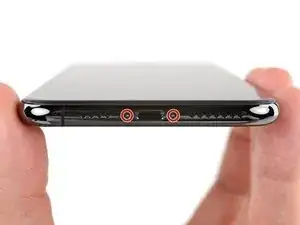
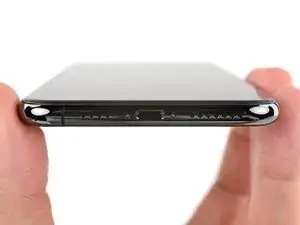
Перед началом разрядите батарею iPhone ниже 25%. Заряженная литий‑ионная батарея может загореться и/или взорваться при случайном проколе.
Перед началом разборки выключите iPhone.
Удалите два пентагранных винта длиной 6,9 мм на нижнем торце iPhone.
Открытие дисплея нарушит водонепроницаемые уплотнения. Приготовьте заменяющие уплотнения перед тем, как переходить за этот шаг, или соблюдайте осторожность, чтобы избежать попадания жидкости, если вы собираете iPhone без замены уплотнений.
Шаг 2



Если ввести монтажную лопатку слишком глубоко, она может повредить устройство. Выполните этот шаг, чтобы отметать лопатку и избежать повреждений.
Отмерьте 3 мм от кончика и отметьте монтажную лопатку перманентным маркером.
Вы также можете отметить другие углы лопатки разными расстояниями.
Альтернативно приклейте монету к лопаче на 3 мм от кончика.
Apple продаёт инструмент Adhesive Cutter для безопасного разрезания клея дисплея в их магазине по самостоятельному ремонту.
Шаг 3
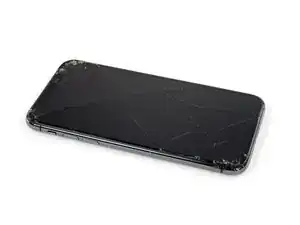
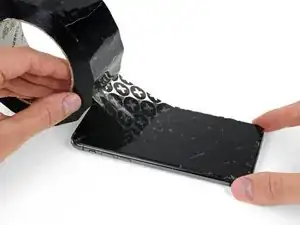
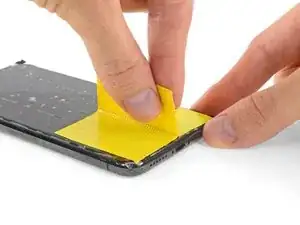
Если у iPhone разбит экран, чтобы предотвратить дальнейшее разрушение и избежать травм при ремонте, заклейте стекло лентой.
Накладывайте перекрывающиеся полосы прозрачной упаковочной ленты на экран iPhone, пока вся передняя панель не будет покрыта.
Наденьте защитные очки, чтобы защитить глаза от осколков стекла, которые могут оторваться в процессе ремонта.
Если в следующих шагах присоска не прилипает, сложите прочный кусок ленты (например, армированной) в ручку и поднимите экран с её помощью.
Если ничего не помогает, вы можете приклеить присоску к экрану суперклеем.
Шаг 4
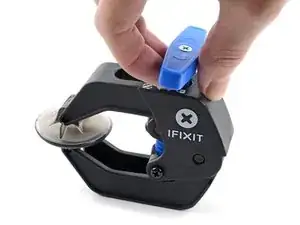
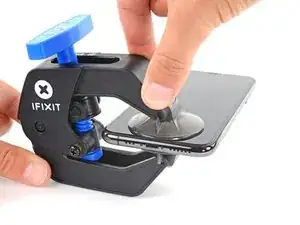
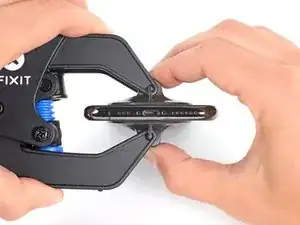
Следующие три шага демонстрируют Anti‑Clamp — инструмент, разработанный нами, чтобы облегчить процедуру открытия. Если вы не используете Anti‑Clamp, пропустите три шага ниже для альтернативного метода.
Полные инструкции по использованию Anti‑Clamp смотрите в руководстве здесь.
Оттяните синюю ручку назад, чтобы разблокировать рычаги Anti‑Clamp.
Наденьте рычаги на левый или правый торец iPhone.
Разместите присоски рядом с нижним краем iPhone — одну спереди и одну сзади.
Сожмите присоски вместе, чтобы создать вакуум в нужной области.
Если поверхность iPhone слишком скользкая и Anti‑Clamp не удерживается, можно использовать ленту для создания более сцепляющей поверхности.
Шаг 5
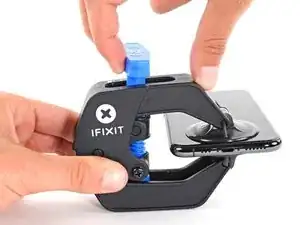
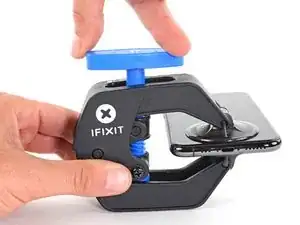
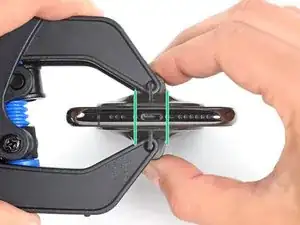
Вытяните синюю ручку вперёд, чтобы зафиксировать рычаги.
Поверните ручку по часовой стрелке на 360 градусов или до тех пор, пока присоски не начнут растягиваться.
Убедитесь, что присоски остаются выровненными друг с другом. Если они начинают смещаться, немного ослабьте присоски и выровняйте рычаги.
Шаг 6
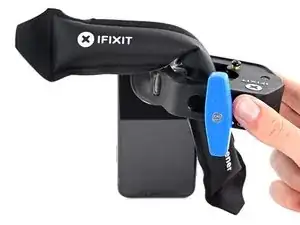
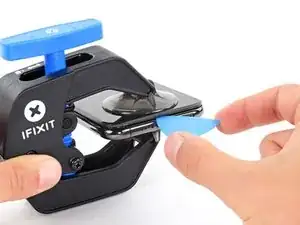
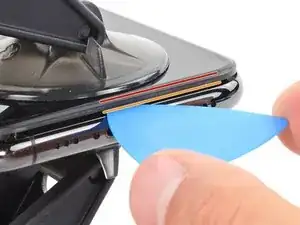
Нагрейте iOpener и пропустите его через рычаги Anti‑Clamp.
Также можно использовать фен, тепловую пушку или горячую пластину — но чрезмерное тепло может повредить дисплей и/или внутреннюю батарею, поэтому действуйте осторожно.
Сложите iOpener так, чтобы он лежал на нижнем крае iPhone.
Подождите одну минуту, чтобы клей успел размягчиться и образовать зазор для открытия.
Вставьте монтажную лопатку в зазор между экраном и пластиковой рамкой, не в сам экран.
Если Anti‑Clamp не создаёт достаточного зазора, примените больше тепла в область и поверните ручку на четверть оборота.
Не поворачивайте более чем на четверть оборота за раз и ждите одну минуту между поворотами. Дайте Anti‑Clamp и времени выполнить работу за вас.
Пропустите следующие три шага.
Шаг 7

Нагрев нижнего края iPhone помогает размягчить клей, удерживающий дисплей, что упрощает его открытие.
Используйте фен или тепловую пушку или подготовьте iOpener и приложите его к нижнему краю iPhone примерно на минуту, чтобы размягчить клей под ним.
Шаг 8
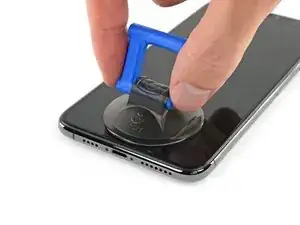
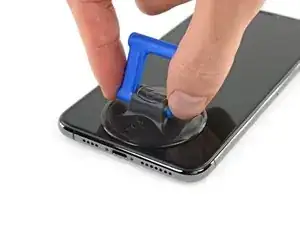
Если вы используете одиночную присоску, прикрепите её к нижнему краю телефона, избегая изогнутой части стекла.
Шаг 9
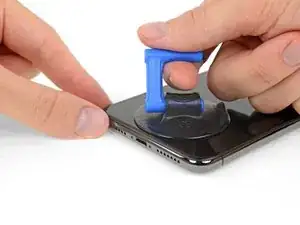
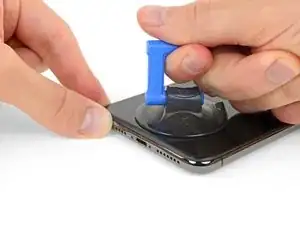
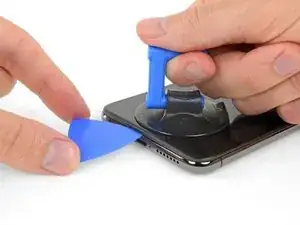
Потяните вверх присоску с плотным, постоянным нажимом, чтобы создать небольшой зазор между передней панелью и задним корпусом.
Вставьте пластиковую лопаточку в зазор под экраном и пластиковым ободком, не под сам экран.
Водонепроницающий клей, удерживающий дисплей на месте, очень прочен; создание этого начального зазора требует значительной силы. Если вам трудно открыть зазор, примените дополнительный нагрев и аккуратно покачайте экран вверх и вниз, чтобы ослабить клей, пока не появится достаточно места для вставки инструмента.
Шаг 10
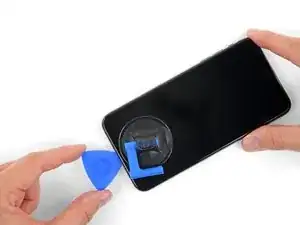
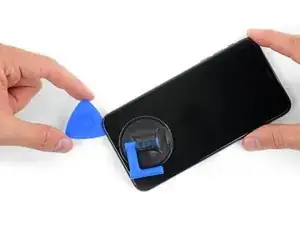
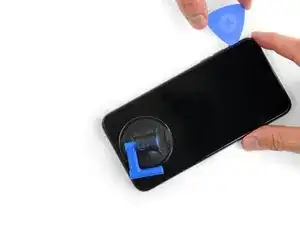
Проведите лопаточку вокруг нижнего левого угла и вверх по левой кромке iPhone, разрезая клей, удерживающий дисплей.
Не вставляйте лопаточку более чем на 3 мм, чтобы не повредить внутренние компоненты.
Шаг 11
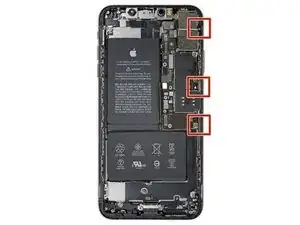
Вдоль правой кромки iPhone находятся нежные шлейфы. Не вставляйте лопаточку здесь, чтобы не повредить шлейфы.
Шаг 12
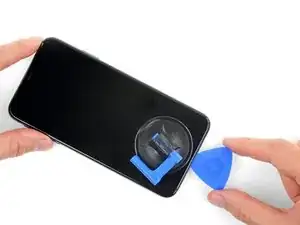
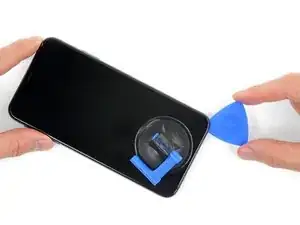
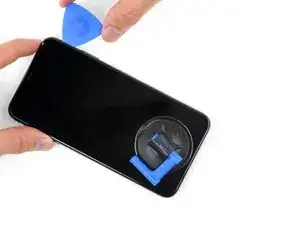
Повторно вставьте лопаточку в нижний торец iPhone и проведите ею вверх по правой стороне, продолжая отделять клей.
Не вставляйте лопаточку более чем на 3 мм, чтобы не повредить кабели дисплея.
Шаг 13
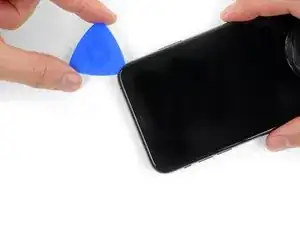
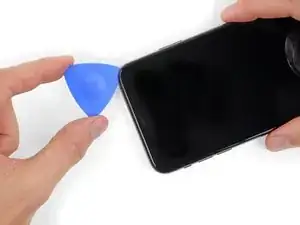
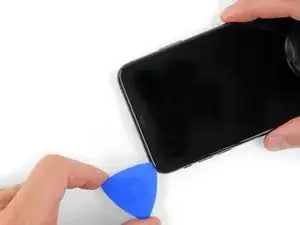
Верхняя кромка дисплея закреплена как клеем, так и зажимами.
Проведите лопаточку вокруг верхнего угла дисплея, одновременно аккуратно тянув или покачивая дисплей вниз в направлении разъема Lightning.
Зажимы сломаются, если приложить слишком большую силу. Работайте осторожно и терпеливо.
Не вставляйте лопаточку более чем на 3 мм, чтобы не повредить сенсорный блок передней панели.
Проведите лопаточку к противоположному углу и срежьте оставшийся клей, удерживающий дисплей.
Шаг 14
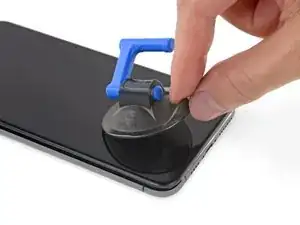
Потяните за маленький выступ на присоске, чтобы снять её с передней панели.
Шаг 15
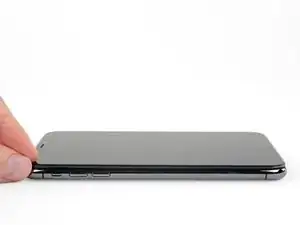
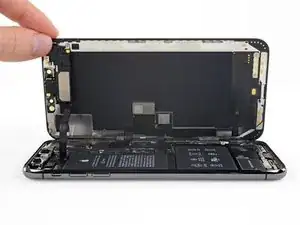
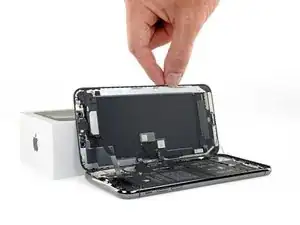
Откройте iPhone, поднимая дисплей от левой стороны, как заднюю обложку книги.
Пока не пытайтесь полностью отделить дисплей: несколько хрупких шлейфов всё ещё соединяют его с платой логики iPhone.
Подоприте дисплей о что-нибудь, чтобы он оставался приподнятым, пока вы работаете с телефоном.
При сборке уложите дисплей на место, выровняйте зажимы вдоль верхней кромки и аккуратно прижмите верхнюю кромку, прежде чем защелкнуть остальную часть дисплея. Если он не защелкивается легко, проверьте состояние зажимов по периметру дисплея и убедитесь, что они не согнуты.
Шаг 16
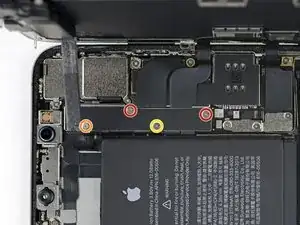
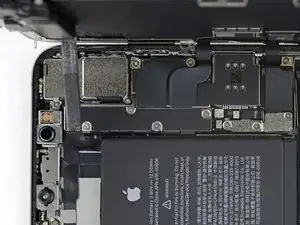
Удалите четыре винта Y000, фиксирующие крышку кронштейна платы логики, следующих длин:
Два винта 1.1 мм
Один винт 1.5 мм
Один винт 3.7 мм
В ходе этого ремонта следите за каждым винтом и убедитесь, что он возвращается точно туда, откуда был снят, чтобы избежать повреждения iPhone.
Шаг 17
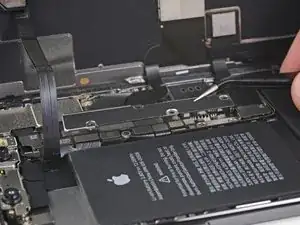
Снимите кронштейн.
Кронштейн может быть слегка приклеен. Поднимайте аккуратно, но уверенно, чтобы отделить его.
При сборке это хорошее место, чтобы включить iPhone и проверить все функции перед окончательной установкой дисплея. Обязательно полностью выключите iPhone перед продолжением работ.
Шаг 18
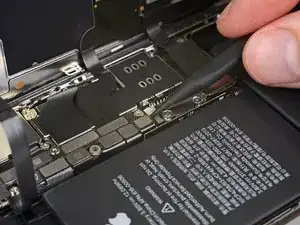
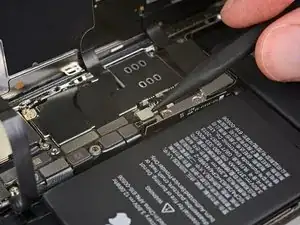
Используйте лопаточку или чистый ноготь, чтобы приподнять разъем батареи из его гнезда на плате логики.
Старайтесь не повредить черную силиконовую прокладку вокруг этого и других разъемов платы. Эти уплотнения обеспечивают дополнительную защиту от проникновения воды и пыли.
Слегка отогните разъем от платы логики, чтобы он случайно не соприкоснулся с гнездом и не подал питание на телефон во время ремонта.
Шаг 19
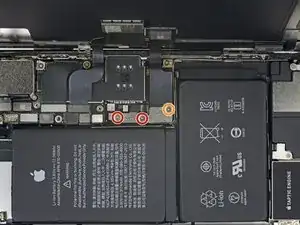
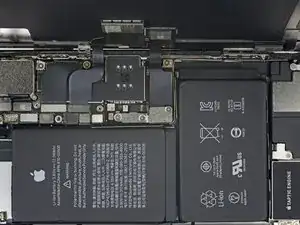
Удалите три винта Y000, фиксирующие кронштейн разъема дисплея:
Два винта 1.5 мм
Один винт 1.1 мм
Шаг 20
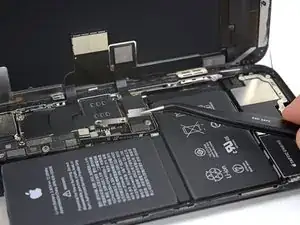
Снимите кронштейн.
Шаг 21
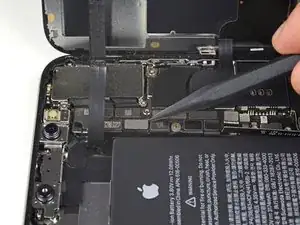
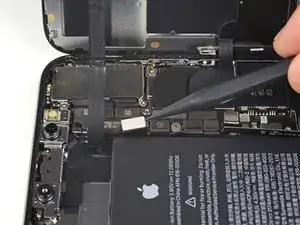
Используйте наконечник лопаточки или ноготь, чтобы отсоединить разъем сборки сенсорной панели передней панели.
Шаг 22
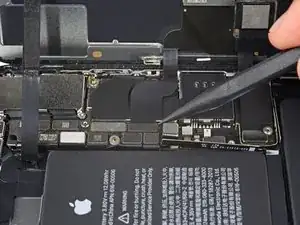
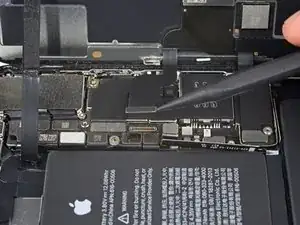
Используйте лопаточку или ноготь, чтобы отсоединить разъем кабеля OLED-панели.
Чтобы повторно подключить такие нажимные разъемы, аккуратно совместите и прижмите одну сторону до щелчка, затем повторите с другой стороной. Не давите посередине. Если разъем смещен, контакты могут согнуться и получить необратимое повреждение.
Шаг 23
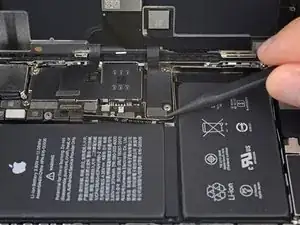
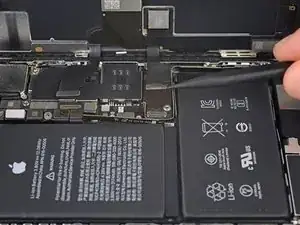
Используйте лопаточку или ноготь, чтобы приподнять разъем шлейфа цифрораспознающего слоя из его гнезда.
Если после ремонта какая-либо часть экрана не реагирует на прикосновения, отключите батарею и затем переподключите этот разъем, убедившись, что он полностью защелкнулся и в гнезде нет пыли или других препятствий.
Шаг 24
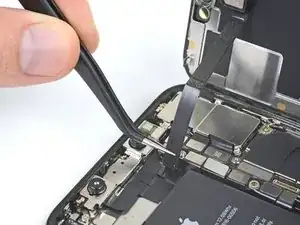
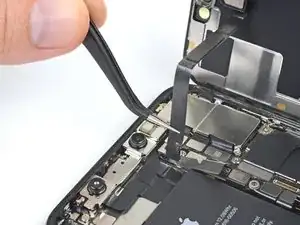
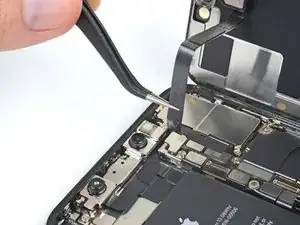
Гибкий кабель переднего датчика слегка приклеен на месте.
Осторожно подденьте кабель, пока клей не отделится.
Шаг 25
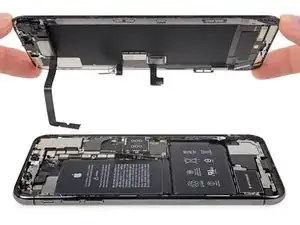
Снимите сборку дисплея.
При сборке остановитесь здесь, если хотите заменить водонепроницаемый клей по краям дисплея.
Шаг 26
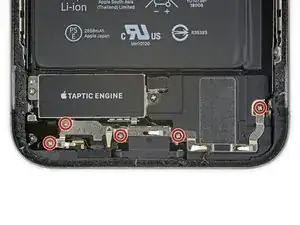
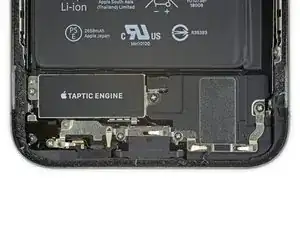
Удалите пять винтов Tri-point Y000 длиной 1,4 мм, фиксирующих кронштейн под тактильным двигателем и основным динамиком.
Шаг 27
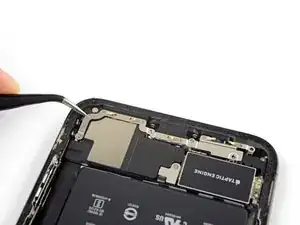
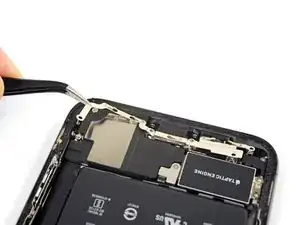
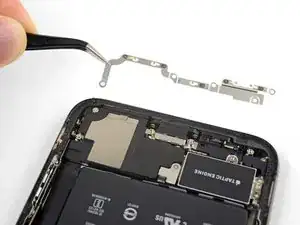
Кронштейн слегка приклеен.
Аккуратно приподнимите, чтобы отлепить и снять кронштейн, стараясь не согнуть его.
При необходимости немного нагрейте феном или термофеном, чтобы смягчить клей. (Не рекомендуется накладывать нагреватель iOpener на кронштейн, так как это может согнуть пружинные контакты вдоль верхнего края.)
Шаг 28
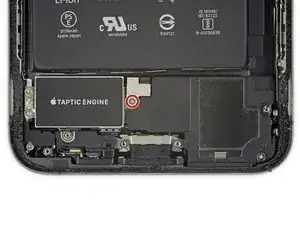
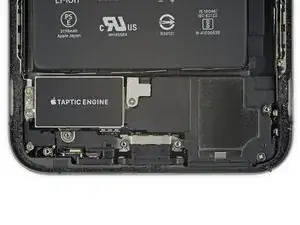
Удалите винт Tri-point Y000 длиной 1,3 мм, фиксирующий крышку разъема динамика.
Шаг 29
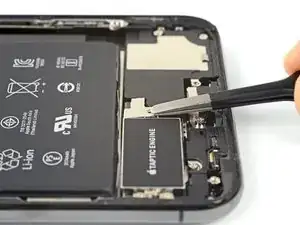
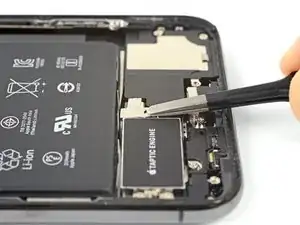
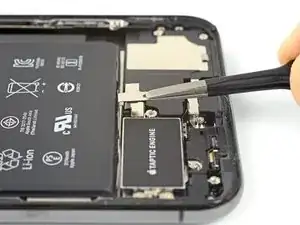
Сдвиньте крышку разъема динамика в сторону батареи, затем приподнимите, чтобы отщелкнуть и снять её.
Будьте очень осторожны, чтобы не проткнуть и не повредить батарею инструментами.
Шаг 30
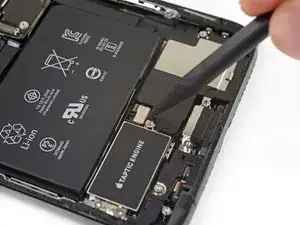
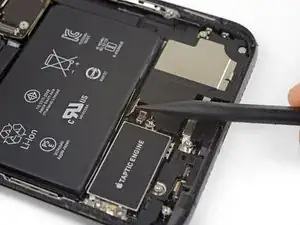
Используйте наконечник лопатки, чтобы поддеть и отключить разъем динамика.
Шаг 31
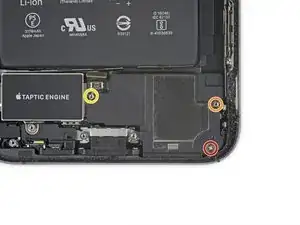
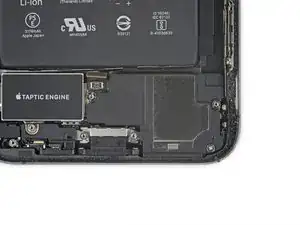
Удалите три винта, фиксирующие динамик:
Один винт Phillips 2,7 мм
Один стоечный винт 2,9 мм
Один стоечный винт 3,1 мм
Стоечные винты лучше всего извлекать с помощью биты для стоечных винтов iPhone и держателя.
В крайнем случае можно использовать маленькую отвертку с плоским жалом — действуйте очень осторожно, чтобы отвертка не соскользнула и не повредила окружающие компоненты.
Шаг 32
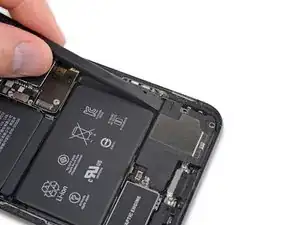
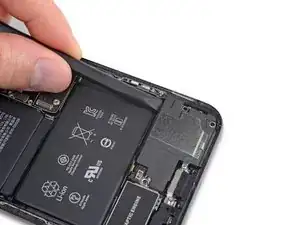
При поддевании динамика следите, чтобы не повредить гибкий кабель динамика, который вы только что отключили. При необходимости загните кабель в сторону батареи, чтобы динамику было куда выходить.
Вставьте лопатку под верхний край динамика, рядом с краем корпуса iPhone.
Осторожно подденьте и немного приподнимите верхний край динамика.
При установке динамика проверьте положение гибкого кабеля и убедитесь, что он не зажат под динамиком.
Шаг 33
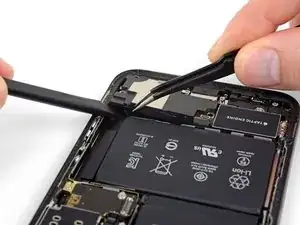
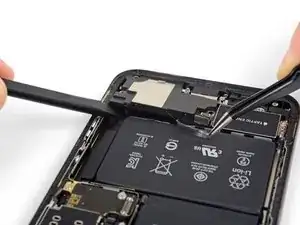
Во время поддевания динамика используйте пинцет, чтобы отслоить пластиковую защитную полоску от верхнего края динамика.
При необходимости немного нагрейте, чтобы смягчить клей и упростить отделение защитной полоски.
Шаг 34
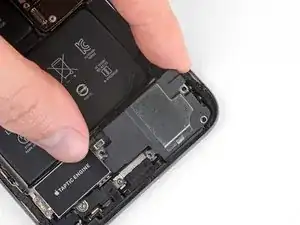
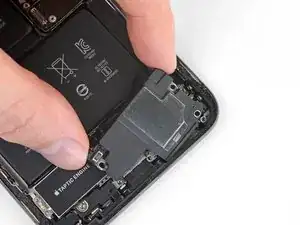
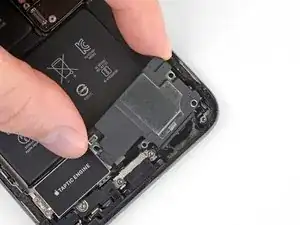
Удерживая динамик за боковые кромки, покачайте его из стороны в сторону, чтобы отделить клей, прикрепляющий его к нижнему краю iPhone.
Оттяните динамик от нижнего края iPhone, пока клейкая прокладка не отделится.
Шаг 35
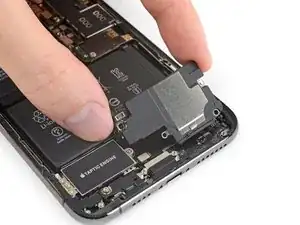
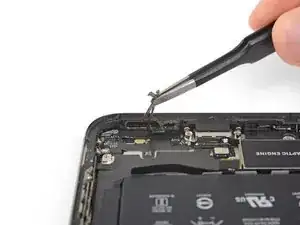
Снимите динамик.
Клеевая прокладка динамика не пригодна для повторного использования. Удалите остатки клея пинцетом.
Чтобы защитить от попадания воды и пыли, замените клеевую прокладку при сборке. Подготовьте поверхность, очистив её небольшим количеством изопропилового спирта и безворсовой тканью или фильтром для кофе, чтобы прокладка надежно приклеилась. Установите новую прокладку на динамик, затем установите динамик на место.
Шаг 36
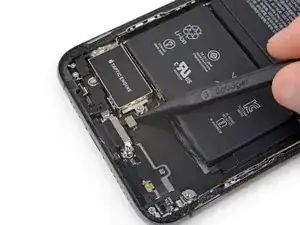
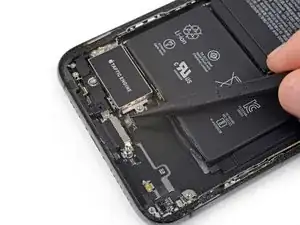
Используйте лопатку, чтобы отсоединить гибкий кабель тактильного двигателя, поддев его прямо вверх из разъема.
Шаг 37
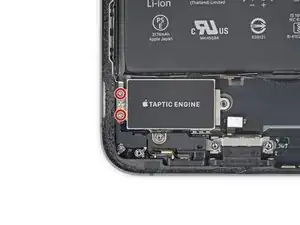
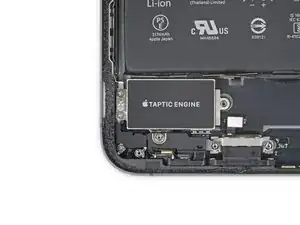
Удалите два винта Phillips длиной 1,9 мм, фиксирующие тактильный двигатель.
Шаг 38
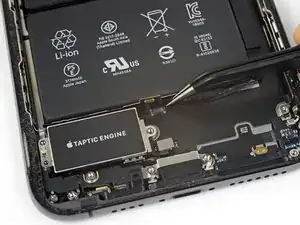
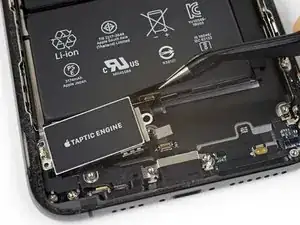
Схватите пластиковую защитную полоску и аккуратно поднимите её над разъемом динамика.
Шаг 39
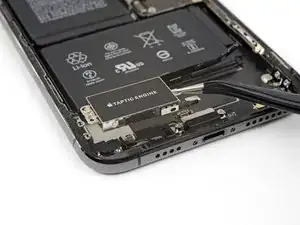
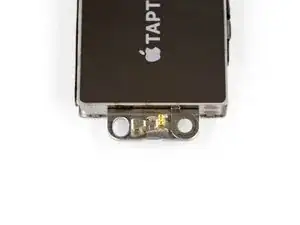
Снимите узел тактильного двигателя.
Контактная скоба на левой стороне тактильного двигателя может отломиться. Убедитесь, что она установлена правильно, как показано, перед повторной установкой тактильного двигателя в iPhone.
Шаг 40
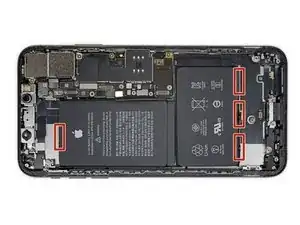
Батарея прикреплена к задней части корпуса четырьмя кусками растягивающегося клея — одним на верхней ячейке и тремя на нижней.
Каждый кусок клея имеет черную выдвижную язычок на конце, который слегка приклеен к боковому краю батареи.
Шаг 41
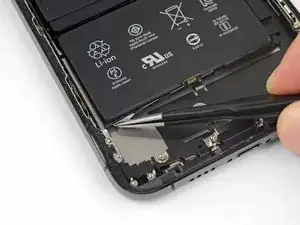
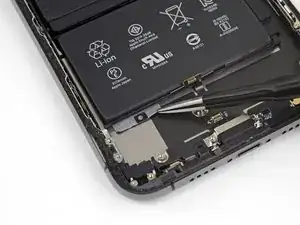
Отделите первую клеевую ленту аккумулятора от нижнего края батареи.
У каждой ленты в центре есть небольшая петля; вставьте инструмент через петлю, если трудно ухватить ленту.
Не протыкайте аккумулятор острыми инструментами. Проколотый аккумулятор может протечь опасными химикатами или загореться.
Шаг 42
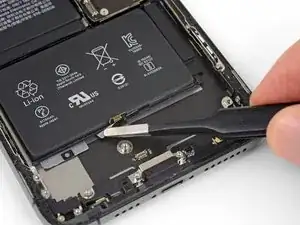
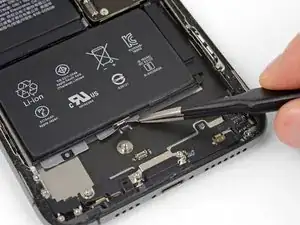
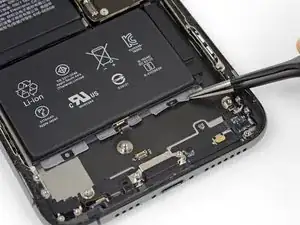
Повторите описанное выше действие, чтобы отделить оставшиеся две клеевые ленты от нижнего края батареи.
Осторожно: не повредите коннектор кабеля динамика прямо под центральной клеевой лентой.
Шаг 43
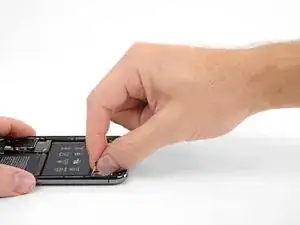
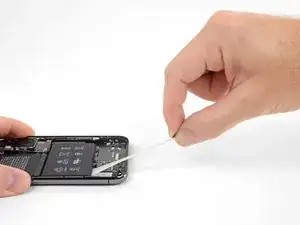
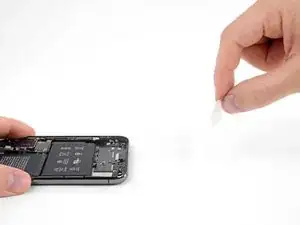
В следующих шагах вы будете тянуть каждую ленту, чтобы постепенно растягивать клей под батареей. Этот специальный клей с эффектом растяжения теряет сцепление при растяжении и выходит в вашу руку, позволяя легко вынуть батарею.
Если полосы порвутся — не паникуйте! Они не всегда работают как задумано. Продолжайте чтение: далее описаны дополнительные шаги по удалению порванных полос.
Чтобы повысить шансы на успех:
Не давите на батарею. Крепко удерживайте iPhone за боковые стороны.
Держите полосы ровными и без складок при вытягивании.
Тяните очень медленно, давая полосе время растянуться и отделиться. Для удаления каждой полосы требуется примерно 15–30 секунд растяжения.
Тяните под небольшим углом, чтобы полоса не зацепилась за нижний край батареи.
Если полоса порвётся и останется под батареей и её нельзя будет достать, переходите к другим полосам, а затем выполняйте дополнительные шаги ниже.
Шаг 44
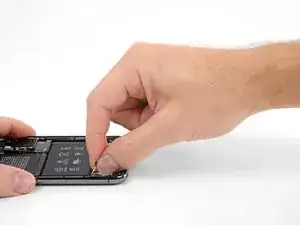
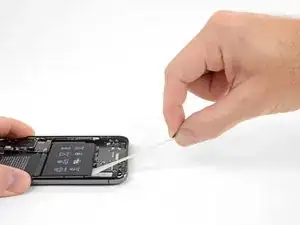
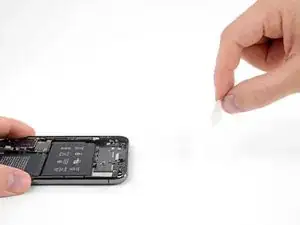
Схватите одну из боковых клеевых лент аккумулятора и медленно потяните её от батареи, в сторону нижней части iPhone.
Тяните равномерно, поддерживая постоянное натяжение ленты, пока она не выскользнёт из-под батареи и задней крышки.
Лента растянется во много раз по сравнению с изначальной длиной. Продолжайте тянуть и при необходимости перехватывайте ленту ближе к батарее.
Если клеевые ленты аккумулятора порвутся в процессе удаления, используйте пальцы или тупые пинцеты, чтобы достать оставшийся кусок клея, и продолжайте тянуть.
Если одна из клеевых полосок порвётся под батареей и её нельзя будет достать, попытайтесь удалить оставшиеся полосы, а затем продолжайте, как указано ниже.
Шаг 45
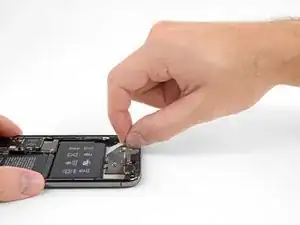
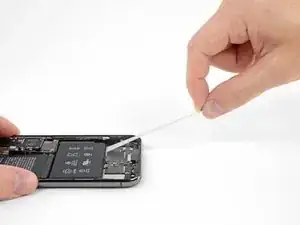
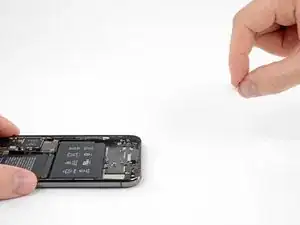
Повторите предыдущий шаг, чтобы снять полоску с противоположной стороны, оставив центральную полоску напоследок.
Шаг 46
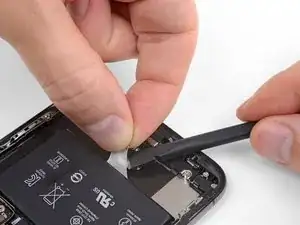
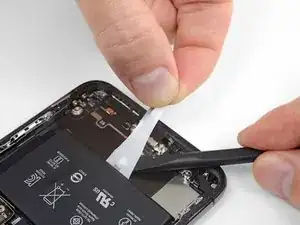
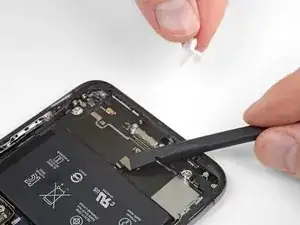
Удалите центральную полоску, очень аккуратно, чтобы не зацепить её за флекс-кабель динамика.
При необходимости остановитесь и используйте лопатку, чтобы отлипить флекс-кабель динамика от клеевой полосы.
Шаг 47
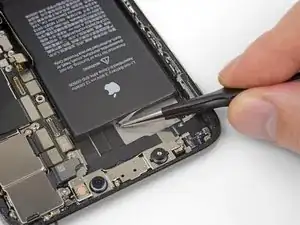
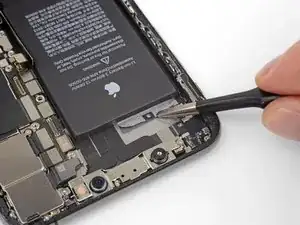
Последняя тянущаяся лента находится очень близко к компонентам Face ID. Если она будет повреждена, восстановить Face ID сможет только Apple, поэтому действуйте осторожно.
Оторвите и отделите тянущуюся ленту на последней клеевой полосе, на верхнем крае верхней ячейки батареи.
Шаг 48
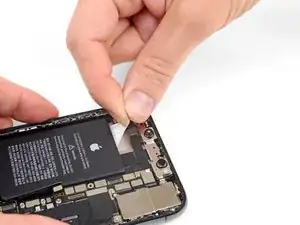
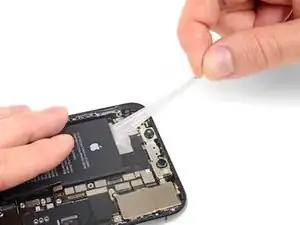
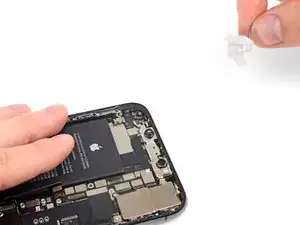
Потяните и снимите последнюю клеевую полоску.
Полоска может резко оторваться и выбросить батарею при отделении от iPhone, поэтому держите руку над батареей, чтобы зафиксировать её — но не давите на сам аккумулятор, так как дополнительное давление может привести к отрыву полоски под батареей.
Если вы успешно сняли все четыре клеевые полосы, пропустите следующий шаг.
Если клей обломился под батареей и его нельзя достать, нанесите несколько капель изопропилового спирта высокой концентрации (выше 90%) под край батареи в области обломанных клеевых полос.
Подождите около минуты, чтобы спирт ослабил клей. Используйте плоский конец лопатки, чтобы аккуратно приподнять батарею.
Не пытайтесь с силой поддеть батарею. При необходимости нанесите ещё несколько капель спирта, чтобы дополнительно ослабить клей. Никогда не деформируйте и не прокалывайте батарею монтажным инструментом.
Будьте осторожны, чтобы не повредить шлейфы или катушку беспроводной зарядки непосредственно под батареей.
В качестве альтернативного метода отклеивания батареи от корпуса продолжите следующий шаг ниже.
Шаг 49
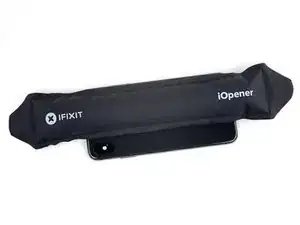
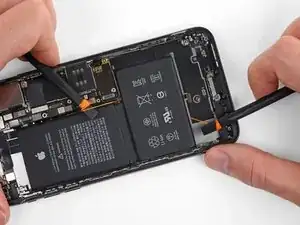
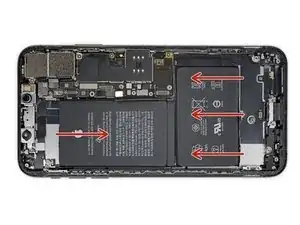
Если какие-либо клеевые полосы оторвались и батарея осталась приклеенной к задней крышке, подготовьте iOpener или используйте фен, чтобы нагреть заднюю крышку прямо за батареей.
Нагрейте iPhone до состояния, когда задняя крышка станет слегка слишком горячей, чтобы держать её рукой. Не перегревайте iPhone, так как можно случайно воспламенить батарею.
Переверните iPhone и проденьте прочную нить (например, зубную нить или тонкую струну от гитары) под батарею.
Наденьте перчатки для защиты пальцев или оберните каждый конец нити вокруг инструмента.
Тяните нить из стороны в сторону пилящими движениями, чтобы отделить клей. Это может занять некоторое время, поскольку клей медленно деформируется, но при терпении он освободится. Не деформируйте и не повреждайте батарею.
Начинайте с верхнего или нижнего края батареи и тяните в направлении к середине. Не проводите нить через среднюю треть батареи, иначе можно повредить шлейфы или катушку беспроводной зарядки непосредственно под ней.
Если вы решите использовать монтажные инструменты, чтобы поднять батарею из iPhone, действуйте крайне осторожно, иначе можно повредить шлейфы или катушку беспроводной зарядки непосредственно под батареей.
Шаг 50
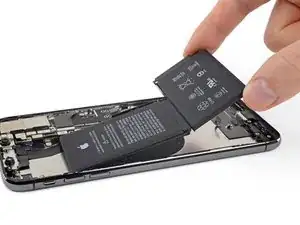
Схватите аккумулятор за нижний край и извлеките его из iPhone.
Если в телефоне осталось какое‑либо спиртовое средство, аккуратно протрите его или дайте высохнуть на воздухе перед установкой нового аккумулятора.
Переустановите Taptic Engine и динамик перед установкой нового аккумулятора. Это поможет удерживать аккумулятор в правильном положении во время установки.
Если в комплекте с новым аккумулятором нет заранее установленных клеящих полос, обратитесь к этому руководству для получения помощи по замене клеящих лент.
Выполните принудительную перезагрузку после сборки. Это может предотвратить несколько проблем и упростить устранение неполадок.
Заключение
Сравните новую заменяемую деталь с оригинальной — возможно, потребуется перенести оставшиеся компоненты или удалить клеящую подложку с новой детали перед установкой.
Для повторной сборки устройства выполните описанные выше шаги в обратном порядке.
Отнесите электронные отходы на переработку к сертифицированному по стандарту R2 или e‑Stewards переработчику.
Ремонт прошёл не так, как планировалось? Обратитесь к нашему сообществу Answers за помощью в устранении неполадок.
Перевод руководства с ifixit.com