Как установить другую операционную систему на Android-телефон
Кастомная прошивка (иначе — альтернативная прошивка) — это модифицированная версия существующей операционной системы, которая официально не поддерживается производителем устройства. Некоторые кастомные прошивки основаны на мобильных ОС, таких как Android, а некоторые — на настольных системах, например Manjaro или Ubuntu. Они отличаются от устройств со штатной прошивкой тем, что могут предлагать функции и улучшения, отсутствующие в штатных версиях Android, не содержат предустановленного мусора и не зависят от производителя устройства в вопросах обновлений программного обеспечения.
К самым популярным кастомным прошивкам относятся LineageOS, LineageOS for microG, Paranoid Android, ProtonAOSP, GrapheneOS и CalyxOS.
Некоторые кастомные прошивки, такие как GrapheneOS и ProtonAOSP, предлагают установщик на основе WebUSB, который проще в использовании для большинства пользователей, но в этом руководстве я буду рассматривать установку через командную строку, так как это более традиционный и универсальный подход к установке кастомных прошивок.
Предупреждения
- Разблокировка загрузчика сбросит ваш телефон, поэтому убедитесь, что все данные сохранены!
- Этот процесс может аннулировать гарантию у некоторых производителей.
- Модифицированное устройство активирует Play Integrity API (ранее SafetyNet Attestation API), из-за чего некоторые сервисы, например GPay, могут перестать работать.
- Это сделает ваше устройство уязвимым перед злоумышленниками с физическим доступом к устройству, поэтому не разблокируйте загрузчик на устройстве, на котором вы планируете хранить государственные/корпоративные секреты.
- Прошивка кастомной прошивки может быть рискованной и вызвать непредвиденные проблемы или даже превратить устройство в «кирпич». Рекомендуется прошивать кастомную прошивку только при наличии опыта работы с Android.
- Всегда проявляйте осторожность и внимательно читайте инструкции при разблокировке загрузчика или прошивке кастомной прошивки. Неправильное выполнение шагов может привести к необратимому повреждению устройства.
- Перед прошивкой кастомной прошивки убедитесь, что она совместима с вашим устройством, и проверьте сообщения других пользователей о известных проблемах или ошибках.
- Если во время разблокировки или прошивки возникнут проблемы, не стесняйтесь обращаться за помощью к опытным пользователям на форумах или в каналах поддержки, предоставляемых разработчиком кастомной прошивки.
Шаг 1
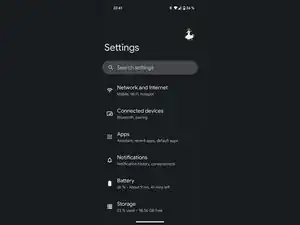
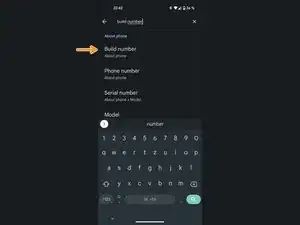
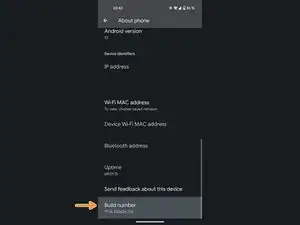
Сначала нужно найти Номер сборки.
Обычно его можно найти в разделе О телефоне > Номер сборки или Система > О телефоне > Номер сборки, но поскольку это зависит от устройства, функция поиска обычно самый простой способ.
Шаг 2
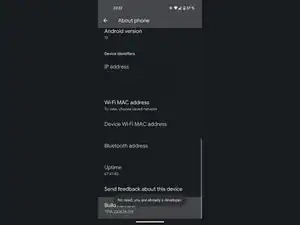
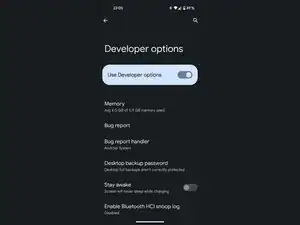
Теперь просто коснитесь номера сборки несколько раз подряд, пока не появится подтверждающее сообщение «Вы теперь разработчик!». Я уже включил параметры разработчика на своём устройстве, поэтому мне не нужно делать это снова.
Вас могут попросить ввести пароль экрана блокировки, если он установлен.
Шаг 3
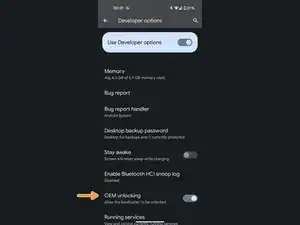
В параметрах разработчика найдите опцию Разблокировка OEM и включите её.
Вас могут попросить ввести пароль экрана блокировки, если он установлен.
Шаг 4
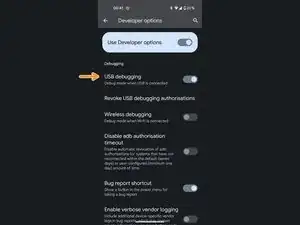
В параметрах разработчика найдите опцию Отладка по USB и включите её.
Шаг 5
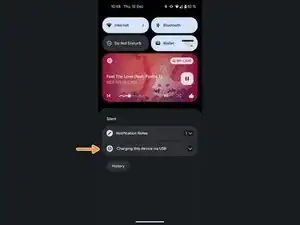
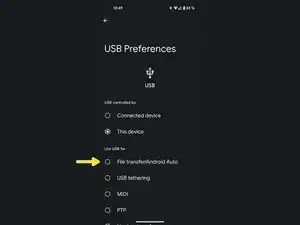
Подключите телефон к компьютеру с помощью кабеля USB-C — USB-A.
При использовании плохого кабеля могут возникать проблемы. Некоторые более старые устройства также некорректно работают с USB 3 в режиме fastboot.
Опустите шторку уведомлений и выберите Зарядка этого устройства через USB.
Выберите опцию Передача файлов/Android Auto.
На некоторых старых устройствах эта опция может называться MTP.
Шаг 6
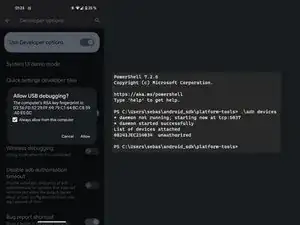
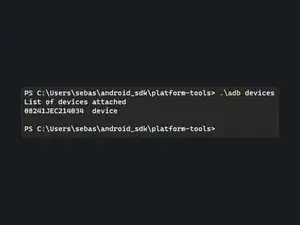
Откройте терминал на компьютере с установленными SDK Platform Tools и введите adb devices
Это должно вызвать всплывающее окно на устройстве. Убедитесь, что флажок отмечен, и нажмите Разрешить.
Я не добавил папку platform-tools в PATH. Поэтому мне нужно открыть окно терминала в папке platform-tools и использовать в качестве префикса к командам .\.
Вы можете запустить команду ещё раз, чтобы проверить, сработало ли. Теперь должно отображаться device вместо unauthorized.
Шаг 7
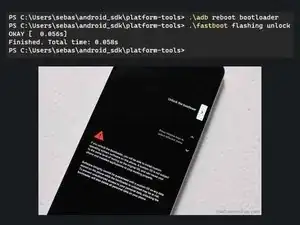
Введите команду adb reboot bootloader
Подождите несколько секунд, пока устройство перезагрузится в загрузчик, затем введите команду fastboot flashing unlock
Некоторые устройства могут использовать команду fastboot oem unlock вместо неё.
Если вы получили сообщение об ошибке вида FAILED (remote: 'Failed to unlock, decrypt failed!'), на вашем телефоне включена блокировка загрузчика и требуется код разблокировки от производителя.
Если вы застряли на < waiting for any device > и уже убедились, что соединение стабильное, возможно, потребуется обновить USB-драйвер телефона.
Теперь вы должны увидеть подсказку, похожую на показанную на изображении. Используйте клавиши громкости, чтобы выбрать опцию Разблокировать загрузчик, и подтвердите нажатием кнопки питания.
Шаг 8
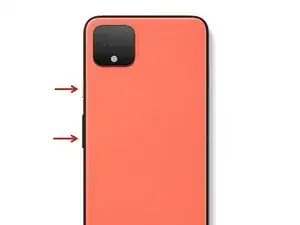
Если устройство перезагрузилось после разблокировки загрузчика, снова загрузитесь в загрузчик, удерживая кнопку питания и кнопку уменьшения громкости, пока устройство не перезагрузится в загрузчик.
Шаг 9
Скачайте TWRP Recovery для вашего устройства или recovery, который поставляется с вашей кастомной прошивкой.
Введите команду fastboot boot [путь]\[имяФайлаRecovery].img и дождитесь, пока устройство загрузится в режим recovery.
На некоторых устройствах может потребоваться ввести команду fastboot flash boot [путь]\[имяФайлаRecovery].img и затем fastboot reboot recovery вместо этого.
Шаг 10
В TWRP нажмите Advanced > ADB sideload
В других рекавери, например в рекавери LineageOS, опция может называться похоже: Apply Update > Apply Update from ADB
Шаг 11
Скачайте образ ОС для кастомной прошивки, которую хотите установить.
Введите команду adb sideload [directory]\[filenameOfTheOsImage].zip
Шаг 12
Это нужно только если вы хотите/нужно использовать сервисы Google и ваш образ ОС уже не включает GApps.
Это не сработает, если вы уже перезагрузили устройство.
Шаг 13
Скачайте пакет GApps, который хотите установить.
Повторите шаг 10, чтобы снова включить ADB sideload.
Введите команду adb sideload [directory]\[filenameOfTheAppsPackage].zip
Если скрипт сообщает, что уровень API не совпадает, хотя вы используете правильный пакет GApps для вашей версии, обычно это можно исправить, перезагрузившись в рекавери.
Не загружайтесь в систему до тех пор, пока не прошьёте все дополнительные пакеты, которые хотите установить.
Некоторые рекавери могут сообщать, что проверка не пройдена. Вы можете проигнорировать это и продолжить.
Для некоторых устройств может возникнуть проблема с местом. Обычно её можно решить, выбрав меньший пакет GApps и позже установив необходимое через Play Маркет.
Шаг 14
Это может занять некоторое время, но пока телефон не входит в цикл перезагрузок, всё должно быть в порядке.
Если не получилось, вы можете просто попробовать снова, начиная с шага 8.
Заключение
Чтобы вернуть устройство к заводскому состоянию, выполните эти инструкции, используя образ ОС, предоставленный производителем вашего устройства.
Перевод руководства с ifixit.com