Замена аккумулятора iPhone 11 Pro Max
Аккумуляторы iPhone рассчитаны на сохранение 80% ёмкости до 500 циклов зарядки, что для большинства пользователей составляет примерно 18–24 месяца. После этого iPhone может потребовать гораздо более частой зарядки, и iOS может предупредить вас, что производительность ухудшена (иначе говоря, телефон будет работать медленнее). Используйте это руководство для замены аккумулятора и восстановления производительности iPhone до состояния, близкого к новому.
Если аккумулятор вздут, примите соответствующие меры предосторожности.
Примечание: После ремонта iPhone может отображать предупреждение о «подлинности» аккумулятора, даже при использовании оригинальных деталей Apple. Если iPhone функционирует нормально, это предупреждение можно безопасно игнорировать.
Для оптимальной работы после завершения этого руководства откалибруйте вновь установленный аккумулятор: зарядите его до 100% и продолжайте зарядку как минимум ещё два часа. Затем используйте iPhone до полного отключения из‑за низкого заряда. Наконец, зарядите его без перерывов до 100%.
Шаг 1
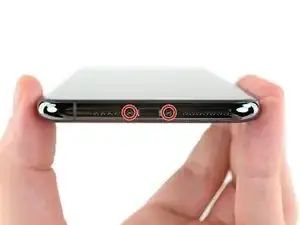
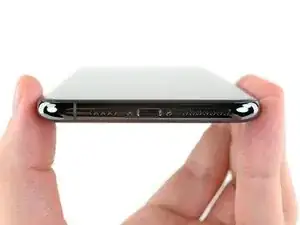
Перед началом разрядите аккумулятор iPhone ниже 25%. Заряженный литий‑ионный аккумулятор может загореться и/или взорваться при случайном проколе.
Перед началом разборки выключите iPhone.
Снимите два 6,7‑мм винта Pentalobe в нижней кромке iPhone.
Открытие дисплея нарушит его водонепроницаемые уплотнения. Подготовьте заменяемые уплотнения до перехода к следующему шагу или будьте осторожны, чтобы избежать попадания жидкости, если вы соберёте iPhone без замены уплотнений.
Шаг 2



Если вставить инструмент слишком глубоко, лезвие для вскрытия может повредить устройство. Следуйте этому шагу, чтобы отметить инструмент и предотвратить повреждение.
Отмерьте 3 мм от кончика и отметьте лезвие для вскрытия перманентным маркером.
Вы также можете отметить другие углы лезвия различными измерениями.
Альтернативно приклейте монету к лезвию на 3 мм от кончика с помощью скотча.
Apple продаёт инструмент Adhesive Cutter для безопасной подрезки клея дисплея в своём магазине саморемонта.
Шаг 3
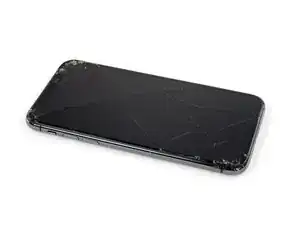
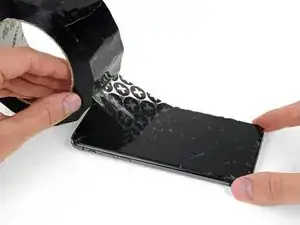
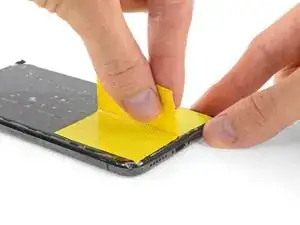
Если у iPhone разбит экран, чтобы предотвратить дальнейшее осыпание осколков и защитить себя во время ремонта, заклейте стекло лентой.
Наложите накладывающиеся полосы прозрачной упаковочной ленты на экран iPhone, пока вся лицевая часть не будет покрыта.
Наденьте защитные очки, чтобы уберечь глаза от осколков стекла, которые могут отлететь во время ремонта.
Если присоска не пристаёт на следующих шагах, сложите прочную ленту (например, армированный скотч) в ручку и подденьте экран с её помощью.
Если ничего не помогает, можно приклеить присоску к экрану суперклеем.
Шаг 4
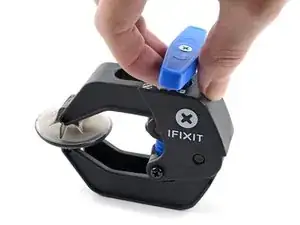
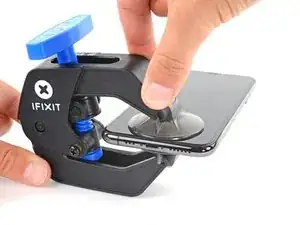
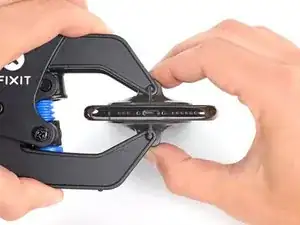
Следующие три шага демонстрируют Anti‑Clamp — инструмент, который мы разработали, чтобы облегчить процедуру открывания. Если вы не используете Anti‑Clamp, пропустите следующие три шага и используйте альтернативный метод.
Полные инструкции по использованию Anti‑Clamp см. в этом руководстве.
Оттяните синюю рукоять назад, чтобы разблокировать рычаги Anti‑Clamp.
Наденьте рычаги на левую или правую грань iPhone.
Разместите присоски ближе к нижней кромке iPhone — по одной на передней и задней стороне.
Сожмите присоски вместе, чтобы создать вакуум в нужной области.
Если поверхность iPhone слишком скользкая и Anti‑Clamp не удерживается, можно использовать ленту для увеличения сцепления.
Шаг 5
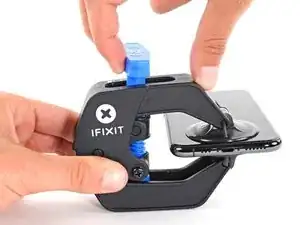
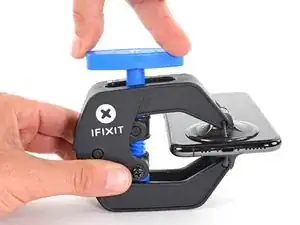
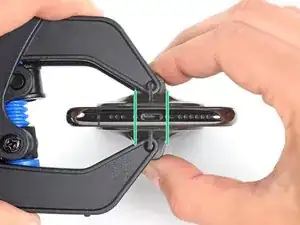
Вытяните синюю рукоять вперёд, чтобы зафиксировать рычаги.
Поверните рукоять по часовой стрелке на 360 градусов или пока присоски не начнут растягиваться.
Убедитесь, что присоски остаются выровненными друг с другом. Если они начинают смещаться, немного ослабьте присоски и выровняйте рычаги.
Шаг 6
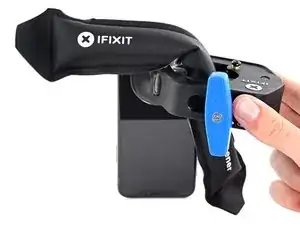
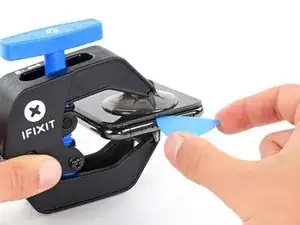
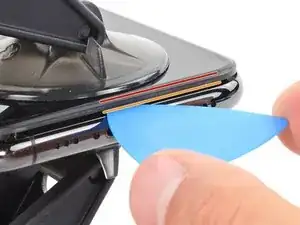
Разогрейте iOpener и проведите его через рычаги Anti‑Clamp.
Можно также использовать фен, термофен или тёплую плиту — но чрезмерное тепло может повредить дисплей и/или внутренний аккумулятор, поэтому действуйте осторожно.
Сложите iOpener так, чтобы он лежал на нижней кромке iPhone.
Подождите одну минуту, чтобы клей успел размягчиться и образовалась щель для поддёма.
Вставьте лезвие для вскрытия в щель под экраном и пластиковой рамкой, не под сам экран.
Если Anti‑Clamp не создаёт достаточной щели, добавьте тепла в эту область и поверните рукоять на четверть оборота.
Не закручивайте более чем на четверть оборота за один раз и делайте паузу в одну минуту между поворотами. Дайте Anti‑Clamp и времени сделать свою работу.
Пропустите следующие три шага.
Шаг 7
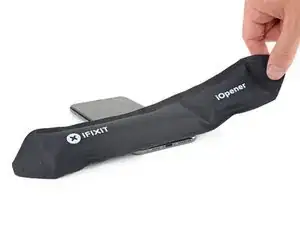
Нагрев нижней кромки iPhone помогает размягчить клей, удерживающий дисплей, что облегчает его открытие.
Используйте фен или термофен или подготовьте iOpener и приложите к нижней кромке iPhone примерно на одну минуту, чтобы размягчить клей под ним.
Шаг 8
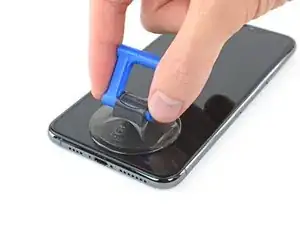
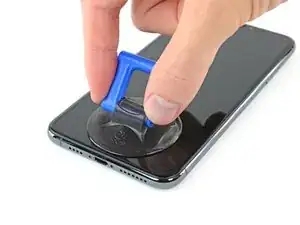
Если вы используете одиночную присоску, прикрепите её к нижней кромке телефона, избегая изогнутой части стекла.
Шаг 9
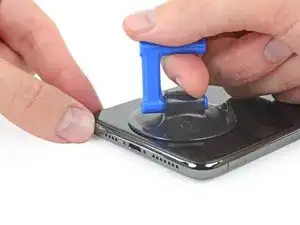
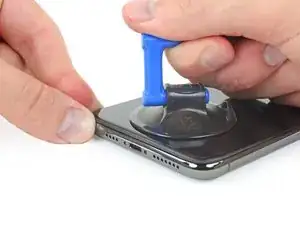
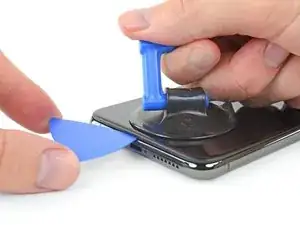
Поднимите присоску сильным, равномерным усилием, чтобы создать небольшую щель между передней панелью и задним корпусом.
Вставьте медиатор для вскрытия в образовавшуюся щель.
Водонепроницающий клей, удерживающий дисплей на месте, очень прочный; создание этой начальной щели требует значительной силы. Если вам трудно открыть щель, примените больше нагрева и аккуратно покачивайте экран вверх и вниз, чтобы ослабить клей, пока не получится достаточно большой зазор для вставки инструмента.
Шаг 10
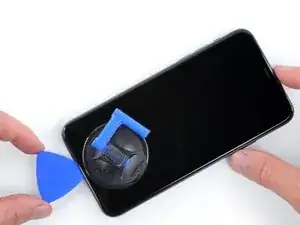
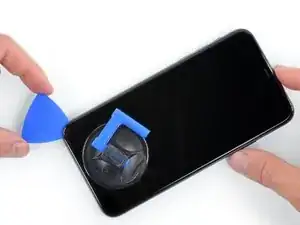
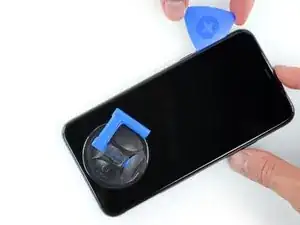
Проведите медиатором вокруг нижнего левого угла и вверх по левой кромке iPhone, разрезая клей, удерживающий дисплей.
Не вставляйте медиатор глубже 3 мм, чтобы не повредить внутренние компоненты.
Шаг 11
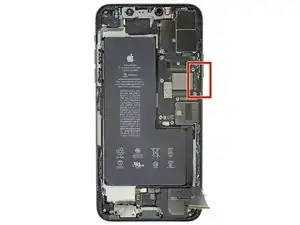
Вдоль правой кромки iPhone проходит нежный кабель. Не вставляйте медиатор здесь, чтобы не повредить кабель.
Шаг 12
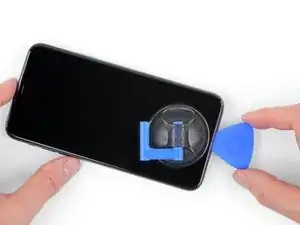
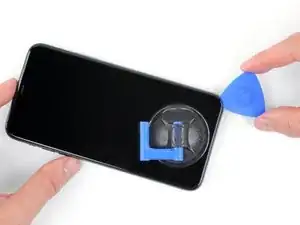
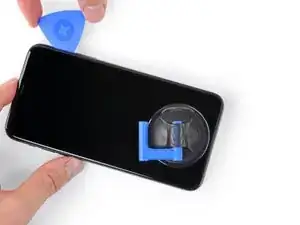
Повторно вставьте медиатор снизу iPhone и проведите им вверх по правой стороне, чтобы продолжить отделение клея.
Не вставляйте медиатор глубже 3 мм, чтобы не повредить кабели дисплея.
Шаг 13
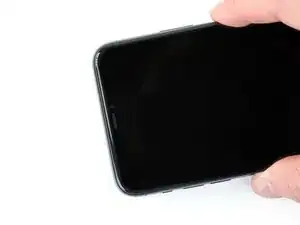

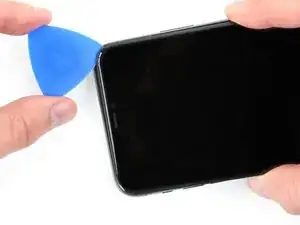
Верхняя кромка дисплея зафиксирована как клеем, так и защёлками.
Осторожно потяните правую кромку дисплея слегка вниз (в направлении порта Lightning).
Вставьте медиатор в верхний правый угол телефона.
Шаг 14
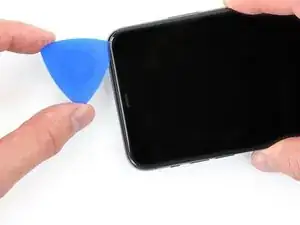
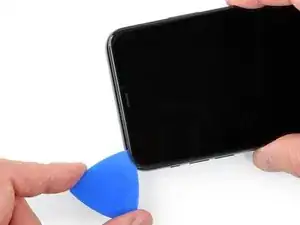
Продолжайте тянуть дисплей вниз (к порту Lightning) по мере необходимости, чтобы сделать зазор достаточно большим для медиатора.
Проведите медиатором к верхнему левому углу и отрежьте оставшийся клей, удерживающий дисплей.
Не вставляйте медиатор глубже 3 мм, чтобы не повредить датчики передней панели.
Шаг 15
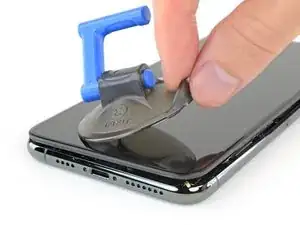
Потяните за небольшую выступающую часть присоски, чтобы снять её с передней панели.
Шаг 16
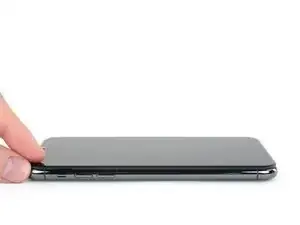
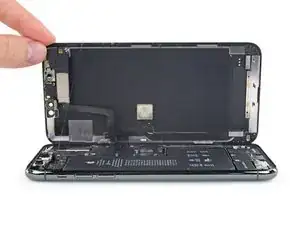
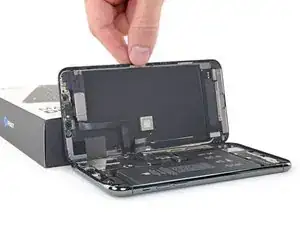
Откройте iPhone, откинув дисплей вверх от левой стороны, как заднюю крышку книги.
Не пытайтесь полностью отделить дисплей пока — несколько хрупких ленточных кабелей всё ещё соединяют его с платой логики.
Подпереть дисплей чем‑то, чтобы он оставался поднятым во время работы с телефоном.
При сборке расположите дисплей на месте, совместите защёлки вдоль верхней кромки и аккуратно прижмите верхнюю кромку на место перед защёлкиванием остальной части дисплея. Если он не защёлкивается легко, проверьте состояние защёлок по периметру дисплея и убедитесь, что они не погнуты.
Шаг 17
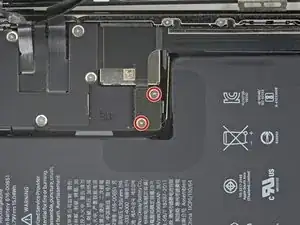
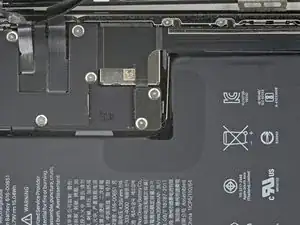
Удалите два винта Y000 длиной 1,3 мм, фиксирующие пластину-кронштейн покрытия батареи.
В ходе ремонта отслеживайте каждый винт и убедитесь, что он возвращается точно на своё место, чтобы не повредить iPhone.
При сборке — это хорошее место, чтобы включить iPhone и проверить все функции до окончательного запечатывания дисплея. Обязательно полностью выключите iPhone перед продолжением работы.
Шаг 18
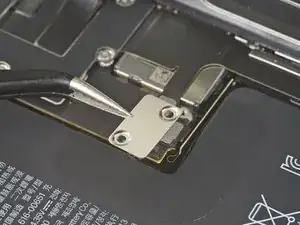
Снимите кронштейн.
Шаг 19
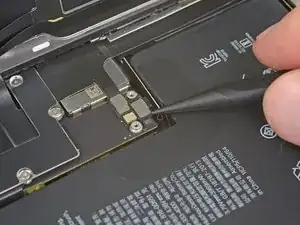
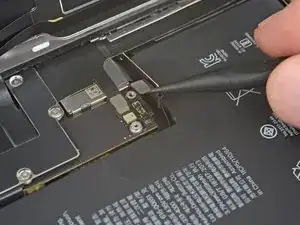
Используйте лопатку или чистый ноготь, чтобы поддеть разъём батареи и отвести его из гнезда на плате логики.
Старайтесь не повредить чёрную силиконовую уплотнительную прокладку вокруг этого и других разъёмов на плате. Эти уплотнения обеспечивают дополнительную защиту от попадания воды и пыли.
Немного отогните разъём от платы логики, чтобы он случайно не коснулся гнезда и не подал питание на телефон во время ремонта.
Шаг 20
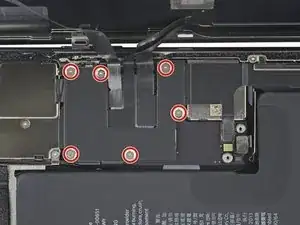
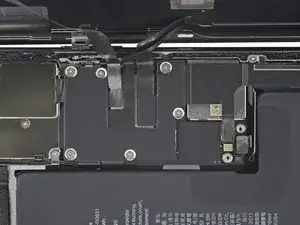
Используйте отвёртку Y000, чтобы выкрутить шесть винтов длиной 1,3 мм, фиксирующих пластину-кронштейн покрытия платы логики.
Шаг 21
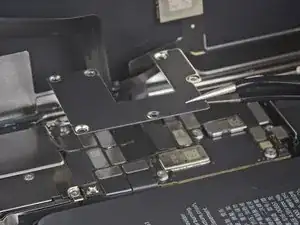
Снимите кронштейн.
Шаг 22
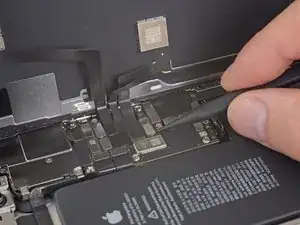
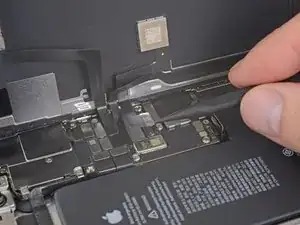
Используйте лопатку или ноготь, чтобы отсоединить разъём кабеля OLED‑панели.
Чтобы вновь подключить такие нажимные разъёмы, аккуратно совместите и прижмите одну сторону до щелчка, затем повторите с другой стороны. Не нажимайте посередине. Если разъём окажется смещён, контакты могут погнуться, что приведёт к необратимому повреждению.
Шаг 23
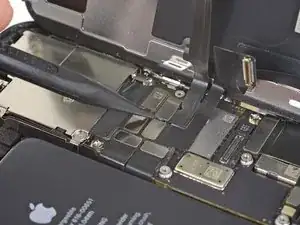
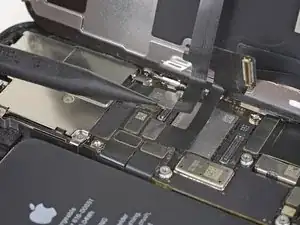
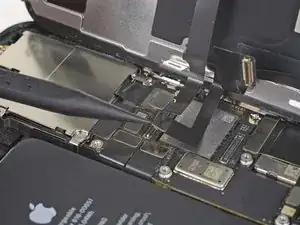
Используйте лопатку или ноготь, чтобы отсоединить разъём кабеля переднего сенсорного блока.
Используйте лопатку или ноготь, чтобы отсоединить разъём кабеля дигитайзера.
Если какая‑то часть экрана не реагирует на прикосновения после ремонта, отключите батарею, затем переустановите этот разъём, убедившись, что он полностью защёлкнулся и в гнезде нет пыли или других препятствий.
Шаг 24
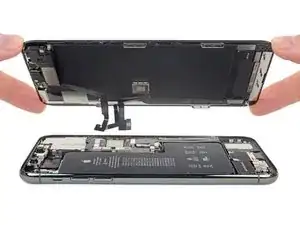
Снимите сборку дисплея.
При сборке приостановитесь на этом шаге, если хотите заменить водонепроницающий клей по краям дисплея.
Шаг 25
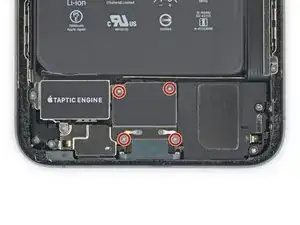
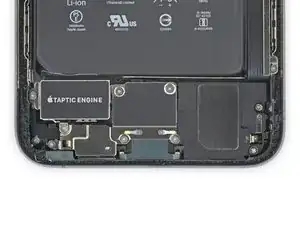
Используйте отвёртку Y000, чтобы выкрутить четыре винта 1,2 мм, крепящие крышку нижнего разъёма аккумулятора.
Шаг 26
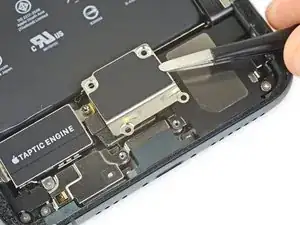
Снимите крышку нижнего разъёма аккумулятора.
Шаг 27
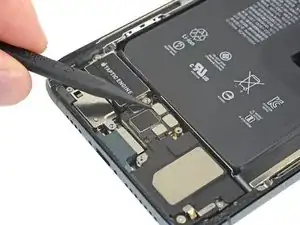
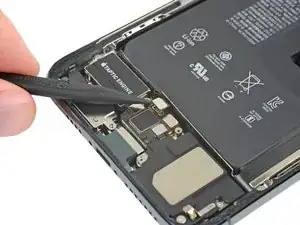
Используйте лопатку, чтобы отсоединить гибкий кабель нижнего аккумулятора, поддевая его прямо вверх из разъёма.
Шаг 28
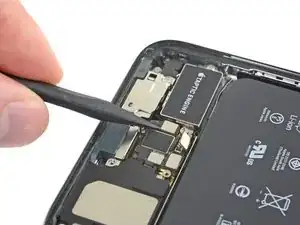
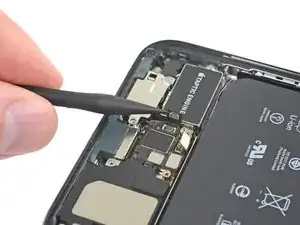
Используйте лопатку, чтобы отсоединить гибкий кабель Taptic Engine, поддевая его прямо вверх из разъёма.
Шаг 29
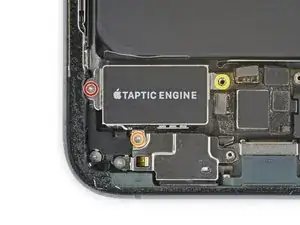
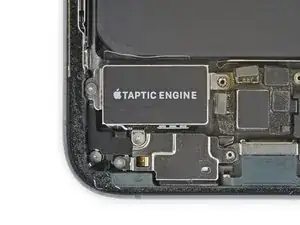
Снимите три винта, крепящие Taptic Engine:
Один винт Y000 длиной 2,0 мм
Один винт Y000 длиной 1,6 мм
Один стоечный винт длиной 4,0 мм
Стоечные винты лучше всего удалять с помощью отвёртки или биты для стоечных винтов.
В крайнем случае подойдёт маленькая плоская отвёртка — действуйте особенно осторожно, чтобы она не соскользнула и не повредила окружающие компоненты.
Шаг 30
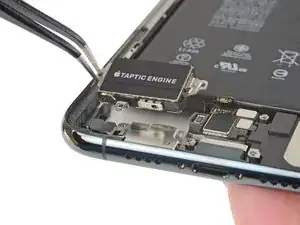
Снимите Taptic Engine.
Шаг 31
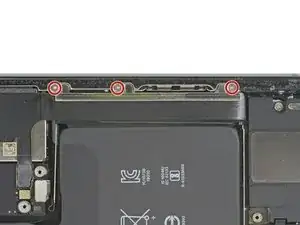
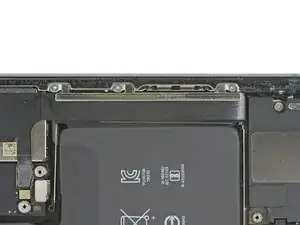
Используйте отвёртку Y000, чтобы выкрутить три винта 1,3 мм, крепящие кронштейн гибкого кабеля Lightning.
Шаг 32
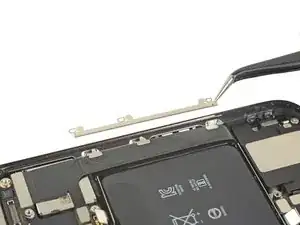
Снимите кронштейн гибкого кабеля.
Шаг 33
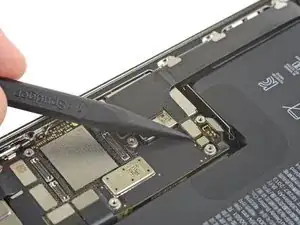
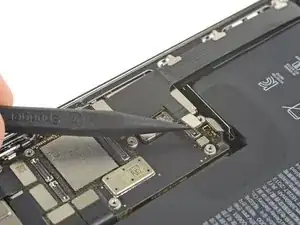
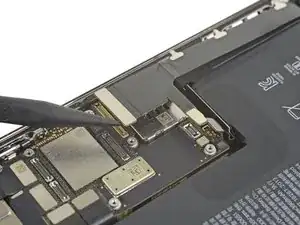
Подденьте и отсоедините оба разъёма гибкого кабеля Lightning от платы Logic.
Шаг 34
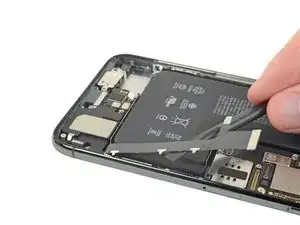
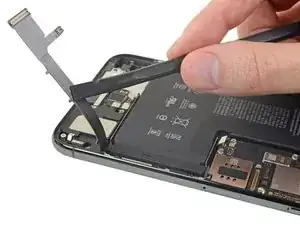
Осторожно приподнимите гибкий кабель Lightning и слегка согните его в сторону нижнего края iPhone для лучшего доступа к аккумулятору под ним.
Шаг 35
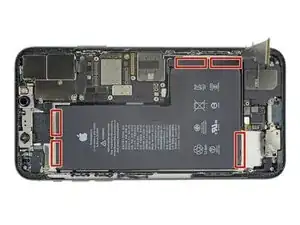
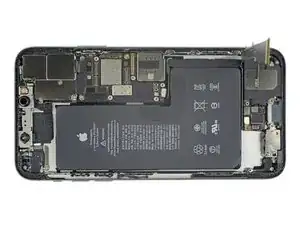
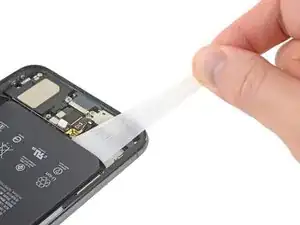
Аккумулятор закреплён в заднем корпусе тремя полосками растягивающегося клея — одна у нижнего края аккумулятора, одна у верхнего и одна справа.
Каждая полоска клея имеет одну или две чёрные вытягивающие вкладки на конце, которые слабо приклеены к боковым кромкам аккумулятора.
В следующих шагах Вы будете тянуть каждую вкладку, чтобы постепенно растянуть клей под аккумулятором. Эти клеи теряют сцепление при растяжении, что облегчает снятие аккумулятора.
Если полоски порвутся, не паникуйте! Они не всегда работают как задумано. Читайте дальше советы по снятию сломанных полосок.
Шаг 36
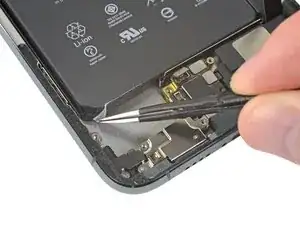
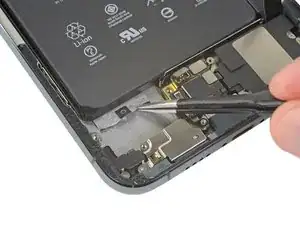
Отделите первую вытягивающую вкладку клея, опуская её вниз, чтобы отклеить от нижнего края аккумулятора.
Не прокалывайте аккумулятор острыми инструментами. Проколотый аккумулятор может протечь опасными химикатами или воспламениться.
Шаг 37
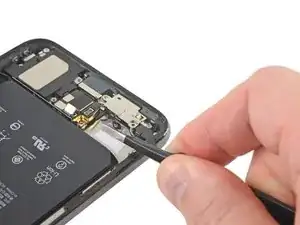
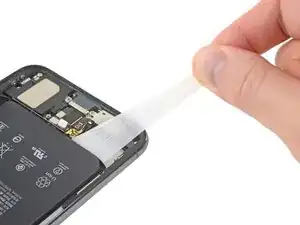
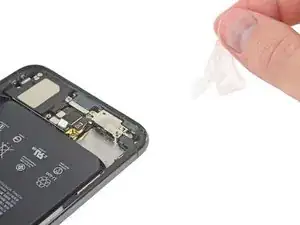
Возьмите вкладку пальцами и медленно тяните её от аккумулятора, в направлении к нижней части iPhone.
Тяните достаточно сильно, чтобы поддерживать натяжение полоски, но не насилием. Дайте ей время растянуться и отклеиться из-под аккумулятора.
Не нажимайте на аккумулятор. Крепко держите iPhone за боковые стороны.
Держите полоску ровной и без складок. Старайтесь тянуть равномерно по всей длине, а не в центре или с одной стороны.
Тяните под небольшим углом, чтобы полоска не зацепилась за край аккумулятора.
Если полоска клея порвётся, попробуйте извлечь её пальцами или тупыми пинцетами и продолжите тянуть — но не поддевайте аккумулятор.
Если какая-либо из полосок оторвётся под аккумулятором и её нельзя будет извлечь, попробуйте удалить остальные полоски, а затем действуйте по инструкции ниже.
Шаг 38
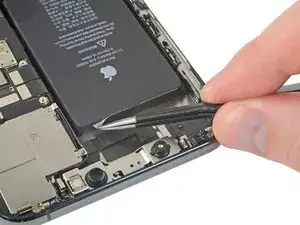
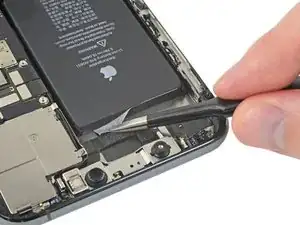
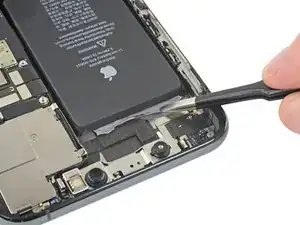
Верхние вкладки расположены очень близко к датчикам Face ID. При повреждении Face ID можно отремонтировать только в сервисе Apple, поэтому работайте осторожно. Не трогайте линзы пальцами.
Отделите верхние вытягивающие вкладки клея, опуская их вниз, чтобы отклеить от верхнего края аккумулятора.
Шаг 39
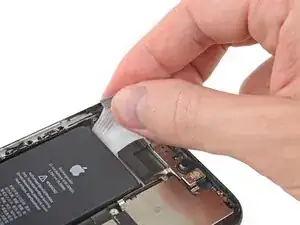
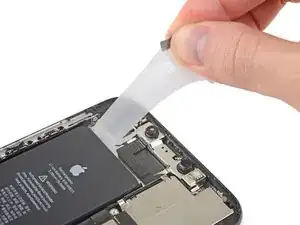
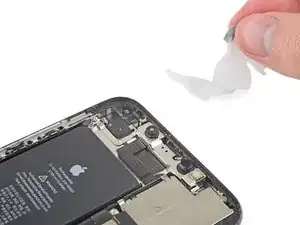
Возьмите обе вкладки одновременно и медленно тяните, растягивая клей в сторону верхней части iPhone, отодвигая его от аккумулятора.
Следуйте той же процедуре, что и с предыдущей полоской: не нажимайте на аккумулятор, держите полоску ровной и без складок, тяните под небольшим углом.
Если полоска клея порвётся, попробуйте извлечь её пальцами или тупыми пинцетами и продолжите тянуть — но не поддевайте аккумулятор.
Если клей порвётся под аккумулятором и его нельзя извлечь, переходите к следующему шагу.
Шаг 40
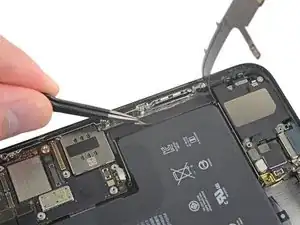
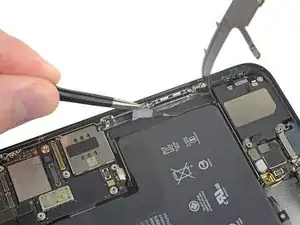
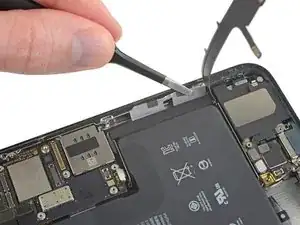
Отделите две оставшиеся вытягивающие вкладки клея, опуская их вниз, чтобы отклеить от правого края аккумулятора.
Шаг 41
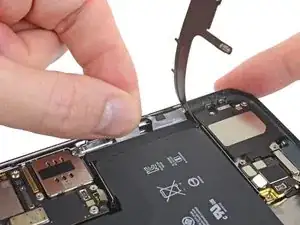
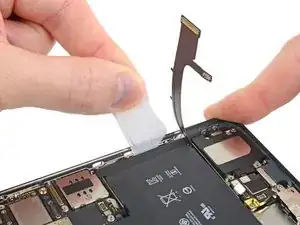
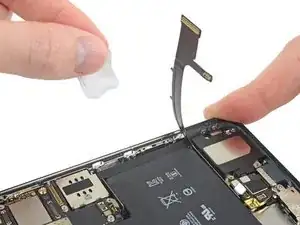
Используя ту же процедуру, что и ранее, потяните обе вкладки одновременно, чтобы растянуть и удалить оставшуюся клейкую ленту, удерживающую аккумулятор на месте. Старайтесь не зацепить клей по краю iPhone.
Будьте осторожны, чтобы аккумулятор не выскочил из iPhone, когда выйдет последняя клейкая лента.
Если вам удалось полностью снять все клейкие ленты, пропустите следующий шаг.
В противном случае, продолжайте со следующим шагом ниже.
Шаг 42
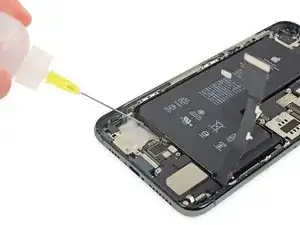
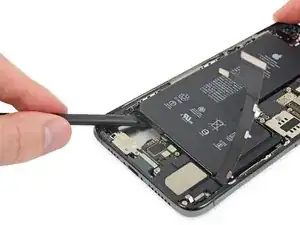
Если у вас по-прежнему возникают трудности с извлечением аккумулятора, нанесите несколько капель изопропилового спирта высокой концентрации (более 90%) под край аккумулятора в области повреждённой клейкой ленты.
Подождите около минуты, чтобы спиртовой раствор ослабил клей.
Используйте плоский конец лопатки, чтобы аккуратно приподнять аккумулятор.
Не пытайтесь силой поддеть аккумулятор. При необходимости нанесите ещё пару капель спирта, чтобы дополнительно ослабить клей. Никогда не деформируйте и не прокалывайте аккумулятор инструментом для поддёма.
Шаг 43
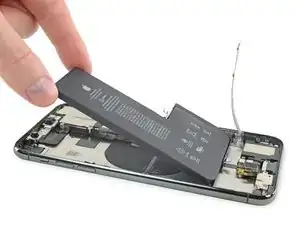
Удалите аккумулятор.
Если в устройстве остался спиртовой раствор, аккуратно протрите его или оставьте высохнуть на воздухе перед установкой нового аккумулятора.
Перед тем как приклеить запасной аккумулятор, временно подключите разъём аккумулятора к посадочному гнезду на материнской плате. Это обеспечит правильное выравнивание аккумулятора в его посадочном месте.
Приклейте аккумулятор, отключите его и продолжите сборку устройства.
Если в комплекте с новым аккумулятором не шли заранее установленные клейкие ленты, обратитесь к этому руководству для замены клейких полос.
После сборки выполните принудительную перезагрузку. Это может предотвратить несколько проблем и упростить диагностику.
Заключение
Сравните новую запасную деталь с оригинальной — возможно, потребуется перенести оставшиеся компоненты или снять защитные плёнки с новой детали перед установкой.
Для повторной сборки устройства выполните вышеописанные шаги в обратном порядке.
Отнесите электронные отходы в переработку, сертифицированную по стандарту R2 или e-Stewards.
Ремонт не удался? Попробуйте базовую диагностику или обратитесь в сообщество ответов для iPhone 11 Pro Max за помощью.
Перевод руководства с ifixit.com