Замена аккумулятора iPhone XS
Аккумуляторы iPhone рассчитаны на сохранение 80% своей емкости до 500 циклов зарядки, что составляет примерно 18–24 месяца для большинства пользователей. После этого ваш iPhone может нуждаться в более частой зарядке, и iOS может предупредить вас о том, что производительность снижена (иначе говоря, ваш телефон будет работать медленнее). Используйте это руководство, чтобы заменить аккумулятор и вернуть вашему iPhone работоспособность, как у нового.
Если ваш аккумулятор вздут, примите соответствующие меры предосторожности.
Примечание: После ремонта ваш iPhone может отображать предупреждение о «подлинности» аккумулятора, даже при использовании оригинальных запчастей Apple. Если ваш iPhone работает нормально, вы можете безопасно игнорировать это предупреждение.
Для оптимальной работы после завершения этого руководства откалибруйте свой новый аккумулятор: зарядите его до 100% и продолжайте зарядку как минимум еще два часа. Затем используйте ваш iPhone до отключения из-за низкого заряда батареи. Наконец, зарядите его без перерывов до 100%.
Шаг 1
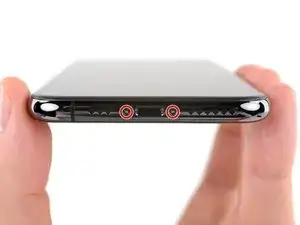
Перед тем как начать, разрядите аккумулятор вашего iPhone ниже 25%. Заряженный литий-ионный аккумулятор может загореться и/или взорваться при случайном проколе.
Выключите ваш iPhone перед началом разборки.
Удалите два пенталобовидных винта длиной 6,9 мм на нижней кромке iPhone.
Открытие дисплея iPhone компрометирует его водонепроницаемые уплотнения. Подготовьте запасные уплотнения, прежде чем приступать к следующему шагу, или постарайтесь избежать контакта с жидкостью, если вы собираете ваш iPhone без замены уплотнений.
Шаг 2



Если вставить лопатку слишком далеко, можно повредить устройство. Следуйте этому шагу, чтобы отметить вашу лопатку и избежать повреждений.
Измерьте 3 мм от конца и отметьте лопатку маркером.
Вы также можете отметить другие углы лопатки другими размерами.
В качестве альтернативы, приклейте монету к лопатке на расстоянии 3 мм от конца.
Apple продает инструмент Adhesive Cutter для безопасного резки клея дисплея в своем магазине для самостоятельного ремонта.
Шаг 3
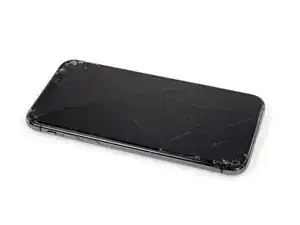
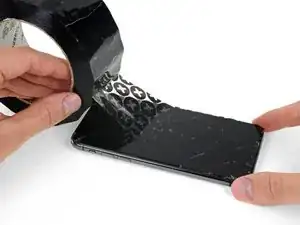
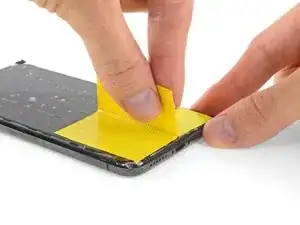
Если у вашего iPhone треснут экран, удержите дальнейшие повреждения и предотвратите травмы во время ремонта, заклеив стекло.
Положите перекрывающиеся полосы прозрачной упаковочной ленты на экран iPhone, пока вся поверхность не будет покрыта.
Носите защитные очки, чтобы защитить глаза от любого стекла, которое может отлететь во время ремонта.
Если вам не удается закрепить присоску на следующих шагах, сложите прочный кусок ленты (например, упаковочной) в ручку и поднимите экран с ее помощью.
Если ничего не помогает, вы можете приклеить присоску к экрану суперклеем.
Шаг 4
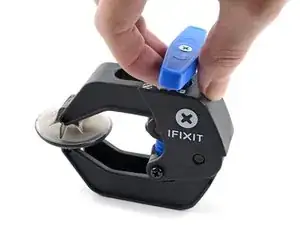
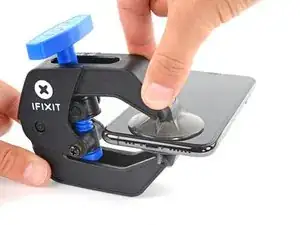
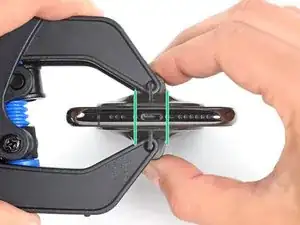
Следующие три шага демонстрируют инструмент Anti-Clamp, который мы разработали, чтобы облегчить процесс открытия. Если вы не используете Anti-Clamp, пропустите три шага вниз для альтернативного метода.
Полные инструкции по использованию Anti-Clamp можно найти в этом руководстве.
Выдвиньте синий ручку назад, чтобы разблокировать руки Anti-Clamp.
Сдвиньте руки через левый или правый край вашего iPhone.
Разместите присоски близко к нижнему краю iPhone — одну спереди, и одну сзади.
Сожмите присоски вместе, чтобы создать вакуум в нужной области.
Если вы обнаружите, что поверхность вашего iPhone слишком скользкая, чтобы Anti-Clamp мог удержаться, вы можете использовать ленту, чтобы создать более цепкую поверхность.
Шаг 5
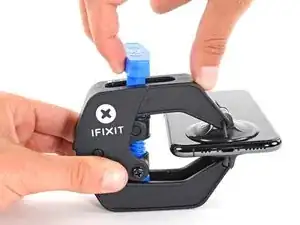
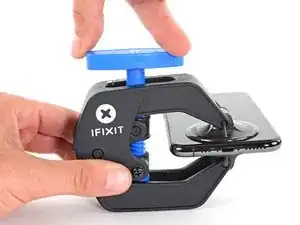
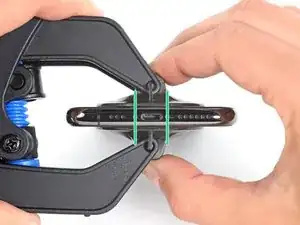
Тяните синий ручку вперед, чтобы заблокировать руки.
Поверните ручку по часовой стрелке на 360 градусов или до тех пор, пока присоски не начнут растягиваться.
Убедитесь, что присоски остаются выровненными друг с другом. Если они начинают выходить из выравнивания, слегка ослабьте присоски и выровняйте руки заново.
Шаг 6
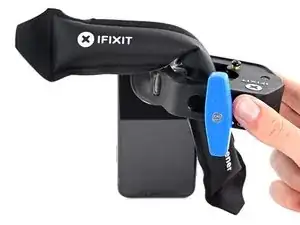
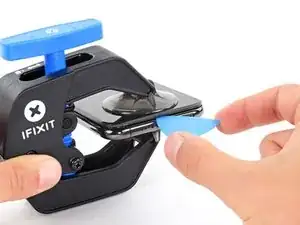
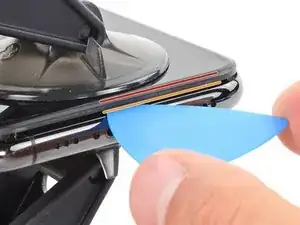
Нагрейте iOpener и протяните его через руки Anti-Clamp.
Вы также можете использовать фен, тепловую пушку или плиту — однако чрезмерное тепло может повредить дисплей и/или внутренний аккумулятор, поэтому действуйте с осторожностью.
Сложите iOpener так, чтобы он лежал на нижнем крае iPhone.
Подождите одну минуту, чтобы дать клею шанс расслабиться и создать зазор для открытия.
Вставьте лопатку в зазор под экраном и пластиковым ободком, а не в сам экран.
Если Anti-Clamp не создает достаточный зазор, примените больше тепла к этой области и поверните ручку на четверть оборота.
Не поворачивайте больше чем на четверть оборота за раз и ждите одну минуту между поворотами. Позвольте Anti-Clamp и времени работать за вас.
Пропустите следующие три шага.
Шаг 7
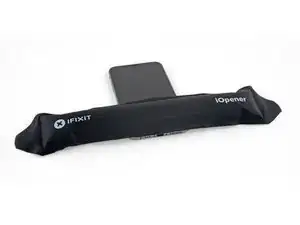
Нагревание нижнего края iPhone помогает размягчить клей, который удерживает дисплей, облегчая его открытие.
Используйте фен или тепловую пушку или подготовьте iOpener и прикладывайте его к нижнему краю iPhone около минуты, чтобы размягчить клей под ним.
Шаг 8
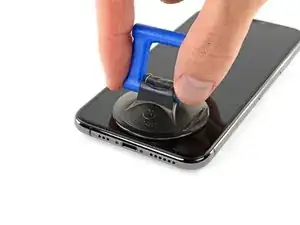
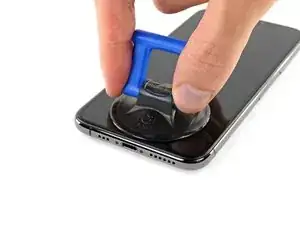
Если вы используете одну присоску, прикрепите ее к нижнему краю телефона, избегая закругленной части стекла.
Шаг 9
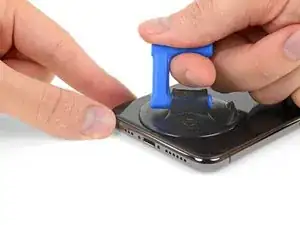
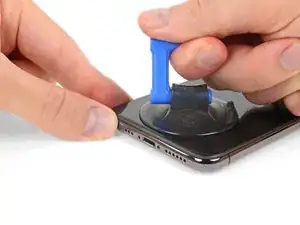
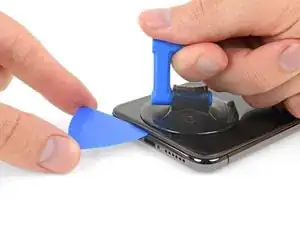
Тяните за присоску с Firm, постоянным давлением, чтобы создать небольшой зазор между передней панелью и задней оболочкой.
Вставьте лопатку в зазор под экраном и пластиковым ободком, а не в сам экран.
Водонепроницаемый клей, удерживающий дисплей на месте, очень силен; создание этого первоначального зазора требует значительных усилий. Если вам трудно открыть зазор, приложите больше тепла и осторожно покачайте экран вверх и вниз, чтобы ослабить клей, пока вы не создадите достаточный зазор для вставки инструмента.
Шаг 10
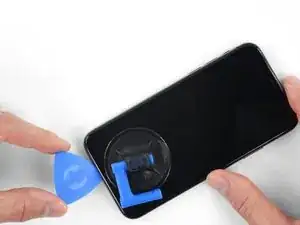
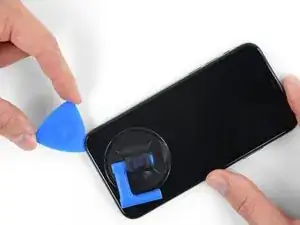
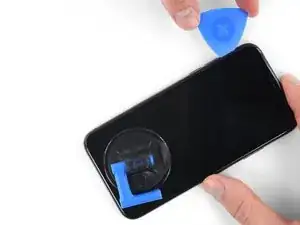
Прозведите лопатку вокруг нижнего левого угла и вверх по левому краю iPhone, разрезая клей, удерживающий дисплей на месте.
Не вставляйте лопатку более чем на 3 мм, так как вы можете повредить внутренние компоненты.
Шаг 11
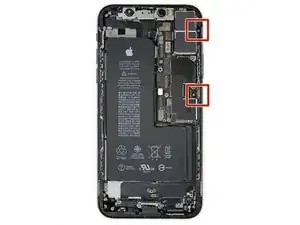
Вдоль правого края вашего iPhone находятся деликатные кабели. Не вставляйте лопатку сюда, так как вы можете повредить кабели.
Шаг 12
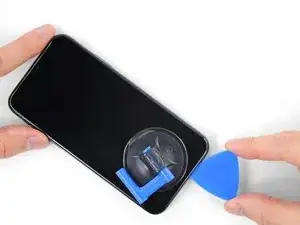
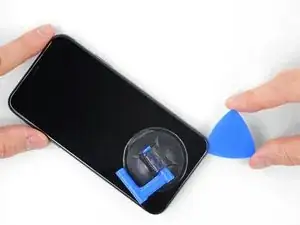
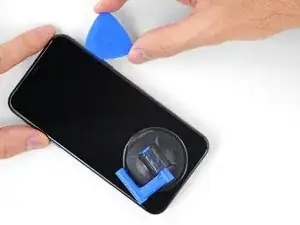
Снова вставьте лопатку на нижнем крае iPhone и проведите ей вверх по правой стороне, чтобы продолжать отделять клей.
Не вставляйте лопатку более чем на 3 мм, так как вы можете повредить кабели дисплея.
Шаг 13
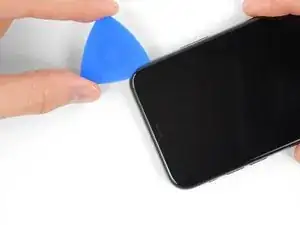
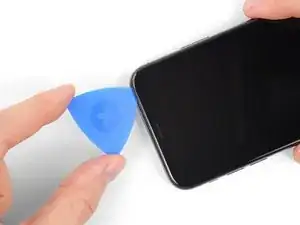
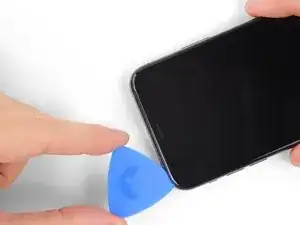
Верхний край дисплея закреплен как клеем, так и зажимами.
Прозведите лопатку вокруг верхнего угла дисплея, осторожно тянув или покачивая дисплей вниз в сторону порта Lightning.
Зажимы сломаются, если вы будете использовать слишком много силы. Работайте осторожно и терпеливо.
Не вставляйте лопатку более чем на 3 мм, так как вы можете повредить массив сенсоров передней панели.
Проведите лопаткой к противоположному углу и разрежьте остатки клея, удерживающего дисплей.
Шаг 14
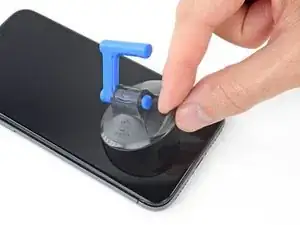
Потяните за небольшой выступ на присоске, чтобы снять ее с передней панели.
Шаг 15
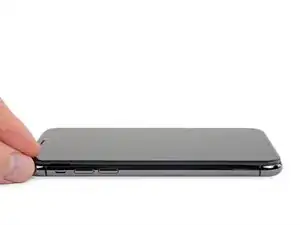
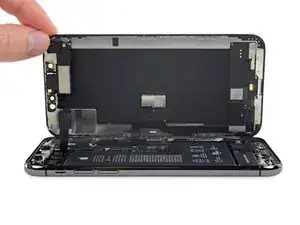
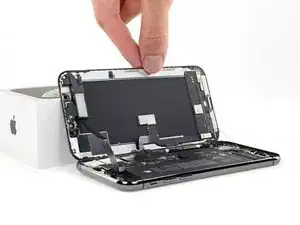
Откройте iPhone, отдвигая дисплей с левой стороны, как заднюю крышку книги.
Не пытайтесь полностью отделить дисплей пока, так как несколько хрупких ленточных кабелей все еще соединяют его с логической платой iPhone.
Пропустите дисплей под чем-то, чтобы он оставался приоткрытым, пока вы работаете над телефоном.
При сборке положите дисплей на место, совместите зажимы вдоль верхнего края и осторожно нажмите верхний край на место, прежде чем защелкнуть остальную часть дисплея. Если он не защелкивается легко, проверьте состояние зажимов вокруг периметра дисплея и убедитесь, что они не согнуты.
Шаг 16
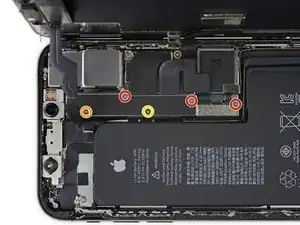
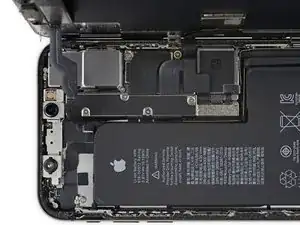
Удалите пять винтов, закрепляющих кронштейн разъема логической платы, следующих длин:
Три винта Y000 по 1.0 мм
Один винт Y000 на 1.3 мм
Один винт Phillips на 3.7 мм
В течение этого ремонта следите за каждым винтом и убедитесь, что он вернется точно на свое место, чтобы избежать повреждения iPhone.
Шаг 17
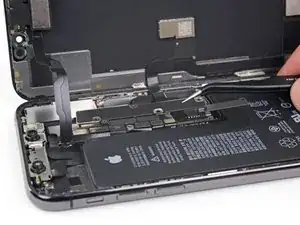
Удалите кронштейн.
Кронштейн может быть слегка приклеен на месте. Осторожно, но уверенно поднимите его, чтобы отделить.
Во время сборки это хорошая возможность включить iPhone и протестировать все функции, прежде чем зафиксировать дисплей на месте. Обязательно полностью выключите iPhone, прежде чем продолжить работу.
Шаг 18
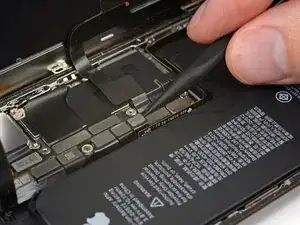
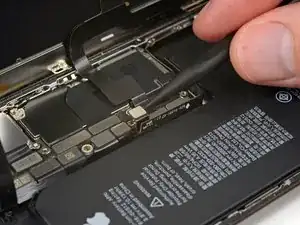
Используйте лопатку или чистый ноготь, чтобы приподнять разъем батареи из гнезда на логической плате.
Старайтесь не повредить черную силиконовую прокладку, окружающую этот и другие соединения платы. Эти прокладки обеспечивают дополнительную защиту от влаги и пыли.
Немного согните разъем в сторону от логической платы, чтобы предотвратить его случайные контакты с гнездом и подачу питания на телефон во время ремонта.
Шаг 19
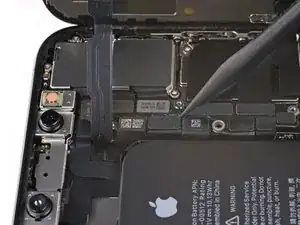
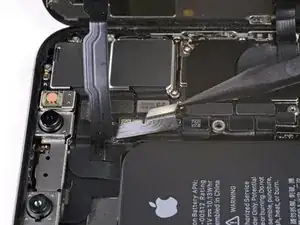
Используйте лопатку или ноготь, чтобы приподнять и отключить разъем сборки сенсоров передней панели.
Шаг 20
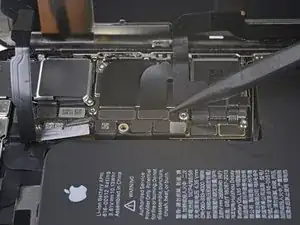
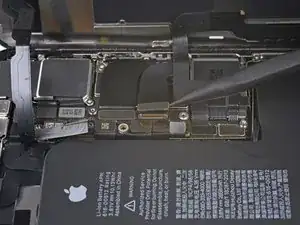
Используйте лопатку или ноготь, чтобы отключить разъем кабеля OLED панели.
Чтобы повторно подключить разъемы отключения, подобные этому, аккуратно выровняйте и нажмите на одну сторону, пока она не защелкнется на месте, затем повторите на другой стороне. Не нажимайте в середину. Если разъем неправильно выровнен, контакты могут погнуться, что приведет к постоянному повреждению.
Шаг 21
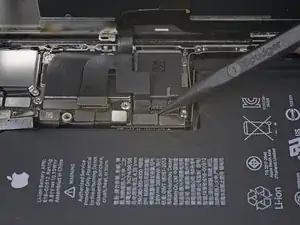
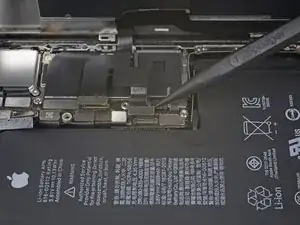
Используйте лопатку или ноготь, чтобы приподнять разъем кабеля сенсора.
Расположение этого разъема делает его трудным для повторного подключения. Не торопитесь и аккуратно выровняйте, затем осторожно нажмите его на место с помощью кончика пальца — сначала одну сторону, затем другую. Вы должны услышать щелчок.
Если какая-либо часть вашего экрана не реагирует на прикосновения после ремонта, отключите батарею и повторно подключите этот разъем, убедившись, что он полностью защелкнулся на месте и что в гнезде нет пыли или других препятствий.
Шаг 22
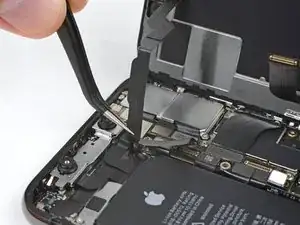
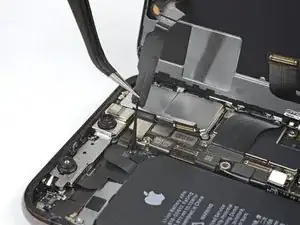
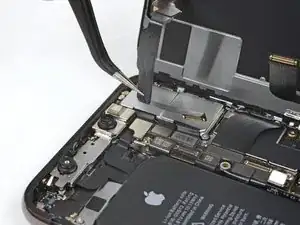
Гибкий кабель сборки сенсоров передней панели слегка приклеен на месте.
Осторожно поднимите кабель, пока клей не отделится.
Шаг 23
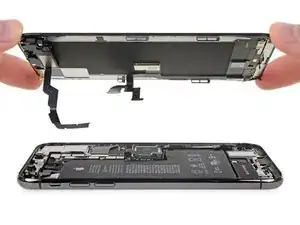
Удалите сборку дисплея.
Во время сборки при желании сделайте паузу здесь, если вы хотите заменить водонепроницаемый клей вокруг краев дисплея.
Шаг 24
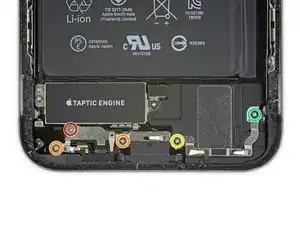
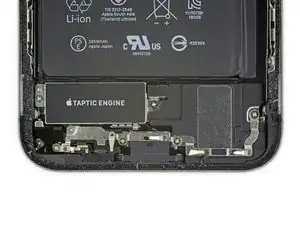
Удалите пять винтов, удерживающих два кронштейна под Taptic Engine и основным динамиком:
Один винт треугольной формы Y000 длиной 1,0 мм
Два винта Phillips длиной 1,3 мм
Один винт Phillips длиной 1,7 мм
Один винт Phillips длиной 1,8 мм
Шаг 25
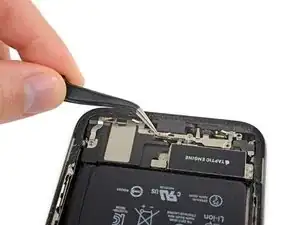
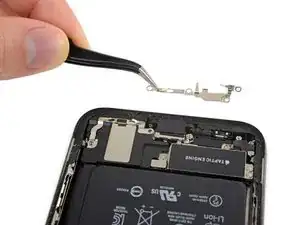
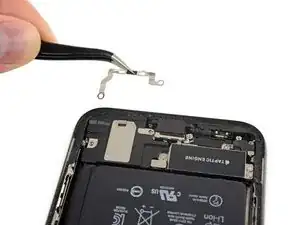
Кронштейны слабо приклеены на месте.
Осторожно поднимите, чтобы отклеить и снять каждый кронштейн, стараясь не согнуть его.
При необходимости слегка подогрейте феном или тепловой пушкой, чтобы размягчить клей. (Не рекомендуется использовать iOpener на кронштейнах, так как это может повредить пружинные контакты в верхней части.)
Шаг 26
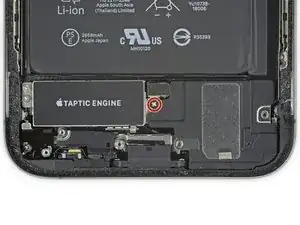
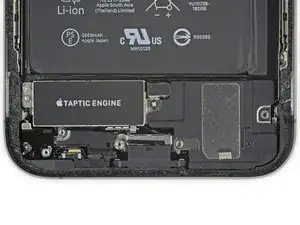
Удалите винт Phillips длиной 1,9 мм, удерживающий крышку соединителя динамика.
Шаг 27
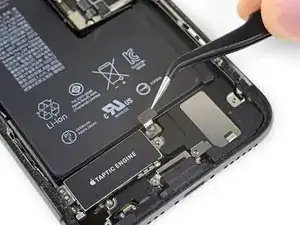
Удалите крышку соединителя динамика.
Шаг 28
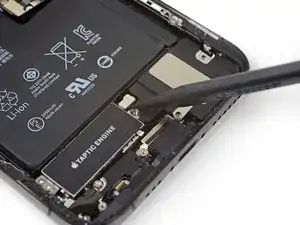
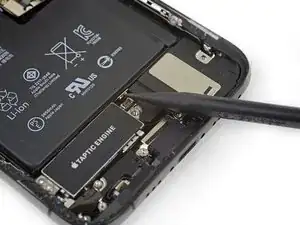
Используйте конец лопатки, чтобы приподнять и отключить соединитель динамика.
Шаг 29
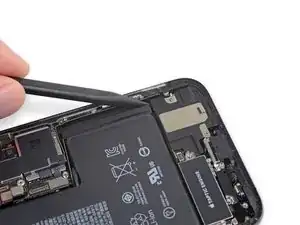
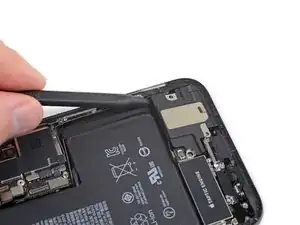
При подъеме динамика будьте осторожны, чтобы не повредить гибкий кабель динамика, который вы только что отключили. При необходимости согните кабель в сторону аккумулятора, чтобы дать динамику место для выхода.
Вставьте лопатку под верхний край динамика, близко к краю корпуса iPhone.
Осторожно приподнимите и немного поднимите верхний край динамика.
При установке динамика проверьте положение гибкого кабеля и убедитесь, что он не зажимается под динамиком.
Шаг 30
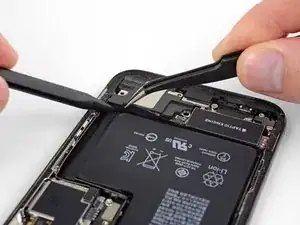
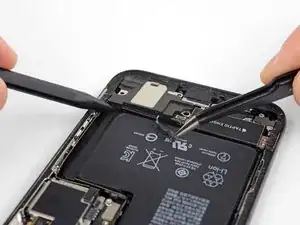
Во время подъема динамика используйте пинцет, чтобы отлепить пластиковую накладку от верхнего края динамика.
При необходимости слегка подогрейте, чтобы размягчить клей и упростить отделение накладки.
Шаг 31
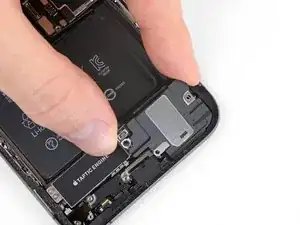
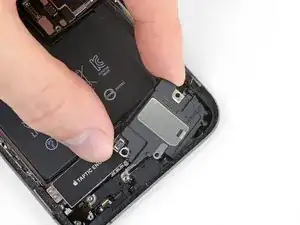
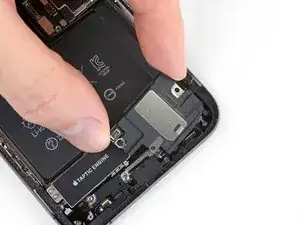
Держите динамик за боковые грани и покачивайте его из стороны в сторону, отделяя клей, который держит его на нижнем крае iPhone.
Оттяните динамик от нижнего края iPhone, пока не отделится клеевая прокладка.
Шаг 32
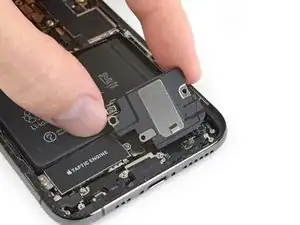
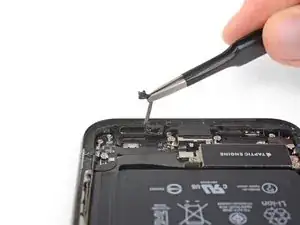
Удалите динамик.
Клеевая прокладка динамика не подлежит повторному использованию. Удалите любые остатки клея с помощью пинцета.
Чтобы защитить от проникновения воды и пыли, замените клеевую прокладку при сборке. Подготовьте область, очистив ее небольшим количеством изопропилового спирта и безворсовой тканей или фильтра для кофе, чтобы прокладка прочно приклеилась. Установите новую прокладку на динамик, а затем установите динамик.
Шаг 33
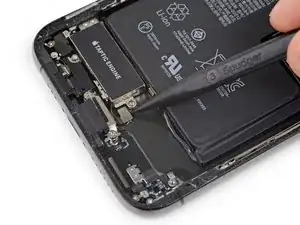
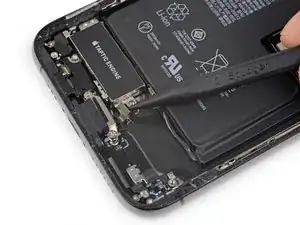
Используйте лопатку, чтобы отключить гибкий кабель Taptic Engine, приподняв его прямо вверх из разъема.
Шаг 34
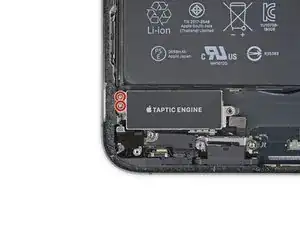
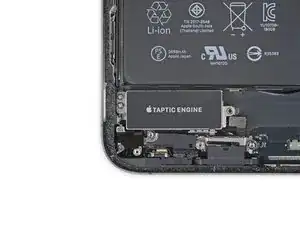
Удалите два винта Phillips длиной 1,9 мм, удерживающих Taptic Engine.
Шаг 35
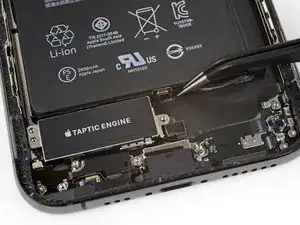
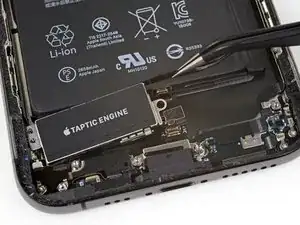
Схватите пластиковую накладку и аккуратно поднимите ее над соединителем динамика.
Шаг 36
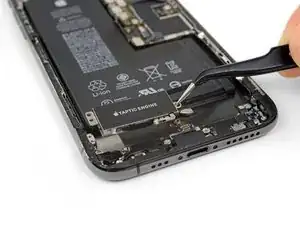
Удалите сборку Taptic Engine.
Шаг 37
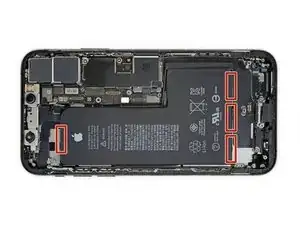
Аккумулятор крепится к задней части корпуса с помощью четырех кусочков клея с растягиваемым освобождением — одного под верхней частью аккумулятора и трех под нижней частью.
Каждый кусок клея имеет черную язычок на конце, который слегка приклеен к боковому краю аккумулятора.
Шаг 38
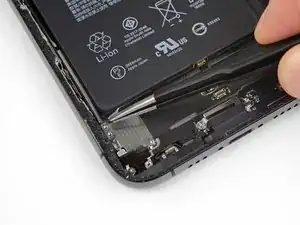
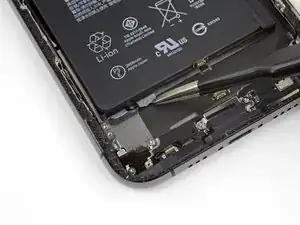
Отделите первую язычку клея от нижнего края аккумулятора.
У каждого язычка есть небольшая петля в центре; вставьте инструмент через петлю, если вам трудно схватить язычок.
Не прокалывайте аккумулятор острыми инструментами. Проколотый аккумулятор может протекать опасные химикаты или загореться.
Шаг 39
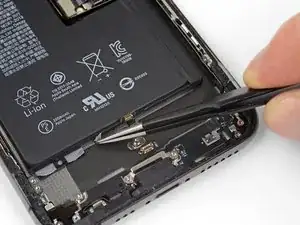
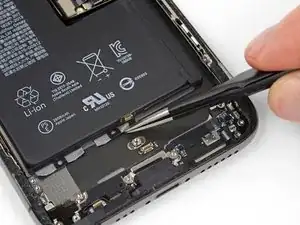
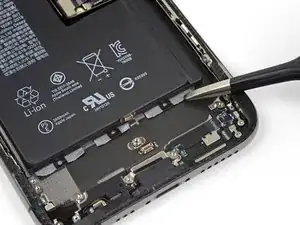
Повторите предыдущий шаг, чтобы отделить оставшиеся два язычка клея от нижнего края аккумулятора.
Будьте осторожны, чтобы не повредить соединитель кабеля динамика, рядом с центральным язычком клея.
Шаг 40
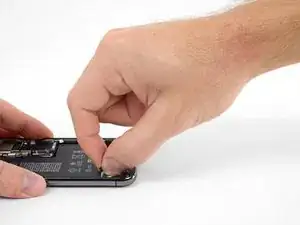
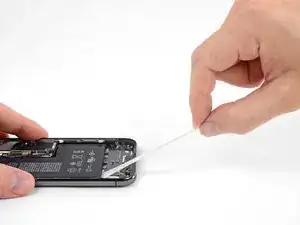
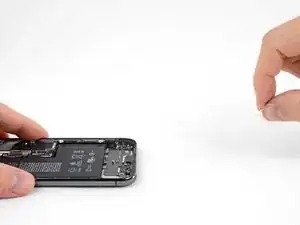
В следующих шагах Вам нужно будет потянуть за каждую ленту, чтобы медленно растянуть клей под батареей. Этот специальный клей, реагирующий на растяжение, теряет свою липкость, когда его тянут, и затем легко выходит из руки, позволяя без труда извлечь батарею.
Если ленты порвутся, не паникуйте! Они не всегда работают должным образом. Продолжайте читать, чтобы узнать дополнительные шаги для удаления сломанных лент.
Чтобы повысить шансы на успех:
Не нажимайте на батарею. Держите iPhone крепко за боковые стороны.
Держите ленты ровными и без складок, когда тянете.
Тяните очень медленно, давая ленте время на растяжение и отделение. Это займет около 15-30 секунд растяжения, чтобы удалить каждую ленту.
Тяните под низким углом, чтобы лента не застревала на нижнем крае батареи.
Если лента оторвалась под батареей и не может быть извлечена, переходите к другим лентам, а затем продолжайте с дополнительными шагами ниже.
Шаг 41
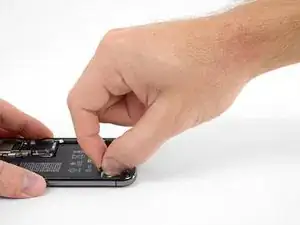

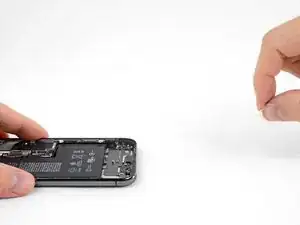
Возьмите одну из внешних лент клея аккумулятора и медленно оттяните её от батареи к нижней части iPhone.
Тяните устойчиво, поддерживая постоянное натяжение ленты, пока она не выйдет из-за батареи и задней крышки.
Лента будет растягиваться до многих раз своей первоначальной длины. Продолжайте тянуть и заново захватывайте ленту у батареи, если это необходимо.
Если ленты клея аккумулятора порвутся во время процесса удаления, используйте пальцы или тупые пинцеты, чтобы извлечь оставшуюся длину клея и продолжайте тянуть.
Если какая-либо из лент клея порвется под батареей и не может быть извлечена, попробуйте удалить остальные ленты, а затем продолжайте, как описано ниже.
Шаг 42
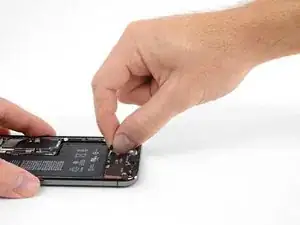
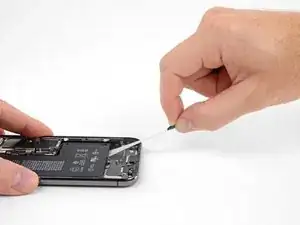
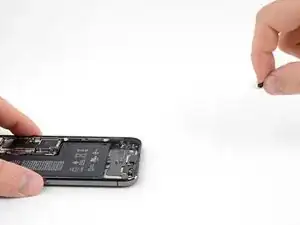
Повторите предыдущий шаг, чтобы удалить ленту с противоположной стороны, оставив центральную ленту на последний раз.
Шаг 43
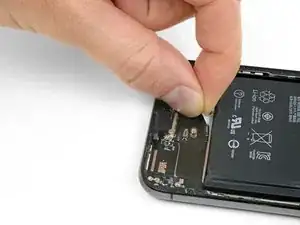
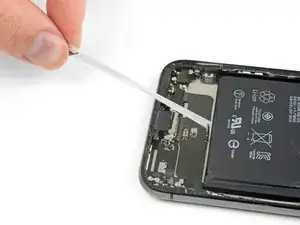
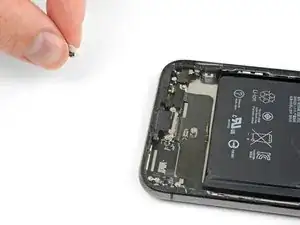
Удалите центральную ленту, стараясь не зацепить её за гибкий кабель динамика.
Шаг 44
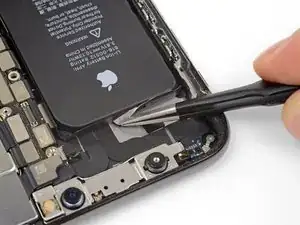
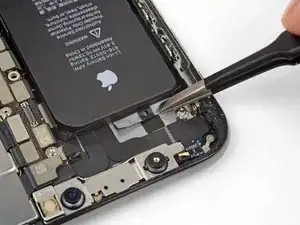
Последняя лента находится очень близко к компонентам Face ID. Если повредить, Face ID можно отремонтировать только в Apple, поэтому работайте аккуратно.
Снимите и отделите ленту на последней клеевой полоске, находящейся на верхнем крае верхней батареи.
Шаг 45
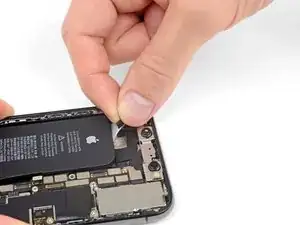
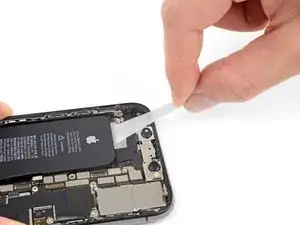
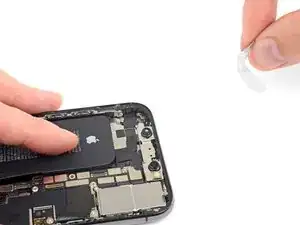
Потяните и удалите последнюю клеевую полоску.
Лента может выбросить батарею, когда она отделится от iPhone, поэтому держите руку над батареей, чтобы зафиксировать её — но не нажимайте на саму батарею, так как дополнительное давление может привести к тому, что клеевая лента сломается под батареей.
Если Вы успешно удалили все четыре клеевые полоски, пропустите следующие два шага.
В противном случае, если какая-либо из клеевых полосок сломалась под батареей и не может быть извлечена, продолжайте с шагом ниже.
Шаг 46
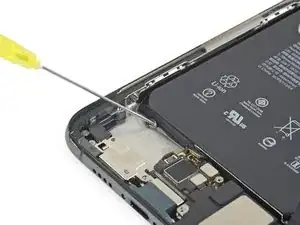
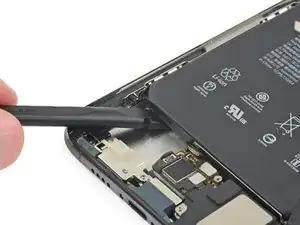
Если какая-либо из клеевых полосок сломалась и батарея остаётся прикреплённой к задней крышке, удалите её, добавив несколько капель изопропилового спирта (90% или больше) под батарею рядом с застрявшими полосками.
Через минуту аккуратно поднимите батарею.
Батарея должна освободиться с минимальным усилием. Если нет, добавьте немного больше изопропилового спирта и попробуйте снова. Не сгибайте и не прокалывайте батарею.
Будьте осторожны, чтобы не повредить гибкие кабели или катушку беспроводной зарядки, находящуюся прямо под батареей.
Для альтернативного метода, чтобы освободить батарею, продолжайте к следующему шагу.
Шаг 47
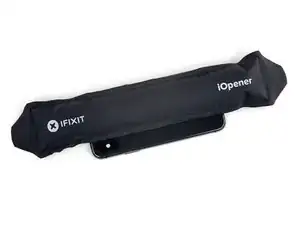
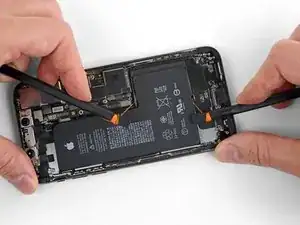
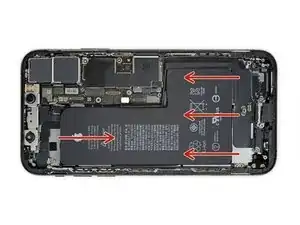
Если какая-либо из клеевых полосок сломалась и батарея остаётся прикреплённой к задней крышке, подготовьте iOpener или используйте фен, чтобы нагреть заднюю крышку прямо за батареей.
Нагрейте iPhone до тех пор, пока задняя крышка не станет слегка горячей для комфортного прикосновения. Не перегревайте iPhone, иначе Вы можете случайно воспламенить батарею.
Переверните iPhone и пропустите крепкую нить (например, зубную нить или тонкую струну от гитары) под батареей.
Наденьте перчатки, чтобы защитить пальцы, или оберните каждый конец нити вокруг инструмента.
Тяните нить из стороны в сторону движением пилы, чтобы отделить клей. Это может занять некоторое время, поскольку клей медленно деформируется, но с терпением он освободится. Не деформируйте и не повреждайте батарею.
Начните с верхнего или нижнего края батареи и тяните к середине. Не тяните нить через среднюю треть батареи, иначе Вы можете повредить гибкие кабели или катушку беспроводной зарядки, находящуюся прямо под ней.
Если Вы решите использовать монтажные инструменты для подъёма батареи из iPhone, действуйте с огромной осторожностью, иначе Вы можете повредить гибкие кабели или катушку беспроводной зарядки прямо под батареей.
Шаг 48
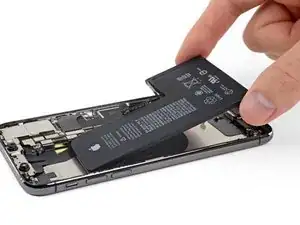
Схватите батарею за нижний край и извлеките её из iPhone.
Если в телефоне осталась алкогольная раствор, аккуратно вытріть его или оставьте высохнуть на воздухе перед установкой новой батареи.
Сначала переустановите Taptic Engine и динамик перед установкой новой батареи. Это поможет правильно выровнять батарею во время установки.
Перед тем как приклеить новую батарею, временно подключите разъём батареи к разъёму на материнской плате. Это обеспечит правильное выравнивание батареи в своём углублении.
Приклейте батарею, отключите её и продолжайте сборку устройства.
Если Ваша новая батарея не поставляется с заранее установленными клеевыми полосками, обратитесь к этой инструкции для получения помощи по замене клеевых полосок.
Выполните принудительную перезагрузку после сборки. Это может предотвратить множество проблем и упростить диагностику.
Заключение
Сравните вашу новую замену с оригинальной деталью — возможно, вам потребуется перенести оставшиеся компоненты или удалить защитную пленку с новой детали перед установкой.
Для сборки устройства выполните вышеописанные шаги в обратном порядке.
Сдайте ваши электронные отходы в переработчик, сертифицированный R2 или e-Stewards.
Ремонт не прошел по плану? Ознакомьтесь с нашим сообществом Answers для получения помощи по устранению неполадок.
Перевод руководства с ifixit.com