Установка модуля Wi-Fi для настольного компьютера Framework
Шаг 1
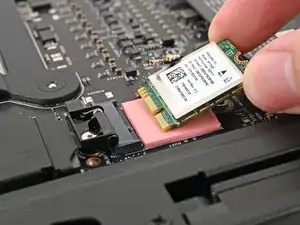
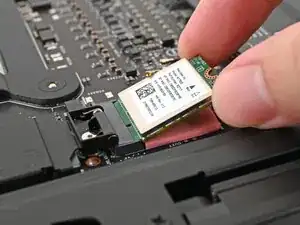
Держите модуль Wi-Fi за края. Не касайтесь золотых контактов пальцами. Если вы сделали это, протрите контакты чистой безворсовой тканью, чтобы удалить жировые следы от пальцев.
С alinhируйте золотые контакты модуля Wi-Fi и вырез с разъемом на основной плате.
Вставьте модуль Wi-Fi в разъем под небольшим углом. Золотые контакты должны в основном быть скрыты разъемом.
Модуль Wi-Fi подходит в разъем в одном положении. Если он не подходит, попробуйте перевернуть модуль.
Шаг 2
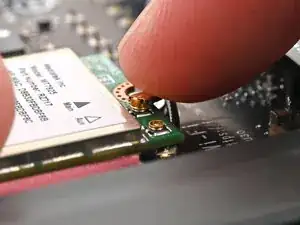
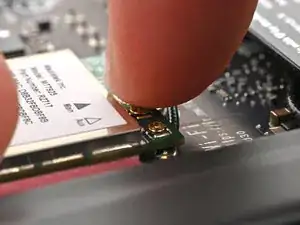
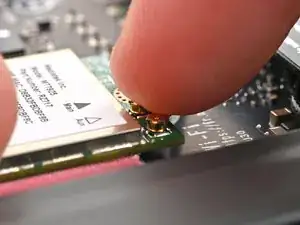
Прижимайте модуль Wi-Fi пальцами.
Расположите черный разъем антенны над левым коаксиальным разъемом модуля Wi-Fi.
Пинцет может помочь установить разъем на место.
Используйте палец, чтобы зафиксировать разъем. Вы должны почувствовать легкий щелчок, и кабель останется прикрепленным к разъему самостоятельно.
Эти разъемы очень хрупкие! Если разъем не щелкает на месте, переместите разъем и попробуйте снова.
Повторите процедуру с белым кабелем антенны.
Шаг 3
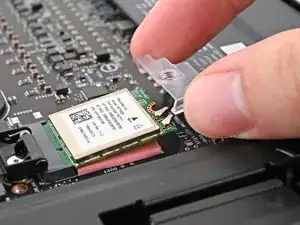
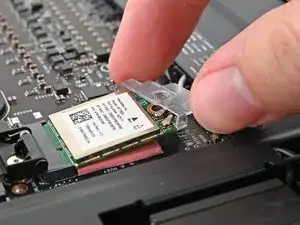
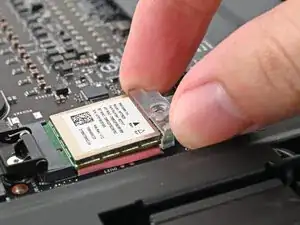
Зацепите кронштейн Wi-Fi за угол модуля Wi-Fi, противоположный кабелям антенны.
Поверните кронштейн над модулем Wi-Fi, убедившись, что отверстие для винта не перекрыто кабелями антенны.
Шаг 4
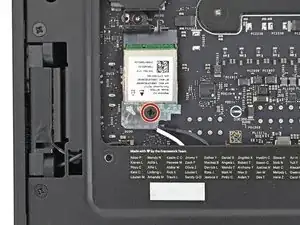
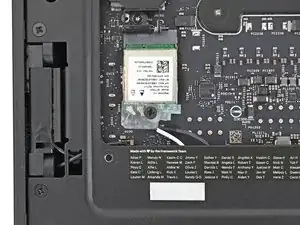
Используйте отвертку Framework Desktop для установки винта, фиксирующего модуль Wi-Fi.
Заключение
Чтобы собрать устройство, следуйте этим инструкциям в обратном порядке.
Перевод руководства с ifixit.com