Замена жёсткого диска iMac Intel 20" EMC 2133 и 2210
Увеличьте объём хранилища, заменив жёсткий диск.
Шаг 1
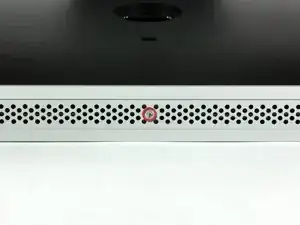
Ослабьте один винт с крестообразной шлицем в центре крышки доступа.
Этот винт зафиксирован в крышке доступа и не выпадает.
Снимите крышку доступа с iMac.
Шаг 2
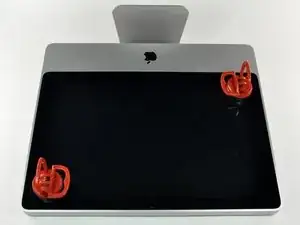
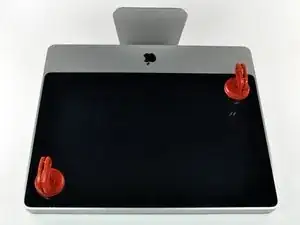
Стеклянная панель прикреплена к передней рамке четырнадцатью магнитами по периметру.
Прикрепите две присоски к противоположным углам стеклянной панели.
Чтобы надёжно закрепить продаваемые нами присоски, расположите присоску так, чтобы подвижная ручка была параллельна поверхности стекла. Легко прижимая присоску к стеклу, поднимите подвижную ручку до положения, параллельного другой ручке.
Если присоски не держатся, попробуйте очистить стеклянную панель и присоски мягким растворителем, например средством для мытья стекол.
Шаг 3
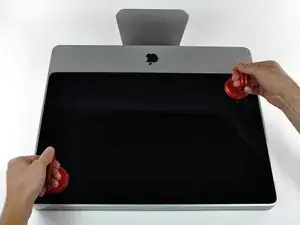
Аккуратно потяните стеклянную панель строго вверх, чтобы снять её с iMac.
По периметру стеклянной панели расположены несколько定位ных штифтов. Чтобы не сорвать эти штифты со стекла, при снятии тяните только строго вверх.
Тщательно очистите ЖК-панель и внутреннюю поверхность стекла перед повторной установкой, так как отпечатки пальцев или пыль, попавшие внутрь, будут заметны при включённом дисплее. Положить стекло лицевой (внутренней) стороной вниз на чистую поверхность из алюминиевой фольги — хороший способ сохранить его чистым.
Шаг 4
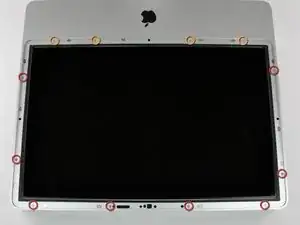
Снимите следующие 12 винтов, крепящих переднюю рамку к задней части корпуса:
Восемь 13 мм винтов T8 Torx.
Четыре 25 мм винта T8 Torx.
Шаг 5
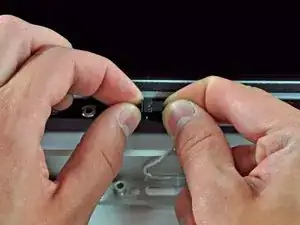
Положите руки на верхние углы рамки (по бокам) и поднимите рамку на 2–3 см от корпуса, работая сверху. После этого можно отвести низ рамки (модули памяти помешают низу отделиться первыми). При сборке начните с установки низа рамки.
В верхней части рамки расположен микрофон, подключённый к плате логики. Аккуратно поднимайте рамку, чтобы не повредить проводку или разъём микрофона, случайно потянув кабель.
На этом этапе вы можете либо отключить кабель микрофона и снять рамку, либо оставить кабель подключённым и положить рамку на рабочую поверхность или на шасси Mac.
Чтобы полностью отсоединить рамку: отсоедините разъём кабеля микрофона, при необходимости удалив клейкую ленту.
Чтобы оставить его подключённым, оставьте кабель микрофона подключённым к плате логики и разместите рамку «над» шасси, чтобы кабель микрофона служил петлёй.
Если вы оставляете микрофон подключённым к шасси, следите, чтобы случайно не повредить микрофон или плату логики, ударившись о свободную рамку.
Шаг 6
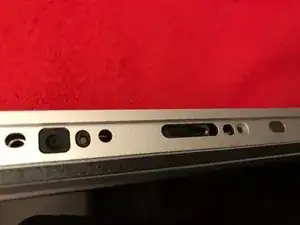
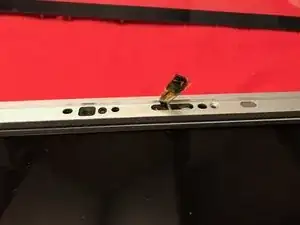
При сборке рамки:
убедитесь, что кабель и разъём микрофона спрятаны в пустоте рядом с платой камеры.
Аккуратно проведите разъём и кабели микрофона через слот длиной примерно 1 дюйм справа от камеры iSight. Когда рамка будет правильно установлена, аккуратно протолкните разъём и кабель микрофона в рамку через этот слот.
Шаг 7
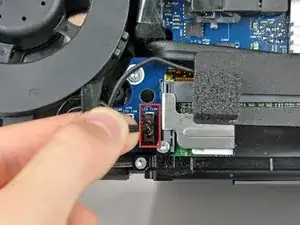
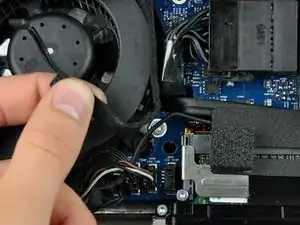
Вытяните разъём датчика температуры ЖК-панели строго вверх из его гнезда на плате логики.
При необходимости освободите кабель датчика температуры ЖК-панели из-под платы логики.
При снятии ЖК-панели проверьте прокладку кабеля датчика температуры. При повторной установке дисплея убедитесь, что этот кабель не перекрывает один из нижних винтов передней рамки.
Шаг 8
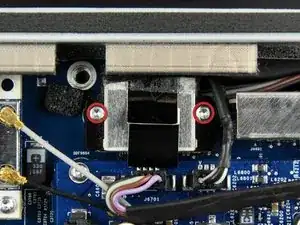
Снимите два 5,3 мм винта T6 Torx, закрепляющие кабель данных дисплея на плате логики.
Шаг 9
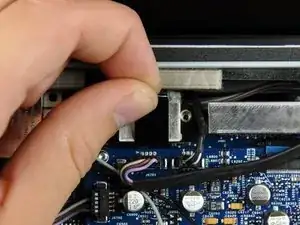
Используйте прилагаемую чёрную бирку, чтобы потянуть разъём кабеля данных дисплея от платы логики.
Шаг 10
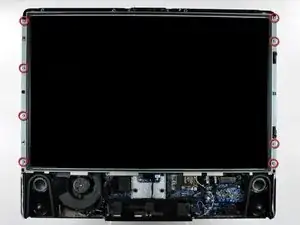
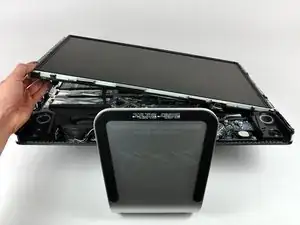
Снимите восемь 12 мм винтов T8 Torx, крепящих панель дисплея к задней части корпуса.
В зависимости от состояния вашего отвертки, бит T9 Torx может подойти лучше.
Поднимите панель дисплея за левый край и поверните её в сторону правого края iMac.
Шаг 11
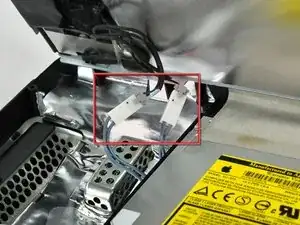
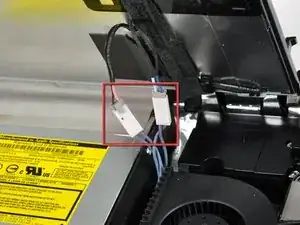
Держите панель дисплея приподнятой и отсоедините четыре кабеля инвертора.
При повторной установке разместите четыре разъёма кабелей инвертора в пустотах между компонентами, прикреплёнными к задней панели, чтобы панель дисплея встала заподлицо.
При сборке порядок подключения кабелей инвертора можно менять внутри каждого гнезда.
Если вы меняете жёсткий диск и у вас есть помощник, возможно достать диск, не отключая ничего, кроме разъёма температуры ЖК и разъёма дисплея на предыдущем шаге, при установленной в приподнятом положении панели.
Шаг 12
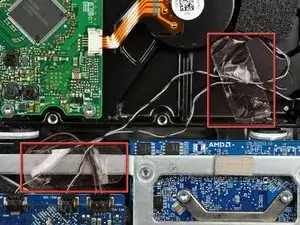
При необходимости снимите куски ленты, фиксирующие кабели датчиков температуры жёсткого диска/оптического привода к iMac.
Шаг 13
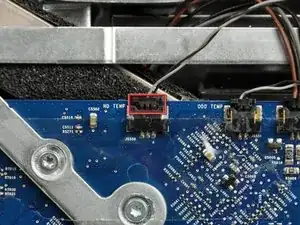
Отключите датчик температуры жёсткого диска, потянув его разъём вверх, к верху iMac.
При снятии этого разъёма полезно использовать ногти, чтобы сдвинуть выступы по обеим сторонам разъёма в направлении верха iMac.
Шаг 14
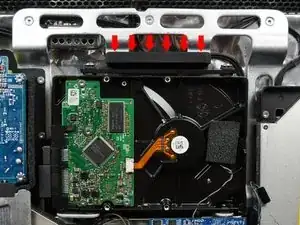
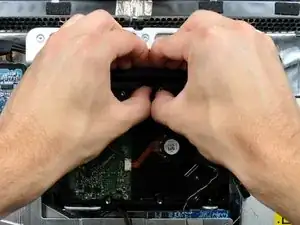
Нажатие на верхнюю часть кронштейна жёсткого диска, чтобы освободить его от задней крышки, требует значительной силы. Рекомендуем положить iMac лицевой частью вниз на стол, чтобы не опрокинуть его.
Нажмите кронштейн жёсткого диска вниз в сторону нижнего края iMac, чтобы освободить его от задней крышки, затем поверните верхнюю часть диска к себе.
Шаг 15
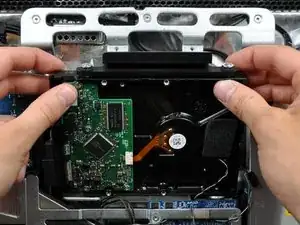
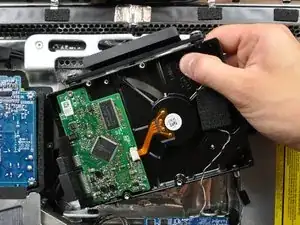
Поверните жёсткий диск к себе, затем поднимите его с посадочных штифтов.
Жёсткий диск всё ещё подключён к кабелям SATA.
При повторной установке жёсткого диска будьте внимательны, чтобы не протолкнуть резиновые втулки через отверстия в корпусе вместе с нижними штифтами жёсткого диска — их извлечение может потребовать снятия платы логики.
Шаг 16
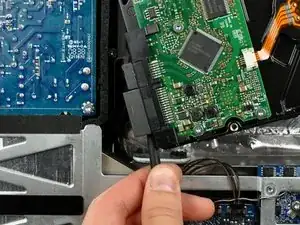
Вставьте плоский конец лопатки между коннектором кабеля питания SATA и краем жёсткого диска.
Поверните лопатку, чтобы отделить коннектор от жёсткого диска.
Шаг 17
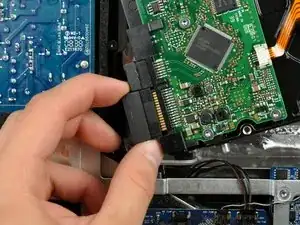
Оттяните разъём питания SATA от жёсткого диска.
Шаг 18
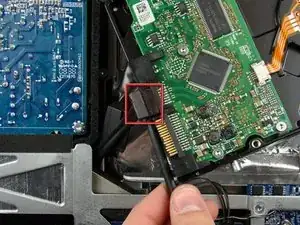
Отключите кабель данных SATA, потянув его разъём от жёсткого диска.
Шаг 19
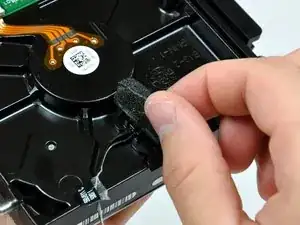
Снимите кусок поролоновой ленты, закрывающей термодатчик жёсткого диска.
Шаг 20
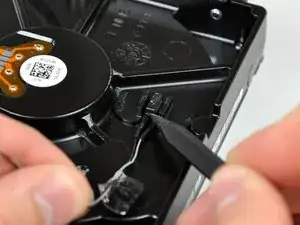
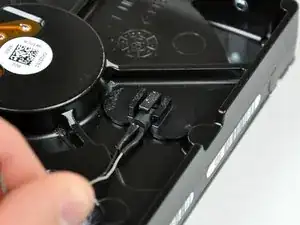
Используйте кончик лопатки, чтобы приподнять фиксирующий язычок термодатчика, одновременно слегка потянув кабель термодатчика.
Если термодатчик кажется приклеенным к поверхности жёсткого диска, переходите к следующему шагу.
Шаг 21
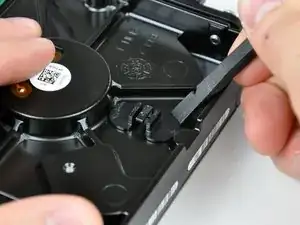
Используйте плоский конец лопатки, чтобы отжать крепление термодатчика от поверхности жёсткого диска.
Если вы заменяете жёсткий диск, перенесите это крепление и термодатчик на новый диск. Если клей не держит при повторной установке, нанесите двустороннюю клейкую ленту на нижнюю сторону двух плоских ушек крепления термодатчика.
Шаг 22
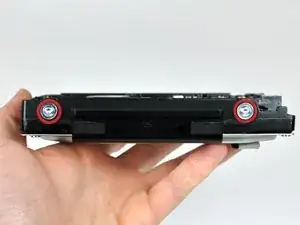
Удалите два винта T8 Torx, крепящие кронштейн жёсткого диска к диску.
После снятия этих двух винтов кронштейн упадёт с жёсткого диска.
Не забудьте перенести их на новый жёсткий диск.
Шаг 23
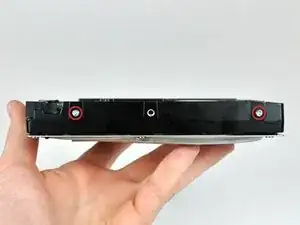
Удалите два штифта T8 Torx со стороны разъёма вашего жёсткого диска.
Не забудьте перенести их на новый жёсткий диск.
Шаг 24
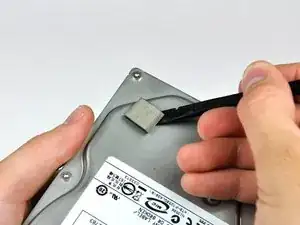
Используйте плоский конец лопатки, чтобы снять кусок ЭМИ-поролона с нижней стороны жёсткого диска.
Не забудьте перенести его на новый жёсткий диск.
Если вы устанавливаете новый жёсткий диск, у нас есть руководство по установке OS X, чтобы быстро начать работу: OS X install guide.
Заключение
Для сборки устройства выполните эти инструкции в обратном порядке.
Перевод руководства с ifixit.com