iMac Intel 20" EMC 2105 и 2118 Блок питания - метод короткого пути, избегая снятия материнской платы
Этот гид показывает метод замены блока питания БЕЗ снятия материнской платы
Шаг 1
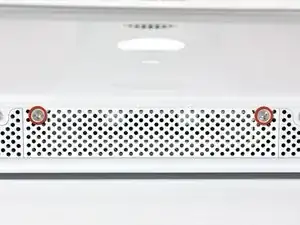
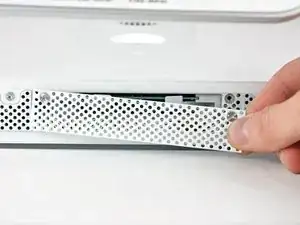
Ослабьте два винта с крестовой головкой, крепящих дверцу доступа к вашему iMac.
Оба винта останутся в дверце доступа.
Снимите дверцу доступа.
Перед началом ремонта отключите компьютер от сети и нажмите и удерживайте кнопку питания в течение 20-30 секунд, чтобы разрядить внутренние конденсаторы.
Шаг 2
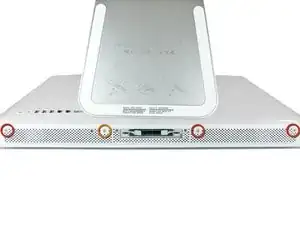
Удалите следующие винты вдоль нижнего края вашего iMac:
Три винта Torx T8 длиной 6 мм
Один винт Torx T8 длиной 8 мм (правый боковой край слота для оперативной памяти на 2105)
Шаг 3
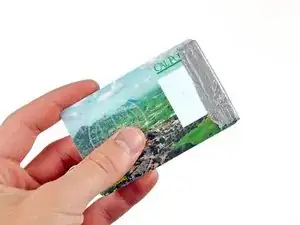
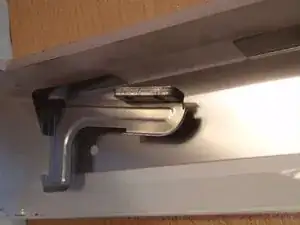
Поверните ваш iMac, чтобы он стоял вертикально на подставке.
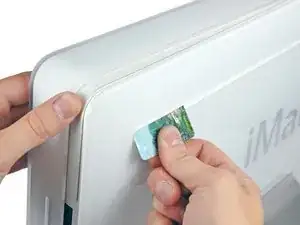
Вставьте пластиковую карточку в угол вентиляционного отверстия в верхней части задней панели.
Толкните карточку к верху iMac, чтобы освободить замок передней панели.
Отстегните переднюю панель от задней панели.
Повторите этот процесс с другой стороны передней панели.
Возможно, потребуется применить несколько слоев изоленты к верхней части доступной карточки, чтобы помочь освободить замки. Или используйте две карточки для дополнительной толщины.
Если передняя панель не освобождается, попробуйте слегка поднять нижний край передней панели от задней панели (подробно описано в следующих шагах) и повторите процесс освобождения замка.
Шаг 4
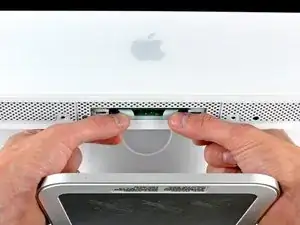
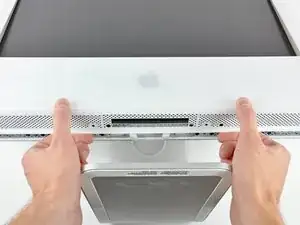
Положите ваш iMac экраном вниз на ровную поверхность.
Чтобы снять переднюю панель с iMac, одновременно:
Используйте большие пальцы, чтобы нажать на arms оперативной памяти и удерживать iMac на месте.
Используйте указательные пальцы, чтобы потянуть маленький мостик материала на передней панели к себе.
Поднимите переднюю панель с помощью указательных пальцев.
После того, как маленький мостик материала освобожден от arms оперативной памяти, поднимите переднюю панель за ее нижний край достаточно, чтобы она освободилась от нижнего края задней панели.
Шаг 5
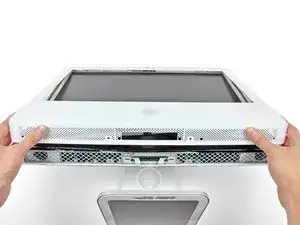
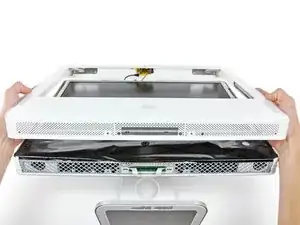
Поднимите переднюю панель с задней панели и поверните ее от нижнего края iMac, следя за кабелями камеры и микрофона, которые все еще прикреплены к верхнему краю.
Шаг 6
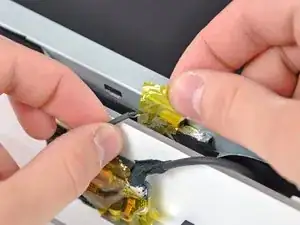
При необходимости снимите изоляционную ленту, закрывающую разъем кабеля микрофона.
Разъем микрофона расположен близко к внутреннему верхнему краю вашего iMac.
Шаг 7
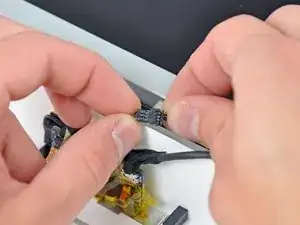
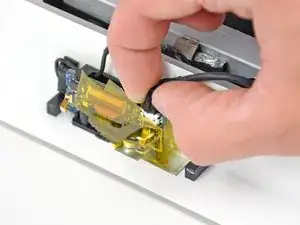
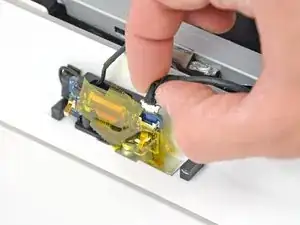
Отключите кабель микрофона.
Отключите кабель камеры, потянув его разъем от гнезда на плате камеры.
Разъем и гнездо кабеля камеры деликатные и легко деформируются. Убирайте с осторожностью.
Шаг 8
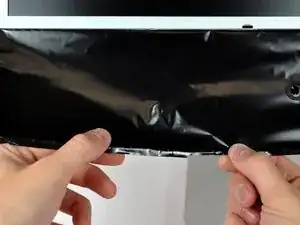
Отпустите нижний экранирующий экран от задней панели.
Необходимо отогнуть экран только с трех сторон. Оставьте его прикрепленным к дисплею.
Если вам посчастливится порвать экранирующий экран, используйте кусок фольгированной ленты, чтобы заклеить разрыв.
Шаг 9
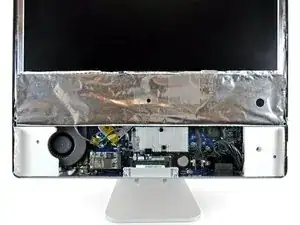
Приклейте экранирующий экран к поверхности дисплея, чтобы он не мешался.
Шаг 10
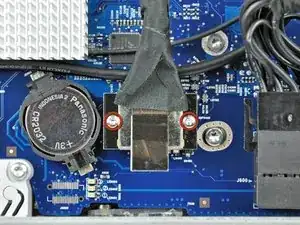
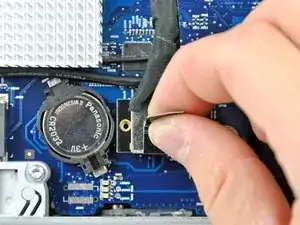
Удалите два винта Torx T6 длиной 5 мм, крепящих разъем кабеля дисплея к материнской плате.
Поднимите разъем кабеля дисплея от материнской платы, используя черный язычок.
Шаг 11
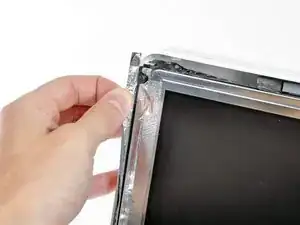
Отогните EMI ленту с двух вертикальных краев дисплея.
Во время сборки удобно использовать несколько небольших полосок ленты, чтобы удерживать экранирование EMI вдоль левого и правого краев дисплея вне пути, прежде чем опустить дисплей в заднюю панель вашего iMac.
Шаг 12
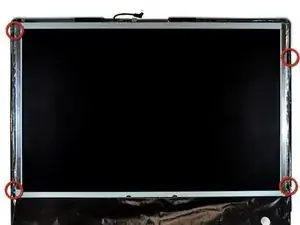
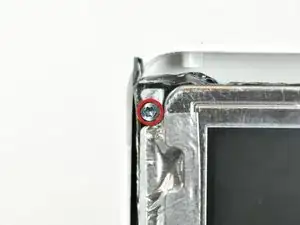
Позвольте нижнему экранирующему экрану свисать вниз с дисплея.
Удалите четыре винта Torx T10 длиной 7.5 мм, крепящих дисплей к задней панели.
Винты утоплены, поэтому удобнее использовать тонкую магнитную отвертку. Большинство битовых драйверов слишком короткие, чтобы достать до этих винтов.
Шаг 13
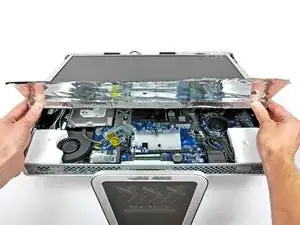
Поднимите нижний край дисплея и поверните его к верхнему краю вашего iMac.
Не поднимайте его слишком высоко, так как инверторные кабели все еще прикреплены.
Шаг 14
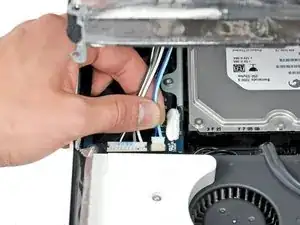
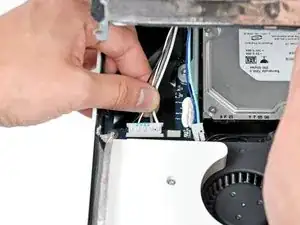
Отключите оба инверторных кабеля от платы инвертора.
Эти разъемы плотно сидят в своих гнездах. Удобнее использовать ногти или кончик лопатки, чтобы нажать на уши по обе стороны разъемов, чтобы освободить их из гнезд. Небольшая пара гемостатов сильно помогает.
Шаг 15
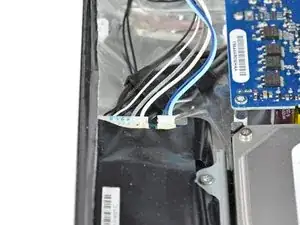
Отключите два инверторных кабеля на верхнем крае инвертора, используя метод, описанный в предыдущем шаге.
Шаг 16
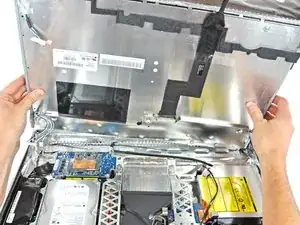
Поверните дисплей, пока он не станет почти перпендикулярным задней панели, и поднимите его, чтобы отклеить от экранирующего экрана, приклеенного к его верхнему краю.
Шаг 17
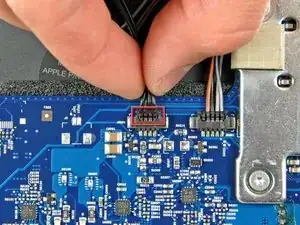
Отключите термодатчик жесткого диска от верхнего края основной платы.
Вытащите разъем параллельно поверхности основной платы.
Шаг 18
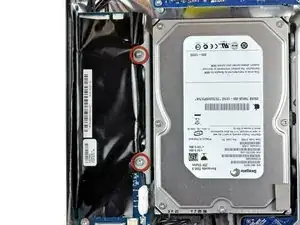
Удалите два винта Torx T10 длиной 9.2 мм, которые крепят кронштейн жесткого диска к заднему корпусу.
Шаг 19
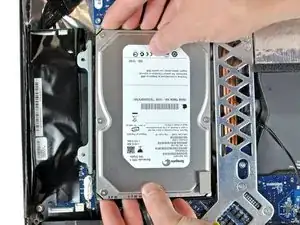
Поднимите жесткий диск с левого края достаточно, чтобы освободить инвертор, и потяните его к левому краю вашего iMac, чтобы освободить монтажные штифты от шасси.
Во время установки не проталкивайте резиночки через шасси вместе с монтажными штифтами жесткого диска, так как их извлечение потребует снятия основной платы.
Шаг 20
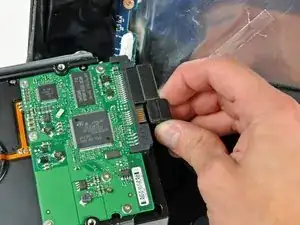
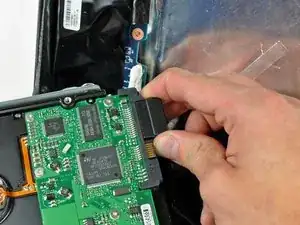
Отсоедините оба разъема SATA питания и данных от жесткого диска.
Будьте осторожны, когда убираете кабель термодатчика жесткого диска из-под рамы радиатора.
Шаг 21
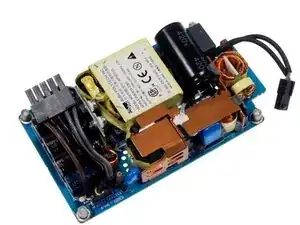
Закажите блок питания у iFixit — отличные цены и БЫСТРАЯ доставка.
Шаг 22
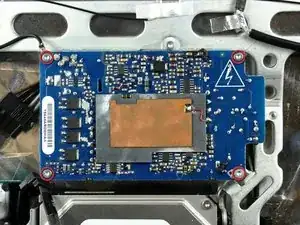
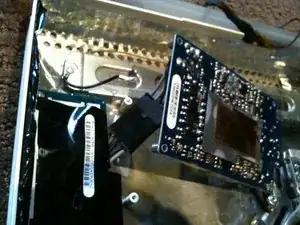
Удалите 4 винта Torx T10 и аккуратно поднимите левую сторону, наклонив блок питания, как показано на втором фото.
Правый нижний винт — это винт с металлической резьбой, остальные — саморезы с крупной резьбой.
Шаг 23
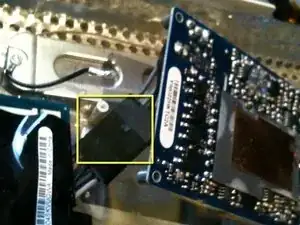
Отсоедините разъем с левой стороны (выход) на блоке питания.
Этот разъем может быть зажат под печатной платой слева от блока питания. Если это так, осторожно вытащите разъем из-под печатной платы.
Шаг 24
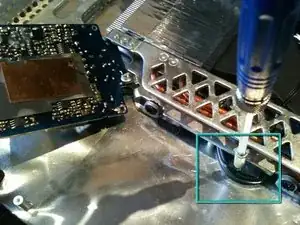
Найдите черный кабель, который идет с правой стороны (вход) блока питания под металлической рамой. Используя закругленный (не острый) инструмент, аккуратно вытащите кабель из-под металлической рамы.
Шаг 25
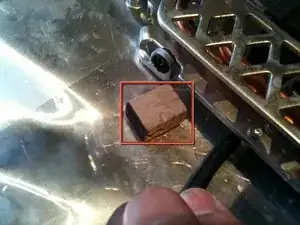
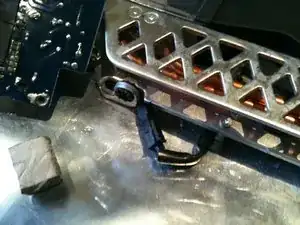
Теперь удалите металлизированный поролоновый блок, расположенный под металлической рамой рядом с верхним креплением HDD. Затем аккуратно вытяните провода из-под металлической рамы, чтобы получить доступ к разъему.
Я использовал шестигранный ключ в качестве крючка для этого. Провода могут быть закреплены скотчем. Если это так, используйте лопатку или другой неострый инструмент, чтобы поднять или разорвать скотч и освободить провода.
Длина проводов от блока питания до разъема ЕДВА достаточна для отсоединения разъема. ПОМНИТЕ это при установке нового блока питания, чтобы избежать его повреждения.
Шаг 26
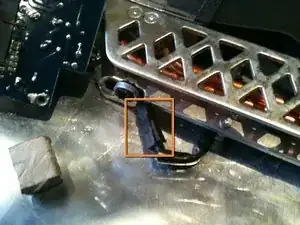
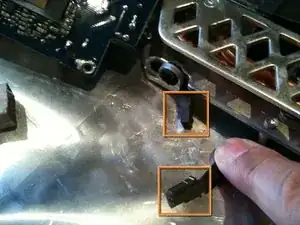
Отсоедините разъем с правой стороны (выход) на блоке питания и аккуратно вытяните блок питания, пропуская разъем под металлическим креплением.
Длина проводов от блока питания до разъема ЕДВА достаточна для отсоединения разъема. ПОМНИТЕ это при установке нового блока питания, чтобы избежать его повреждения.
Заключение
Для повторной сборки вашего устройства следуйте этим инструкциям в обратном порядке, не забывая о правильном размещении винтов крепления блока питания.
Перевод руководства с ifixit.com