Замена блока питания iMac Intel 20" EMC 2105 и 2118
Поддерживайте поток электроэнергии, заменив неисправный блок питания!
Шаг 1
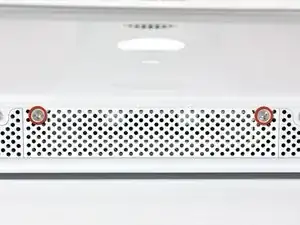
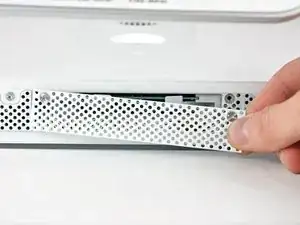
Ослабьте два винта Philips, фиксирующих крышку доступа к вашему iMac.
Оба винта остаются прикрепленными к крышке доступа.
Снимите крышку доступа.
Перед началом ремонта отключите компьютер и нажмите и удерживайте кнопку питания в течение 20-30 секунд, чтобы разрядить внутренние конденсаторы.
Шаг 2
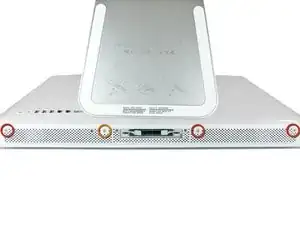
Удалите следующие винты вдоль нижнего края вашего iMac:
Три винта Torx T8 длиной 6 мм
Один винт Torx T8 длиной 8 мм (с правой стороны от слота для оперативной памяти на 2105)
Шаг 3
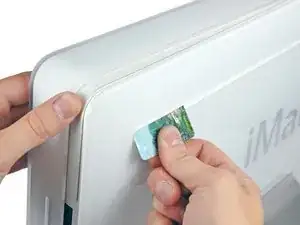
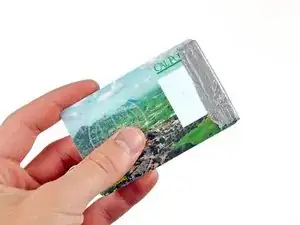
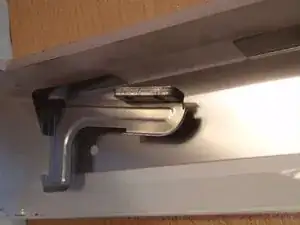
Поверните ваш iMac так, чтобы он стоял вертикально на подставке.
Вставьте пластиковую карточку в угол вентиляционного отверстия рядом с верхней частью заднего корпуса.
Продвигайте карточку к верхней части iMac, чтобы освободить защелку передней панели.
Отодвиньте переднюю панель от заднего корпуса.
Повторите этот процесс для другой стороны передней панели.
Возможно, потребуется наложить несколько слоев изоленты на верхнюю часть доступа карточки для облегчения освобождения защелок. Или используйте две карточки для дополнительной толщины.
Если защелка не поддается, попробуйте слегка поднять нижний край передней панели от заднего корпуса (подробно описано в следующих нескольких шагах) и повторите процесс освобождения защелки.
Шаг 4
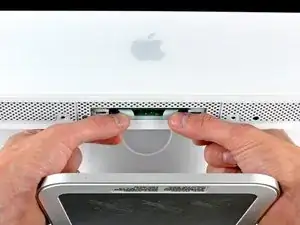
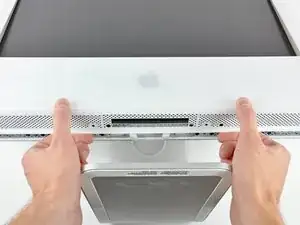
Положите ваш iMac на подставку вниз на ровной поверхности.
Чтобы снять переднюю панель с iMac, одновременно:
Сжимайте ручки оперативной памяти большими пальцами и удерживайте iMac.
Используйте указательные пальцы, чтобы потянуть небольшой мостик материала на передней панели к себе.
Поднимите переднюю панель указательными пальцами.
Как только небольшой мостик материала освободится от ручек оперативной памяти, поднимите переднюю панель за нижний край, чтобы она освободилась от нижнего края заднего корпуса.
Шаг 5
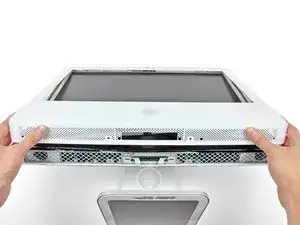
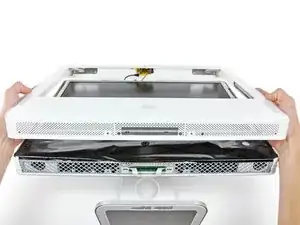
Поднимите переднюю панель от заднего корпуса и прокрутите ее вдали от нижнего края iMac, обращая внимание на кабели камеры и микрофона, которые все еще прикреплены к верхнему краю.
Шаг 6
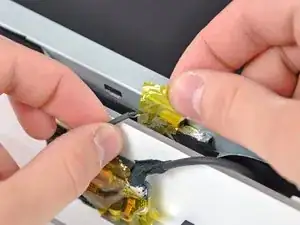
Если необходимо, удалите полоску изоленты, закрывающую разъем кабеля микрофона.
Разъем микрофона расположен близи внутреннего верхнего края вашего iMac.
Шаг 7
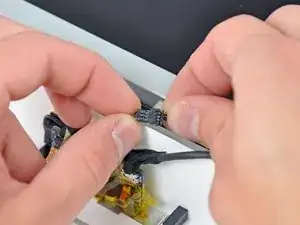
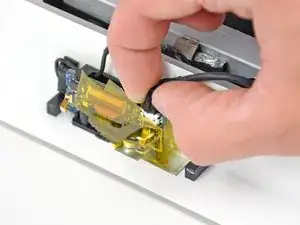
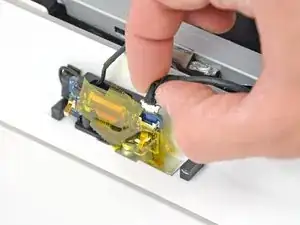
Отключите кабель микрофона.
Отключите кабель камеры, потянув его разъем от разъема на плате камеры.
Разъем и гнездо камеры деликатные и легко гнутся. Убирайте осторожно.
Шаг 8
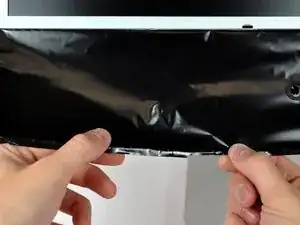
Отогните нижний ЭМИ-щито от заднего корпуса.
Необходимо отогнуть щит лишь с трех сторон. Оставьте его прикрепленным к дисплею.
Если вы случайно рвёте ЭМИ-щит, используйте кусок фольгированной ленты, чтобы заделать разрыв.
Шаг 9
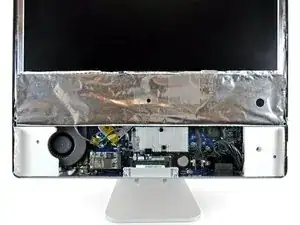
Приклейте ЭМИ-щит к поверхности дисплея, чтобы он не мешал.
Шаг 10
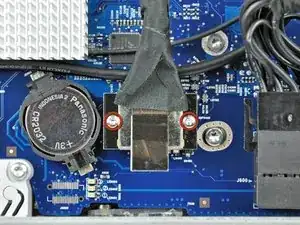
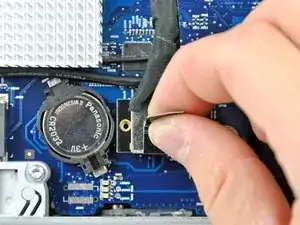
Удалите два винта Torx T6 длиной 5 мм, фиксирующих разъем кабеля данных дисплея к материнской плате.
Потяните разъем кабеля данных дисплея вверх от материнской платы по черному язычку.
Шаг 11
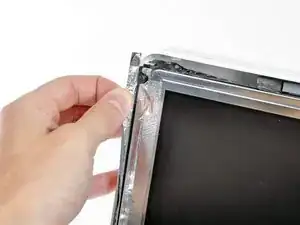
Отогните ЭМИ-ленту с двух вертикальных краев дисплея.
Во время сборки полезно использовать несколько небольших полосок ленты для удержания ЭМИ-экрана вдоль левых и правых краев площади дисплея, чтобы они не мешали при опускании дисплея в задний корпус вашего iMac.
Шаг 12
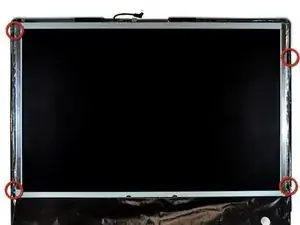
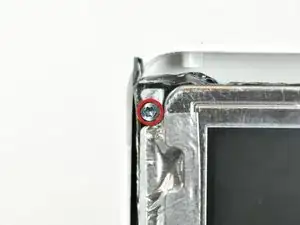
Позвольте нижнему ЭМИ-щиту свисать вниз с дисплея.
Удалите четыре винта Torx T10 длиной 7.5 мм, фиксирующих дисплей к заднему корпусу.
Винты утоплены, поэтому тонкая магнитная отвертка поможет при удалении. Большинство бит немногим длиннее, чтобы достать эти винты.
Шаг 13
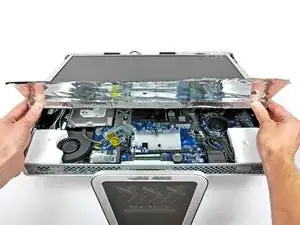
Поднимите нижний край дисплея и поверните его к верхнему краю вашего iMac.
Не поднимайте его слишком сильно, так как инверторные кабели все еще прикреплены.
Шаг 14
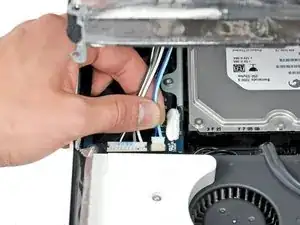
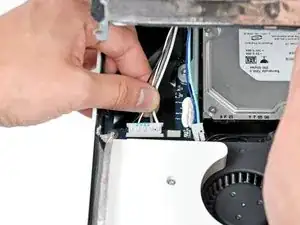
Отключите оба инверторных кабеля от платы инвертора.
Эти разъемы очень плотно сидят в своих гнездах. Полезно использовать ногти или конец лопатки, чтобы надавить на ушки с обеих сторон разъемов, чтобы вынуть их из гнезд. Небольшие гемостаты очень помогают.
Шаг 15
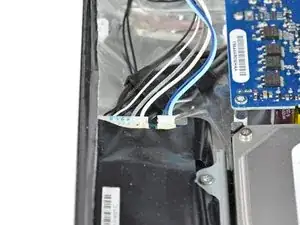
Отключите два инверторных кабеля на верхнем крае инвертора, используя метод, объяснённый в предыдущем шаге.
Шаг 16
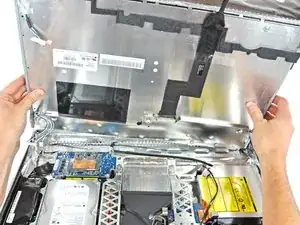
Поверните дисплей, пока он не станет почти перпендикулярным заднему корпусу, и поднимите его, чтобы освободить от ЭМИ-щита, который прилип к верхнему краю.
Шаг 17
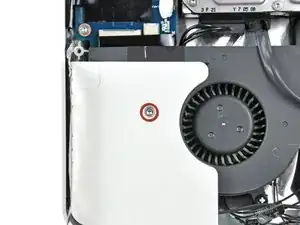
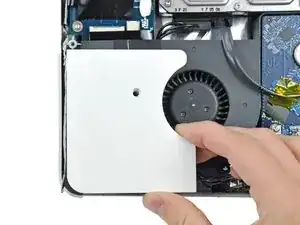
Удалите единственный винт T10 Torx, который крепит левый динамик к заднему корпусу.
Выньте левый динамик из заднего корпуса.
Винт для левого динамика длиннее, чем винт для правого динамика.
Шаг 18
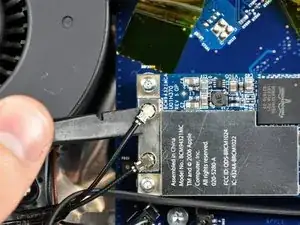
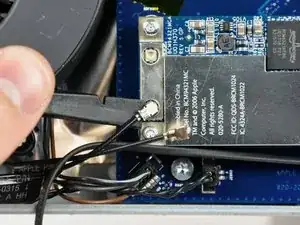
Используйте плоский конец лопатки, чтобы приподнять оба соединителя антенны от карты AirPort Extreme.
Некоторые модели могут иметь только один провод антенны AirPort.
Шаг 19
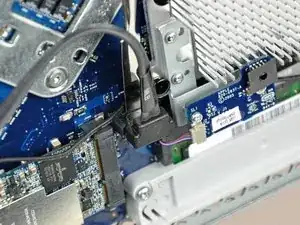
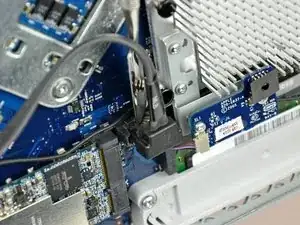
Используйте металлическую лопатку, чтобы отключить SATA-кабель от основной платы.
SATA-разъем на большинстве iMac может прилипать к своему гнезду на основной плате. Если у вас возникают проблемы с отключением SATA-кабеля, вставьте металлическую лопатку или любой другой тонкий инструмент в промежуток между SATA-разъемом и его гнездом и поворачивайте стержень лопатки, чтобы безопасно разделить две детали.
Шаг 20
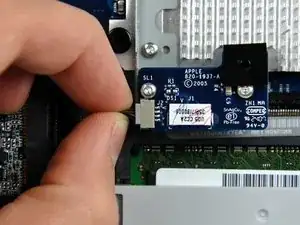
Отсоедините кабель соединителя платы ИК от его гнезда на плате ИК.
Тяните соединитель параллельно лицевой стороне основной платы.
Шаг 21
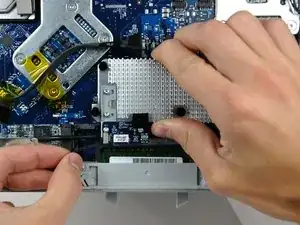
Уберите кабели динамиков из под платы ИК и сборки радиатора.
Шаг 22
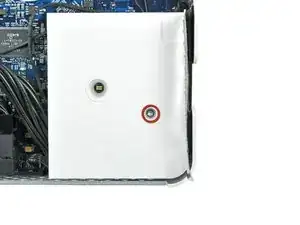
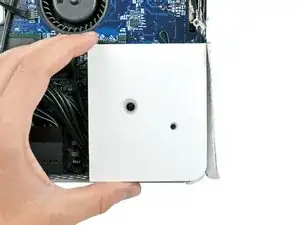
Удалите единственный винт T10 Torx, который крепит правый динамик к основной плате.
Поднимите правый динамик из заднего корпуса и отложите его в сторону.
Оба динамика все еще подключены к основной плате кабелем динамика.
Шаг 23
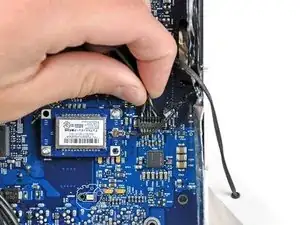
Отключите соединитель кабеля динамика, поднимая его прямо вверх от гнезда на основной плате.
Тяните соединитель параллельно лицевой стороне основной платы.
Шаг 24
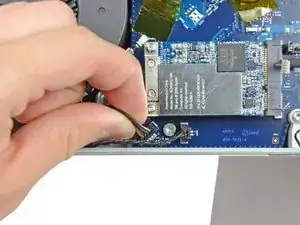
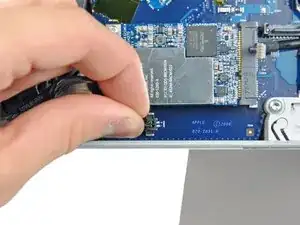
Отключите вентилятор жесткого диска и кнопку питания от основной платы, поднимая их соединители прямо вверх от гнезд на основной плате.
Шаг 25
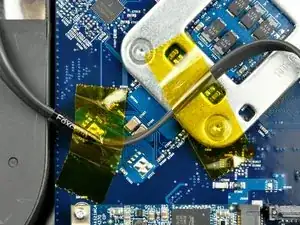
При необходимости удалите куски ленты, фиксирующие SATA-кабель на основной плате.
Отодвиньте SATA-кабель от лицевой стороны основной платы.
Шаг 26
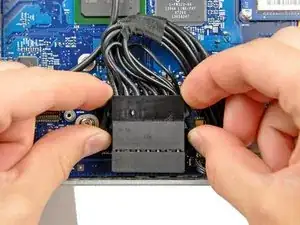
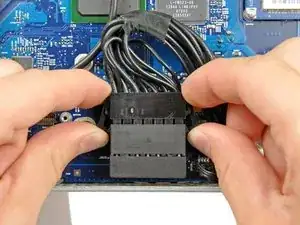
Отключите кабель питания, одновременно нажимая обе защелки и вытаскивая его соединитель от гнезда на основной плате к верхней части вашего iMac.
После того как обе защелки пройдут мимо удерживающих язычков, полезно толкать защелки к верхнему краю вашего iMac, одновременно покачивая соединитель.
Шаг 27
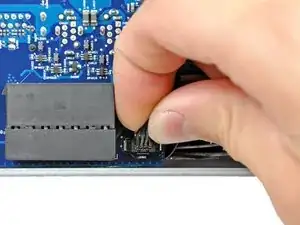
Поднимите соединитель кабеля датчика окружающего света от основной платы.
Шаг 28
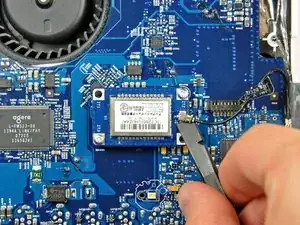
Используйте плоский конец лопатки, чтобы приподнять соединитель кабеля антенны Bluetooth от платы Bluetooth.
Шаг 29
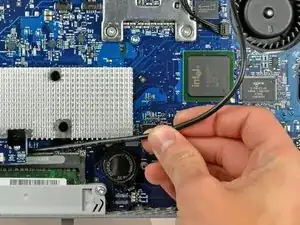
Осторожно выведите кабель платы ИК из-под платы ИК и уберите его с пути основной платы.
Шаг 30
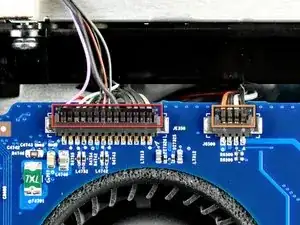
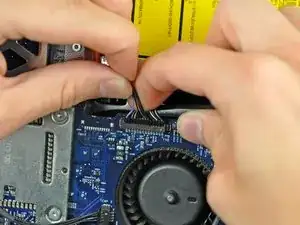
Отключите следующие соединители от основной платы:
Кабель камеры/платы ИК.
Вентилятор оптического привода.
При снятии соединителя вентилятора оптического привода полезно использовать лопатку или ногти, чтобы надавить на уши по обе стороны от соединителя к верхнему краю iMac.
Для упрощения удаления соединителя камеры/платы ИК полезно одной рукой зажать кабели к лопатке и тянуть вверх к верхнему краю iMac, в то время как другой рукой аккуратно тянуть за кабели.
Шаг 31
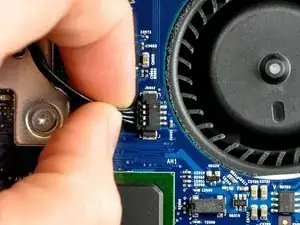
Отключите кабель термодатчика оптического привода от основной платы, вытаскивая его соединитель от гнезда на основной плате.
Тяните соединитель параллельно лицевой стороне основной платы.
Шаг 32
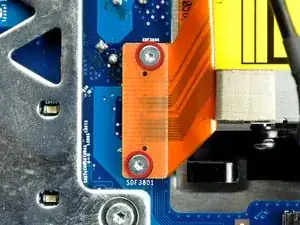
Удалите два винта T6 Torx, закрепляющих соединитель шлейфа оптического привода на основной плате.
Шаг 33
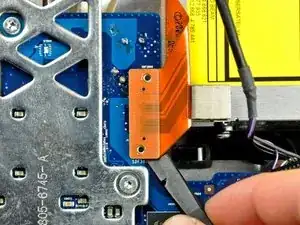
Используйте плоский конец лопатки, чтобы приподнять соединитель шлейфа оптического привода от основной платы.
Соединитель легче всего удалить, поддевая с верхней или нижней стороны соединителя.
Согните шлейф оптического привода подальше от основной платы.
Будьте очень осторожны при перемещении шлейфа оптического привода, так как он хрупкий и легко рвется.
Шаг 34
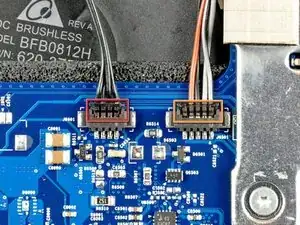
Отключите следующие соединители от основной платы:
Кабель термодатчика жесткого диска.
Кабель вентилятора ЦП.
При снятии этих соединителей полезно надавливать на уши по обе стороны от соединителя пальцами или концом лопатки к верхнему краю iMac.
Шаг 35
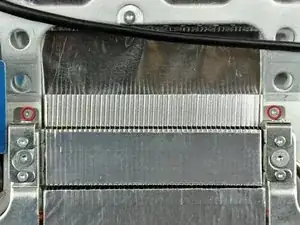
Удалите два винта T6 Torx, крепящих верхнюю часть каркаса радиатора к шасси.
Шаг 36
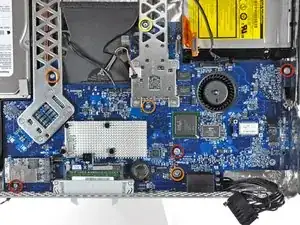
Удалите следующие семь винтов, закрепляющих основную плату к заднему корпусу:
Три винта T10 Torx с крупной резьбой.
Три винта T10 Torx с мелкой резьбой.
Один длинный винт T10 Torx с крупной резьбой.
Шаг 37
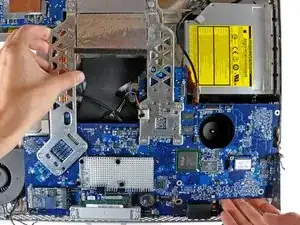
Аккуратно поверните верхний край материнской платы наружу из корпуса и поднимите плату вверх, следя за руками, креплениями оперативной памяти и кабелями, которые могут зацепиться.
Будьте особенно осторожны с кабелем термодатчика жесткого диска, который проходит под рамой радиатора.
Держите материнскую плату только за ее края.
Шаг 38
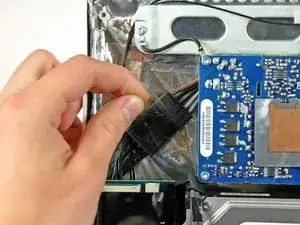
В следующих нескольких шагах ваши руки будут близко к оголенной части блока питания. Не касайтесь лицевой стороны блока питания, чтобы избежать удара высоким напряжением от многочисленных крупных конденсаторов, подключенных к плате.
При необходимости снимите скотч, закрывающий кабель инвертора.
Шаг 39
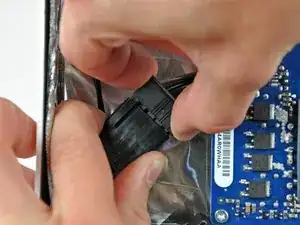
Отключите кабель инвертора, вытянув разъем из его гнезда.
Шаг 40
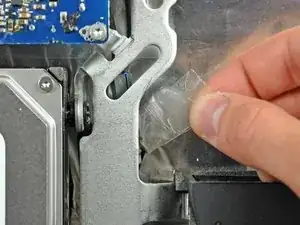
При необходимости снимите скотч, закрывающий металлический корпус, где находится кабель AC-In.
Этот скотч может быть прозрачным или черным в зависимости от вашей модели iMac.
Шаг 41
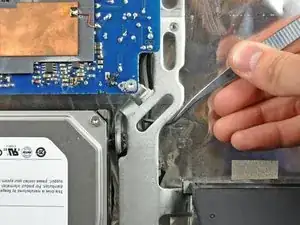
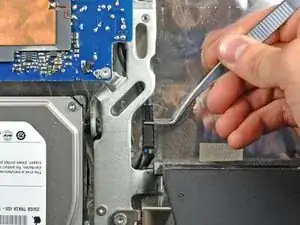
Используйте пинцет, чтобы извлечь кабель AC-In из под корпуса.
Шаг 42
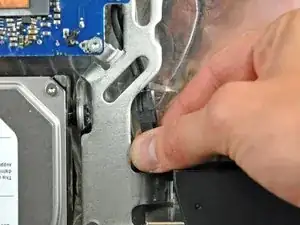
Отключите кабель AC-In, нажав на механизм блокировки, вытягивая разъем из его гнезда.
Шаг 43
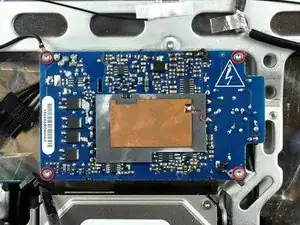
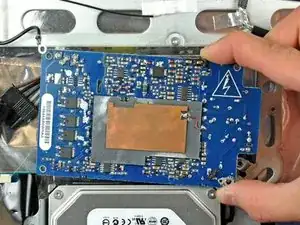
Уберите четыре винта T10 Torx, крепящие блок питания к заднему корпусу.
Тонкая резьбовая винт должна находиться в нижнем правом углу блока питания. При повторной установке блока питания сначала установите винт с тонкой резьбой.
Поднимите блок питания из заднего корпуса, следя за кабелем AC-In, который может зацепиться.
Не касайтесь лицевой стороны платы блока питания, чтобы избежать удара электрическим током.
Заключение
Для сборки устройства следуйте этим инструкциям в обратном порядке.
Перевод руководства с ifixit.com