Установка второго жесткого диска в iMac Intel 20" EMC 2133 и 2210
Добавление второго жесткого диска в iMac даёт множество преимуществ: повышенную скорость, больше места для хранения и меньше проблем при установке нового ПО. Используйте это руководство для установки диска с помощью нашего оптического отсека для жесткого диска.
Шаг 1
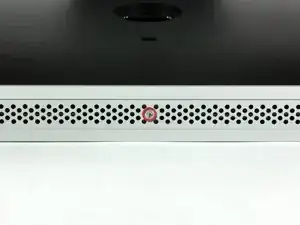
Ослабьте один винт с крестообразным шлицем в центре крышки доступа.
Этот винт закреплён в крышке доступа.
Снимите крышку доступа с iMac.
Шаг 2
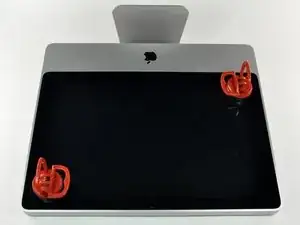
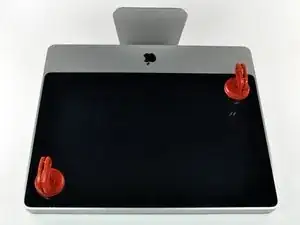
Стеклянная панель прикреплена к передней рамке четырнадцатью магнитами по периметру.
Прикрепите две присоски к противоположным углам стеклянной панели.
Чтобы закрепить продаваемые нами присоски, сначала расположите присоску так, чтобы подвижная рукоятка была параллельна поверхности стекла. Легко прижмите присоску к стеклу и поднимите подвижную рукоятку до тех пор, пока она не станет параллельна другой рукоятке.
Если присоски не прилипают, попробуйте очистить и стеклянную панель, и присоски мягким растворителем, например Windex.
Шаг 3
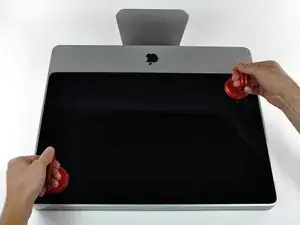
Осторожно потяните стеклянную панель прямо вверх и снимите её с iMac.
По периметру стеклянной панели есть несколько направляющих штырей. Чтобы не оторвать эти штыри от панели, при снятии тяните строго вверх.
Тщательно очистите ЖК-панель и внутреннюю поверхность стекла перед повторной установкой, так как отпечатки пальцев или пыль внутри будут заметны при включённом дисплее. Положить стекло внутрь лицевой стороной вниз на свежий слой алюминиевой фольги — хороший способ сохранить его чистым.
Шаг 4
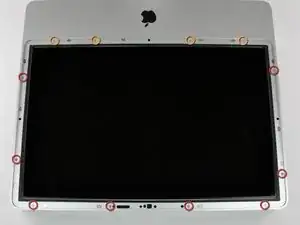
Снимите следующие 12 винтов, которые крепят переднюю рамку к задней части корпуса:
Восемь 13 мм винтов T8 Torx.
Четыре 25 мм винта T8 Torx.
Шаг 5
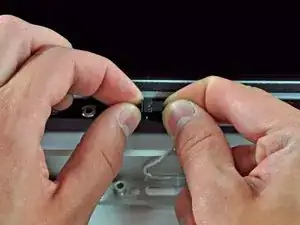
Разместите руки у верхних углов рамки (по бокам) и, работая сверху, поднимите рамку на 2–3 см от корпуса. После этого вы также сможете отжать низ рамки (модули памяти будут мешать отсоединению низа рамки первыми). При сборке начинайте с нижней части рамки.
В верхней части рамки расположён микрофон, подключённый к плате. Поднимайте рамку аккуратно, чтобы не повредить проводку или разъём микрофона, случайно не потянув кабель.
На этом этапе вы можете либо отсоединить кабель микрофона и снять рамку, либо оставить кабель подключённым и положить рамку на рабочую поверхность или корпус Mac.
Чтобы полностью отсоединить рамку: отключите разъём кабеля микрофона, при необходимости удалив ленту.
Чтобы оставить его подключённым, не отсоединяйте кабель микрофона от платы и разместите рамку над корпусом, чтобы кабель микрофона выполнял функцию петли.
Если вы оставляете микрофон прикреплённым к корпусу, следите, чтобы случайно не повредить микрофон или плату, ударившись о свисающую рамку.
Шаг 6
При сборке рамки:
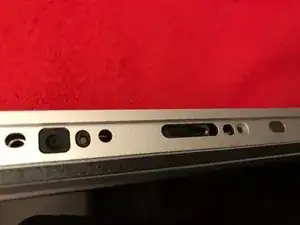
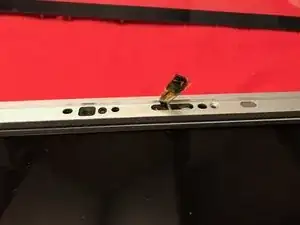
убедитесь, что кабель и разъём микрофона уложены в пустоту рядом с платой камеры.
Осторожно проведите разъём и кабели микрофона через слот длиной примерно 1 дюйм справа от камеры iSight. После правильной установки рамки аккуратно защёлкните разъём и кабель микрофона в рамке через этот слот.
Шаг 7
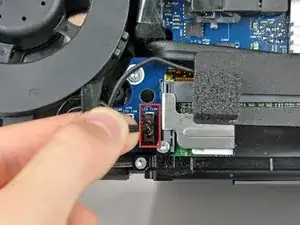
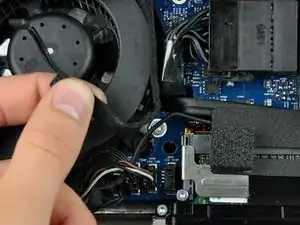
Тяните разъём датчика температуры ЖК прямо вверх, чтобы вынуть его из гнезда на плате.
При необходимости выведите кабель датчика температуры ЖК из-за платы.
При снятии ЖК-панели проверьте прокладку кабеля датчика температуры экрана. При повторной установке дисплея убедитесь, что этот кабель не перекрывает один из нижних винтов передней рамки.
Шаг 8
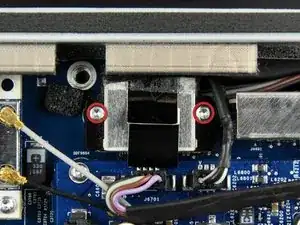
Снимите два винта 5.3 мм T6 Torx, которыми кабель сигнала дисплея прикреплён к плате.
Шаг 9
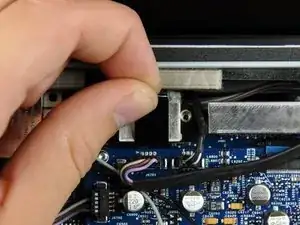
Используйте прикреплённую чёрную язычок, чтобы потянуть разъём кабеля сигнала дисплея от платы.
Шаг 10
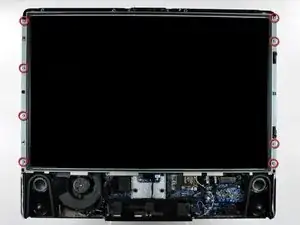
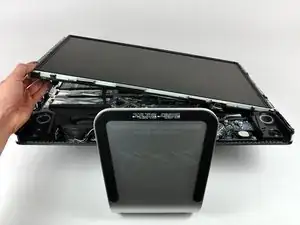
Снимите восемь винтов 12 мм T8 Torx, которыми панель дисплея прикреплена к задней части корпуса.
В зависимости от состояния вашего отвёртки бит T9 Torx может подходить лучше.
Поднимите панель дисплея за левый край и поверните её в направлении правого края iMac.
Шаг 11
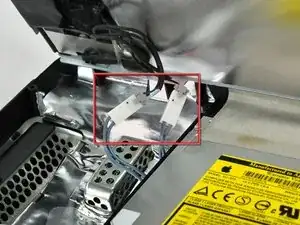
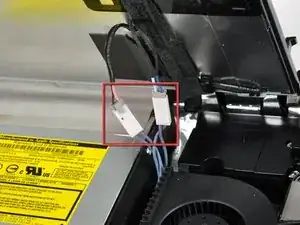
Держа панель дисплея приподнятой, отключите четыре инверторных кабеля.
При установке обратно разместите четыре разъёма инверторных кабелей в пустотах между компонентами, прикреплёнными к задней панели, чтобы панель дисплея села заподлицо.
При сборке порядок инверторных кабелей можно менять местами внутри каждого разъёма.
Если вы заменяете жесткий диск и у вас есть помощник, возможно достать диск, не отключая ничего, кроме датчика температуры ЖК и разъёма дисплея, как указано в предыдущем шаге, при поднятом дисплее.
Шаг 12
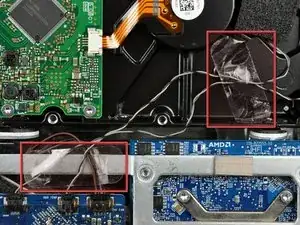
При необходимости удалите кусочки ленты, которые фиксируют кабели датчиков температуры жесткого диска/оптического привода в iMac.
Шаг 13
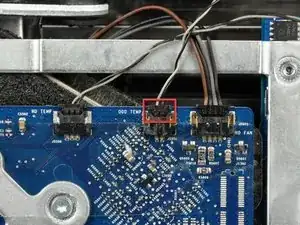
Отключите разъём датчика температуры оптического привода от платы, потянув его к верхней части iMac.
При снятии этого разъёма удобно использовать большие пальцы, чтобы сдвинуть ушки по обеим сторонам разъёма в сторону верхней части iMac.
Шаг 14
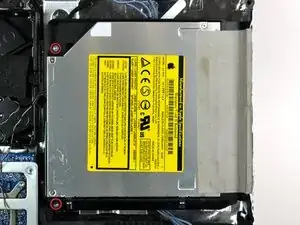
Удалите два тонкозаконных 7 мм винта Torx T10, крепящих оптический привод к задней части корпуса.
Шаг 15
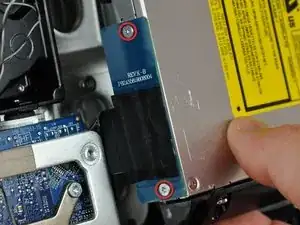
Поднимите свободный конец оптического привода немного из задней части корпуса.
Снимите два 3,5 мм винта Torx T6, крепящих разъём оптического привода к самому приводу.
Шаг 16
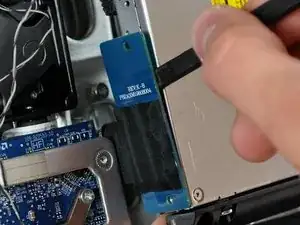
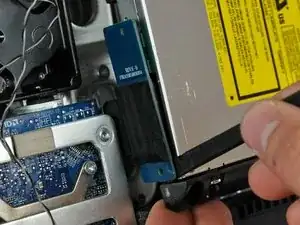
Вставьте плоский конец лопатки между разъёмом оптического привода и корпусом привода.
Поверните лопаткой, чтобы отсоединить разъём от оптического привода.
Возможно, придётся работать поочерёдно с разных сторон разъёма, пока он полностью не отключится.
Шаг 17
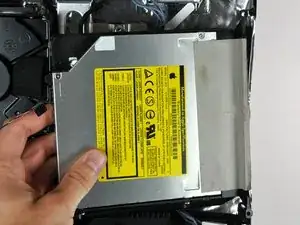
Поднимите оптический привод из задней части корпуса и отведите его в сторону от боковой стенки корпуса, чтобы освободить полоску EMI-ленты, прикреплённую к его поверхности.
Термический датчик оптического привода по-прежнему прикреплён к нижней стороне привода.
Шаг 18
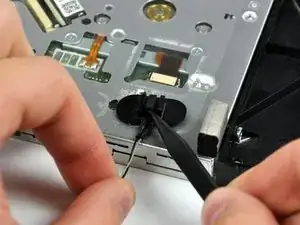
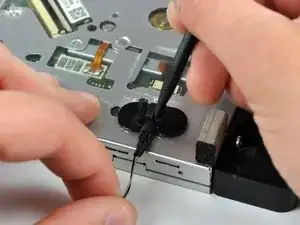
При необходимости удалите кусок поролоновой ленты, закрывающей термический датчик оптического привода.
Чтобы снять термический датчик оптического привода, используйте кончик лопатки, чтобы приподнять среднюю защёлку кронштейна датчика, одновременно слабо натягивая кабель датчика.
Если термический датчик приклеен к оптическому приводу, перейдите к следующему шагу.
Шаг 19
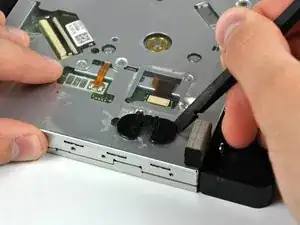
Используйте плоский конец лопатки, чтобы отжать кронштейн термического датчика оптического привода от клея, прикрепляющего его к приводу.
Если клей загрязнится или не будет приклеиваться к новому оптическому приводу, поместите двусторонний скотч под два полукруглых ушка кронштейна датчика.
Шаг 20
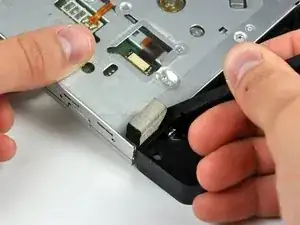
С помощью лопатки удалите маленький кусочек EMI-поролона с нижней стороны оптического привода.
Не забудьте перенести этот элемент на ваш новый оптический привод.
Шаг 21
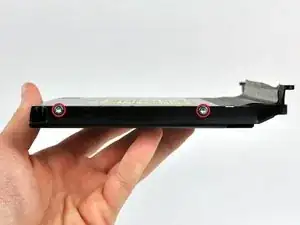
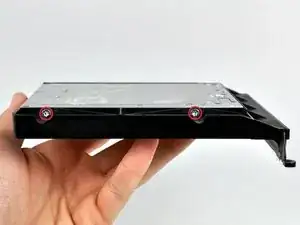
Снимите по два 6,5 мм винта Torx T10 с обеих сторон оптического привода (всего четыре винта).
Шаг 22
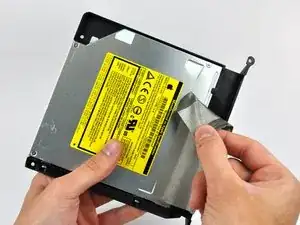
Отклейте полоску EMI-ленты от оптического привода.
Не забудьте перенести эту ленту на новый оптический привод.
Шаг 23
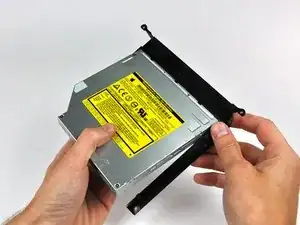
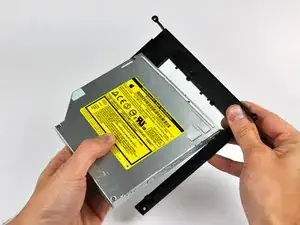
Незначительно поверните кронштейн оптического привода от самого привода.
Оттяните кронштейн оптического привода от открытого конца привода, обращая внимание на защёлки, которые могут застрять.
Если в оптическом приводе застрял диск или что-то ещё, у нас есть руководство по его извлечению.
Шаг 24
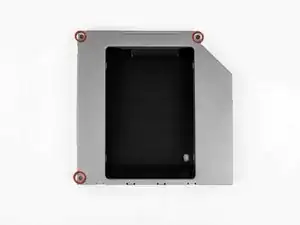
Снимите три 3,0 мм винта Phillips с корпуса отсека для оптики.
Шаг 25
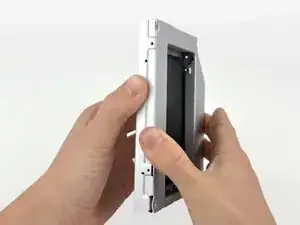
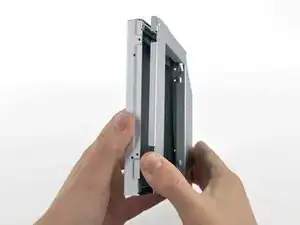
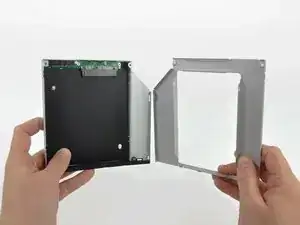
Начиная с левого края, аккуратно оттяните корпус отсека для оптики.
Продолжайте раздвигать обе половины корпуса до их разъединения.
Шаг 26
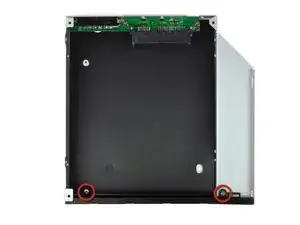
Снимите два 3,0 мм винта Phillips, крепящие лицевую панель к корпусу отсека.
Шаг 27
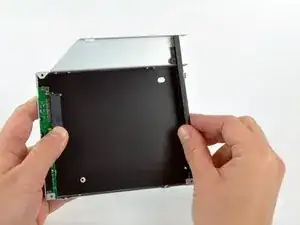
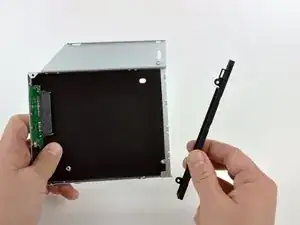
Поднимите чёрную пластиковую лицевую панель из корпуса отсека для оптики.
Лицевая панель и два винта Phillips, которые её удерживали, больше не понадобятся. Отложите эти детали, если захотите позже вернуть панель в корпус.
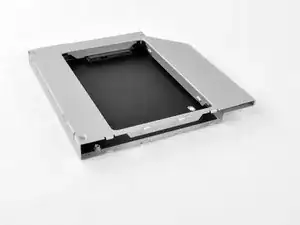
Соберите корпус отсека для оптики без лицевой панели, повторно используя оригинальные три 3,0 мм винта Phillips для фиксации.
Шаг 28

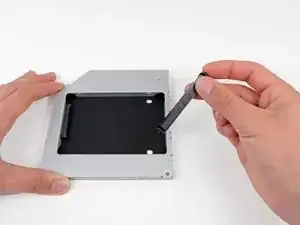
Удалите пластиковый позиционер из корпуса для жёсткого диска оптического отсека, нажав на одну из защёлок с любой стороны и подняв его вверх и наружу из корпуса.
Шаг 29
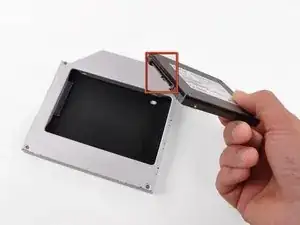
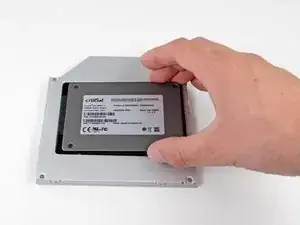
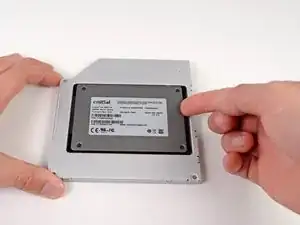
Убедитесь, что разъёмы жёсткого диска обращены вниз перед установкой его в корпус.
Осторожно поместите жёсткий диск в слот корпуса для диска.
Пока одной рукой плотно держите корпус, другой прижмите жёсткий диск к разъёмам корпуса.
Шаг 30
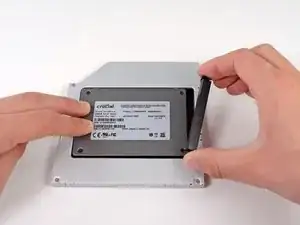
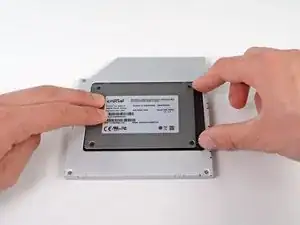
Когда жёсткий диск закреплён, вставьте пластиковый позиционер, удерживая диск прижатым к дну корпуса.
Подключите обратно любые кабели, которые вы сняли с оригинального оптического привода, к корпусу оптического отсека.
Заключение
Чтобы собрать устройство, выполните эти инструкции в обратном порядке.
Перевод руководства с ifixit.com