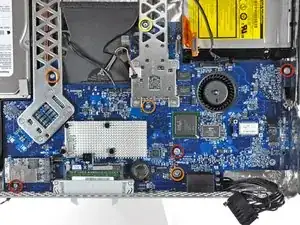
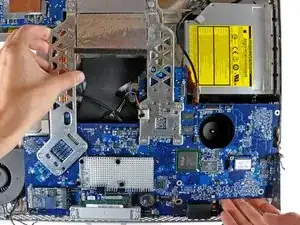
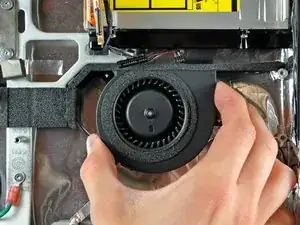
Замена вентилятора оптического привода iMac Intel 20" EMC 2105 и 2118
Замените сломанный вентилятор оптического привода, чтобы поддерживать низкую температуру!
Шаг 1
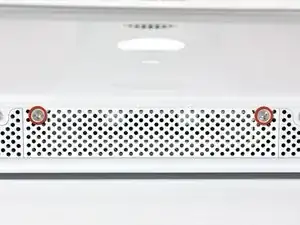
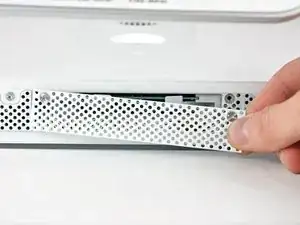
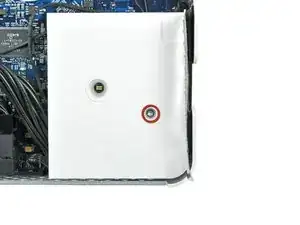
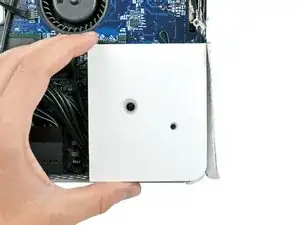
Ослабьте два винта с крестообразной головкой, крепящих дверцу доступа к вашему iMac.
Оба винта остаются прикрепленными к дверце доступа.
Снимите дверцу доступа.
Перед началом ремонта отключите компьютер и нажмите и удерживайте кнопку питания в течение 20-30 секунд, чтобы разрядить внутренние конденсаторы.
Шаг 2
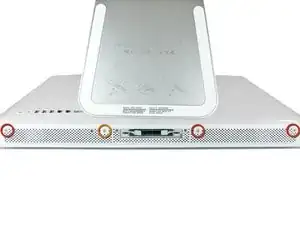
Удалите следующие винты вдоль нижнего края вашего iMac:
Три винта T8 Torx длиной 6 мм
Один винт T8 Torx длиной 8 мм (справа от слота ОЗУ на 2105)
Шаг 3
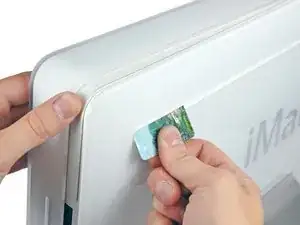
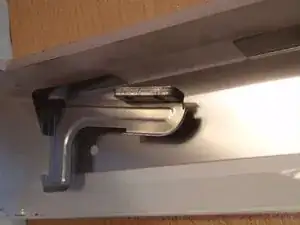
Поверните ваш iMac так, чтобы он стоял вертикально на подставке.
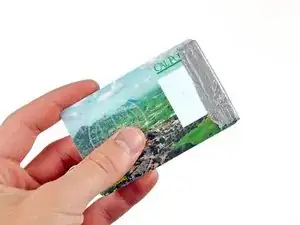
Вставьте пластиковую карту в угол вентиляционного слотa ближе к верхней части заднего корпуса.
Протолкните карту к верхней части iMac, чтобы освободить защелку передней рамки.
Оттяните переднюю рамку от заднего корпуса.
Повторите этот процесс для другой стороны передней рамки.
Может потребоваться наклеить несколько слоев изоленты на верхнюю часть карты доступа для облегчения освобождения защелок. Или используйте две карты для дополнительной толщины.
Если рамка не освобождается, попробуйте немного отйти нижний край передней рамки от заднего корпуса (подробно описано в следующих шагах) и повторите процесс освобождения защелки.
Шаг 4
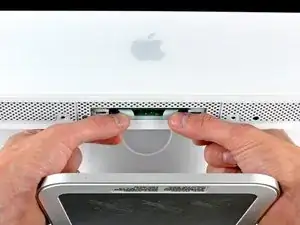
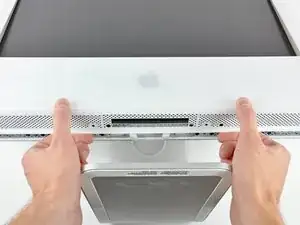
Положите ваш iMac экраном вниз на ровную поверхность.
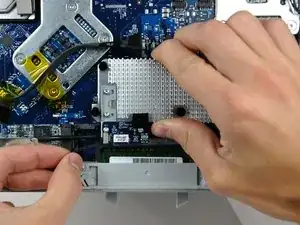
Чтобы поднять переднюю рамку с iMac, одновременно:
Используйте большие пальцы, чтобы нажать на боковые рычаги ОЗУ и удерживать iMac на месте.
Используйте указательные пальцы, чтобы потянуть за небольшой мостик материала на передней рамке к себе.
Поднимите переднюю рамку указательными пальцами.
Как только небольшой мостик материала выйдет из-за рычагов ОЗУ, поднимите переднюю рамку за нижний край, чтобы очистить нижний край заднего корпуса.
Шаг 5
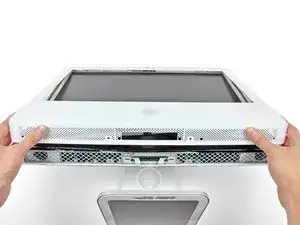
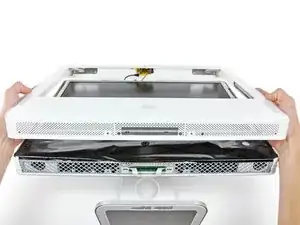
Поднимите переднюю рамку с заднего корпуса и поверните её прочь от нижнего края iMac, следя за кабелями камеры и микрофона, которые все еще прикреплены к ее верхнему краю.
Шаг 6
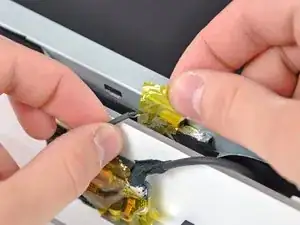
Если необходимо, снимите полоску изоленты, закрывающую разъем кабеля микрофона.
Разъем микрофона расположен ближе к внутреннему верхнему краю вашего iMac.
Шаг 7
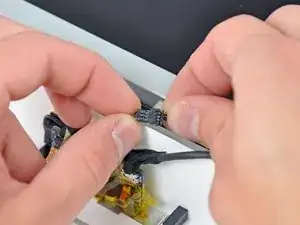
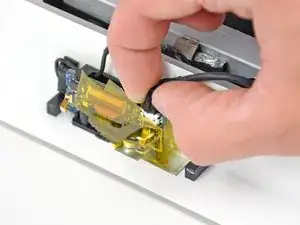
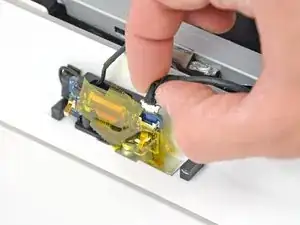
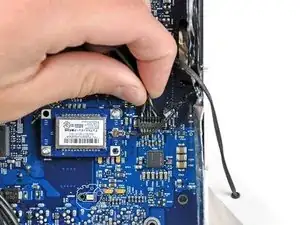
Отключите кабель микрофона.
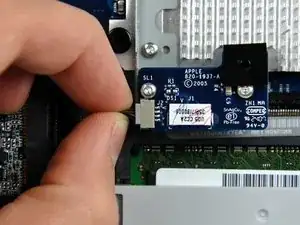
Отключите кабель камеры, потянув его разъем от гнезда на плате камеры.
Разъем и гнездо кабеля камеры деликатны и легко изгибаются. Удаляйте осторожно.
Шаг 8
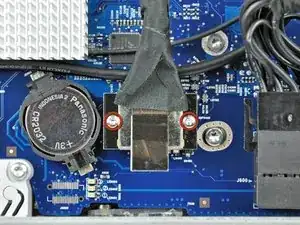
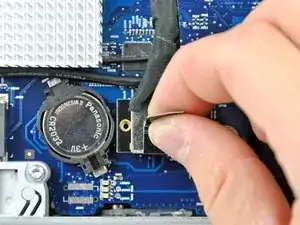
Удалите два винта T6 Torx длиной 5 мм, крепящих разъем кабеля данных дисплея к материнской плате.
Поднимите разъем кабеля данных дисплея с материнской платы за его черную вкладку.
Шаг 9
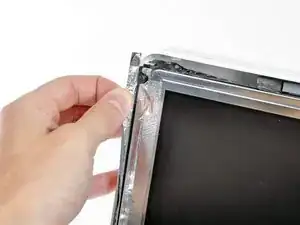
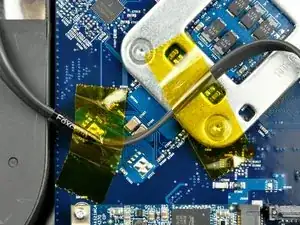
Отогните EMI-ленту от двух вертикальных краев дисплея.
При сборке будет полезно использовать несколько небольших полосок ленты, чтобы удерживать EMI-экранирование вдоль левой и правой стороны корпуса дисплея в стороне перед опусканием дисплея в задний корпус вашего iMac.
Шаг 10
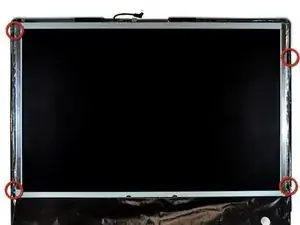
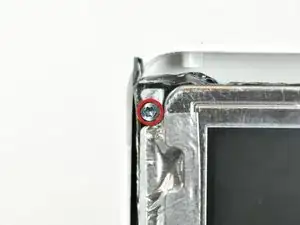
Позвольте нижнему EMI-щиту свисать вниз с дисплея.
Удалите четыре винта T10 Torx длиной 7,5 мм, крепящих дисплей к заднему корпусу.
Винты утоплены, поэтому тонкая магнитная отвертка поможет в их снятии. Большинство бит отверток слишком короткие, чтобы достать до этих винтов.
Шаг 11
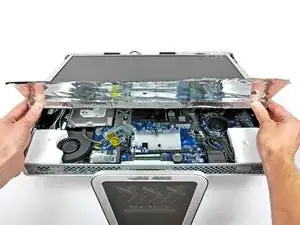
Поднимите нижний край дисплея и поверните его к верхнему краю вашего iMac.
Не поднимайте его слишком сильно, так как кабели инвертора все еще прикреплены.
Шаг 12
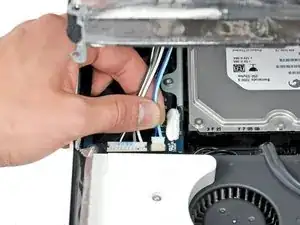
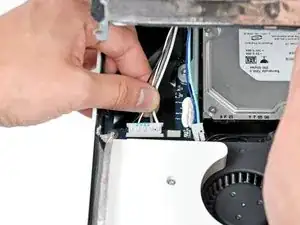
Отключите оба кабеля инвертора от платы инвертора.
Эти разъемы очень плотно сидят в своих гнездах. Полезно использовать ногти или конец лопатки, чтобы нажать на ушки по обе стороны разъемов, чтобы поднять их из гнезд. Небольшая пара гемостатов очень помогает.
Шаг 13
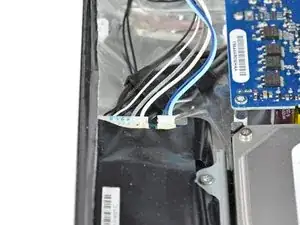
Отключите два кабеля инвертора на верхнем крае инвертора, используя метод, описанный в предыдущем шаге.
Шаг 14
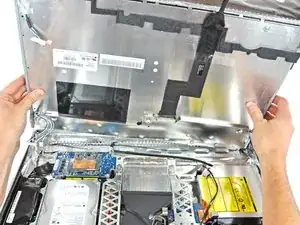
Поверните дисплей так, чтобы он почти был перпендикулярен заднему корпусу, и поднимите его, чтобы отделить от EMI-экрана, приклеенного к его верхнему краю.
Шаг 15
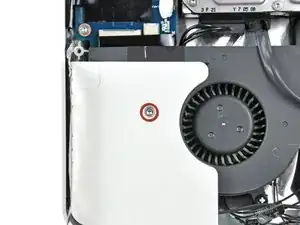
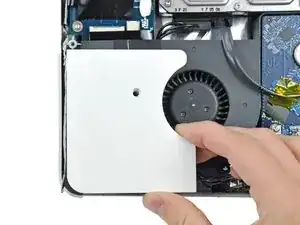
Удалите один винт T10 Torx, крепящий левый динамик к заднему корпусу.
Выньте левый динамик из заднего корпуса.
Винт для левого динамика длиннее, чем винт для правого динамика.
Шаг 16
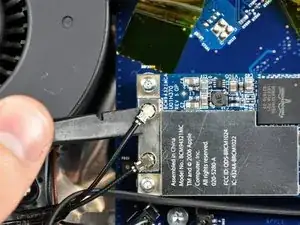
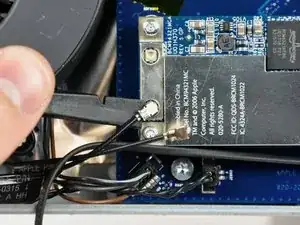
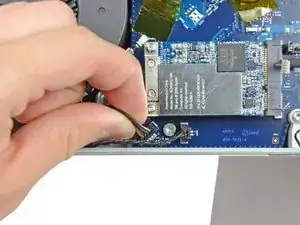
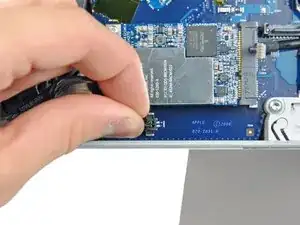
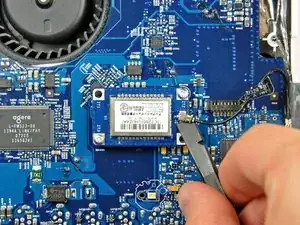
Используйте плоский конец лопатки, чтобы поднять оба разъема антенны от карты AirPort Extreme.
Некоторые модели могут иметь только один провод антенны AirPort.
Шаг 17
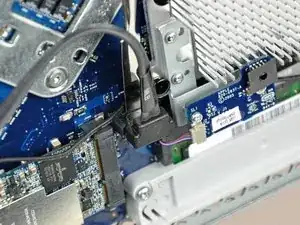
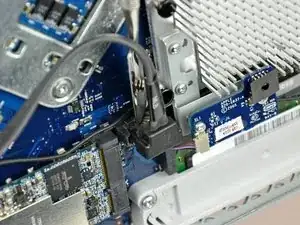
Используйте металлическую лопатку, чтобы отключить SATA-кабель от логической платы.
Разъем SATA на большинстве iMac обычно прилипает к своему гнезду на логической плате. Если у вас возникли трудности с отключением SATA-кабеля, вставьте металлическую лопатку или любой другой тонкий инструмент в зазор между разъемом SATA и его гнездом и прокрутите ручку лопатки, чтобы безопасно отделить две части.