Замена крышки сцепления PowerBook G4 Aluminum 15" 1–1.5 ГГц
Используйте это руководство для замены крышки сцепления.
Шаг 1
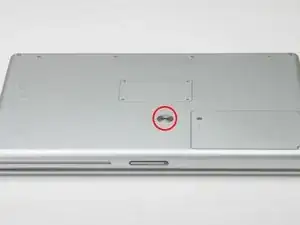
Используйте монету, чтобы повернуть фиксирующий винт батареи на 90 градусов по часовой стрелке.
Поднимите батарею и извлеките её из компьютера.
Шаг 2
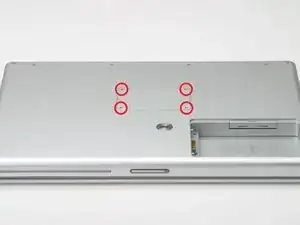
Снимите четыре винта Phillips с крышки отсека памяти.
Сдвиньте крышку отсека памяти в сторону, отводя её от отсека памяти.
Шаг 3
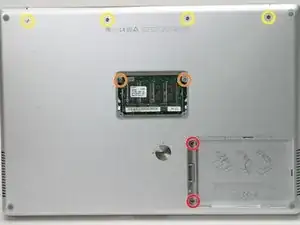
Удалите следующие 8 винтов:
Два Phillips 3 мм в отсеке батареи, по обе стороны от контактов батареи.
Два Phillips 9 мм по обе стороны от отсека памяти.
Четыре Phillips 16 мм вдоль шарнира.
Шаг 4
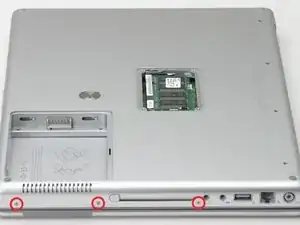
Поверните компьютер на 90 градусов по часовой стрелке так, чтобы разъем питания был направлен к вам.
Снимите три винта Phillips 3 мм.
При установке этих винтов необходимо размещать каждый винт в правильном порядке. Начинайте с винта, ближайшего к шарниру дисплея, затем продолжайте от него наружу.
Шаг 5
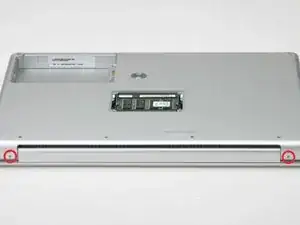
Поверните компьютер на 90 градусов по часовой стрелке так, чтобы шарнир был обращён к вам.
Снимите нижний винт Phillips 5 мм с каждой стороны шарнира (всего два).
Шаг 6
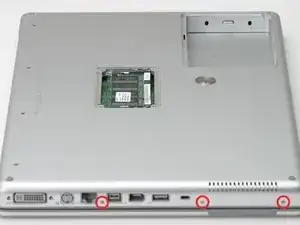
Поверните компьютер на 90 градусов по часовой стрелке так, чтобы порты были обращены к вам.
Снимите три винта Phillips 3 мм.
При установке этих винтов необходимо размещать каждый винт в правильном порядке. Начинайте с винта, ближайшего к шарниру дисплея, затем продолжайте от него наружу.
Шаг 7
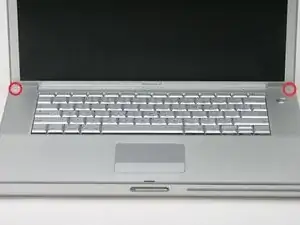
Переверните компьютер и откройте дисплей.
Снимите винты 4.2 мм 1/16" H 1.5 в углах рядом с дисплеем (подойдет также отвертка T6).
Шаг 8
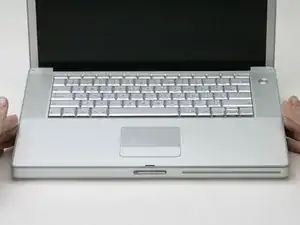
Этот шаг охватывает самую трудную часть доступа внутрь этого компьютера. Глубоко вдохните и настройтесь на работу.
Схватитесь за задние углы верхней крышки корпуса и потяните вверх, освобождая скрытые защёлки по бокам. Пока не снимайте верхнюю крышку полностью; вам нужно также освободить защёлки в передней части корпуса.
Шов находится под пластиковой окантовкой верхней крышки.
Шаг 9
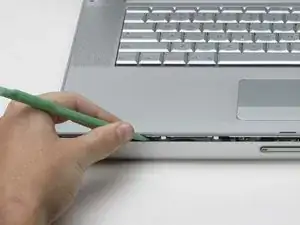
Существует одна защёлка, мешающая снять верхнюю крышку, расположенная слева от прорези оптического привода. Чтобы освободить верхнюю крышку, необходимо потянуть тонкую металлическую защёлку к себе, освободив её из зажима.
Подденьте левую сторону верхней крышки слегка рукой и вставьте лопаточку в шов между верхней и нижней частями корпуса.
Оставьте инструмент в шве, удерживая давление на верхней крышке для следующего шага.
Шаг 10
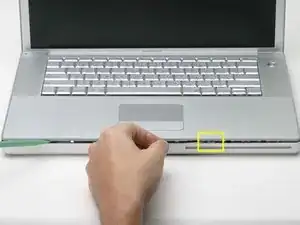
Надавите на верхнюю крышку так, чтобы вы могли провести инструмент внутрь шва между верхней и нижней частями корпуса, как показано на рисунке. Подойдёт крючок стоматолога, штырь для кнопок или похожий инструмент.
Не рвите верхнюю крышку с силой сразу после освобождения защёлки. К корпусу подключены два ленточных кабеля к плате.
Осторожно засуньте кончик инструмента за серебристую металлическую защёлку и потяните её вперёд, одновременно подтягивая крышку вверх. Это может потребовать усилий.
В качестве альтернативы можно освободить защёлку небольшой плоской отверткой через слот для диска. Защёлка находится на расстоянии 1–3/16 дюйма (3 см) от левого края прорези. С помощью отвертки приподнимите (или отодвиньте) войлочную подкладку; затем используйте отвертку, чтобы потянуть защёлку (блестящий металл) вперёд и освободить её из защёлки сзади (матовый металл).
Шаг 11
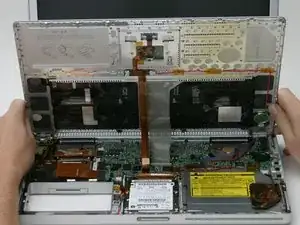
Поднимите заднюю часть корпуса и пройдитесь пальцами по бокам, освобождая корпус по мере продвижения. Когда боковые части будут освобождены, возможно, придётся покачать корпус вверх-вниз, чтобы освободить переднюю часть верхней крышки.
Поверните верхнюю крышку вверх и к экрану, чтобы верхняя крышка опёрлась о него.
Шаг 12
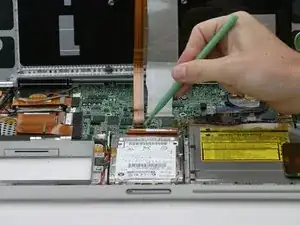
Удалите оранжевую ленту, крепящую ленточный кабель трекпада к плате.
Отключите ленточный кабель трекпада от платы.
Шаг 13
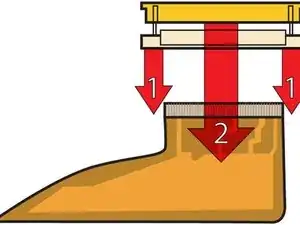
Это схема зажима коннектора ленточного кабеля клавиатуры, который вы отсоедините в следующем шаге.
1) Захватите фиксирующий язычок по обеим сторонам ногтями и приподнимите его на небольшую величину (примерно 1/16" или 2 мм).
2) После освобождения фиксирующего язычка извлеките кабель из разъёма.
Шаг 14
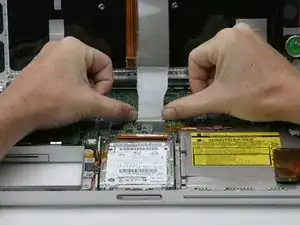
Ослабьте зажим ленточного кабеля клавиатуры, подвинув тонкую чёрную деталь в сторону экрана, используя кончики пальцев.
Чёрная деталь очень хрупкая и легко ломается. Будьте осторожны при отделении её от основного разъёма.
Выдвиньте серый ленточный кабель клавиатуры из ослабленного разъёма.
Снимите верхнюю крышку с компьютера.
Шаг 15
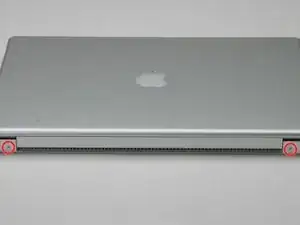
Если вы уже сняли жёсткий диск или оптический привод, ваш компьютер может слегка отличаться от изображений в этом разделе. Эти детали не влияют на процедуру.
Закройте дисплей и поверните сторону со шарниром к себе.
Снимите оставшийся винт Phillips с каждой стороны шарнира (всего два винта).
Шаг 16
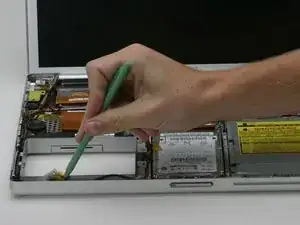
Откройте компьютер так, чтобы дисплей был обращён к вам.
С помощью лопаточки подденьте плату Bluetooth в зазоре между отсеком батареи и передней частью нижней части корпуса.
Шаг 17
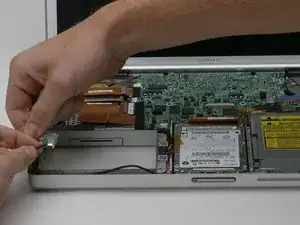
Отключите кабель антенны Bluetooth от платы Bluetooth.
Прокиньте кабель антенны Bluetooth вдоль левого края компьютера, при необходимости удаляя ленту.
Шаг 18
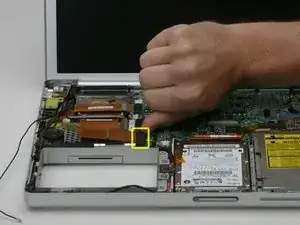
Отключите большой оранжевый шлейф Airport от платы логики.
Шаг 19
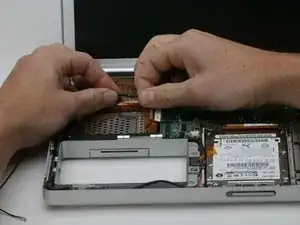
Поднимите шлейф Airport, чтобы получить доступ к чёрному разъёму антенны Airport.
Отключите кабель антенны Airport от чёрного разъёма, при этом тяните только за чёрную резиновую часть разъёма.
Шаг 20
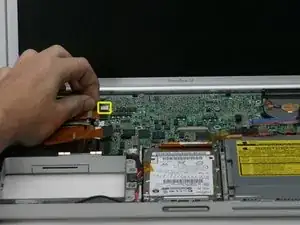
Отключите кабель инвертора от платы логики.
Шаг 21
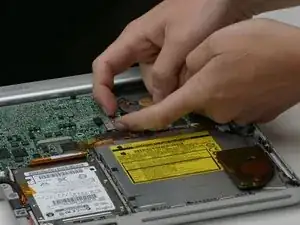
Снимите две полоски оранжевой ленты, закрывающие кабель передачи данных дисплея, и отключите кабель от платы логики.
Шаг 22
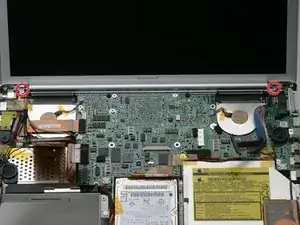
Убедитесь, что все четыре кабеля, подключённые к сборке дисплея, освобождены и дисплей можно будет легко отвести вместе с остальной частью экрана.
Удалите винт T8 Torx, расположенный ближе к дисплею по обе стороны шарнира (всего два винта).
Шаг 23
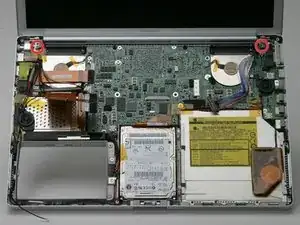
Поддерживайте дисплей одной рукой при снятии последних двух винтов.
Удалите более длинный винт T8 Torx, оставшийся на каждом шарнире (всего два винта).
Шаг 24
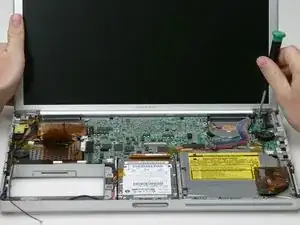
Снимите дисплей.
Шаг 25
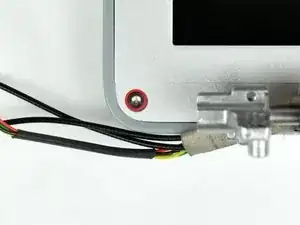
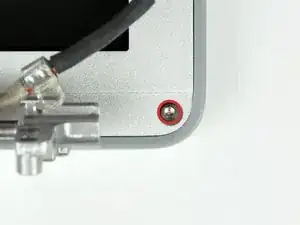
Удалите два шестигранных винта 11 мм × 1.5 мм вблизи нижних левого и правого углов дисплея.
Отвёртка T6 Torx подойдёт прекрасно.
Шаг 26
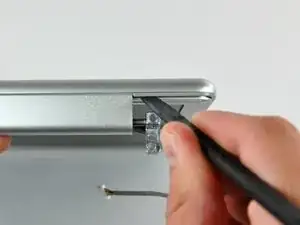
Вставьте плоский конец лопатки между передней рамкой дисплея и пластиковым ободом, прикреплённым к задней рамке, рядом с нижним левым углом дисплея.
Не вставляйте лопатку между пластиковым ободом задней рамки дисплея и алюминиевой пластиной задней рамки дисплея.
Шаг 27
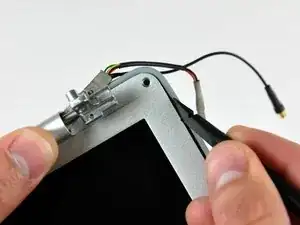
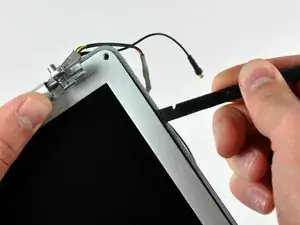
Держите лопаткой, всё ещё вставленной под передней рамкой дисплея, и проведите ею вокруг нижнего левого угла дисплея.
Поверните лопатку от себя, чтобы отжать заднюю рамку дисплея с алюминиевых защёлок на передней рамке дисплея.
Продолжайте работать вниз по стороне дисплея, пока задняя рамка дисплея не отделится от передней рамки дисплея.
Шаг 28
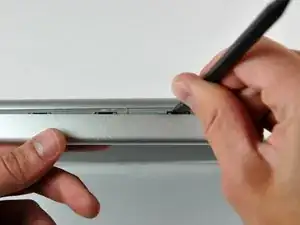
Вставьте плоский конец лопатки между задней рамкой дисплея и крышкой сцепления.
Поверните лопатку, чтобы отщёлкнуть заднюю рамку от крышки сцепления.
Шаг 29
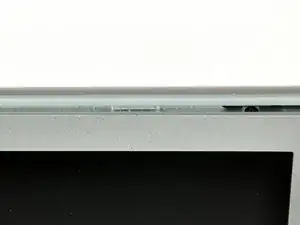
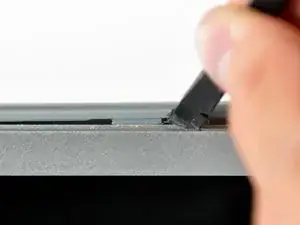
Повторите предыдущие шаги, чтобы отделить правую сторону задней рамки дисплея от дисплея.
Используйте лопатку, чтобы поддеть пластиковые фиксирующие защёлки на задней рамке дисплея над выступающими алюминиевыми язычками на передней рамке дисплея.
На этом этапе защёлки на левых и правых кромках задней рамки дисплея должны быть освобождены от выступающих алюминиевых язычков на передней рамке дисплея. Если они не освобождены, используйте лопатку, чтобы поддеть их за переднюю рамку дисплея.
Шаг 30
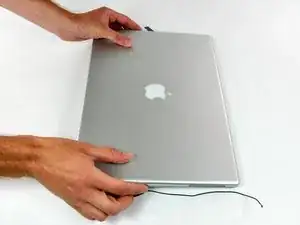
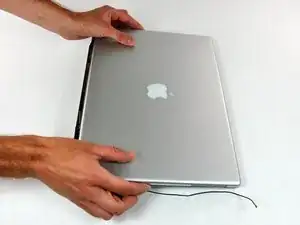
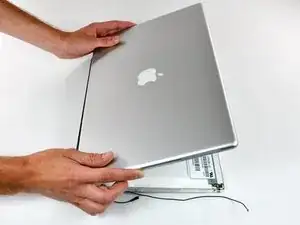
Немного приподнимите нижний край задней рамки дисплея и сдвиньте её к верхнему краю дисплея, освобождая защёлки вдоль верхнего края задней рамки дисплея.
Поверните заднюю рамку дисплея к себе и разложите её на столе.
Шаг 31
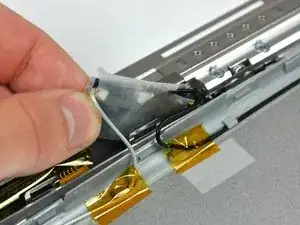
Поднимите плату антенны из крышки сцепления.
Шаг 32
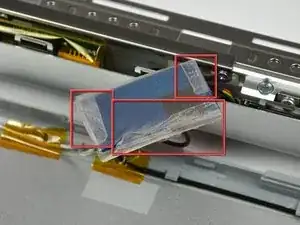
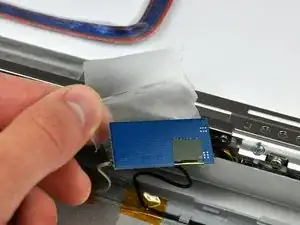
Отклейте три кромки крышки платы антенны и снимите её с платы антенны.
Шаг 33
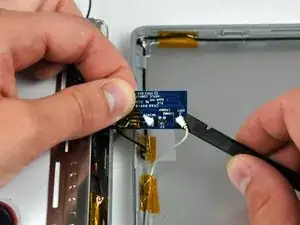
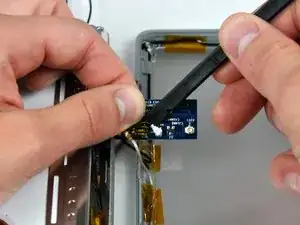
Используйте плоский конец лопатки, чтобы приподнять оба разъёма антенн с платы антенны.
Чёрная антенна подключается примерно по центру платы антенны.
Шаг 34
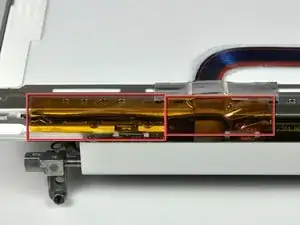
При необходимости удалите две полоски ленты, закрывающие выводы инвертора.
Шаг 35
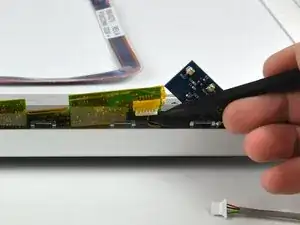
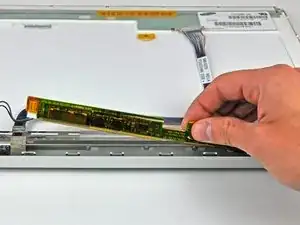
Инвертор — это чрезвычайно тонкая печатная плата, которая очень хрупкая и легко трескается. Будьте осторожны при обращении.
Используйте лопатку, чтобы приподнять конец инвертора из крышки сцепления.
Поднимите инвертор настолько, чтобы получить доступ к обоим разъёмам кабелей.
Шаг 36
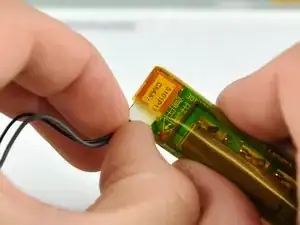
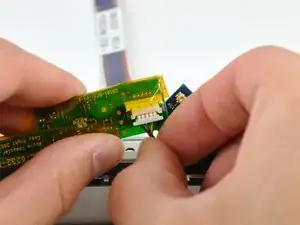
Отключите оба кабеля инвертора, потянув их разъёмы от гнёзд на инверторе.
Снимите инвертор с дисплея и отложите в сторону.
Шаг 37
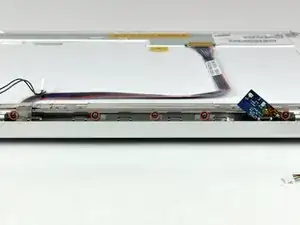
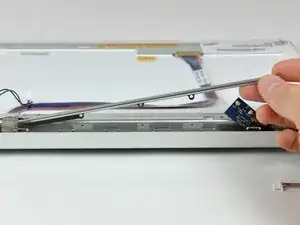
Удалите пять винтов Phillips, крепящих удерживающую скобу ЖК-дисплея к передней рамке дисплея.
Снимите удерживающую скобу ЖК-дисплея с передней рамки дисплея.
Некоторые устройства не имеют этой скобы. Если в вашем устройстве скоба отсутствует, удалите пять винтов и переходите к следующему шагу.
Шаг 38
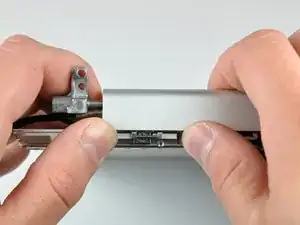
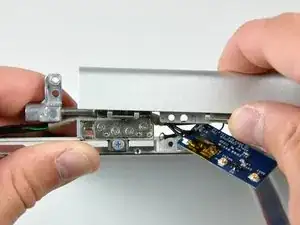
Крышка сцепления изготовлена из алюминия и удерживается на петлях сцепления металлическими защёлками, для снятия которых требуется значительная сила. Действуйте осторожно.
Используя большие пальцы, отведите крышку сцепления от петель сцепления.
Нажимая большими пальцами, поверните крышку сцепления к себе вокруг её длинного края, чтобы отщёлкнуть её с петли сцепления.
Возможно, придётся покачивать крышку сцепления при отведении от петель сцепления, чтобы освободить фиксирующие защёлки.
Шаг 39
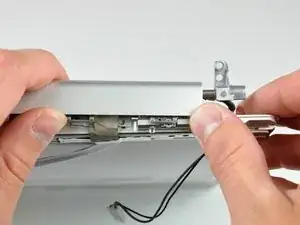
Повторите эту процедуру для другой стороны крышки сцепления. Как только крышка сцепления полностью освободится от петель сцепления, снимите её с передней рамки дисплея.
При установке крышки сцепления убедитесь, что кабель данных дисплея расположен внутри крышки сцепления и выходит из конца между петлёй и рамкой дисплея.
Заключение
Для сборки устройства следуйте этим инструкциям в обратном порядке.
Перевод руководства с ifixit.com