Замена блока питания и звуковой карты PowerBook G4 Aluminum 15" 1-1.5 GHz
Этот блок питания обеспечивает питание компьютера, позволяет заряжать аккумулятор и обеспечивает звук.
Шаг 1
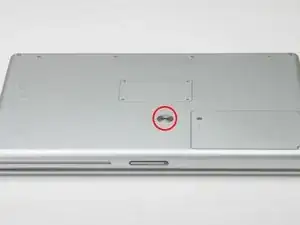
Используйте монету, чтобы повернуть винт блокировки аккумулятора на 90 градусов по часовой стрелке.
Поднимите аккумулятор из компьютера.
Шаг 2
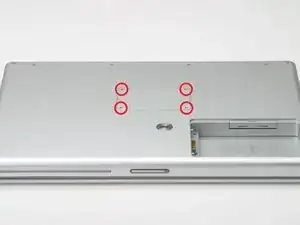
Удалите четыре винта Philips с дверцы памяти.
Сдвиньте дверцу памяти от отсека памяти.
Шаг 3
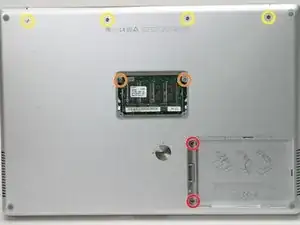
Удалите следующие 8 винтов:
Два винта Philips 3 мм в отсеке аккумулятора с каждой стороны контактов аккумулятора.
Два винта Philips 9 мм с каждой стороны отсека памяти.
Четыре винта Philips 16 мм вдоль петли.
Шаг 4
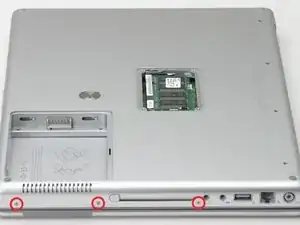
Поверните компьютер на 90 градусов по часовой стрелке, так чтобы разъем питания был направлен к вам.
Удалите три винта Philips 3 мм.
При установке этих винтов вы должны разместить каждый винт в правильном порядке. Начните с установки винта, наиболее близкого к петле дисплея, и двигайтесь наружу.
Шаг 5
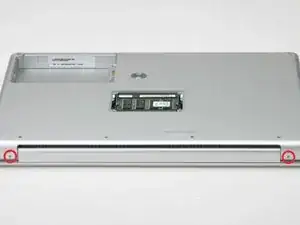
Поверните компьютер на 90 градусов по часовой стрелке, так чтобы петля смотрела на вас.
Удалите нижний винт Philips 5 мм с каждой стороны петли (всего два).
Шаг 6
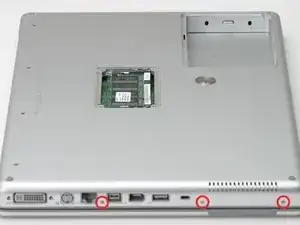
Поверните компьютер на 90 градусов по часовой стрелке, так чтобы порты смотрели на вас.
Удалите три винта Philips 3 мм.
При установке этих винтов вы должны разместить каждый винт в правильном порядке. Начните с установки винта, наиболее близкого к петле дисплея, и двигайтесь наружу.
Шаг 7
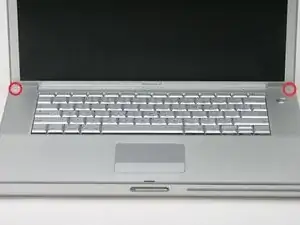
Переверните компьютер и откройте дисплей.
Удалите винты H 1.5 с 4.2 мм 1/16" в каждом углу рядом с дисплеем (отвертка T6 Torx также подойдёт).
Шаг 8
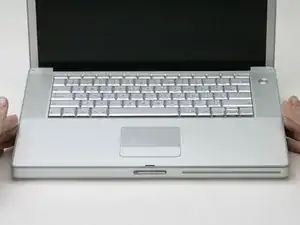
Этот шаг покрывает самую сложную часть доступа внутрь компьютера. Сделайте глубокий вдох и подумайте о чем-то хорошем.
Схватите за задние углы верхнего корпуса и потяните вверх, отключая скрытые защелки по бокам. Пока не снимайте верхний корпус; вам еще нужно освободить защелки спереди корпуса.
Шов находится под пластиковым молдингом верхнего корпуса.
Шаг 9
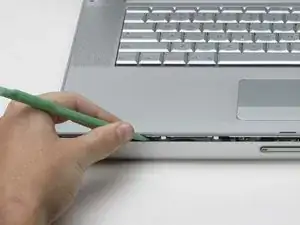
Есть одна защелка, которая не позволяет вам снять верхний корпус, расположенная с левой стороны слота для оптического привода. Чтобы освободить верхний корпус, вам нужно потянуть за тонкую металлическую защелку на себя, освободив ее от замка, удерживающего её на месте.
Чуть приподнимите левую сторону верхнего корпуса рукой и вставьте лопатку в шов между верхним и нижним корпусами.
Оставьте инструмент на месте, прижимая верхний корпус для следующего шага.
Шаг 10
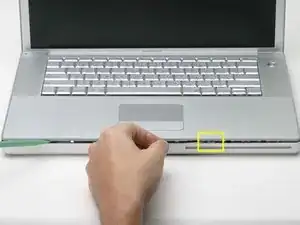
Приложите достаточное давление к верхнему корпусу, чтобы вы смогли аккуратно вставить инструмент в шов между верхним и нижним корпусами, как показано на картинке. Подойдет крючок стоматолога, кнопка или аналогичный инструмент.
Не рвите верхний корпус, как только освободите замок. Корпус соединён с материнской платой с помощью двух шлейфов.
Аккуратно вставьте кончик вашего инструмента за серебряную металлическую защелку и потяните её вперед, поднимая корпус. Это может потребовать усилий.
Либо вы можете освободить замок с помощью небольшой плоской отвертки через слот для дисковода. Замок находится на 3 см от левой стороны слота. Используйте отвертку, чтобы поднять (или отвести назад) войлочную обивку; затем используйте отвертку, чтобы потянуть за замок (блестящий металл) вперед, освобождая его от защелки позади (матовый металл).
Шаг 11
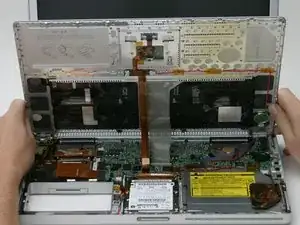
Поднимите заднюю часть корпуса и двигайте пальцами вдоль боков, освобождая корпус по мере продвижения. Как только вы освободите боковые стороны, возможно, вам придется покачать корпус вверх и вниз, чтобы освободить переднюю часть верхнего корпуса.
Поверните верхний корпус вверх и к экрану, чтобы верхний корпус опёрся на него.
Шаг 12
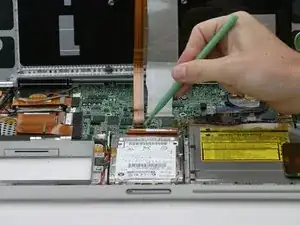
Удалите оранжевую ленту, фиксирующую шлейф тачпада к материнской плате.
Отключите шлейф тачпада от материнской платы.
Шаг 13
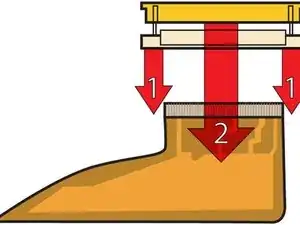
Это схема разъема зажима шлейфа клавиатуры, который вы будете отключать на следующем шаге.
1) С помощью ногтей захватите зажим с обеих сторон и приподнимите его немного (примерно на 2 мм).
2) После освобождения зажима, вытяните кабель из разъема.
Шаг 14
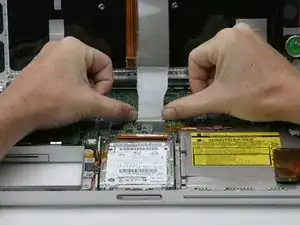
Освободите зажим шлейфа клавиатуры, продвигая тонкий черный элемент к экрану, используя кончики пальцев.
Черный элемент очень хрупкий и легко ломается. Будьте осторожны при отделении его от главного разъема.
Вытяните серый шлейф клавиатуры из ослабленного разъема.
Удалите верхний корпус из компьютера.
Шаг 15
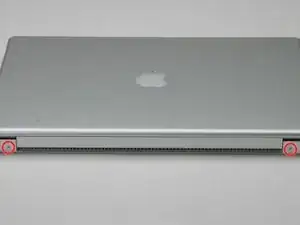
Если вы уже сняли жесткий диск или оптический привод, ваш компьютер может немного отличаться от изображений в этом разделе. Эти детали не влияют на эту процедуру.
Закройте дисплей и поверните компьютер так, чтобы боковая часть с петлей была направлена на вас.
Удалите оставшийся винт Philips с каждой стороны петли (всего два винта).
Шаг 16
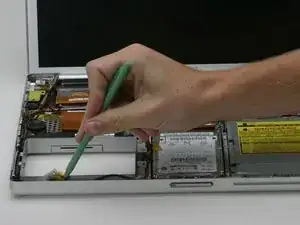
Откройте компьютер с дисплеем, направленным на вас.
Используйте лопатку, чтобы приподнять блютузную плату из щели между отсеком для аккумулятора и передней частью нижнего корпуса.
Шаг 17
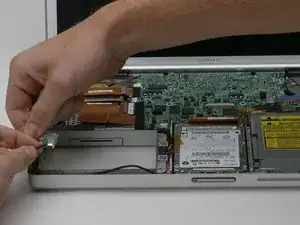
Отключите кабель антенны блютузной платы от блютузной платы.
Проложите кабель антенны блютузной платы вдоль левой стороны компьютера, удаляя ленту по мере необходимости.
Шаг 18
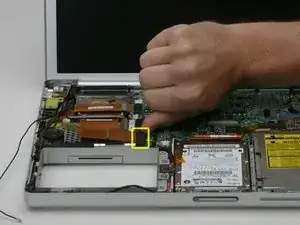
Отключите большой оранжевый шлейф Airport от материнской платы.
Шаг 19
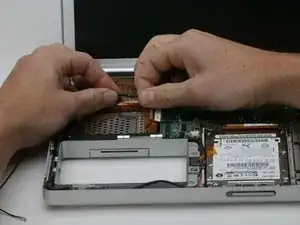
Поднимите шлейф Airport, чтобы получить доступ к черному разъему антенны Airport.
Отключите кабель антенны Airport от черного разъема, убедившись, что вы тянете только за черную резиновую часть разъема.
Шаг 20
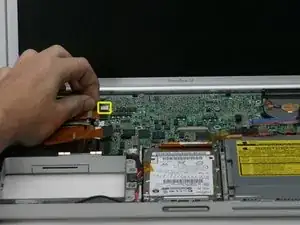
Отключите кабель инвертора от материнской платы.
Шаг 21
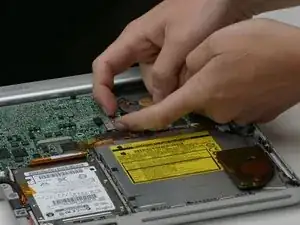
Снимите два кусочка оранжевой ленты, закрывающие кабель передачи данных дисплея, и отключите кабель от материнской платы.
Шаг 22
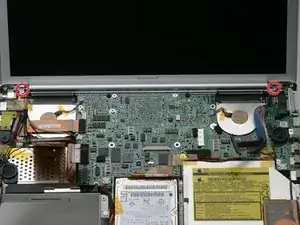
Убедитесь, что вы освободили все четыре кабеля, прикрепленные к сборке дисплея, и они легко вытянутся вместе с остальным дисплеем.
Удалите винт T8 Torx ближе к дисплею с каждой стороны петли (всего два винта).
Шаг 23
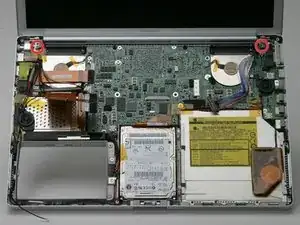
Обязательно поддерживайте дисплей одной рукой, в то время как вы удаляете последние два винта.
Удалите оставшийся длинный винт T8 Torx с каждой петли (всего два винта).
Шаг 24
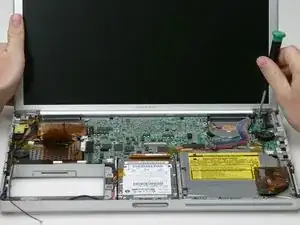
Поднимите дисплей.
Шаг 25
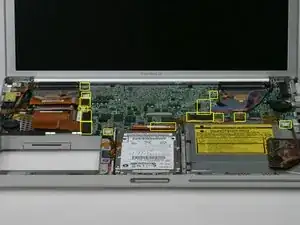
Если вы уже сняли дисплей или жесткий диск, возможно, вы уже отключили некоторые из кабелей, описанных в этом шаге. Вы также можете игнорировать их присутствие на следующих изображениях; они не влияют на процедуру разборки.
Отключите указанные 14 кабелей от материнской платы, начиная с одного места и перемещаясь вокруг платы.
Шаг 26
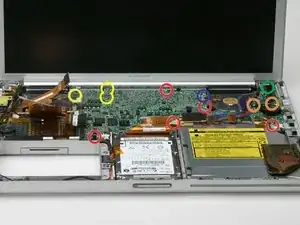
На этом этапе ни один кабель не должен быть подключен к верхней части материнской платы.
Удалите следующие 12 винтов Phillips с материнской платы:
Шесть 4 мм вокруг краев материнской платы.
Два 5 мм, крепящие правый динамик к материнской плате (уберите динамик с материнской платы).
Три 6 мм с волнистыми шайбами в верхнем левом углу материнской платы.
Один 4 мм под черным буфером в правом верхнем углу материнской платы.
Один 4 мм винт может отсутствовать на некоторых материнских платах.
Шаг 27
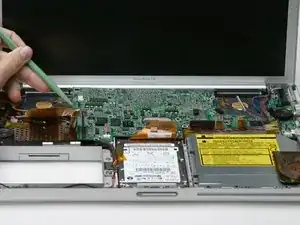
Два кабеля все еще подключены к материнской плате и должны быть удалены перед тем, как полностью извлекать плату из компьютера.
Используйте лопатку, чтобы аккуратно (очень аккуратно) приподнять левую сторону материнской платы.
Шаг 28
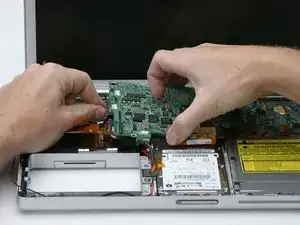
Отключите разъем DC-In с левой стороны материнской платы.
Шаг 29
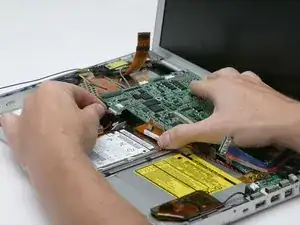
Отключите кабель батареи из переднего левого угла материнской платы.
Шаг 30
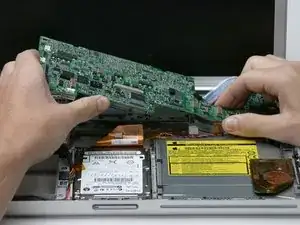
Удерживайте материнскую плату за левый край одной рукой и за самую тонкую часть другой рукой. Поднимите левый край платы до угла примерно 30 градусов (если у вас под рукой нет транспортир, просто поднимайте, пока разъем DVI не освободится от правой петли).
После того как материнская плата освободится от портов, сдвиньте ее влево.
Шаг 31
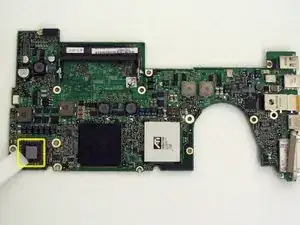
Важно: когда вы будете устанавливать материнскую плату, вам нужно будет заменить термопасту, которая находится между процессором на материнской плате и радиатором. Невозможность удалить старую пасту и нанести новый слой может привести к перегреву компьютера и его повреждению. Следующие шаги относятся к замене термопасты между процессором и радиатором; следуйте этим шагам только когда будете готовы установить материнскую плату в компьютер.
Используйте твердый пластиковый край, чтобы удалить термоматериал с процессора.
Для получения более подробных инструкций по этой процедуре смотрите наш Руководство по применению термопасты.
Шаг 32
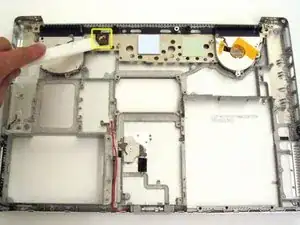
Используйте твердый пластиковый край, чтобы удалить термоматериал с радиатора.
Шаг 33
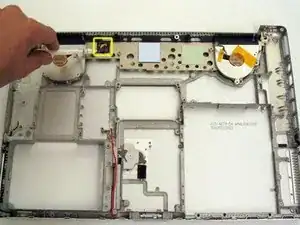
Нанесите новый слой термопасты на медный теплопровод.
При установке материнской платы убедитесь, что все кабели проложены вокруг и над ней - а не под ней - и подключите два кабеля, которые идут под ней, перед тем, как вставить плату на место.
Установите материнскую плату обратно в компьютер, стараясь не перемещать ее, как только процессор коснется вновь нанесенной термопасты.
Шаг 34
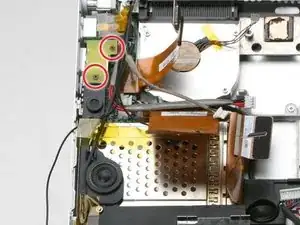
На компьютерах с датчиком освещенности вы будете удалять плату датчика освещенности вместо желтой пластиковой заглушки.
Удалите два черных винта Phillips с желтой пластиковой платы над портом USB на левой стороне компьютера.
Шаг 35
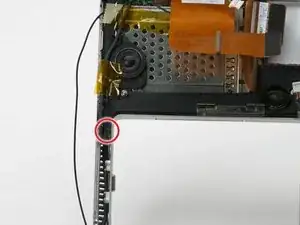
Удалите черный винт Phillips на нижнем углу платы левого динамика.
Шаг 36
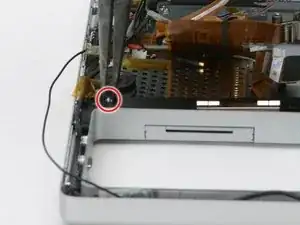
Удалите гайку с винта, расположенного перед левым динамиком.
Шаг 37
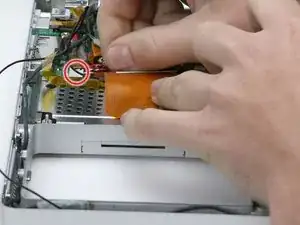
Не удаляйте динамики полностью до отключения кабеля динамика от звуковой платы.
Поднимите плату динамика от компьютера, чтобы получить доступ и отключить кабель динамика от звуковой платы.
Полностью удалите сборку динамика, включая правый динамик.
Шаг 38
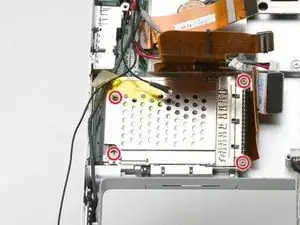
Снимите винты Philips с каждого угла корпуса карты (всего 4 винта).
Два более длинных винта находятся с правой стороны корпуса карты.
Шаг 39

Поднимите корпус карты вверх с передней стороны и извлеките его из компьютера.
Шаг 40
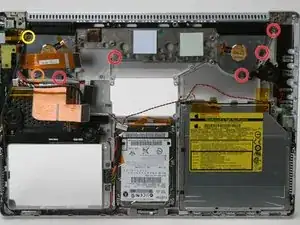
Если вы уже сняли жесткий диск или сборку динамиков, ваш компьютер может немного отличаться от изображений в данном разделе. Эти детали не влияют на эту процедуру.
Снимите следующие 7 винтов Philips, крепящих радиатор к металлическому каркасу:
Пять 5 мм винтов, расположенных вокруг радиатора.
Один 6 мм винт в левом переднем углу радиатора.
Один 10 мм винт в левом заднем углу левого вентилятора.
Шаг 41
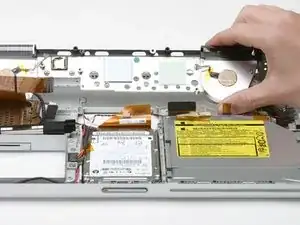
Извлеките радиатор из корпуса, обращая внимание на левый угол, так как он может застрять в корпусе (вентиляторы выйдут вместе с радиатором).
Шаг 42
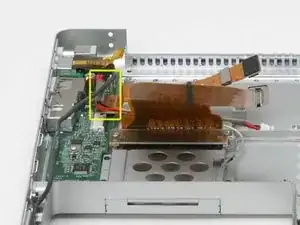
Отключите 4-контактный кабель питания и оранжевую ленту от платы DC/звуковой карты.
Шаг 43
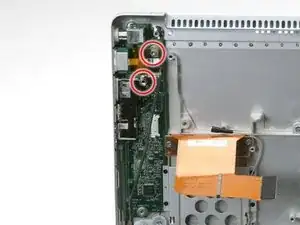
Снимите винт T8 Torx с платы RJ-11.
Снимите 5 мм стоечку, которая крепит плату DC/звуковой карты к нижней части корпуса, используя головку для гаек или плоскогубцы.
Шаг 44
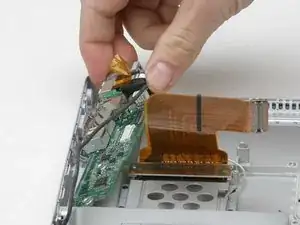
Не вынимайте звуковую карту полностью. В следующем шаге вы отключите кабель Bluetooth.
Поднимите звуковую карту из компьютера и переверните ее.
Шаг 45
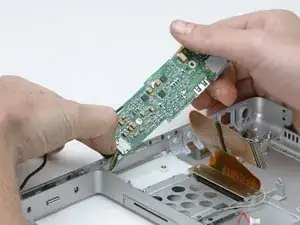
Отключите кабель Bluetooth от звуковой карты, при необходимости убирая скотч.
Шаг 46
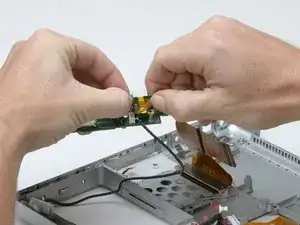
Используя большие пальцы, сдвиньте плату RJ-11 от звуковой карты в том же направлении, в котором вы бы отключали кабель. Это ваша возможность выпустить накопившуюся агрессию, так как плата будет очень тугой и для удаления потребуется немало усилий. Однако не переусердствуйте — не держитесь за разъем питания и не прикладывайте слишком большое давление к самой плате.
Заключение
1
Перевод руководства с ifixit.com