PowerBook G4 Aluminum 17" 1.67 GHz (High-Res) Замена платы питания (DC-In)
Споткнулись о шнур питания? По крайней мере не потребуется менять всю плату. Используйте это руководство, чтобы заменить повреждённую плату питания (DC-in).
Шаг 1
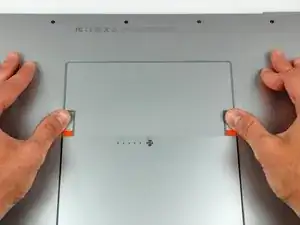
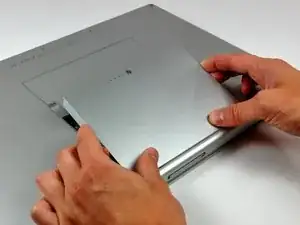
Сдвиньте удерживающие защёлки аккумулятора двумя большим пальцами, отводя их от аккумулятора.
Аккумулятор должен немного выскочить, чтобы можно было повернуть его к себе и поднять из нижнего корпуса.
Шаг 2
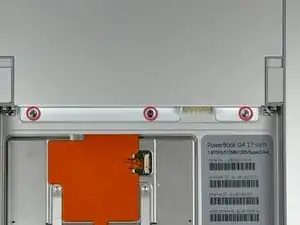
Снимите три винта Phillips 2,3 мм, фиксирующие крышку памяти к нижнему корпусу.
Шаг 3
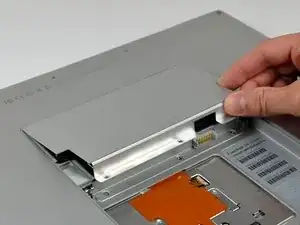
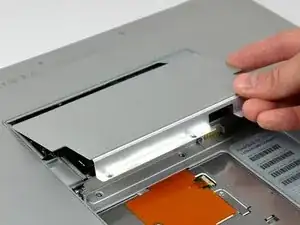
Небольшим приподнимите крышку памяти и потяните её на себя, чтобы извлечь из нижнего корпуса.
Шаг 4
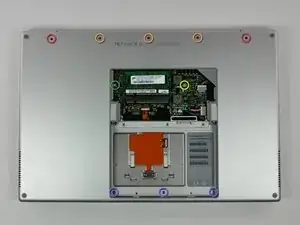
Удалите следующие десять винтов:
Два винта Phillips с буртиком 14,7 мм.
Три винта Phillips 12,3 мм.
Один винт Torx T8 3,8 мм.
Один винт Torx T8 6,8 мм.
Три винта Phillips 1,3 мм.
Шаг 5
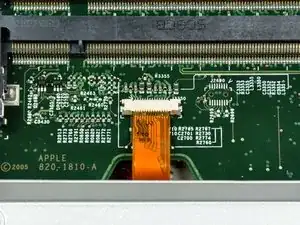
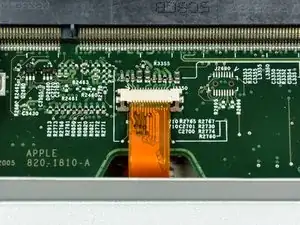
ZIF-шлейф находится под нижним слотом оперативной памяти. Если в PowerBook установлены обе планки памяти, убедитесь, что Вы сняли планку памяти.
Разведите замок ZIF-шлейфа ногтями от его разъёма. (Сдвиньте две коричневые части вниз на 1 мм)
Замок ZIF-шлейфа сдвинется примерно на миллиметр от разъёма и остановится (см. фото 2). Не пытайтесь снять замок ZIF-шлейфа полностью.
Шаг 6
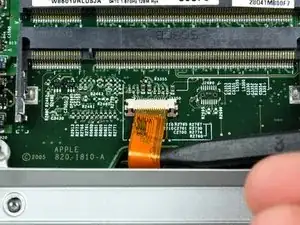
Используйте наконечник лопатки, чтобы выдвинуть шлейф трекпада из его разъёма.
Шаг 7
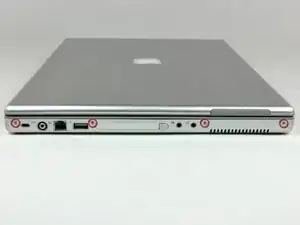
Снимите четыре винта Phillips 3,4 мм со стороны PC Card у PowerBook.
При установке этих винтов обратно необходимо восстанавливать их в правильном порядке. Начните с винта, ближайшего к петле дисплея, и двигайтесь наружу.
Шаг 8
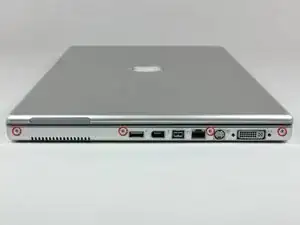
Снимите четыре винта Phillips 3,4 мм со стороны DVI-разъёма у PowerBook.
При установке этих винтов обратно необходимо восстанавливать их в правильном порядке. Начните с винта, ближайшего к петле дисплея, и двигайтесь наружу.
При сборке убедитесь, что два винта справа возвращены в свои соответствующие места, а не в отверстия крепления DVI-разъёма.
Шаг 9
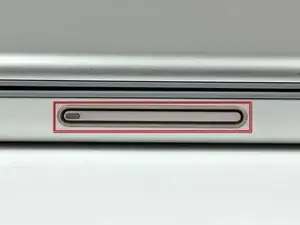
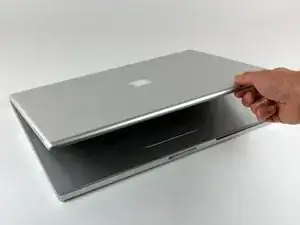
Нажмите кнопку разблокировки защёлки дисплея и откройте экран.
Шаг 10
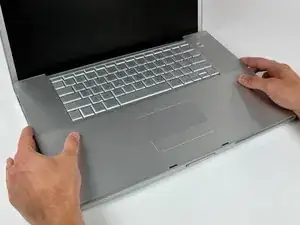
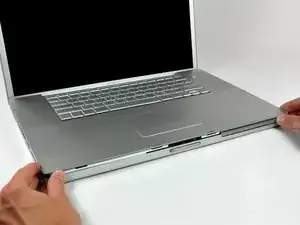
Начиная от стороны дисплея, поднимите верхний корпус прямо вверх от нижнего корпуса, следя за кабелями, которые могут зажаться.
Шаг 11
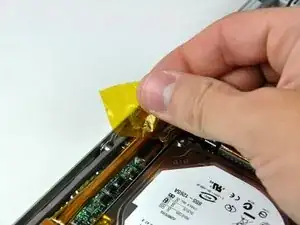
Снимите полоску ленты, закрывающую кабели динамиков.
Шаг 12
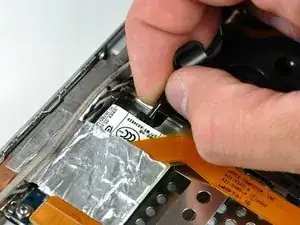
Отключите кабель RJ-11 от модема.
Шаг 13
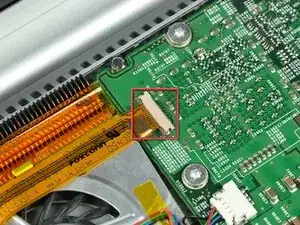
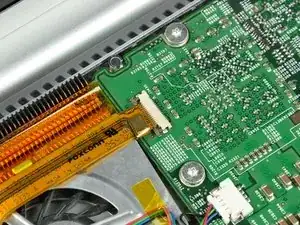
Разведите замок ZIF-шлейфа ногтями или наконечником лопатки от его разъёма.
Замок ZIF-шлейфа сдвинется примерно на 1 мм и остановится. Не пытайтесь полностью снять замок ZIF-шлейфа.
Шаг 14
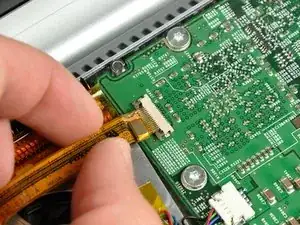
Вытащите кабель DC-in из его разъёма.
Шаг 15
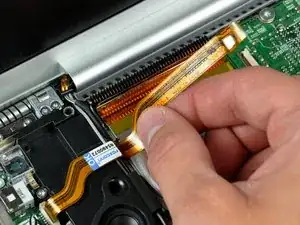
Отклейте кабель DC-in от клея, фиксирующего его к нижнему корпусу.
Шаг 16
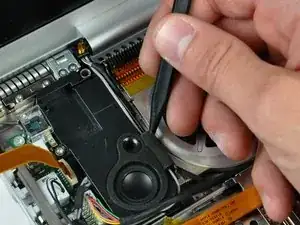
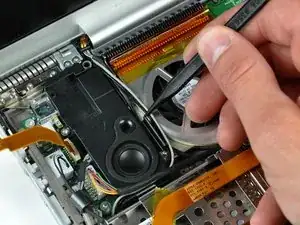
Используйте наконечник лопатки, чтобы снять кусочек поролоновой ленты из канавки на стороне левого динамика.
Выведите кабели из канавки в левом динамике.
Шаг 17
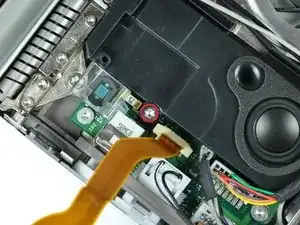
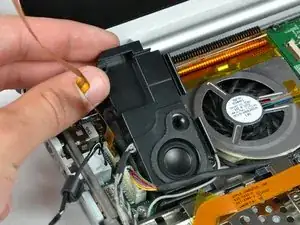
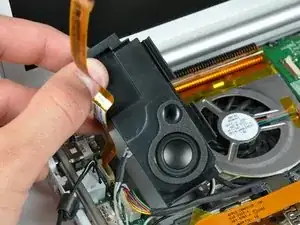
Удалите один винт Torx T8, фиксирующий левый динамик к нижнему корпусу.
Поднимите левый динамик с заднего края и выведите его из нижнего корпуса, следя за кабелями в канавке у переднего края динамика.
Положите динамик рядом с нижним корпусом.
Шаг 18
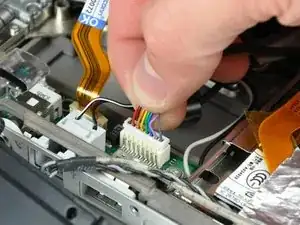
Поднимите разъём кабеля питания DC прямо вверх, отсоединив его от платы DC-in.
Шаг 19
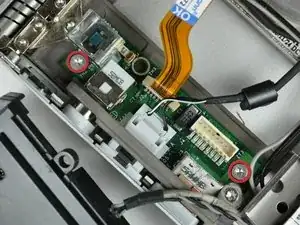
Снимите два винта Torx T8, фиксирующие плату DC-in к нижнему корпусу.
Новая строка.
Шаг 20
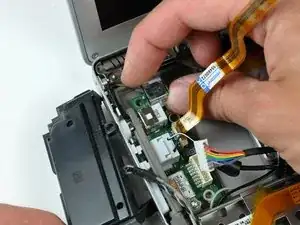
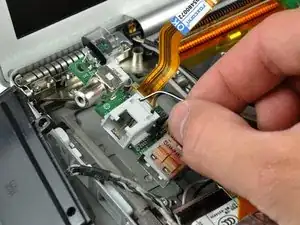
Оттяните плату DC-in от стороны нижнего корпуса, чтобы отделить порты от рамки.
Поднимите плату DC-in и извлеките её из нижнего корпуса.
Шаг 21
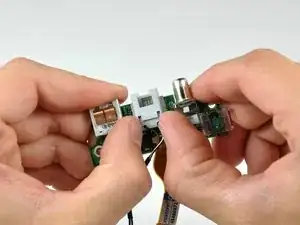
Сдвиньте плату RJ-11 слегка от платы DC-in, используя большие пальцы.
Шаг 22
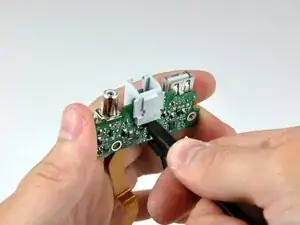
Используйте плоский конец лопатки, чтобы продолжить отделение платы RJ-11 от платы DC-in.
Шаг 23
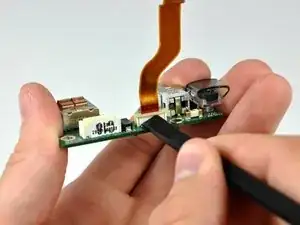
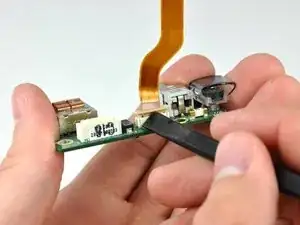
Используйте плоский конец лопатки, чтобы отделить фиксатор ZIF-кабеля от его разъёма.
Фиксатор ZIF-кабеля сдвинется примерно на 1 мм и остановится. Не пытайтесь полностью снять фиксатор ZIF-кабеля.
Шаг 24
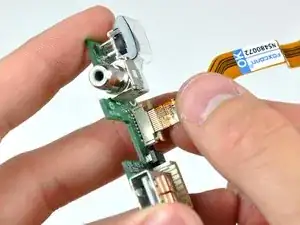
Потяните кабель платы питания постоянного тока прямо из его разъёма.
Плата питания постоянного тока остаётся.
Заключение
Чтобы собрать устройство обратно, выполните эти инструкции в обратном порядке.
Перевод руководства с ifixit.com