PowerBook G4 Aluminum 15" 1.67 GHz Замена платы питания и звуковой платы
В этом руководстве показано, как заменить плату питания и звуковую плату на вашем PowerBook.
Шаг 1
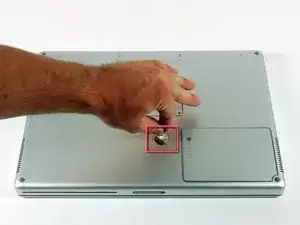
Используйте монету, чтобы повернуть винт фиксации аккумулятора на 90 градусов по часовой стрелке.
Поднимите аккумулятор и извлеките его из компьютера.
Шаг 2
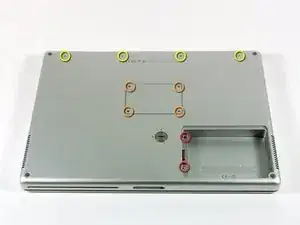
Удалите следующие 10 винтов:
Два Phillips 3 мм в отсеке аккумулятора, по обе стороны от контактов аккумулятора.
Четыре Phillips 3 мм вокруг отсека памяти.
Четыре Phillips 16 мм вдоль петли.
Шаг 3
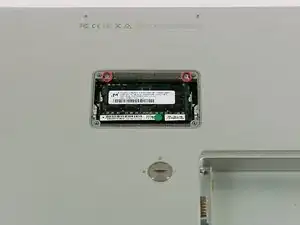
Снимите крышку отсека памяти.
Удалите два Phillips винта 12 мм на алюминиевой пластине в верхней части отсека памяти.
Шаг 4
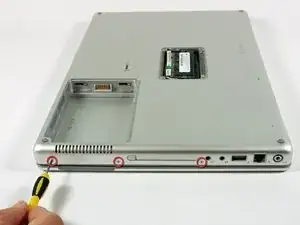
Поверните компьютер на 90 градусов по часовой стрелке так, чтобы разъем питания был обращен к вам.
Удалите три Phillips винта 3 мм вдоль кромки нижней крышки.
При установке этих винтов их необходимо устанавливать в правильном порядке. Начинайте с винта, ближайшего к шарниру дисплея, затем двигайтесь к передней части компьютера.
Шаг 5
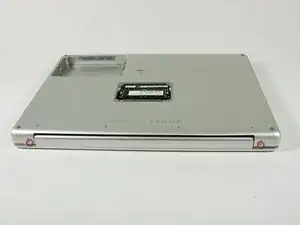
Поверните компьютер на 90 градусов по часовой стрелке так, чтобы шарнир был обращен к вам.
Удалите нижний Phillips винт 5 мм с каждой стороны шарнира (всего два).
Шаг 6
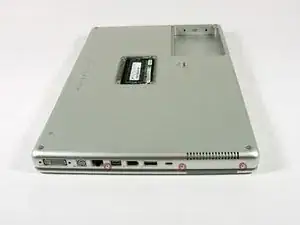
Поверните компьютер на 90 градусов по часовой стрелке так, чтобы порты были обращены к вам.
Удалите три Phillips винта 3 мм вдоль кромки нижней крышки.
При установке этих винтов их необходимо устанавливать в правильном порядке. Начинайте с винта, ближайшего к шарниру дисплея, затем двигайтесь к передней части компьютера. Кроме того, будьте осторожны и не вставляйте винты в два отверстия по обе стороны от видеовыхода.
Шаг 7
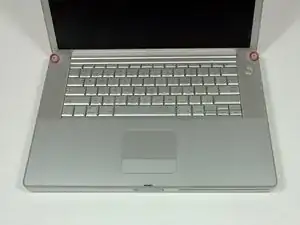
Переверните компьютер и откройте дисплей.
Удалите два винта с шестигранной головкой 4.2 мм длиной, 1.5 мм (всего два) в верхних углах верхней крышки.
Отвертка T6 Torx подойдет, но при частом использовании винты могут быть сорваны.
Шаг 8
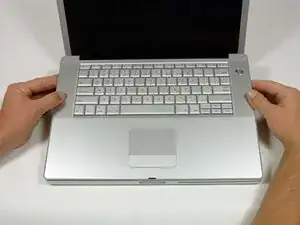
Возьмитесь за задние углы верхней крышки и потяните вверх.
Не снимайте верхнюю крышку полностью; необходимо еще отключить кабель клавиатуры и трекпада.
Поднимите заднюю часть крышки и проведите пальцами вдоль боков, освобождая крышку по ходу. После освобождения боков, возможно, придется покачать крышку вверх и вниз, чтобы освободить переднюю часть верхней крышки.
Шаг 9
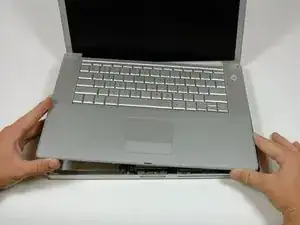
Поверните верхнюю крышку вверх и к экрану так, чтобы она опиралась о экран.
Шаг 10
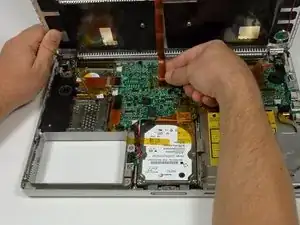
Снимите янтарную ленту, фиксирующую ленточный кабель трекпада на плате логики.
Отключите ленточный кабель трекпада от платы логики, потянув соединитель вверх.
Снимите верхнюю крышку с компьютера.
Шаг 11
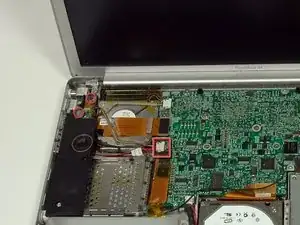
Удалите два Phillips винта 3 мм, фиксирующие левый датчик освещенности. Один винт серебристый и один черный, или оба черные.
Отключите кабель от платы логики и извлеките левый датчик освещенности из компьютера.
Шаг 12
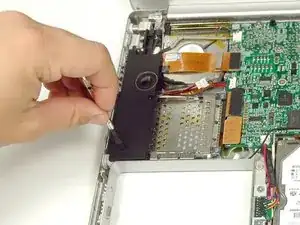
Удалите шестигранную гайку 4 мм, фиксирующую левый динамик.
Шаг 13
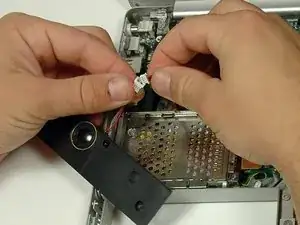
Отключите кабель левого динамика.
Шаг 14
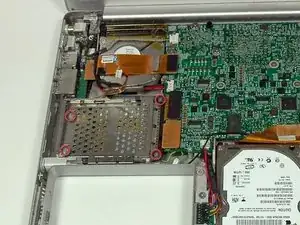
Удалите четыре Phillips винта из корзины PC-карт.
Два более длинных винта устанавливаются на правой стороне корзины PC-карт.
Шаг 15
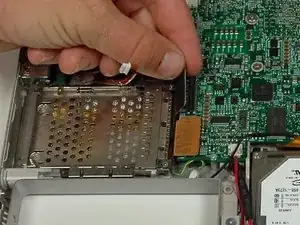
Отключите кабель PC-карты от платы логики.
Шаг 16
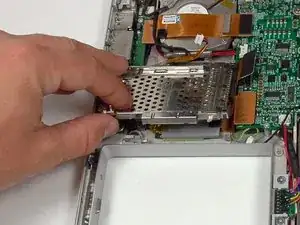
Поднимите корзину PC-карт и извлеките её из компьютера.
При установке корзины PC-карт убедитесь, что вы зафиксировали её на стойке металлической кнопки извлечения.
Шаг 17
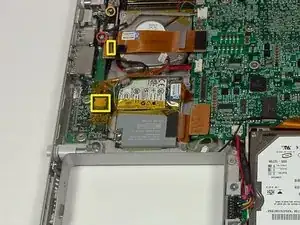
Удалите серебристый Phillips винт.
Удалите шестигранную гайку 5 мм.
Отключите кабель питания и кабель динамика от платы питания и звуковой платы (соединители выделены на изображении жёлтыми рамками).
Шаг 18
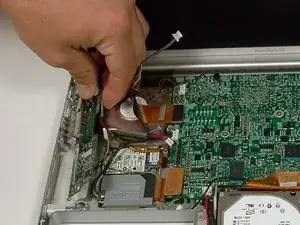
Поднимите плату питания и звуковую плату из нижней крышки, но не извлекайте её полностью — некоторые кабели всё ещё подключены.
Шаг 19
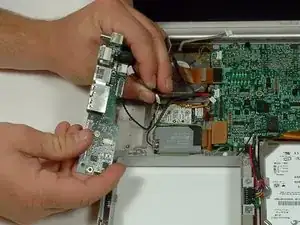
Отключите кабель питания от платы питания и звуковой платы.
Шаг 20
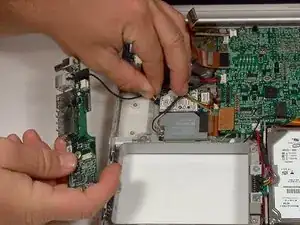
Отключите кабель RJ-11 от модема.
Заключение
Для сборки устройства выполните эти инструкции в обратном порядке.
Перевод руководства с ifixit.com