Замена передней рамки дисплея PowerBook G4 алюминиевый 15" 1,67 ГГц
Используйте данное руководство, чтобы заменить треснувшую или повреждённую с внешней стороны переднюю рамку дисплея.
Шаг 1
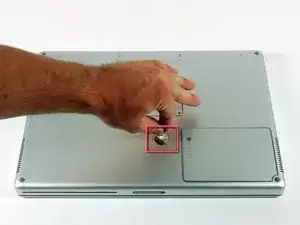
Поверните монетой запорный винт аккумулятора на 90 градусов по часовой стрелке.
Извлеките аккумулятор из компьютера.
Шаг 2
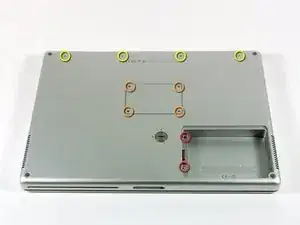
Снимите следующие 10 винтов:
Два Phillips длиной 3 мм из отсека аккумулятора, по обе стороны от контактов.
Четыре Phillips длиной 3 мм вокруг отсека памяти.
Четыре Phillips длиной 16 мм вдоль петли.
Шаг 3
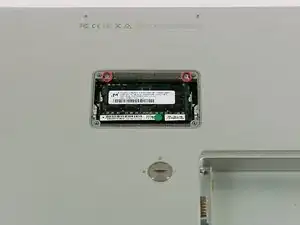
Снимите крышку отсека памяти.
Снимите два винта Phillips длиной 12 мм на алюминиевой скобе в верхней части отсека памяти.
Шаг 4
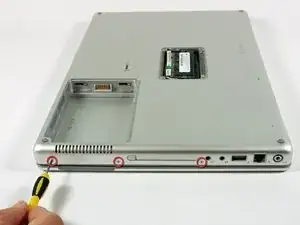
Поверните компьютер на 90 градусов по часовой стрелке так, чтобы разъём питания был обращён к вам.
Снимите три винта Phillips длиной 3 мм вдоль края нижней части корпуса.
При установке этих винтов их необходимо устанавливать в правильном порядке. Начинайте с винта, находящегося ближе всего к петле дисплея, затем двигайтесь к передней части компьютера.
Шаг 5
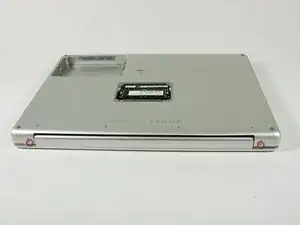
Поверните компьютер на 90 градусов по часовой стрелке так, чтобы петля была обращена к вам.
Снимите нижний винт Phillips длиной 5 мм с каждой стороны петли (всего два).
Шаг 6
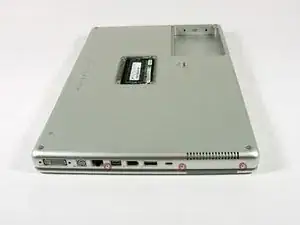
Поверните компьютер на 90 градусов по часовой стрелке так, чтобы разъёмы были обращены к вам.
Снимите три винта Phillips длиной 3 мм вдоль края нижней части корпуса.
При установке этих винтов их необходимо устанавливать в правильном порядке. Начинайте с винта, находящегося ближе всего к петле дисплея, затем двигайтесь к передней части компьютера. Будьте осторожны — не вкручивайте винты в два отверстия по обе стороны от разъёма видеовыхода.
Шаг 7
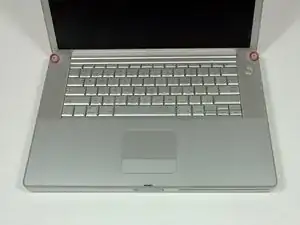
Переверните компьютер и откройте дисплей.
Снимите два шестигранных винта длиной 4,2 мм и диаметром 1,5 мм в верхних углах верхней части корпуса (всего два).
Подойдёт отвёртка T6 Torx, однако при многократном использовании она может слизать грани винтов.
Шаг 8
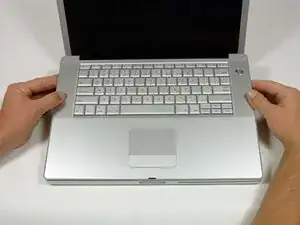
Возьмитесь за задние углы верхней части корпуса и потяните вверх.
Не отделяйте верхнюю часть корпуса полностью — сначала необходимо отключить кабель клавиатуры и тачпада.
Приподнимите заднюю часть корпуса и введите пальцы по бокам, постепенно освобождая корпус. После того как боковые стороны будут освобождены, возможно, потребуется слегка покачать корпус вверх и вниз, чтобы освободить переднюю часть.
Шаг 9
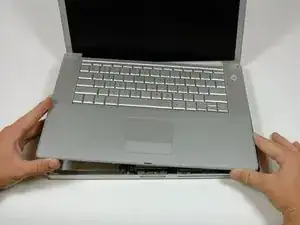
Поверните верхнюю часть корпуса вверх и в сторону экрана, чтобы она опёрлась на него.
Шаг 10
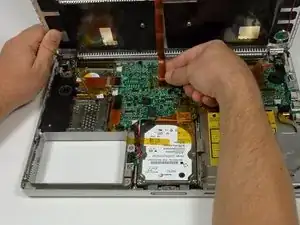
Снимите янтарную ленту, фиксирующую ленточный кабель тачпада на материнской плате.
Отключите ленточный кабель тачпада от материнской платы, потянув вверх за разъём.
Снимите верхнюю часть корпуса с компьютера.
Шаг 11
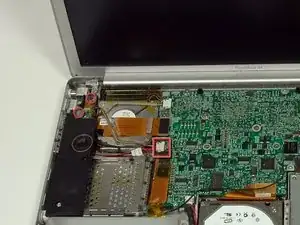
Снимите два винта Phillips длиной 3 мм, крепящие левый датчик окружающего освещения. Один из них серебряный, другой чёрный, либо оба чёрные.
Отключите кабель от материнской платы и извлеките левый датчик окружающего освещения из компьютера.
Шаг 12
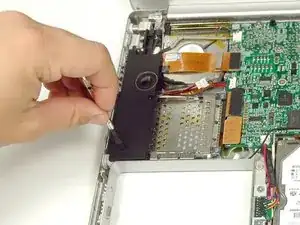
Снимите шестигранную гайку длиной 4 мм, крепящую левый динамик.
Шаг 13
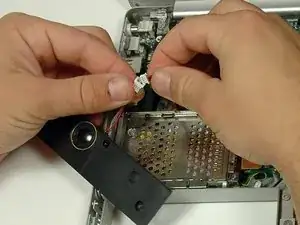
Отключите кабель левого динамика.
Шаг 14
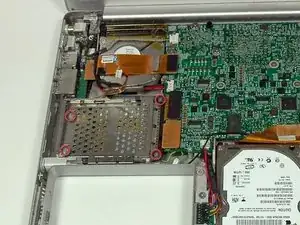
Снимите четыре винта Phillips с крепления отсека PC-карты.
Два более длинных винта устанавливаются с правой стороны крепления.
Шаг 15
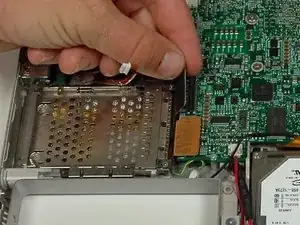
Отключите кабель отсека PC-карты от материнской платы.
Шаг 16
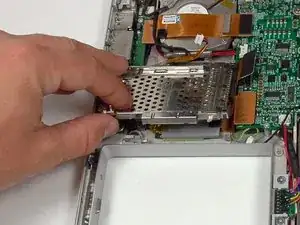
Поднимите и снимите крепление отсека PC-карты с компьютера.
При установке крепления отсека PC-карты убедитесь, что оно зафиксировано на выступе металлической кнопки извлечения.
Шаг 17
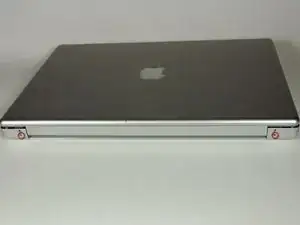
Закройте дисплей и поверните компьютер боком, чтобы петля была обращена к вам.
Снимите оставшиеся два винта Phillips длиной 5,2 мм с каждой стороны петли (всего два винта).
Шаг 18
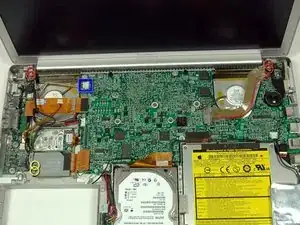
При выкручивании оставшихся винтов T8 поддерживайте дисплей одной рукой.
Снимите два верхних винта T8 Torx длиной 10 мм с полной резьбой с каждой стороны дисплея, затем два нижних штифтовых винта длиной 13 мм (всего четыре винта).
При установке дисплея убедитесь, что правильный винт фиксирует заземляющий контур кабеля данных дисплея.
Отключите два антенных кабеля от платы Wi-Fi/Bluetooth (показаны жёлтыми кружками), а также кабель дисплея (широкий разъём в правом верхнем углу) и кабель в левом верхнем углу материнской платы (показано синим квадратом).
Шаг 19
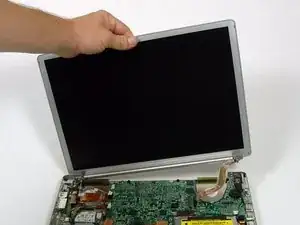
Снимите узел дисплея с нижней части корпуса.
Шаг 20
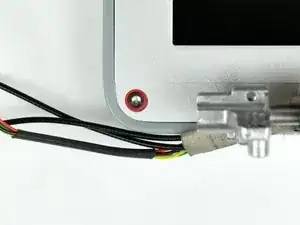
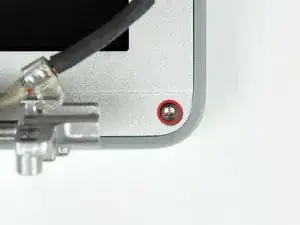
Снимите два шестигранных винта длиной 6 мм и диаметром 1,5 мм около нижних левого и правого углов дисплея.
Отлично подойдёт отвёртка T6 Torx.
Шаг 21
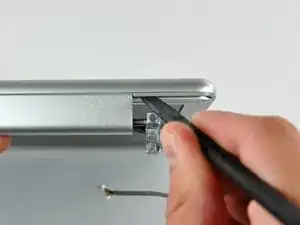
Вставьте плоский конец лопатки между передней рамкой дисплея и пластиковой кромкой, прикреплённой к задней рамке, в нижнем левом углу дисплея.
Не вставляйте лопатку между пластиковой кромкой задней рамки дисплея и алюминиевой пластиной задней рамки дисплея.
Шаг 22
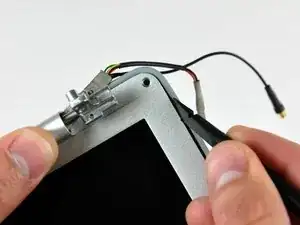
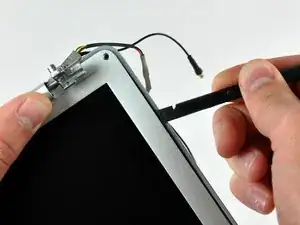
Оставив лопатку вставленной под переднюю рамку дисплея, проведите ею вдоль нижнего левого угла дисплея.
Поверните лопатку от себя, чтобы отсоединить заднюю рамку дисплея от алюминиевых фиксаторов на передней рамке дисплея.
Перемещайтесь вдоль боковой стороны дисплея, пока задняя рамка не отделится от передней рамки дисплея.
Шаг 23
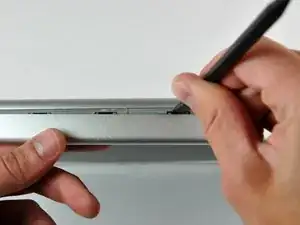
Вставьте плоский конец лопатки между задней рамкой дисплея и крышкой шарнира.
Поверните лопатку, чтобы отсоединить заднюю рамку от крышки шарнира.
Шаг 24
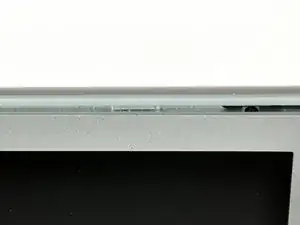
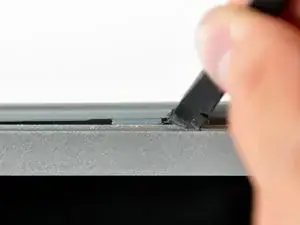
Повторите предыдущие шаги, чтобы отделить правую сторону задней рамки дисплея от дисплея.
Используйте лопатку, чтобы отжать пластиковые фиксаторы на задней рамке дисплея за выступающие алюминиевые фиксаторы на передней рамке дисплея.
На этом этапе фиксаторы на левом и правом краях задней рамки дисплея должны быть освобождены от выступающих алюминиевых фиксаторов на передней рамке дисплея. Если это не так, воспользуйтесь лопаткой, чтобы переместить их за переднюю рамку.
Шаг 25
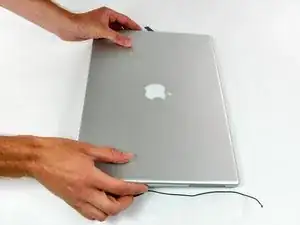
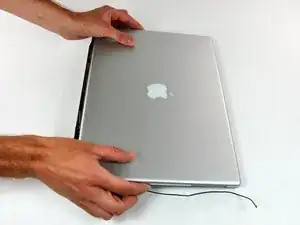
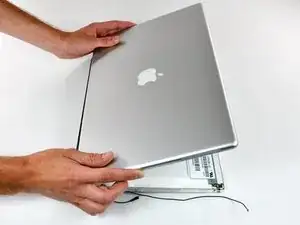
Слегка приподнимите нижний край задней рамки дисплея и продвиньте её к верхнему краю дисплея, освобождая фиксаторы вдоль верхнего края задней рамки.
Поверните заднюю рамку дисплея на себя и положите её ровно на стол.
Шаг 26
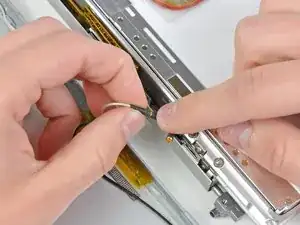
Отключите оба антенных кабеля от задней рамки дисплея.
Снимите заднюю рамку дисплея и отложите её в сторону.
Шаг 27
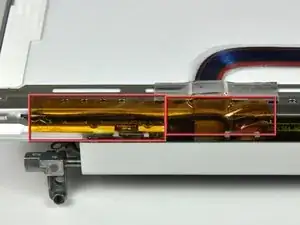
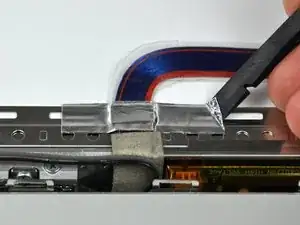
При необходимости удалите кусочки ленты, закрывающие два провода инвертора.
Используйте плоский конец лопатки, чтобы снять фольгированную ленту, закрепляющую кабель видеоданных к каркасу ЖК-дисплея.
Шаг 28
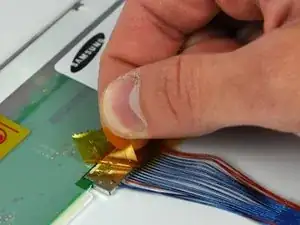
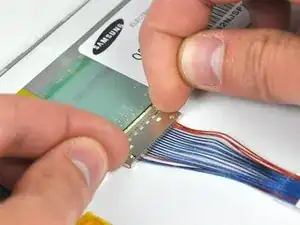
При необходимости удалите кусочек ленты, закрывающий разъём кабеля видеоданных.
Вытяните разъём кабеля видеоданных из его гнезда, чтобы отключить его от ЖК-дисплея.
Шаг 29
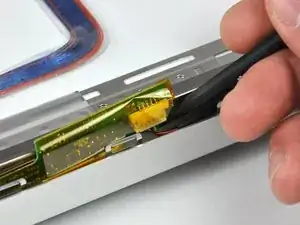
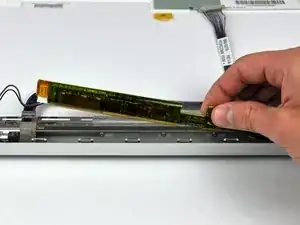
Выкрутите два чёрных винта Phillips с обеих сторон дисплея (всего четыре винта).
Шаг 30
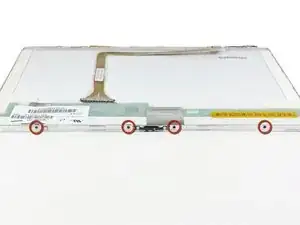
Выкрутите четыре чёрных винта Phillips вдоль верхнего края дисплея.
Шаг 31
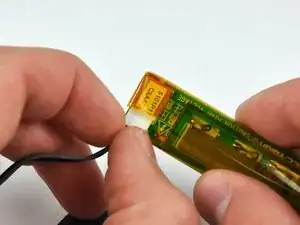
Инвертор представляет собой чрезвычайно тонкую печатную плату, которая легко ломается. Обращайтесь с ней осторожно.
Воспользуйтесь лопаткой, чтобы приподнять конец инвертора из-под крышки шарнира.
Поднимите инвертор достаточно высоко, чтобы получить доступ к обоим разъёмам кабелей.
Шаг 32
Отключите кабель инвертора, вытянув его разъём из гнезда на плате инвертора.
Шаг 33
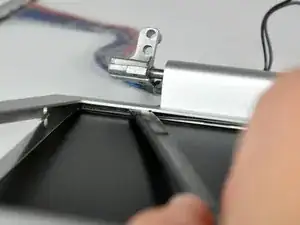
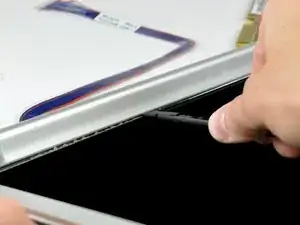
Переверните дисплей лицевой стороной вверх.
Приподнимите переднюю рамку дисплея настолько, чтобы можно было вставить плоский конец лопатки между металлическим каркасом ЖК-дисплея и передней рамкой дисплея.
Попытка вставить лопатку между стеклом ЖК-дисплея и металлическим каркасом непременно повредит ЖК-дисплей
Проведите лопаткой вдоль нижнего края передней рамки дисплея, чтобы отделить клей от каркаса ЖК-дисплея.
Шаг 34
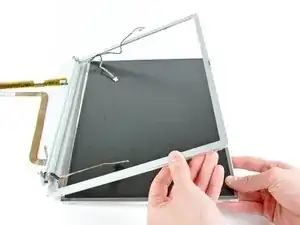
Переместите ЖК-дисплей к верхнему краю передней рамки дисплея, следя за тем, чтобы кабели не зацепились.
Следите за маленьким магнитом, закреплённым на верхнем краю передней рамки дисплея.
Шаг 35
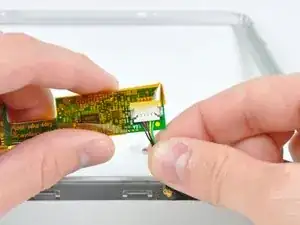
При необходимости выньте инвертор из крышки шарнира.
Отключите кабель инвертора, вытянув его разъём из гнезда на плате инвертора.
Шаг 36
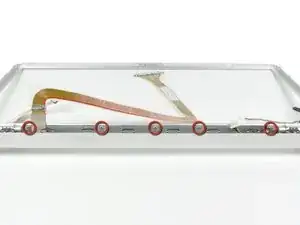
Выкрутите пять винтов Phillips, крепящих скобу крепления ЖК-дисплея к передней рамке дисплея.
Снимите скобу крепления ЖК-дисплея с передней рамки дисплея.
На некоторых устройствах эта скоба отсутствует. Если у Вашего устройства нет скобы, выкрутите пять винтов и переходите к следующему шагу.
Шаг 37
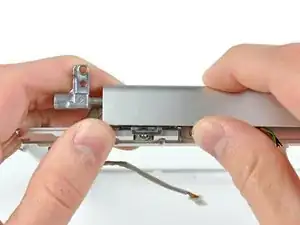
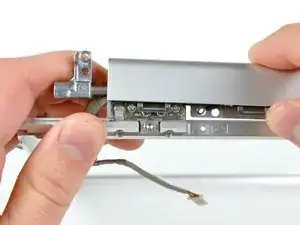
Крышка шарнира изготовлена из алюминия и крепится к шарнирам при помощи металлических защёлок, которые требуют значительного усилия для снятия. Действуйте осторожно.
Нажимайте большими пальцами, чтобы отодвинуть крышку шарнира от шарниров.
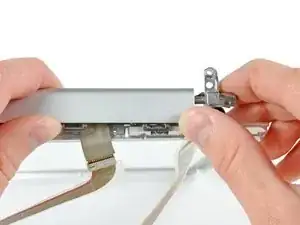
Нажимая пальцами, поворачивайте крышку шарнира к себе вокруг её длинной кромки, чтобы снять её с шарнира.
Возможно, потребуется слегка покачивать крышку шарнира во время нажатия, чтобы освободить фиксирующие защёлки.
Повторите процедуру для второй стороны крышки шарнира. После того как крышка полностью освободится от шарниров, снимите её с передней рамки дисплея.
Шаг 38
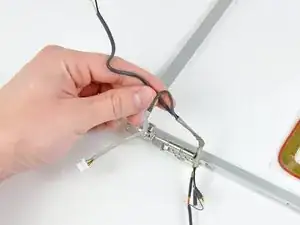
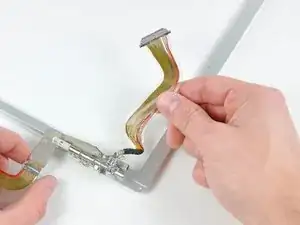
Отведите инвертор и кабель дисплея от шарниров крышки и отложите их в сторону.
Шаг 39
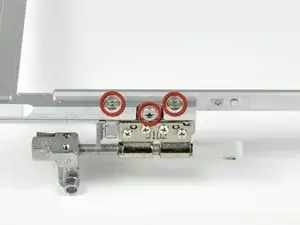
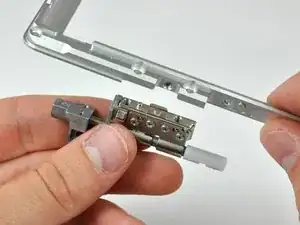
Снимите три винта T8 типа Torx, крепящих правый шарнир крышки к передней рамке дисплея.
Снимите правый шарнир крышки и отложите его в сторону.
Шаг 40
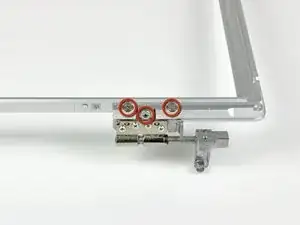
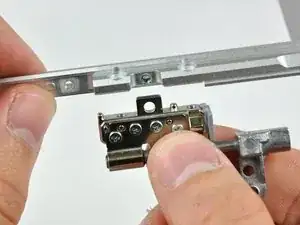
Снимите три винта T8 типа Torx, крепящих левый шарнир крышки к передней рамке.
Снимите левый шарнир крышки и отложите его в сторону.
Шаг 41
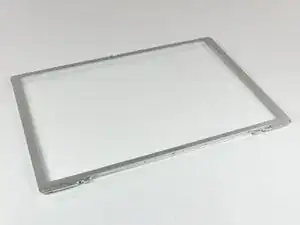
На месте остаётся передняя рамка дисплея.
Завершение
Чтобы собрать устройство, выполните эти инструкции в обратном порядке.
Перевод руководства с ifixit.com