Замена вентиляторов MacBook Pro 16" 2023
Используйте это руководство, чтобы заменить один или оба вентилятора в вашем MacBook Pro 16" 2023.
Если батарея раздутa, примите соответствующие меры предосторожности.
Примечание: В этом ноутбуке используется комбинация стандартных винтов Torx и винтов Torx Plus (IP). В случае если у вас нет всех необходимых отверток Torx Plus, вы можете использовать стандартные отвертки Torx. В этом случае обязательно прикладывайте постоянное, направленное вниз усилие, чтобы избежать срыва шлицов.
Некоторые фотографии в этом руководстве относятся к предыдущей модели MacBook Pro и могут незначительно отличаться визуально, но это не повлияет на порядок действий.
Шаг 1
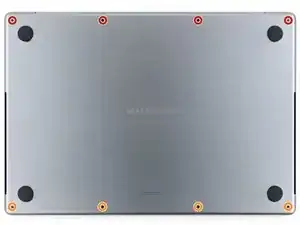
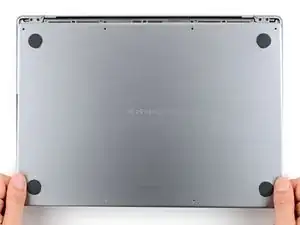
Используйте отвертку P5 pentalobe, чтобы удалить восемь винтов, фиксирующих нижнюю крышку:
Четыре винта длиной 9.1 мм
Четыре винта длиной 6 мм
В ходе ремонта отслеживайте каждый винт и убеждайтесь, что он возвращается именно в то место, откуда был извлечён.
Шаг 2
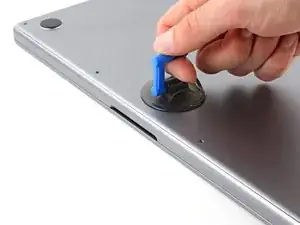
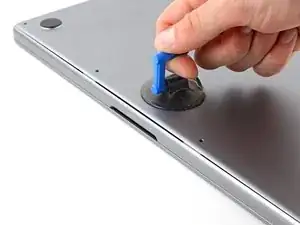
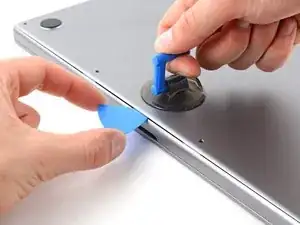
Прикрепите присоску к центру переднего края нижней крышки.
Потяните вверх за присоску, чтобы создать зазор между нижней крышкой и рамой.
Вставьте лопатку для открытия в образовавшийся зазор.
Шаг 3
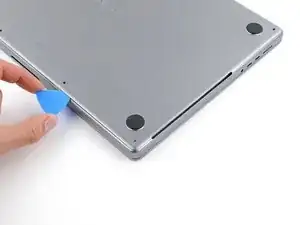
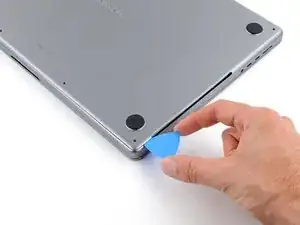
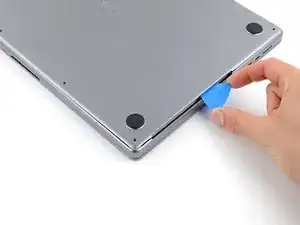
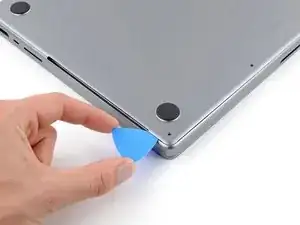
Проведите лопатку вокруг нижнего правого угла и вверх по правому краю нижней крышки.
Если лопатку зажало у выреза, приподнимите нижнюю крышку пальцами, чтобы лопатка могла соскользнуть под неё.
Проводите лопатку, пока она не достигнет середины выреза или пока самый правый фиксатор не помешает её движению.
Поверните лопатку, чтобы освободить два правых фиксатора.
Вы услышите и ощутите щелчок при отпускании каждого из двух фиксаторов.
Шаг 4
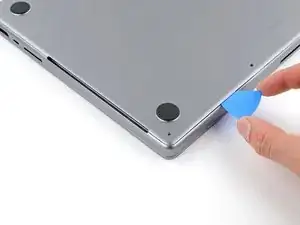
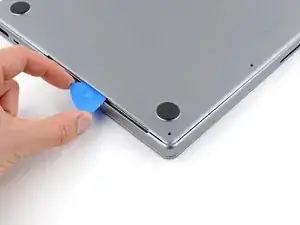
Проведите лопатку вокруг нижнего левого угла и вверх по левому краю нижней крышки.
Если лопатку зажало у выреза, приподнимите нижнюю крышку, чтобы лопатка могла соскользнуть под неё.
Проводите лопатку, пока она не достигнет середины выреза или пока самый левый фиксатор не помешает её движению.
Поверните лопатку, чтобы освободить два левых фиксатора.
Вы услышите и ощутите щелчок при отпускании каждого из двух фиксаторов.
Шаг 5
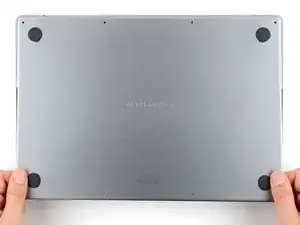
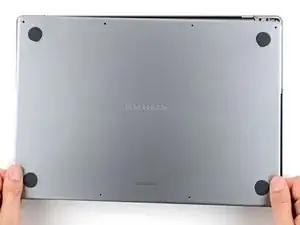
Скользящие фиксаторы вдоль заднего края MacBook дополнительно закрепляют нижнюю крышку. Отсоединение этих фиксаторов может потребовать значительных усилий — рассмотрите возможность использования перчаток для защиты рук от острых краёв нижней крышки.
Сильно потяните нижнюю крышку от заднего края, по одному углу за раз, чтобы разобрать скользящие фиксаторы.
Держите нижнюю крышку прижатой к MacBook. Не тяните вверх, пока она полностью не отделится.
Шаг 6
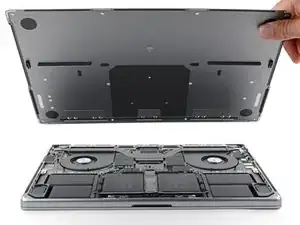
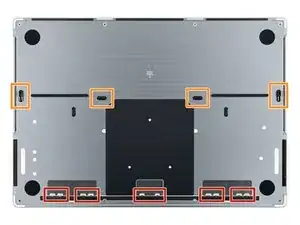
Снимите нижнюю крышку.
Для повторной установки нижней крышки:
Положите её и совместите скользящие фиксаторы с задним краем MacBook. Нажмите вниз на нижнюю крышку и сдвиньте её к заднему краю, чтобы зафиксировать фиксаторы.
Когда одна сторона зафиксируется, она может вывести другую из соосности. Проверяйте обе стороны при нажатии.
Когда задние углы нижней крышки зафиксируются и станут заподлицо с рамой, надавите вдоль середины нижней крышки, чтобы зафиксировать оставшиеся четыре защёлки.
Вы услышите и ощутите щелчки при защёлкивании каждой защёлки.
Шаг 7
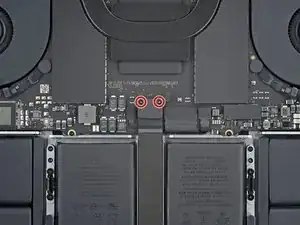
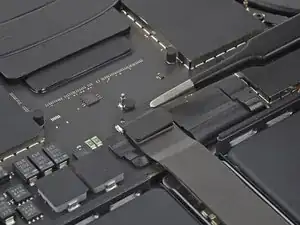
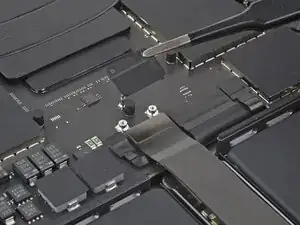
Используйте отвертку 3IP Torx Plus, чтобы удалить два винта 2.1 мм, фиксирующие кронштейн кабеля тачпада.
Снимите кронштейн.
Шаг 8
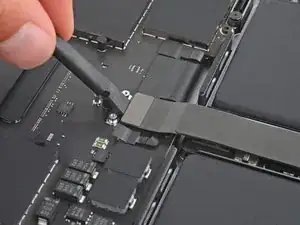
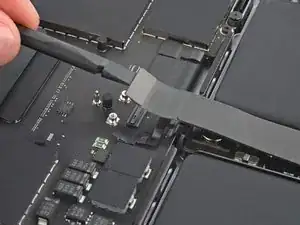
Используйте плоский конец лопатки, чтобы приподнять и отсоединить нажатый разъём кабеля тачпада от платы логики.
Для повторного присоединения нажимных разъёмов, подобных этому, аккуратно выровняйте и надавите на одну сторону до щелчка, затем повторите с другой стороны. Не нажимайте посередине. При несовпадении контактных площадок втулки могут согнуться и получить необратимое повреждение.
Шаг 9
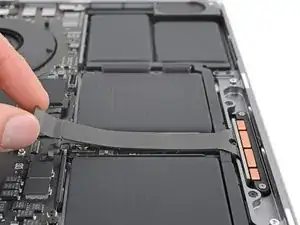
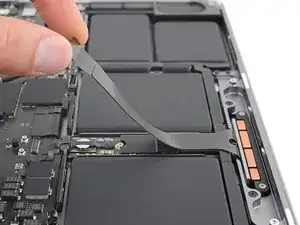
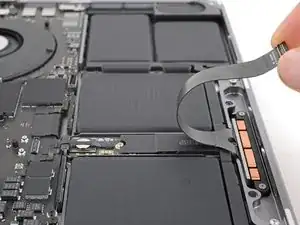
Кабель тачпада слабо приклеен к плате батареи.
Отклейте кабель тачпада от платы батареи.
Переместите кабель через передний край MacBook.
Осторожно — не сгибайте кабель.
Шаг 10
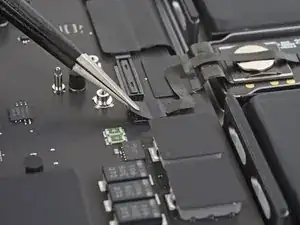
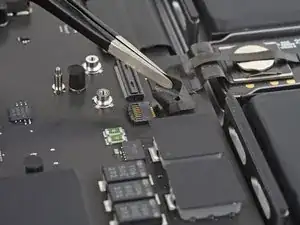
Отодвиньте ленту, закрывающую разъём кабеля данных батареи на плате логики.
Шаг 11
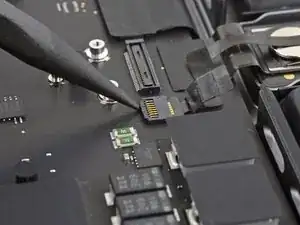
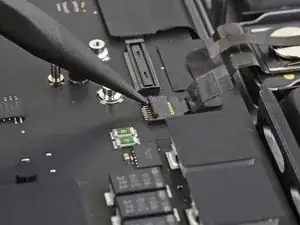
Используйте наконечник лопатки или чистый ноготь, чтобы перевернуть маленькую фиксирующую заслонку на ZIF‑разъёме кабеля данных батареи.
Шаг 12
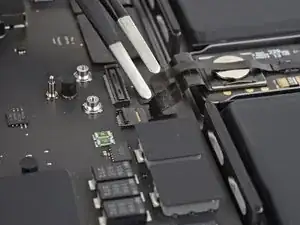
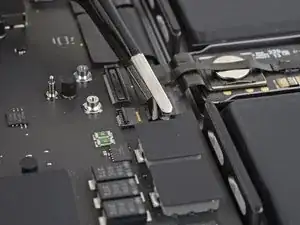
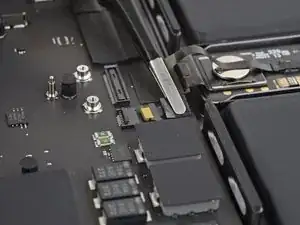
Просуньте одну лапку пинцета с тупым носом под кабель данных батареи.
Защипните кабель сразу под головкой разъёма.
Вытяните разъём прямо из гнезда.
Шаг 13
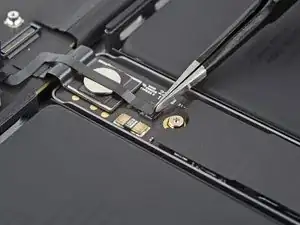
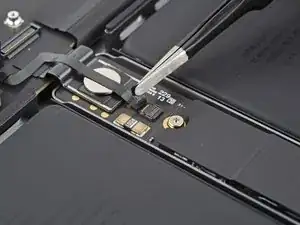
Отодвиньте ленту, закрывающую разъём кабеля данных батареи на плате батареи.
Шаг 14
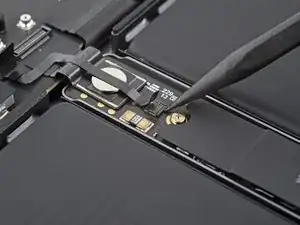
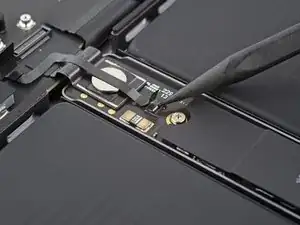
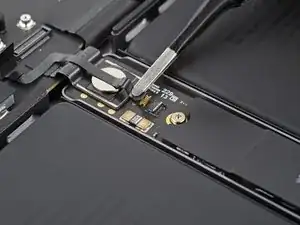
Используйте острый конец лопатки или чистый ноготь, чтобы приподнять маленькую фиксирующую защёлку на ZIF‑разъёме кабеля данных аккумулятора.
Используйте пинцет с притуплёнными концами, чтобы захватить кабель данных аккумулятора сразу под головкой разъёма и вытащить его прямо из гнезда.
Шаг 15
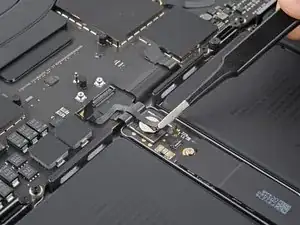
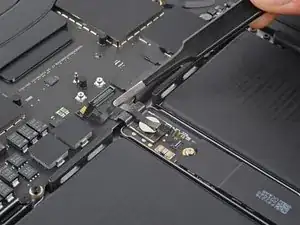
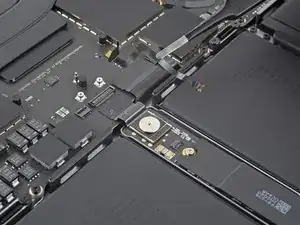
Кабель данных аккумулятора приклеен к плате аккумулятора и плате логики.
Отклейте кабель от платы аккумулятора и платы логики.
Удалите кабель.
Шаг 16
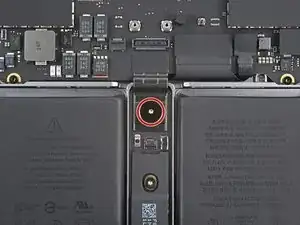
Используйте отвёртку T5 Torx, чтобы выкрутить панкейк‑винт длиной 3,9 мм, фиксирующий разъём аккумулятора.
Шаг 17
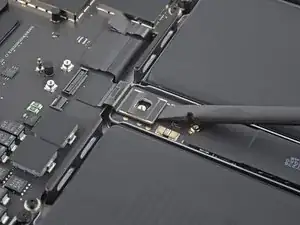
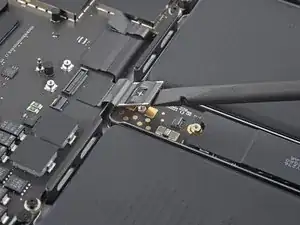
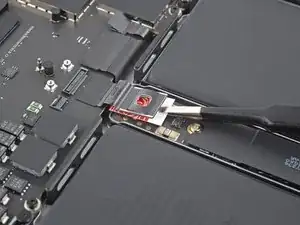
Используйте плоский конец лопатки, чтобы приподнять разъём аккумулятора от платы аккумулятора и отключить аккумулятор.
Поднимайте разъём достаточно высоко, чтобы он случайно не соприкоснулся с контактами во время ремонта, но не более чем на 45 градусов, чтобы не повредить шарнир.
Для дополнительной безопасности поместите преграду, например кусок игральной карты, между разъёмом и платой.
Шаг 18
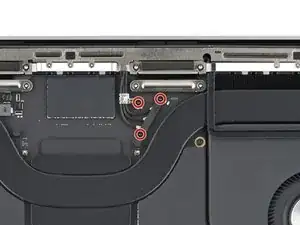
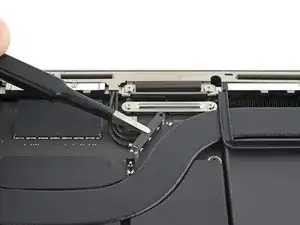
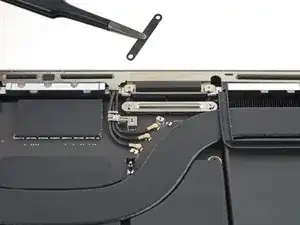
Используйте отвёртку 3IP Torx Plus, чтобы выкрутить три винта длиной 2,1 мм, фиксирующие крышку и скобу кабеля антенны.
Снимите крышку кабеля антенны.
Шаг 19
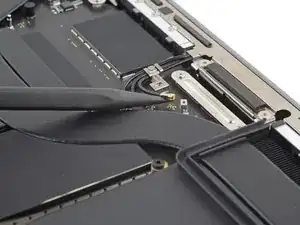
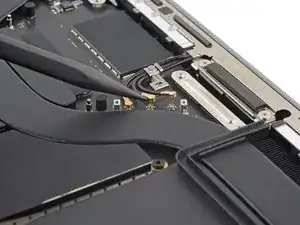
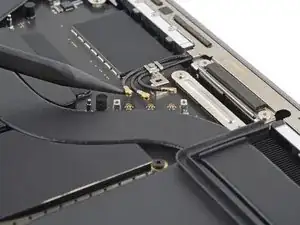
Используйте острый конец лопатки, чтобы поддеть и отсоединить три кабеля антенн от платы логики.
Поддёргивайте только металлические головки разъёмов. Избегайте поддёва самих кабелей.
Чтобы подключить такие кабели антенн, удерживайте каждый кабель над его гнездом и нажимайте плоским концом лопатки. Разъём защёлкнется на месте.
Шаг 20
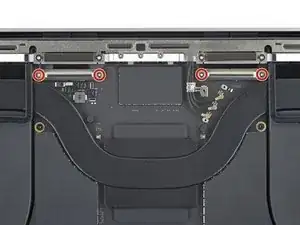
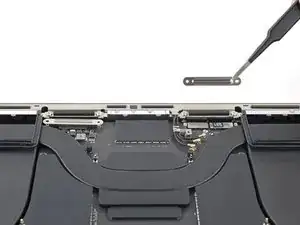
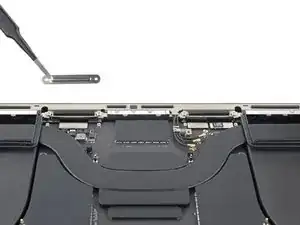
Используйте отвёртку 3IP Torx Plus, чтобы выкрутить четыре винта длиной 2,1 мм, фиксирующие кожухи кабелей дисплея.
Снимите оба кожуха кабелей дисплея.
Шаг 21
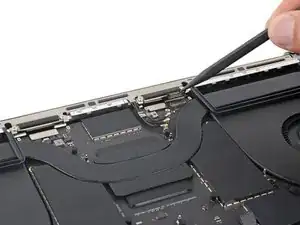
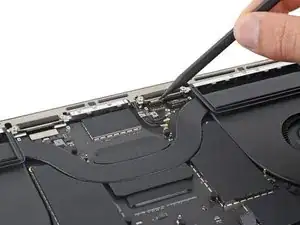
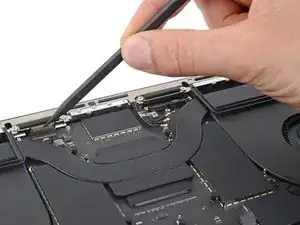
Используйте лопатку, чтобы поддеть и отсоединить все три нажимных разъёма дисплея от верхней части платы логики.
Шаг 22
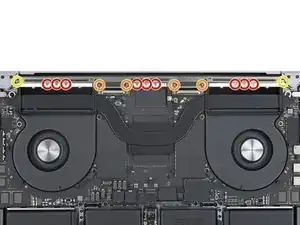
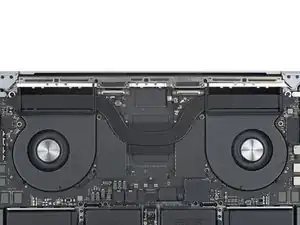
Используйте P2‑пенталобную отвертку, чтобы выкрутить девять винтов длиной 1,5 мм, фиксирующих антенную планку.
Из‑за малого размера эти винты легко срываются. Убедитесь, что отвёртка в хорошем состоянии. Держите её вертикально и при ослаблении винтов прикладывайте постоянное вертикальное давление.
При сборке не затягивайте эти винты чрезмерно — убедитесь, что они входят по резьбе правильно, затем затяните только до упора.
Используйте отвёртку T5 Torx, чтобы выкрутить оставшиеся шесть винтов, фиксирующих антенную планку:
Четыре винта по 3 мм
Два винта по 7,5 мм
Шаг 23
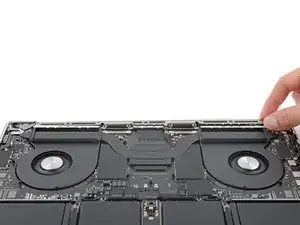
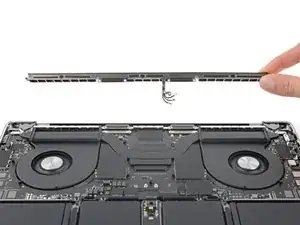
Потяните антенную планку строго вверх и выньте её из корпуса.
Шаг 24
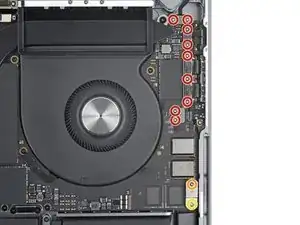
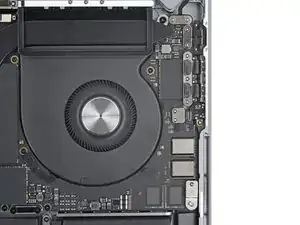
Используйте отвёртку 3IP Torx Plus, чтобы выкрутить 11 винтов, фиксирующих пять кожухов кабелей на правой стороне платы логики:
Девять винтов по 2,1 мм
Один винт 2 мм
Один винт 3,5 мм
Шаг 25
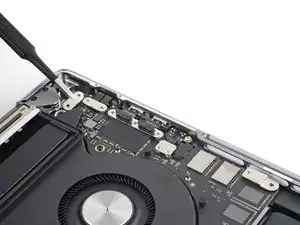
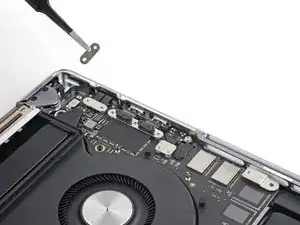
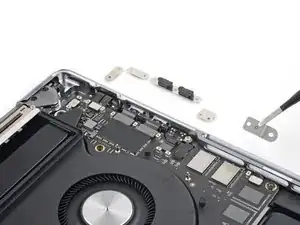
Снимите все пять кожухов кабелей с правой стороны платы логики.
Шаг 26
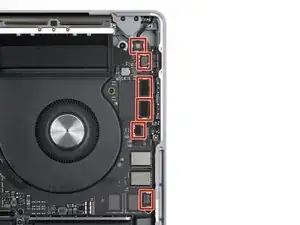
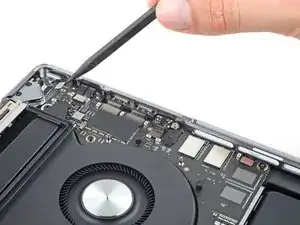
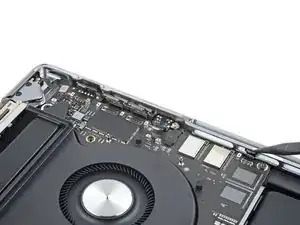
Используйте острый конец лопатки, чтобы поддеть и отсоединить шесть нажимных разъёмов с правой стороны платы логики.
Шаг 27
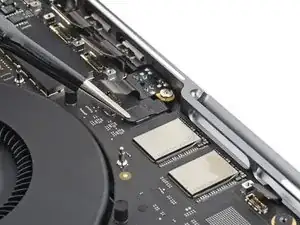
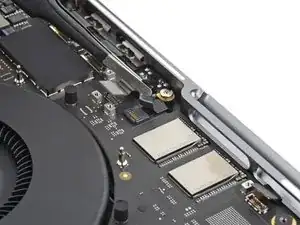
Используйте пинцет с притуплёнными концами, чтобы отогнуть ленту, закрывающую разъём микрофона.
Шаг 28
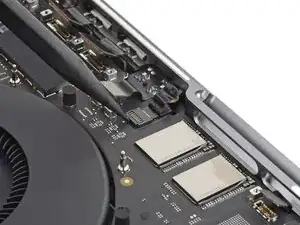
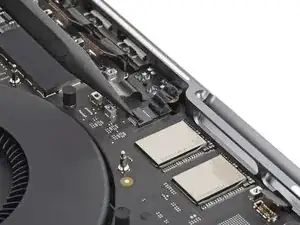
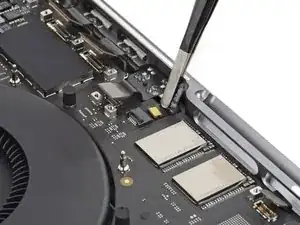
Используйте острый конец лопатки или чистый ноготь, чтобы приподнять маленькую фиксирующую защёлку на ZIF‑разъёме микрофона.
Используйте пинцет с притуплёнными концами или пальцы, чтобы захватить ленту кабеля и вытащить разъём прямо из гнезда.
Шаг 29
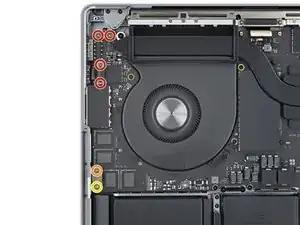
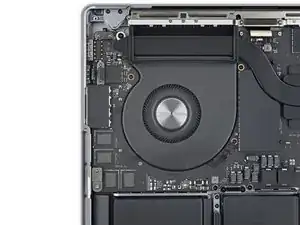
Используйте отвёртку 3IP Torx Plus, чтобы выкрутить шесть винтов, фиксирующих три левых кожуха кабелей к плате логики:
Четыре винта по 2,1 мм
Один винт 2 мм
Один винт 3,5 мм
Шаг 30

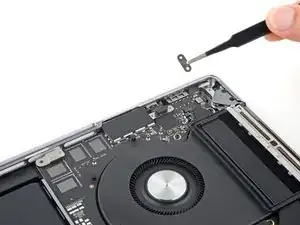
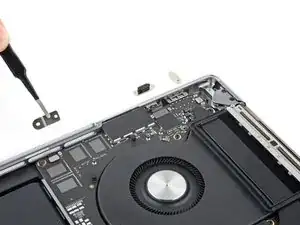
Снимите все три крышки кабелей с левой стороны логической платы.
При сборке ориентируйте среднюю крышку кабеля для разъёма на наушники так, чтобы её плоский край был направлен к нижней части MacBook.
Шаг 31
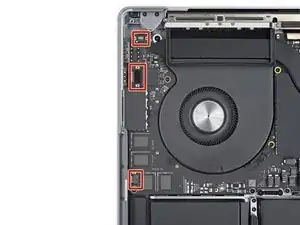
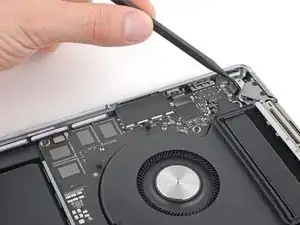
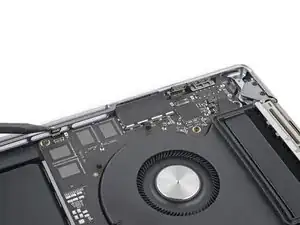
Используйте острый конец лопатки, чтобы поддеть и отсоединить все три прижимных разъёма с левой стороны логической платы.
Шаг 32
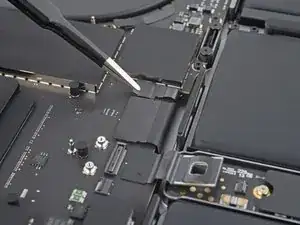
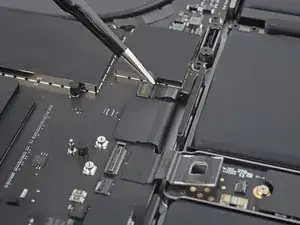
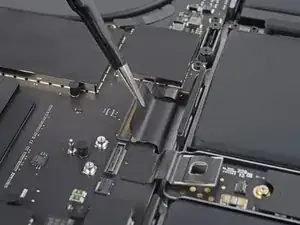
Используйте пинцет с закруглёнными носиками, чтобы отлепить ленту, закрывающую разъёмы клавиатуры и подсветки клавиатуры рядом с разъёмом аккумулятора.
Шаг 33
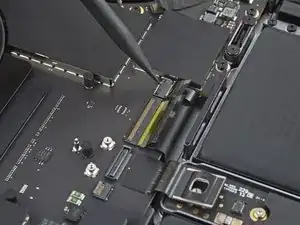
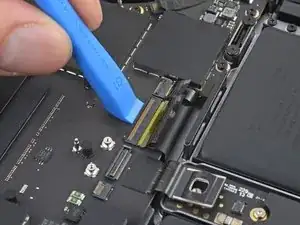
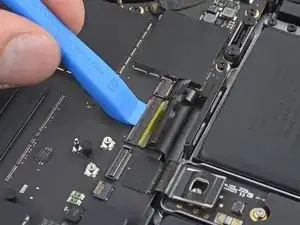
Используйте острый конец лопатки или чистый ноготь, чтобы отогнуть маленькую фиксирующую защёлку на разъёме подсветки клавиатуры.
Этот разъём меньше из двух разъёмов клавиатуры.
Используйте инструмент для вскрытия или два ногтя, чтобы отогнуть фиксирующую защёлку на разъёме клавиатуры.
Этот разъём шире из двух разъёмов клавиатуры и может сломаться при использовании узкого инструмента.
Шаг 34
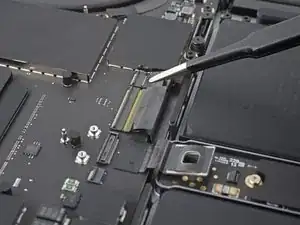
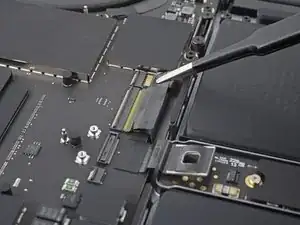
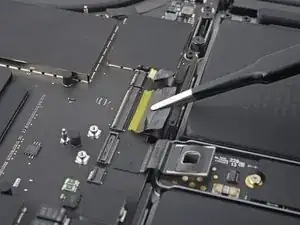
Возьмитесь за ленту на головках кабелей клавиатуры и подсветки клавиатуры и вытяните их разъёмы прямо из гнёзд.
Шаг 35
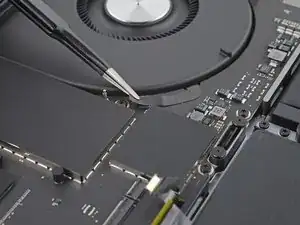
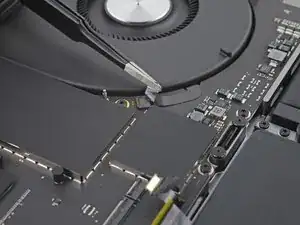
Используйте пинцет с закруглёнными носиками или пальцы, чтобы отлепить ленту, закрывающую разъём правого вентилятора.
Шаг 36
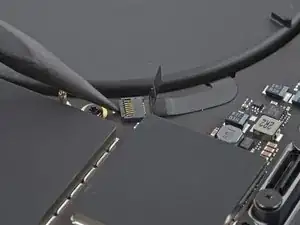
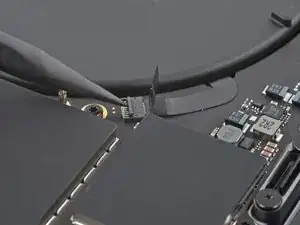
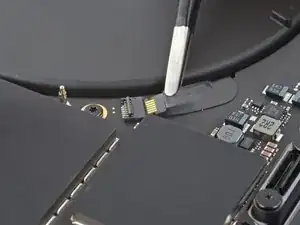
Используйте острый конец лопатки или чистый ноготь, чтобы отогнуть маленькую фиксирующую защёлку на ZIF-разъёме правого вентилятора.
Используйте пинцет с закруглёнными носиками или пальцы, чтобы захватить ленту кабеля и вытянуть разъём прямо из гнезда.
Шаг 37
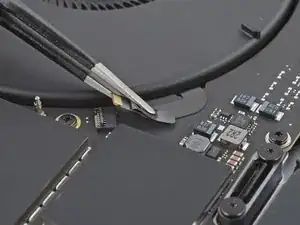
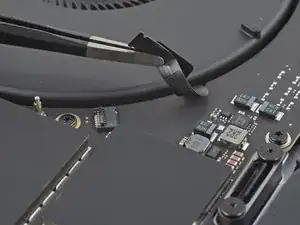
Кабели вентиляторов очень хрупкие. Будьте осторожны, чтобы не помять и не разорвать их инструментами.
Отлейте правый кабель вентилятора от логической платы.
Шаг 38
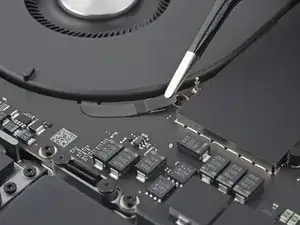
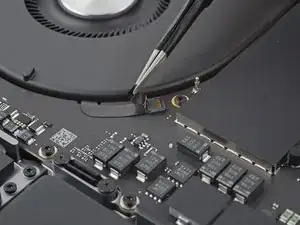
Используйте пинцет с закруглёнными носиками или пальцы, чтобы отлепить ленту, закрывающую разъём левого вентилятора.
Шаг 39
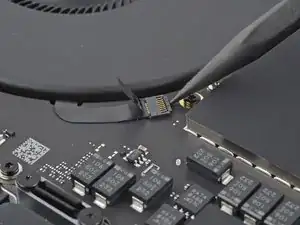
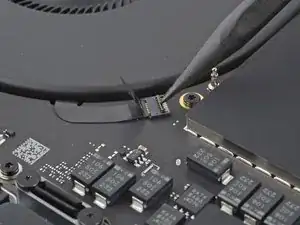
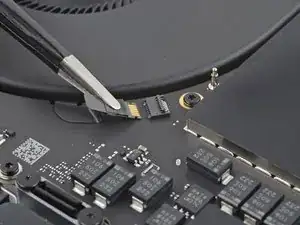
Используйте острый конец лопатки или чистый ноготь, чтобы отогнуть маленькую фиксирующую защёлку на ZIF-разъёме левого вентилятора.
Используйте пинцет с закруглёнными носиками или пальцы, чтобы захватить ленту кабеля и вытянуть разъём прямо из гнезда.
Шаг 40
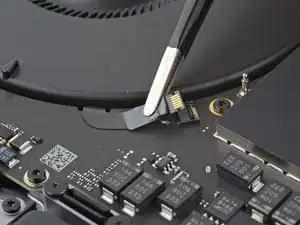
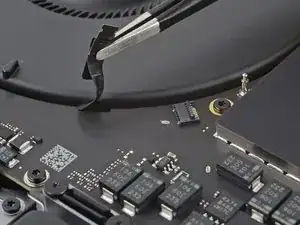
Отлейте левый кабель вентилятора от логической платы.
Шаг 41
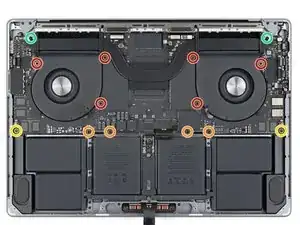
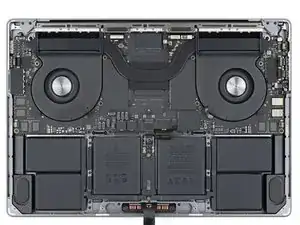
Используйте отвёртку Torx T5, чтобы выкрутить десять винтов, закрепляющих логическую плату в корпусе:
Шесть винтов 3.8 мм вокруг вентиляторов
Четыре винта 4.6 мм по нижнему краю
Используйте шестигранную отвёртку 4 мм, чтобы выкрутить два установочных винта длиной 6 мм, крепящие нижние углы логической платы к корпусу.
При сборке сначала вворачивайте эти болты вручную, затем затяните их отвёрткой.
Используйте отвёртку Torx T6, чтобы выкрутить два винта 6 мм, крепящие радиатор и логическую плату к корпусу.
Шаг 42
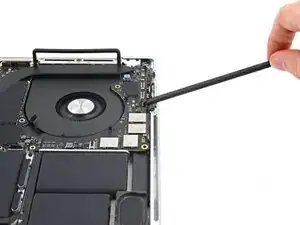
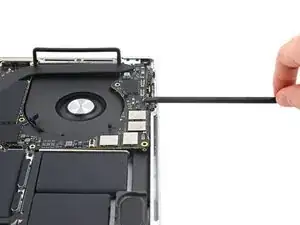
Вставьте плоский конец лопатки между правой стороной логической платы и корпусом.
Держите лопатку подальше от любых кабелей или разъёмов на логической плате.
Осторожно подденьте правый край логической платы из её посадочного места в корпусе.
Логическая плата может зацепиться за прижимные разъёмы. При необходимости удерживайте разъёмы в стороне при подъёме платы.
Шаг 43
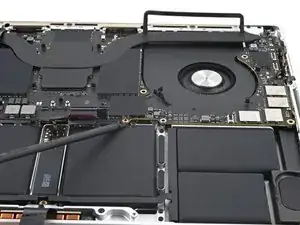
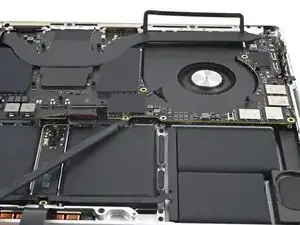
Вставьте лопатку между нижним краем логической платы и корпусом.
Осторожно поднимите логическую плату, пока не сможете ухватить её пальцами.
Не поддевайте батарею или какие-либо разъёмы. Используйте выступы в корпусе как точку опоры.
Удерживайте логическую плату одной рукой в следующих двух шагах, так как она склонна возвращаться в своё посадочное место.
Шаг 44
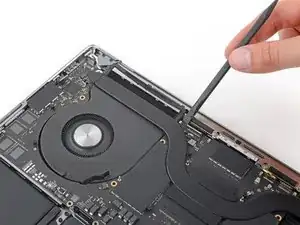
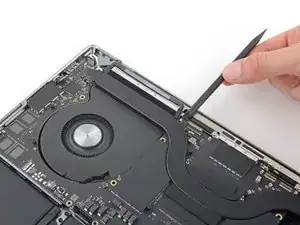
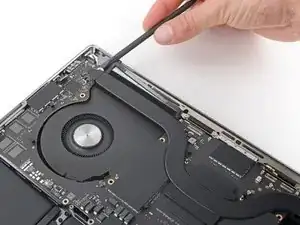
HDMI-порт, слот SDXC и радиаторные пластины вдоль верхнего края радиатора плотно прижимают логическую плату к корпусу.
Вставьте лопатку между средней частью верхнего края логической платы и корпусом.
Осторожно подденьте, пока пластины радиатора вдоль верхнего края не начнут отрываться от посадочного места в корпусе.
Пластины радиатора могут зацепиться за левую резиновую прокладку. При необходимости удерживайте прокладку в стороне при подъёме радиатора.
Вставьте лопатку в верхний левый край логической платы и подденьте её над левым вентилятором.
Шаг 45
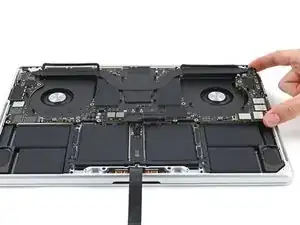
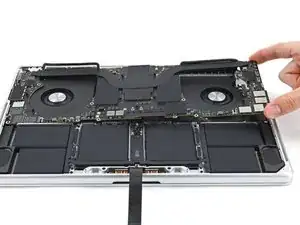
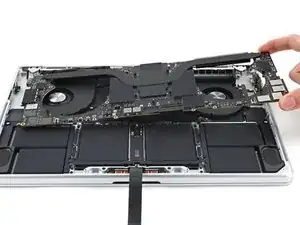
Поднимите правый край материнской платы и потяните её вправо, чтобы освободить порты HDMI и SDXC из их углублений.
Выводите материнскую плату, пропуская её под кабелями дисплея и пучком антенных кабелей вдоль верхнего края.
Снимите материнскую плату.
При сборке вставляйте сначала левый край материнской платы, чтобы убедиться, что порты встают в свои углубления.
Шаг 46
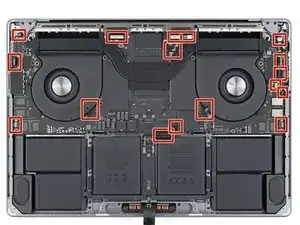
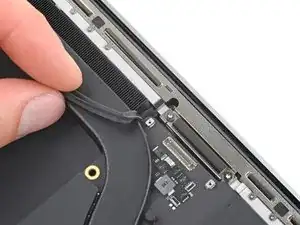
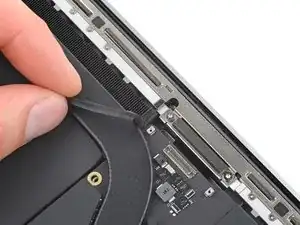
При сборке обратите внимание на следующее:
Убедитесь, что все 17 кабелей размещены над материнской платой при установке её в рамку.
Используйте наконечник лопатки, чтобы вытянуть кабели из-под материнской платы, если они соскользнули вниз.
Удерживайте резиновые распорки в стороне, чтобы ребра могли попасть в свои углубления.
Совместите радиатор, сдвинув ребра радиатора между резиновыми распорками с каждой стороны MacBook.
Шаг 47
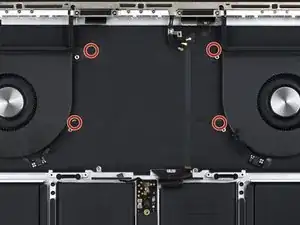
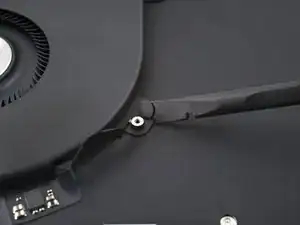
С помощью лопатки аккуратно оторвите и снимите четыре покрытия винтов.
Шаг 48
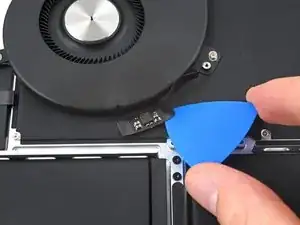
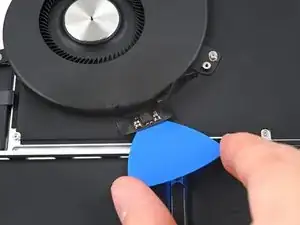
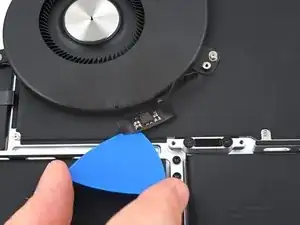
Каждый из кабелей вентилятора слабо приклеен к рамке.
Вставьте наконечник открывающей лопатки между каждым кабелем вентилятора и рамкой.
Проведите лопаткой вдоль кромки кабелей, чтобы отделить их клей.
Шаг 49
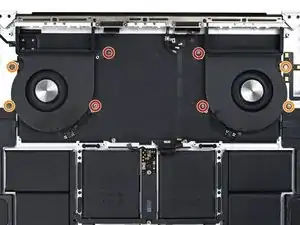
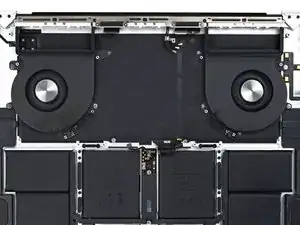
Снимите четыре винта 3,3 мм отверткой 3IP Torx Plus, фиксирующие внутренние кромки вентиляторов к рамке.
Снимите четыре винта 3 мм отверткой T5 Torx, фиксирующие внешние кромки вентиляторов к рамке.
При сборке затягивайте эти винты в первую очередь.
Шаг 50
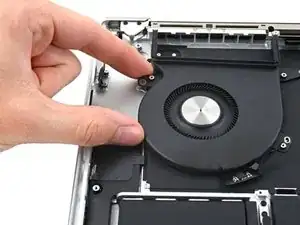
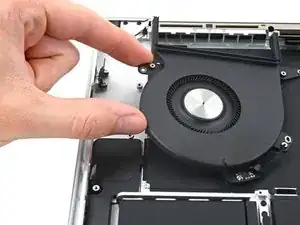
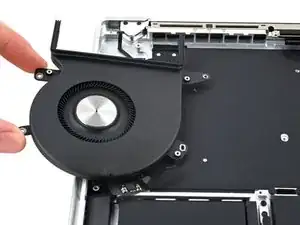
Снимите вентиляторы.
Заключение
Чтобы собрать устройство, следуйте этим инструкциям в обратном порядке.
Отнесите электронные отходы в пункт переработки с сертификатом R2 или e-Stewards.
Ремонт не удался? Попробуйте базовую диагностику или спросите сообщество Answers за помощью.
Перевод руководства с ifixit.com