Снятие логической платы и радиатора MacBook Pro 16" 2023
В этом руководстве показано, как снять логическую плату и радиатор в вашем MacBook Pro 16" 2023 года.
Шаг 1



Дайте батарее MacBook разрядиться ниже 10% перед началом ремонта. Заряженная батарея может загореться при повреждении во время ремонта.
Полностью выключите MacBook, закройте крышку и переверните устройство. Держите крышку закрытой до тех пор, пока вы физически не отключите батарею.
Отключите кабель MagSafe и все аксессуары, подключённые к MacBook.
Шаг 2
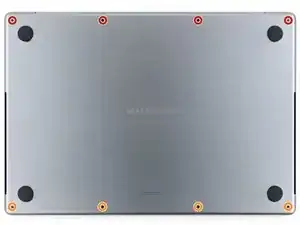
С помощью отвертки P5 pentalobe выкрутите восемь винтов, крепящих нижнюю крышку:
Четыре винта длиной 9.1 мм
Четыре винта длиной 6 мм
В ходе ремонта отслеживайте каждый винт и убедитесь, что он возвращается точно на своё место.
Шаг 3
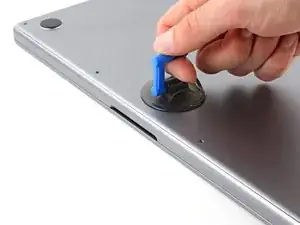
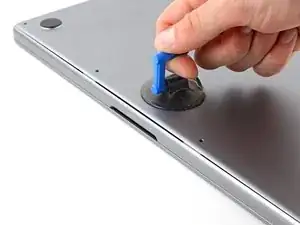
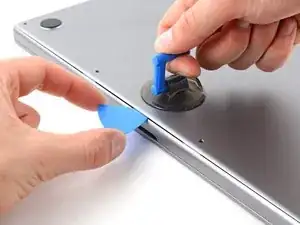
Прикрепите присоску к центру переднего края нижней крышки.
Потяните за присоску вверх, чтобы создать зазор между нижней крышкой и рамой.
Вставьте пластину для вскрытия в образовавшийся зазор.
Шаг 4
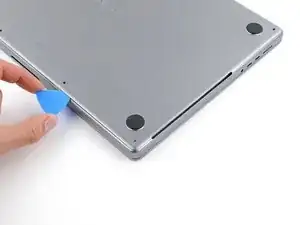
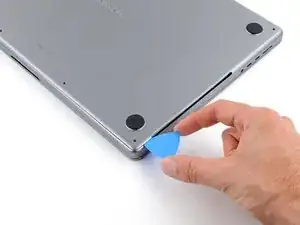
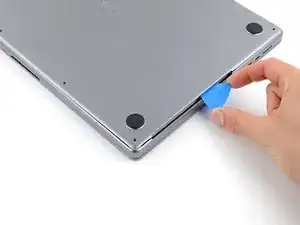
Проведите пластину по нижнему правому углу и вдоль правого края нижней крышки.
Если пластина застревает на вырезе, немного приподнимите нижнюю крышку пальцами, чтобы пластина могла проскользнуть под неё.
Проводите пластину, пока она не достигнет середины выреза или пока крайний правый зажим не помешает её ходить.
Поверните пластину, чтобы освободить два правых зажима.
Вы услышите и почувствуете щелчок, когда каждый из двух зажимов освобождается.
Шаг 5
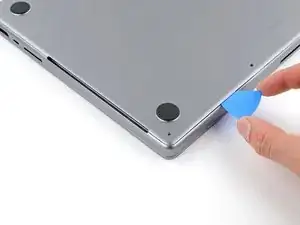
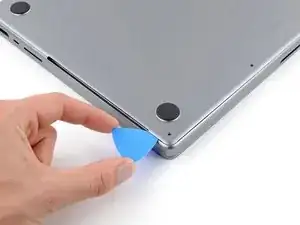
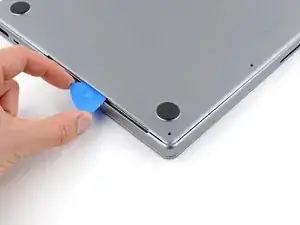
Проведите пластину по нижнему левому углу и вдоль левого края нижней крышки.
Если пластина застревает на вырезе, подденьте нижнюю крышку слегка, чтобы пластина могла проскользнуть под неё.
Проводите пластину, пока она не достигнет середины выреза или пока крайний левый зажим не помешает её ходить.
Поверните пластину, чтобы освободить два левых зажима.
Вы услышите и почувствуете щелчок, когда каждый из двух зажимов освобождается.
Шаг 6
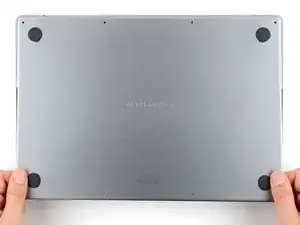
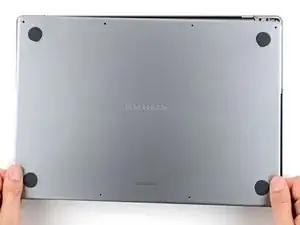
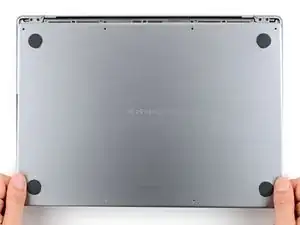
По заднему краю MacBook идут скользящие зажимы, которые дополнительно фиксируют нижнюю крышку. Разъединение этих зажимов может потребовать значительной силы — рассмотрите возможность использования перчаток для защиты рук от острых краёв нижней крышки.
Сильно потяните нижнюю крышку от заднего края, по одному углу за раз, чтобы отсоединить скользящие зажимы.
Держите нижнюю крышку по возможности горизонтально относительно MacBook. Не тяните вверх, пока она полностью не отойдёт.
Шаг 7
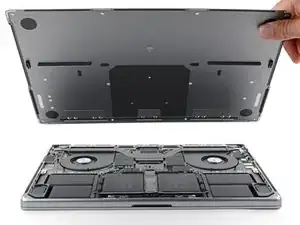
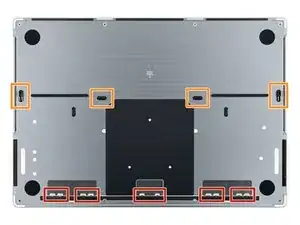
Снимите нижнюю крышку.
Чтобы снова установить нижнюю крышку:
Положите её и совместите скользящие зажимы с задним краем MacBook. Нажмите вниз на нижнюю крышку и сдвиньте её к заднему краю, чтобы зацепить зажимы.
Когда одна сторона зацепится, она может сместить другую сторону. Проверяйте обе стороны при нажатии.
Когда задние углы нижней крышки зафиксированы и заподлицо с рамой, нажмите по центру нижней крышки, чтобы защёлкнуть оставшиеся четыре зажима.
Вы услышите и почувствуете, как каждый зажим защёлкивается на место.
Шаг 8
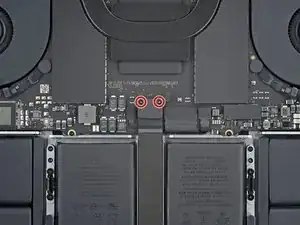
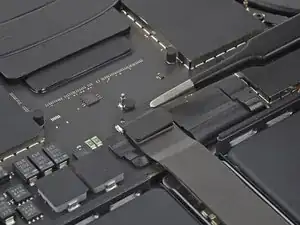
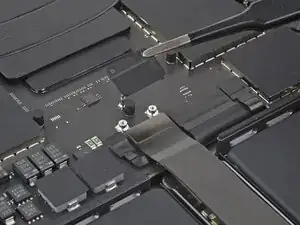
Используйте отвертку 3IP Torx Plus, чтобы выкрутить два винта длиной 2.1 мм, фиксирующие кронштейн кабеля трекпада.
Снимите кронштейн.
Шаг 9
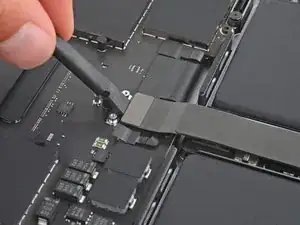
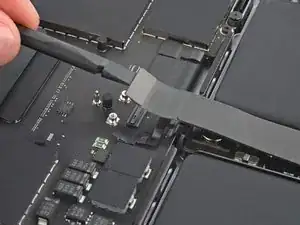
Используйте плоский конец лопатки, чтобы поддеть и отсоединить пресс-коннектор кабеля трекпада от логической платы.
Чтобы заново подключить подобные пресс-коннекторы, аккуратно совместите и прижмите одну сторону до щелчка, затем повторите с другой стороной. Не давите по центру. Если коннектор сойдёт с пазов, контакты могут согнуться и получить необратимое повреждение.
Шаг 10
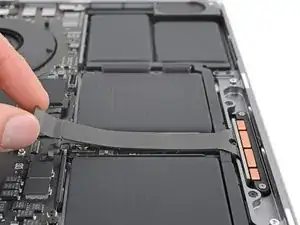
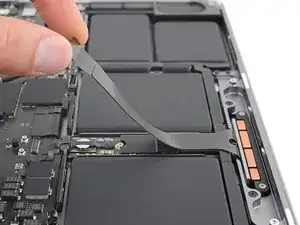
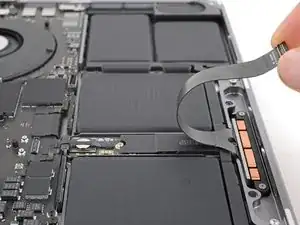
Кабель трекпада слабо приклеен к плате батареи.
Отклейте кабель трекпада от платы батареи.
Переместите кабель через передний край MacBook.
Будьте осторожны, чтобы не согнуть кабель.
Шаг 11
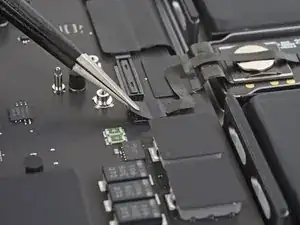
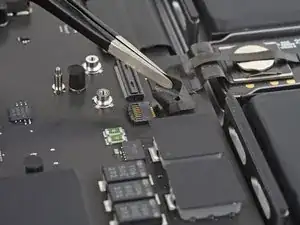
Отклейте ленту, закрывающую разъём кабеля данных батареи на логической плате.
Шаг 12
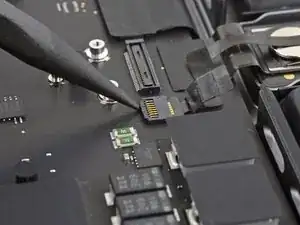
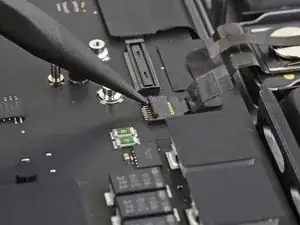
Используйте остриё лопатки или чистый ноготь, чтобы откинуть маленькую фиксирующую защёлку на ZIF-разъёме кабеля данных батареи.
Шаг 13
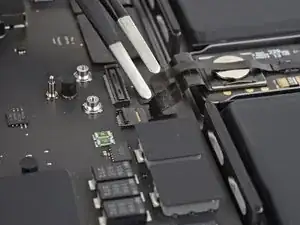
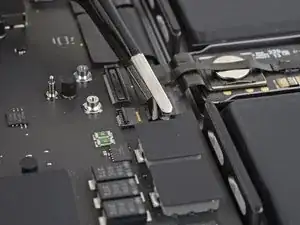
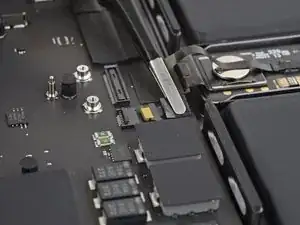
Просуньте одну лапку пинцета с притуплённым носиком под кабель данных батареи.
Схватите кабель чуть ниже головки разъёма.
Потяните разъём прямо из его гнезда.
Шаг 14
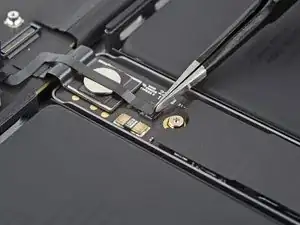
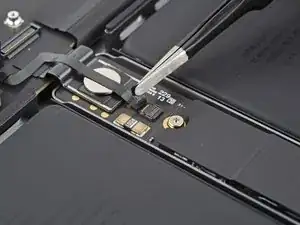
Отогните ленту, закрывающую разъём кабеля данных батареи на плате батареи.
Шаг 15
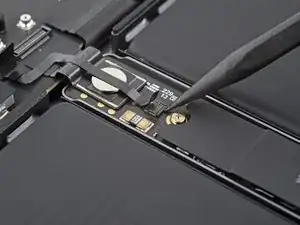
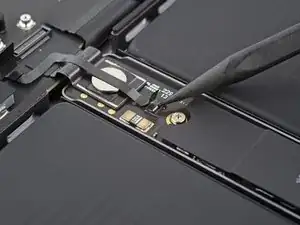
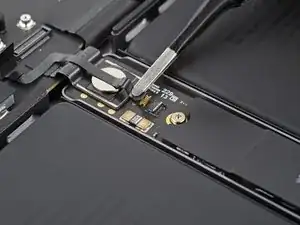
Используйте острый конец лопатки или чистый ноготь, чтобы поднять маленький фиксирующий язычок на ZIF-разъёме кабеля данных батареи.
Используйте пинцет с тупым носом, чтобы захватить кабель данных батареи прямо под головкой разъёма и вытащить его прямо из гнезда.
Шаг 16
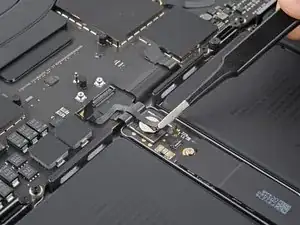
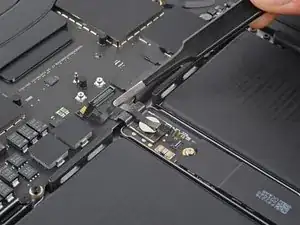
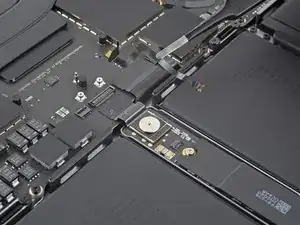
Кабель данных батареи приклеен к плате батареи и логической плате.
Отклейте кабель от платы батареи и от логической платы.
Снимите кабель.
Шаг 17
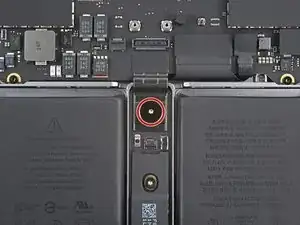
Используйте отвёртку T5 Torx, чтобы выкрутить панкейк-винт 3,9 мм, фиксирующий разъём батареи.
Шаг 18
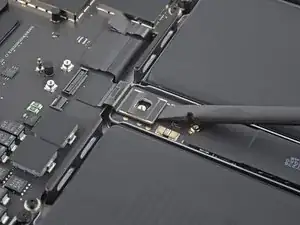
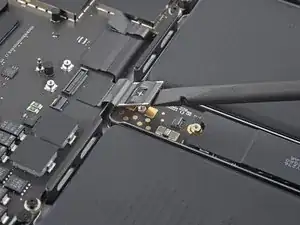
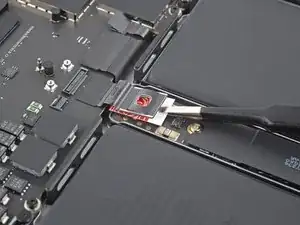
Используйте плоский конец лопатки, чтобы отжать разъём батареи от платы батареи, разъединив батарею.
Поднимите разъём достаточно высоко, чтобы он случайно не соприкасался во время ремонта, но не более чем на 45 градусов во избежание повреждения шарнира.
Для повышенной безопасности поместите преграду, например кусочек игральной карты, между разъёмом и платой.
Шаг 19
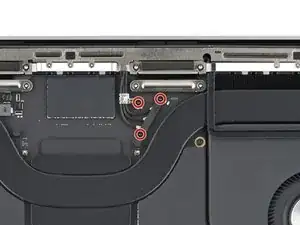
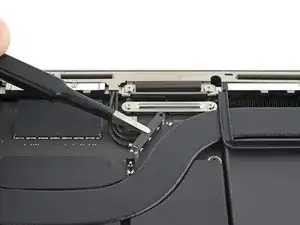
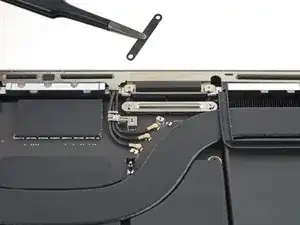
Используйте Torx Plus отвёртку 3IP, чтобы выкрутить три винта 2,1 мм, фиксирующие крышку и кронштейн кабеля антенны.
Снимите крышку кабеля антенны.
Шаг 20
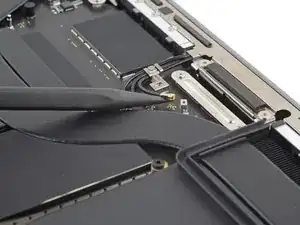
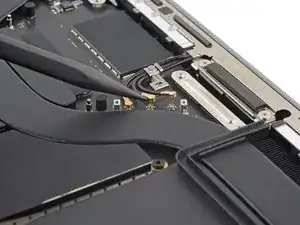
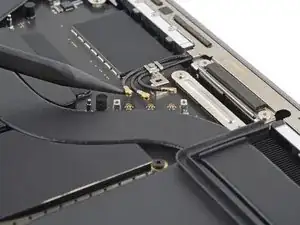
Используйте острый конец лопатки, чтобы поддеть и отключить три антенных кабеля от логической платы.
Поддевайте только металлические головки разъёмов. Избегайте поддевания самих кабелей.
Чтобы подключить такие же антенные кабели, прижмите каждый кабель над его гнездом плоским концом лопатки — разъём защёлкнется.
Шаг 21
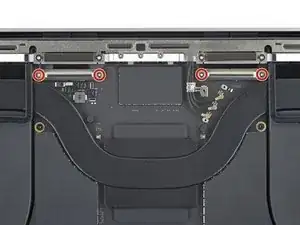
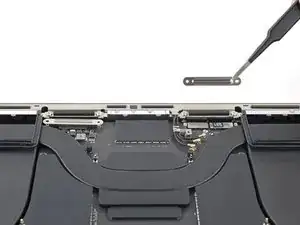
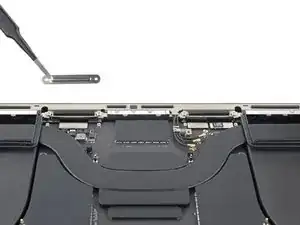
Используйте Torx Plus отвёртку 3IP, чтобы выкрутить четыре винта 2,1 мм, фиксирующие крышки кабелей дисплея.
Снимите обе крышки кабелей дисплея.
Шаг 22
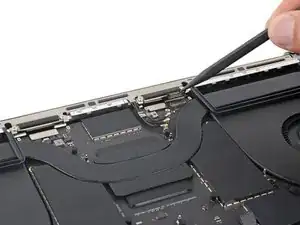
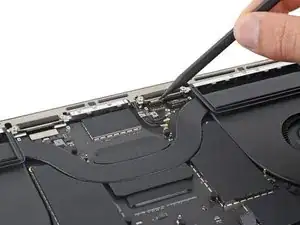
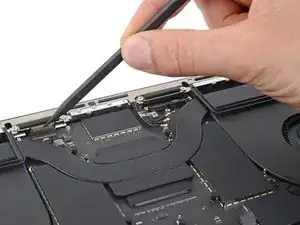
Используйте лопатку, чтобы поддеть и отключить все три защёлкивающихся разъёма дисплея на верхней части логической платы.
Шаг 23
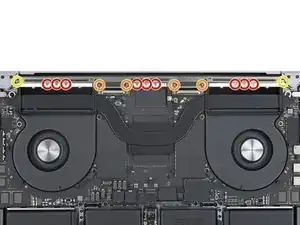
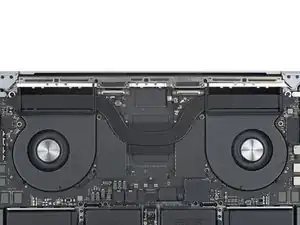
Используйте драйвер P2 pentalobe, чтобы выкрутить девять винтов 1,5 мм, фиксирующих антенную планку.
Из‑за малого размера эти винты очень легко срезать. Убедитесь, что ваш драйвер в хорошем состоянии. Держите его вертикально и прикладывайте постоянное давление вниз при отворачивании.
При сборке не затягивайте эти винты чрезмерно — убедитесь, что они правильно врезаются в резьбу, затем закрутите только до плотного прилегания.
Используйте отвёртку T5 Torx, чтобы выкрутить оставшиеся шесть винтов, фиксирующих антенную планку:
Четыре винта 3 мм
Два винта 7,5 мм
Шаг 24
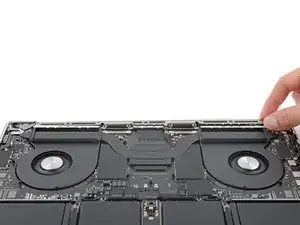
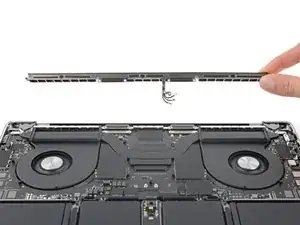
Потяните антенную планку прямо вверх и выньте её из рамки.
Шаг 25
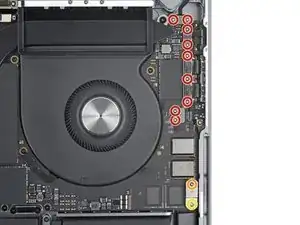
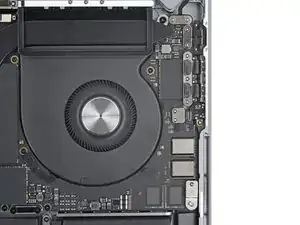
Используйте Torx Plus отвёртку 3IP, чтобы выкрутить 11 винтов, фиксирующих пять крышек кабелей с правой стороны логической платы:
Девять винтов 2,1 мм
Один винт 2 мм
Один винт 3,5 мм
Шаг 26
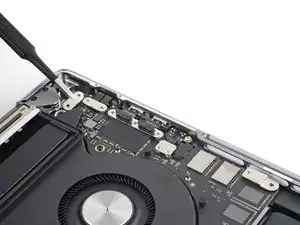
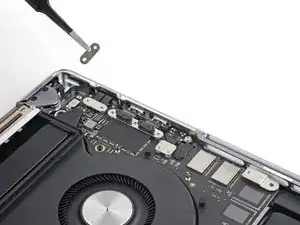
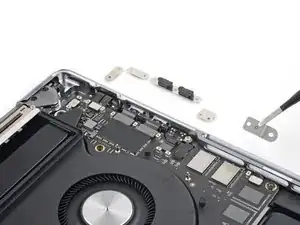
Снимите все пять крышек кабелей с правой стороны логической платы.
Шаг 27
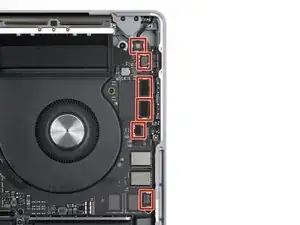
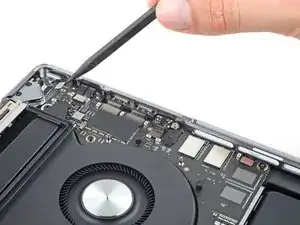
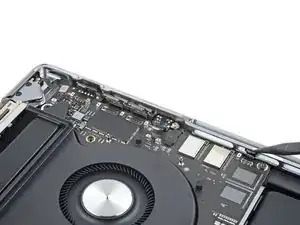
Используйте острый конец лопатки, чтобы поддеть и отключить шесть защёлкивающихся разъёмов с правой стороны логической платы.
Шаг 28
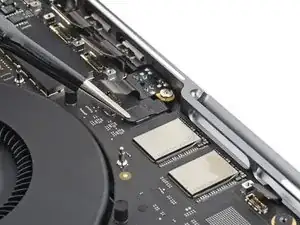
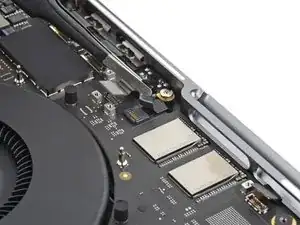
Используйте пинцет с тупым носом, чтобы отогнуть ленту, закрывающую разъём микрофона.
Шаг 29
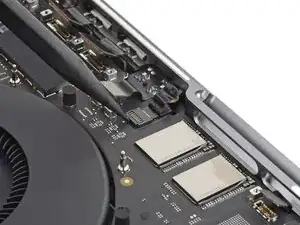
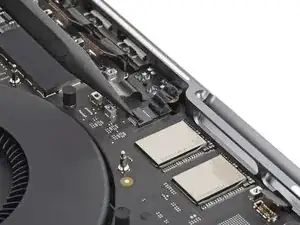
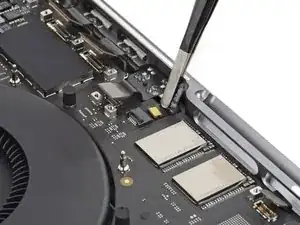
Используйте острый конец лопатки или чистый ноготь, чтобы поднять маленький фиксирующий язычок на ZIF-разъёме микрофона.
Используйте пинцет с тупым носом или пальцы, чтобы захватить ленту кабеля и вытащить разъём прямо из гнезда.
Шаг 30
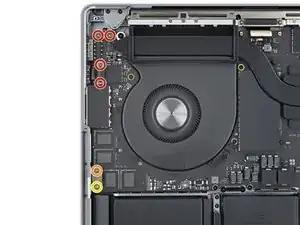
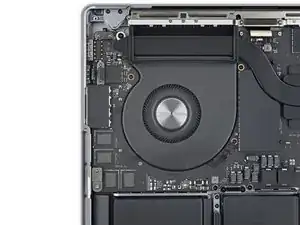
Используйте Torx Plus отвёртку 3IP, чтобы выкрутить шесть винтов, фиксирующих три левые крышки кабелей к логической плате:
Четыре винта 2,1 мм
Один винт 2 мм
Один винт 3,5 мм
Шаг 31

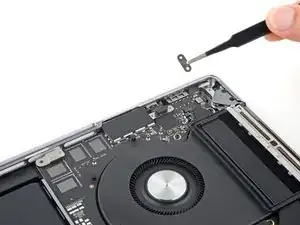
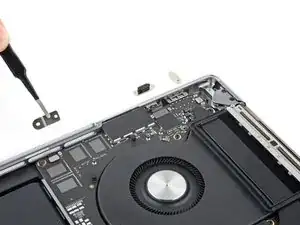
Снимите все три крышки кабелей с левой стороны логической платы.
При сборке ориентируйте среднюю крышку кабеля для разъёма наушников плоским краем в сторону нижней части MacBook.
Шаг 32
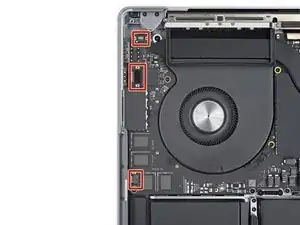
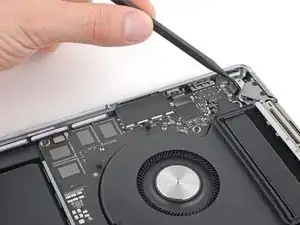
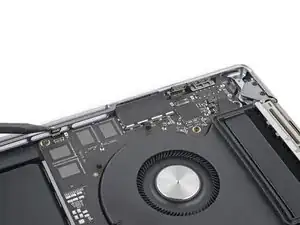
Используйте острый наконечник лопатки, чтобы поддеть и отсоединить все три прижимных разъёма с левой стороны логической платы.
Шаг 33
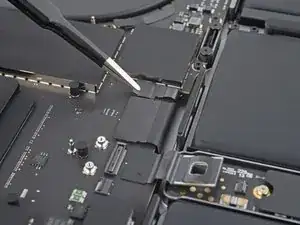
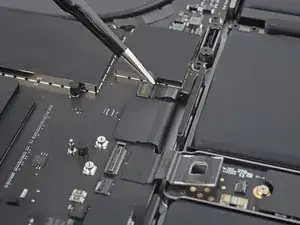
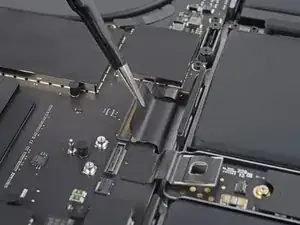
Используйте пинцет с притуплёнными наконечниками, чтобы отогнуть ленту, закрывающую разъёмы клавиатуры и подсветки клавиатуры рядом с разъёмом аккумулятора.
Шаг 34
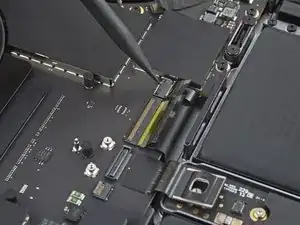
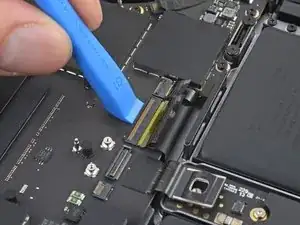
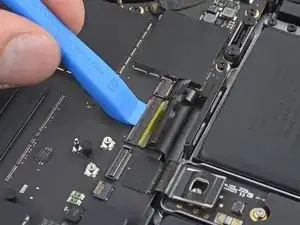
Используйте острый наконечник лопатки или чистый ноготь, чтобы поднять маленькую запирающую защёлку на разъёме подсветки клавиатуры.
Этот разъём меньше из двух разъёмов клавиатуры.
Используйте инструмент для вскрытия или два ногтя, чтобы поднять запирающую защёлку на разъёме клавиатуры.
Этот разъём шире из двух и может сломаться при использовании узкого инструмента.
Шаг 35
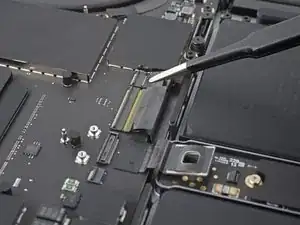
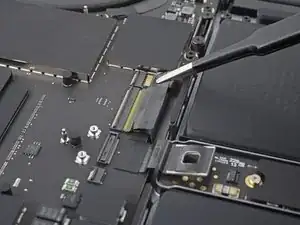
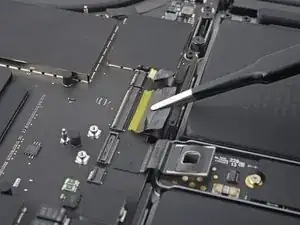
Возьмите ленту на головках кабелей клавиатуры и подсветки клавиатуры и потяните их разъёмы прямо из гнёзд.
Шаг 36
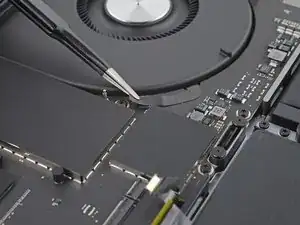
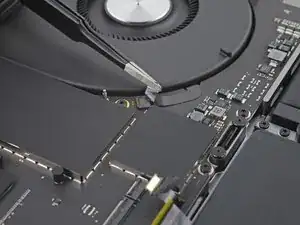
Используйте пинцет с притуплёнными наконечниками или пальцы, чтобы отогнуть ленту, закрывающую разъём правого вентилятора.
Шаг 37
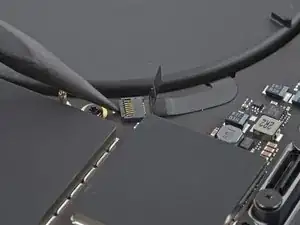
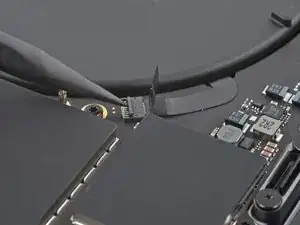
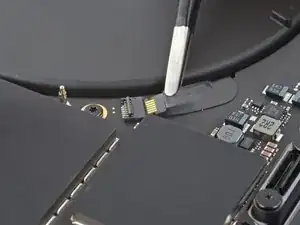
Используйте острый наконечник лопатки или чистый ноготь, чтобы поднять маленькую запирающую защёлку на ZIF-разъёме правого вентилятора.
Используйте пинцет с притуплёнными наконечниками или пальцы, чтобы захватить ленту кабеля и выдвинуть разъём прямо из гнезда.
Шаг 38
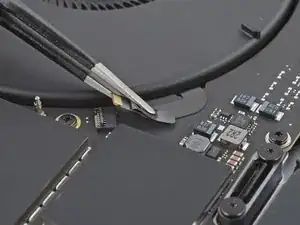
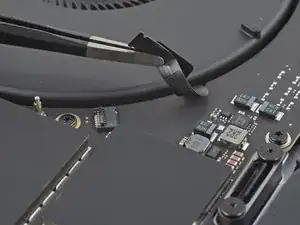
Кабели вентилятора очень хрупкие. Будьте осторожны, чтобы не помять и не порвать их инструментами.
Отогните правый кабель вентилятора от логической платы.
Шаг 39
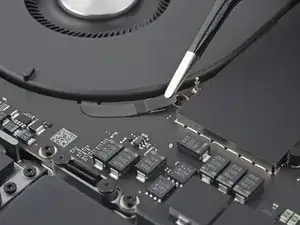
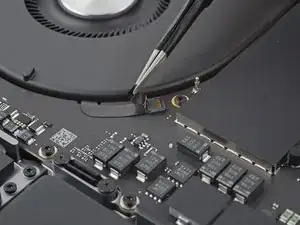
Используйте пинцет с притуплёнными наконечниками или пальцы, чтобы отогнуть ленту, закрывающую разъём левого вентилятора.
Шаг 40
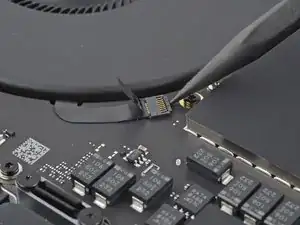
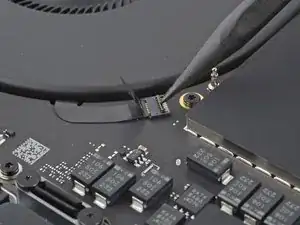
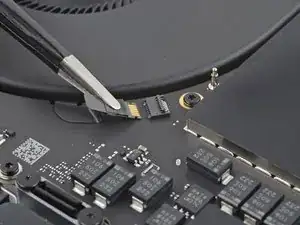
Используйте острый наконечник лопатки или чистый ноготь, чтобы поднять маленькую запирающую защёлку на ZIF-разъёме левого вентилятора.
Используйте пинцет с притуплёнными наконечниками или пальцы, чтобы захватить ленту кабеля и выдвинуть разъём прямо из гнезда.
Шаг 41
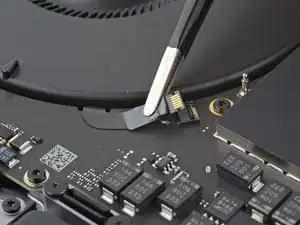
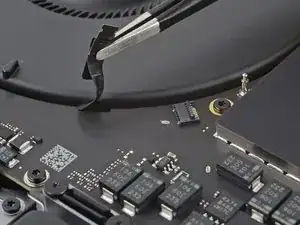
Отогните левый кабель вентилятора от логической платы.
Шаг 42
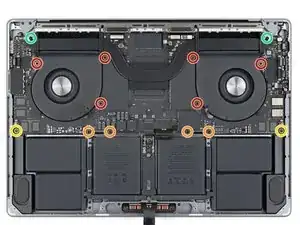
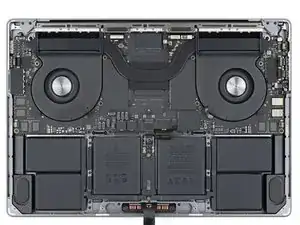
Используйте отвёртку T5 Torx, чтобы выкрутить десять винтов, крепящих логическую плату к рамке:
Шесть винтов 3,8 мм вокруг вентиляторов
Четыре винта 4,6 мм вдоль нижнего края
Используйте 4 мм шестигранную отвёртку, чтобы выкрутить два стоечных винта длиной 6 мм, фиксирующих нижние углы логической платы к рамке.
При сборке сначала вворачивайте эти болты вручную, затем затяните отверткой.
Используйте отвёртку T6 Torx, чтобы выкрутить два винта 6 мм, фиксирующих радиатор и логическую плату к рамке.
Шаг 43
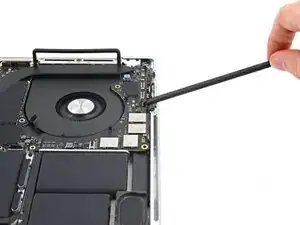
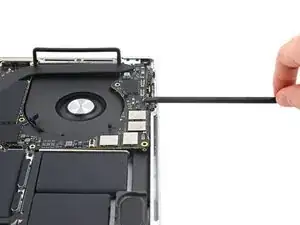
Вставьте плоский конец лопатки между правой стороной логической платы и рамкой.
Держите лопатку подальше от любых кабелей и разъёмов на логической плате.
Аккуратно подденьте правый край логической платы, чтобы освободить его из паза в рамке.
Логическая плата может зацепиться за прижимные разъёмы. При необходимости удерживайте разъёмы в стороне при подъёме платы.
Шаг 44
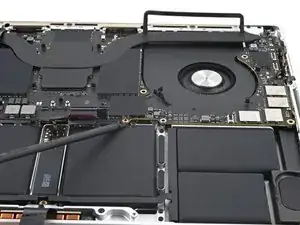
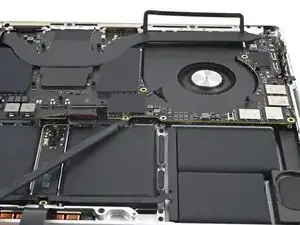
Вставьте лопатку между нижним краем логической платы и рамкой.
Аккуратно приподнимите логическую плату, пока не сможете ухватить её пальцами.
Не поддевайте аккумулятор или какие-либо разъёмы. Используйте выступы в рамке для опоры.
Удерживайте логическую плату одной рукой для следующих двух шагов, так как она имеет тенденцию возвращаться в паз.
Шаг 45
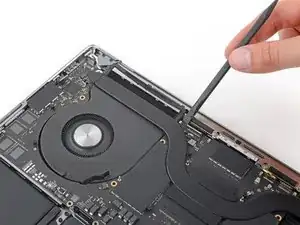
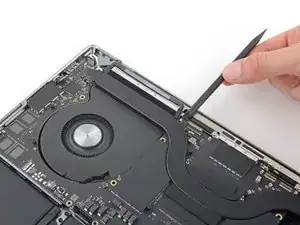
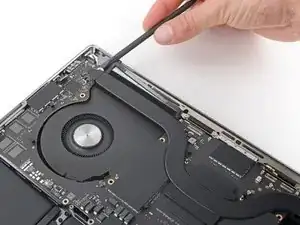
HDMI-порт, слот SDXC и рёбра на верхней части радиатора плотно удерживают логическую плату в рамке.
Вставьте лопатку между средней частью верхнего края логической платы и рамкой.
Аккуратно подденьте, пока рёбра на верхней части радиатора не начнут подниматься из паза в рамке.
Рёбра радиатора могут зацепиться за левую резиновую уплотнительную ленту. При необходимости удерживайте уплотнение в стороне при подъёме радиатора.
Вставьте лопатку в верхний левый край логической платы и подденьте её над левым вентилятором.
Шаг 46
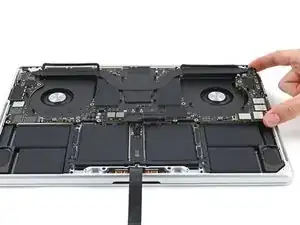
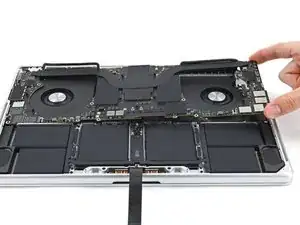
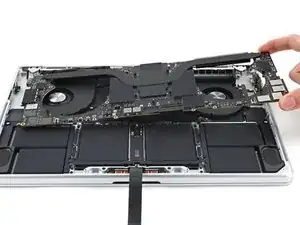
Поднимите правый край платы и сдвиньте её вправо, чтобы освободить порты HDMI и SDXC из их гнёзд.
Направьте плату наружу, проведя её под кабелями дисплея и пучком антенн вдоль верхнего края.
Снимите плату.
При обратной сборке сначала вставьте левый край платы, чтобы порты встали в свои гнёзда.
Шаг 47
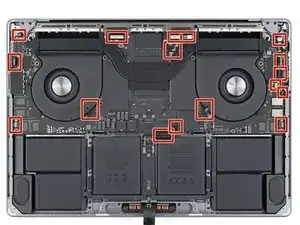
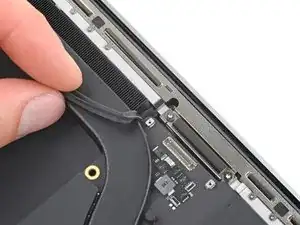
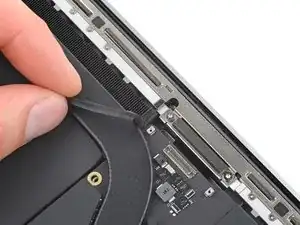
При обратной сборке учтите следующее:
Убедитесь, что все 17 кабелей находятся над платой, когда вы размещаете её в шасси.
Используйте конец лопатки, чтобы вытащить кабели из-под платы, если они соскользнули вниз.
Оттяните резиновые прокладки в сторону, чтобы ребра радиатора могли войти в свои гнёзда.
Совместите радиатор, сдвинув его ребра между резиновыми прокладками по обеим сторонам MacBook.
Заключение
Чтобы собрать устройство, выполните эти инструкции в обратном порядке.
Перевод руководства с ifixit.com