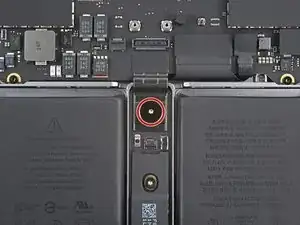
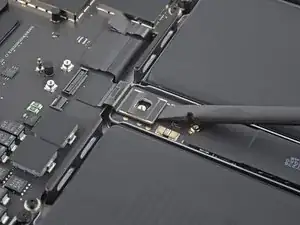
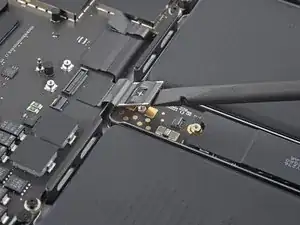
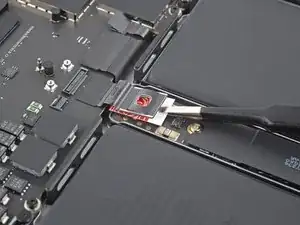
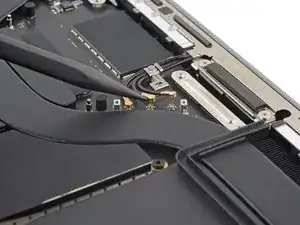
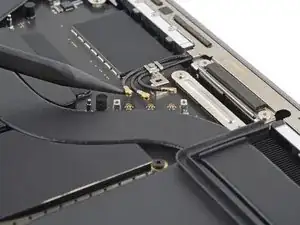
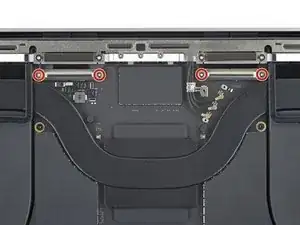
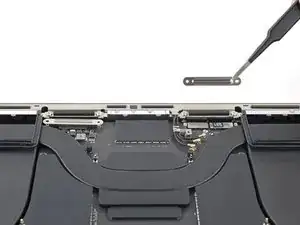
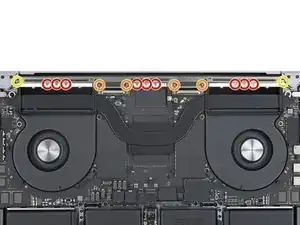
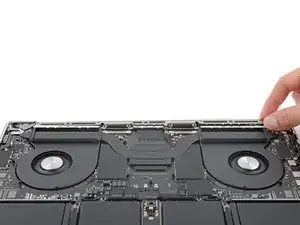
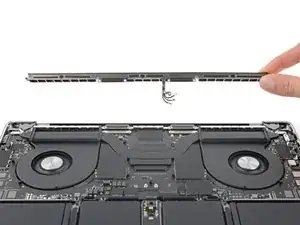
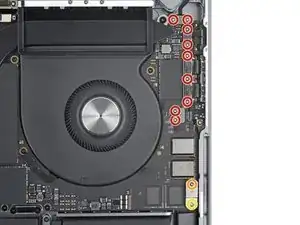
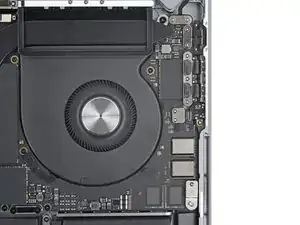
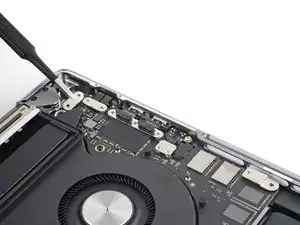
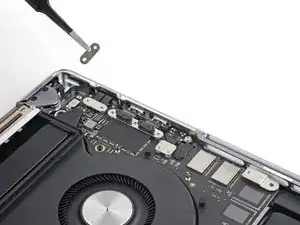
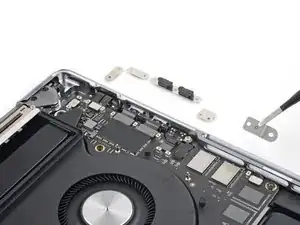
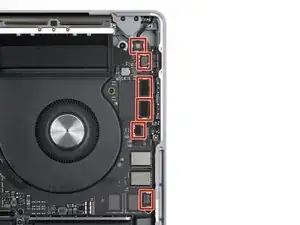
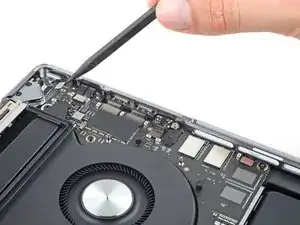
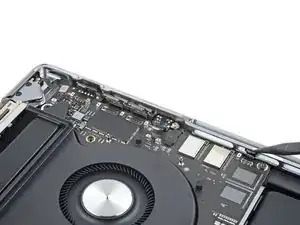
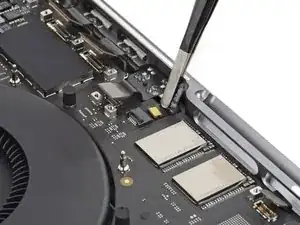
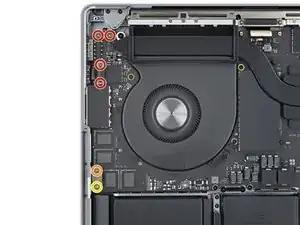
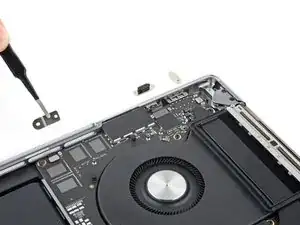
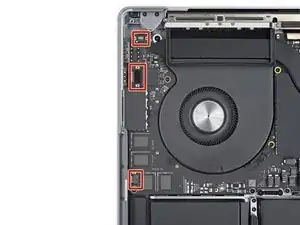
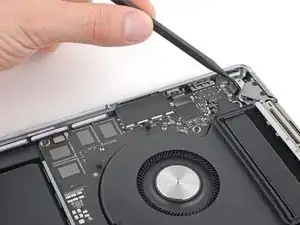
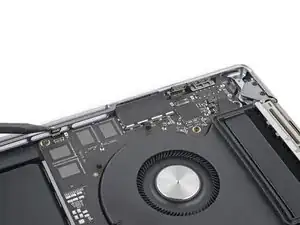
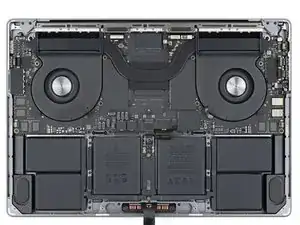
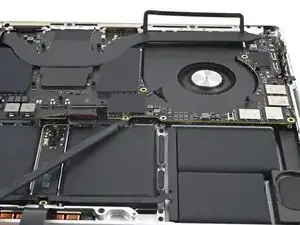
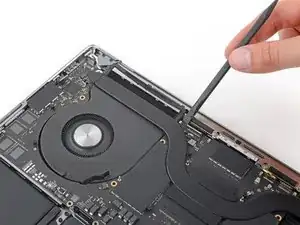
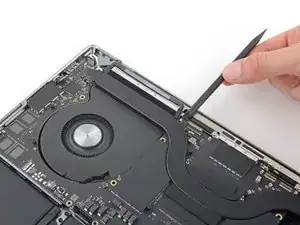
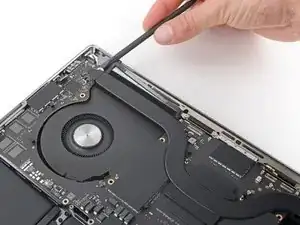
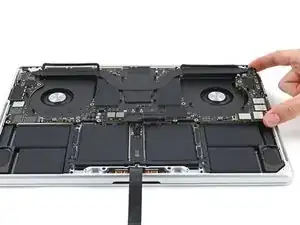
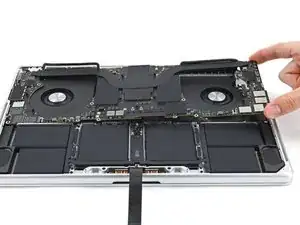
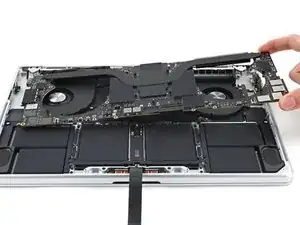
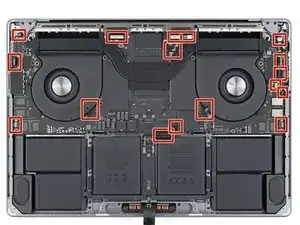
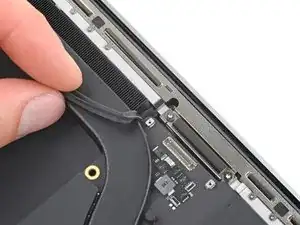
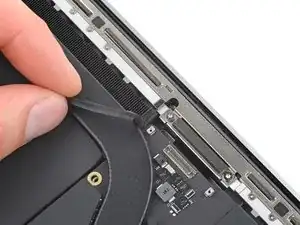
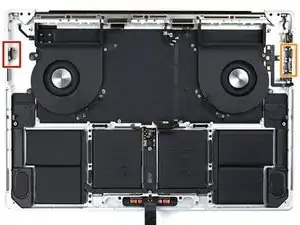
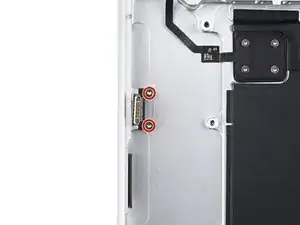
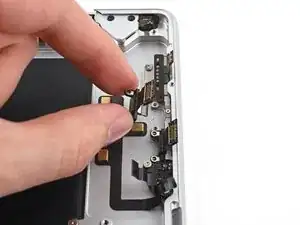
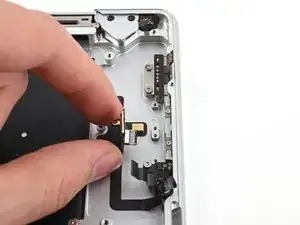
Замена портов USB-C в MacBook Pro 16" 2023
Используйте это руководство для замены одного или нескольких портов USB-C в вашем MacBook Pro 16" 2023 года.
Если аккумулятор вздут, примите соответствующие меры предосторожности.
Примечание: В этом ноутбуке используются сочетания стандартных винтов Torx и винтов Torx Plus (IP). Если у вас нет всех необходимых драйверов Torx Plus, вы можете использовать стандартные драйверы Torx. В этом случае обязательно прикладывайте постоянное, направленное вниз усилие, чтобы избежать срыва шлицов.
Некоторые фотографии в этом руководстве сделаны на предыдущей модели MacBook Pro и могут незначительно отличаться внешним видом, но это не повлияет на процедуру.
Шаг 1



Разрядите аккумулятор MacBook до уровня ниже 10% перед началом ремонта. Заряженный аккумулятор может загореться, если его повредить во время ремонта.
Полностью выключите MacBook, закройте крышку и переверните устройство. Не открывайте крышку, пока вы физически не отключите аккумулятор.
Отключите кабель MagSafe и все аксессуары, подключенные к MacBook.
Шаг 2
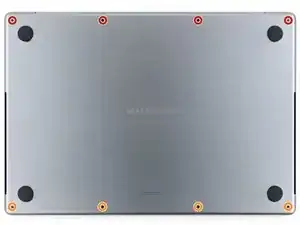
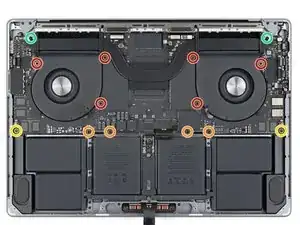
Используйте отвёртку P5 pentalobe, чтобы выкрутить восемь винтов, фиксирующих нижнюю крышку:
Четыре винта длиной 9.1 мм
Четыре винта длиной 6 мм
В ходе ремонта следите за каждым винтом и возвращайте его на то же место, откуда он был снят.
Шаг 3
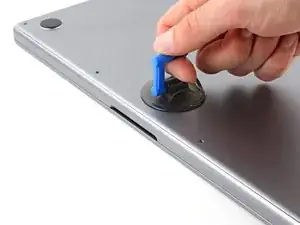
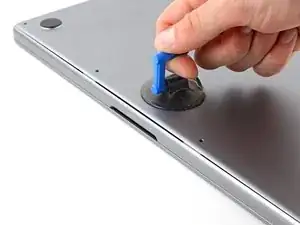
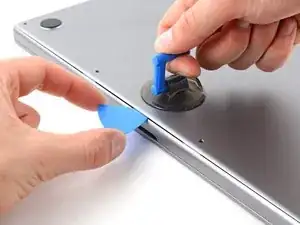
Прикрепите присоску к центральной части переднего края нижней крышки.
Поднимите присоску, чтобы создать зазор между нижней крышкой и корпусом.
Вставьте медиатор для вскрытия в зазор.
Шаг 4
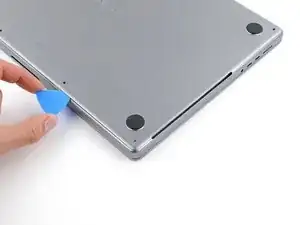
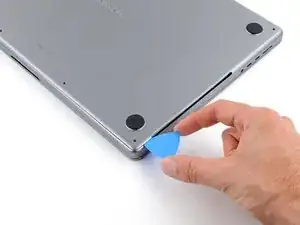
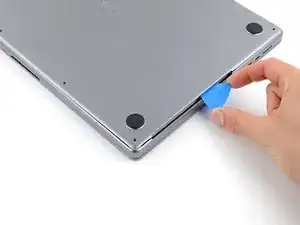
Проведите медиатор вокруг нижнего правого угла и вверх по правому краю нижней крышки.
Если медиатор застрянет у выреза, слегка приподнимите нижнюю крышку пальцами, чтобы медиатор мог соскользнуть под неё.
Продвигайте медиатор до середины выреза или пока крайний справа защёлк не помешает движению.
Поверните медиатор, чтобы освободить два правых защёлки.
Вы услышите и почувствуете щелчок при освобождении каждой из двух защёлок.
Шаг 5
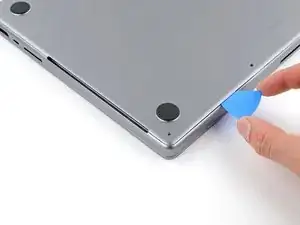
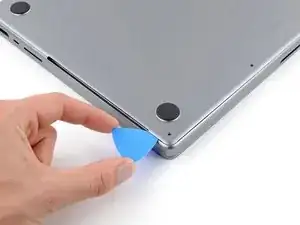
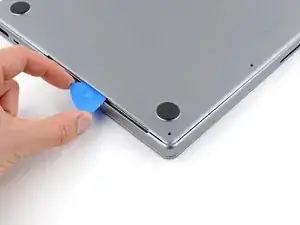
Проведите медиатор вокруг нижнего левого угла и вверх по левому краю нижней крышки.
Если медиатор застрянет у выреза, слегка приподнимите нижнюю крышку, чтобы медиатор мог соскользнуть под неё.
Продвигайте медиатор до середины выреза или пока крайний слева защёлк не остановит его движение.
Поверните медиатор, чтобы освободить два левых защёлки.
Вы услышите и почувствуете щелчок при освобождении каждой из двух защёлок.
Шаг 6
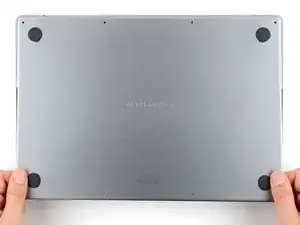
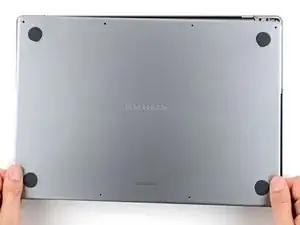
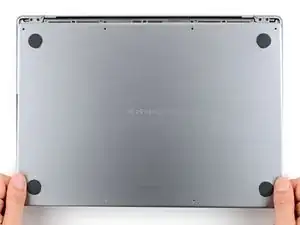
Защёлки, расположенные вдоль заднего края MacBook, дополнительно фиксируют нижнюю крышку. Отсоединение этих защёлок может потребовать значительного усилия — рассмотрите возможность использования перчаток для защиты рук от острых краёв нижней крышки.
Сильно потяните нижнюю крышку от заднего края по очереди за каждый угол, чтобы освободить скользящие защёлки.
Держите нижнюю крышку плоско на MacBook. Не тяните вверх, пока она полностью не отделена.
Шаг 7
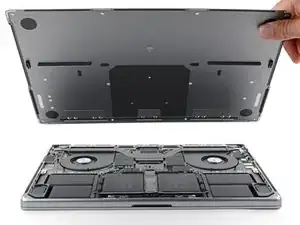
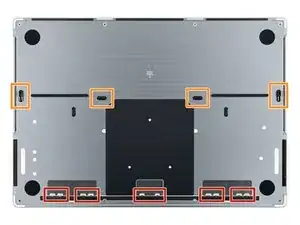
Снимите нижнюю крышку.
Для повторной установки нижней крышки:
Положите её и совместите скользящие защёлки с задним краем MacBook. Надавите на нижнюю крышку и сдвиньте её к заднему краю, чтобы защёлки вошли в зацепление.
Когда одна сторона встанет на место, она может сместить другую из положения. Проверяйте обе стороны при надавливании.
Когда задние углы нижней крышки будут зафиксированы и заподлицо с рамкой, прижмите посередине нижней крышки, чтобы защёлкнуть четыре оставшихся защёлки.
Вы услышите и почувствуете щелчок при защёлкивании каждой защёлки.
Шаг 8
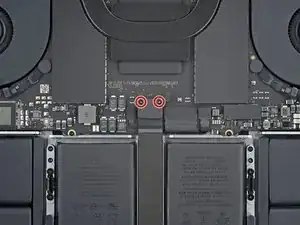
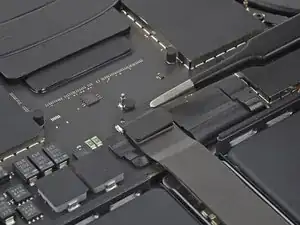
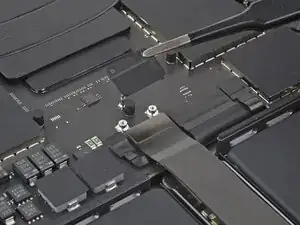
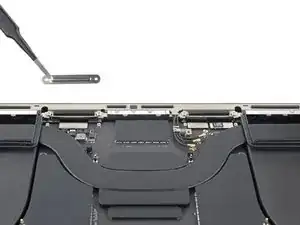
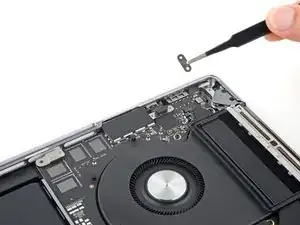
Используйте отвёртку 3IP Torx Plus, чтобы выкрутить два винта длиной 2.1 мм, фиксирующие планку кабеля трекпада.
Снимите планку.
Шаг 9
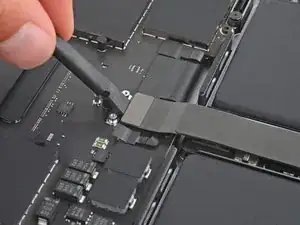
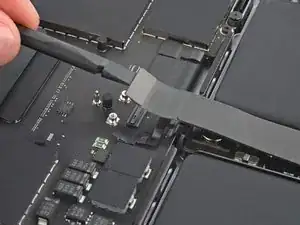
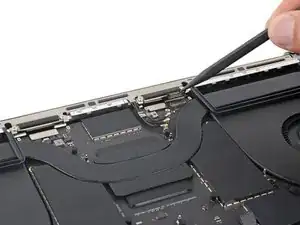
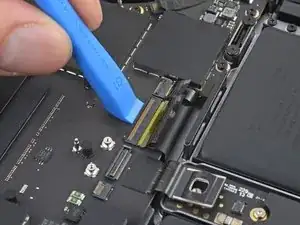
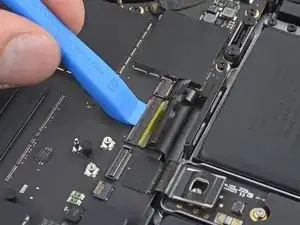
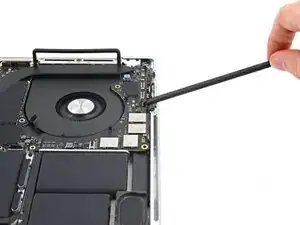
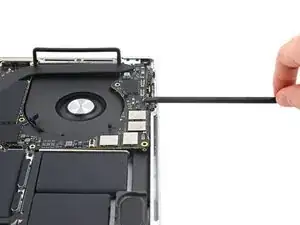
Плоским концом лопатки подденьте и отключите защёлку кабеля трекпада от логической платы.
Чтобы снова закрепить такие защёлки, аккуратно совместите и нажмите с одной стороны до щелчка, затем повторите с другой стороны. Не нажимайте в середине. При смещении разъёма контакты могут погнуться и повредиться окончательно.
Шаг 10
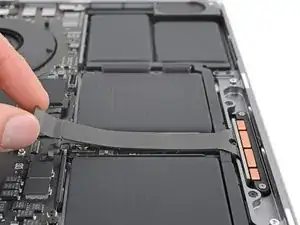
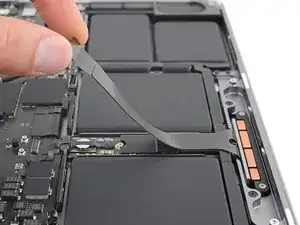
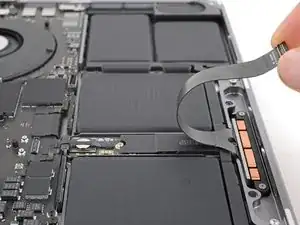
Кабель трекпада слабо приклеен к плате аккумулятора.
Отклейте кабель трекпада от платы аккумулятора.
Переместите кабель через передний край MacBook.
Осторожно — не перегибайте кабель.
Шаг 11
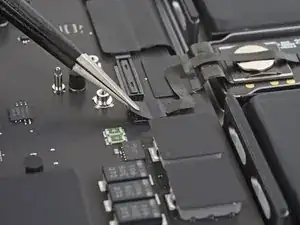
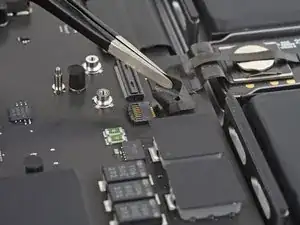
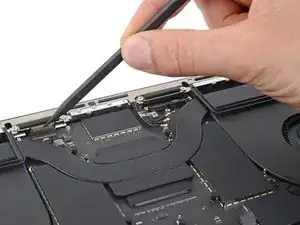
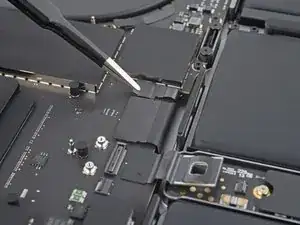
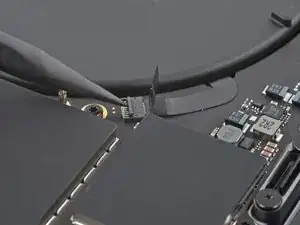
Отогните ленту, закрывающую разъем кабеля данных аккумулятора на логической плате.
Шаг 12
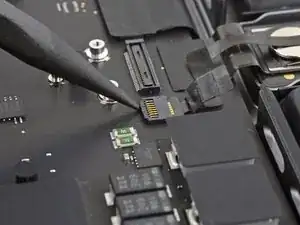
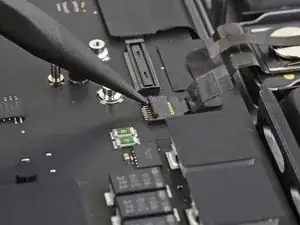
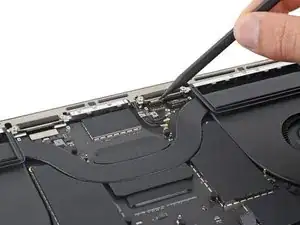
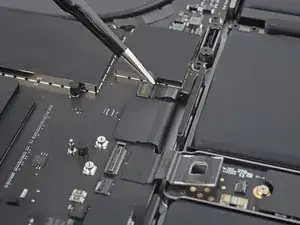
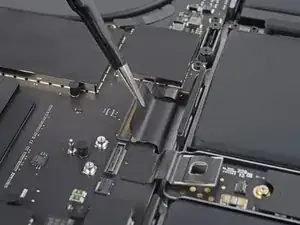
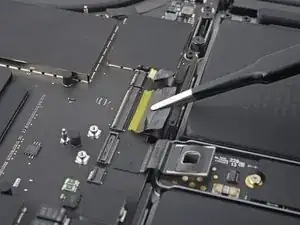
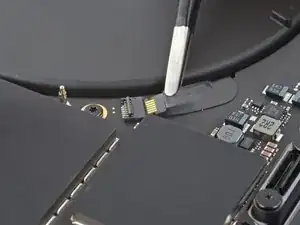
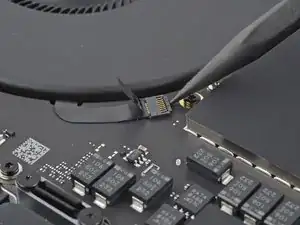
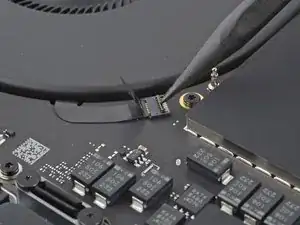
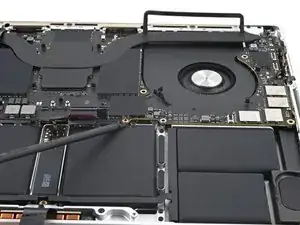
Используйте острие лопатки или чистый ноготь, чтобы приподнять маленькую фиксирующую планку на ZIF‑разъёме кабеля данных аккумулятора.
Шаг 13
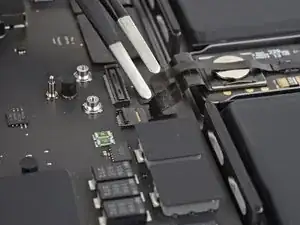
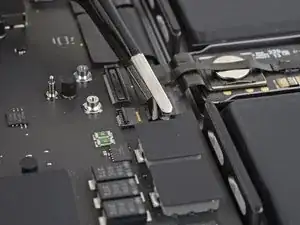
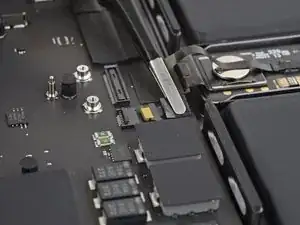
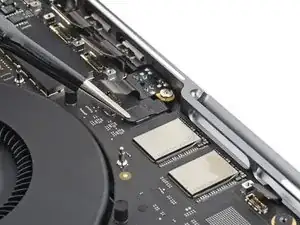
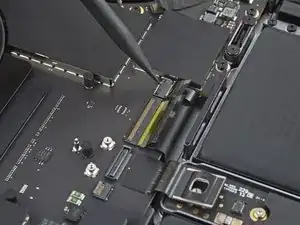
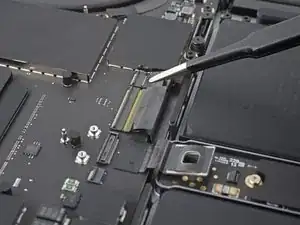
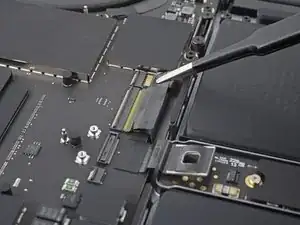
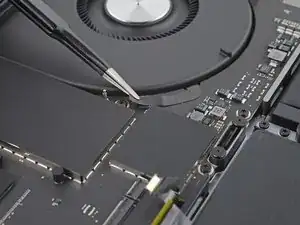
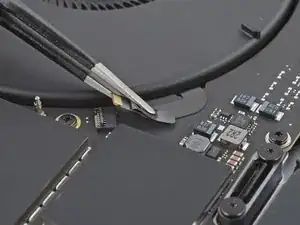
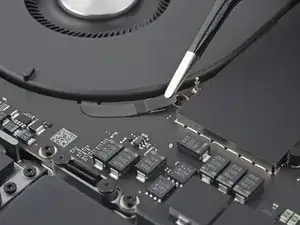
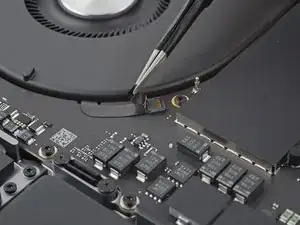
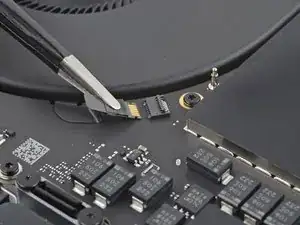
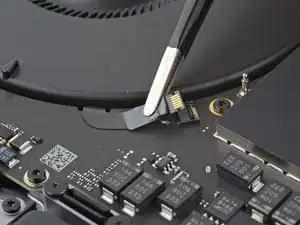
Просуньте одно плечо пинцета с тупыми концами под кабель передачи данных аккумулятора.
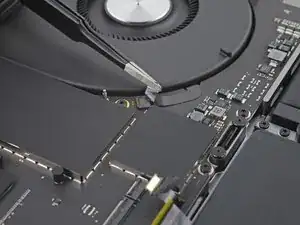
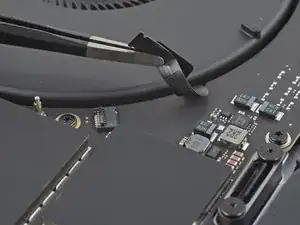
Защипните кабель сразу под головкой разъёма.
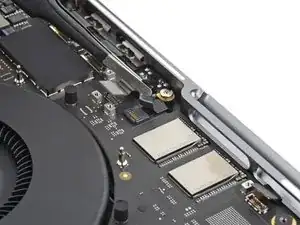
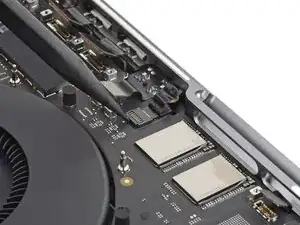
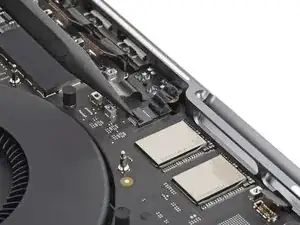
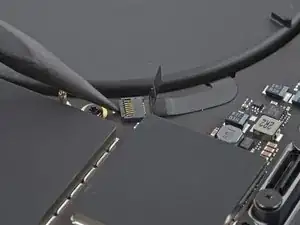
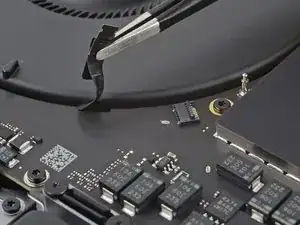
Выдвиньте разъём прямо из его гнезда.