Замена аккумулятора MacBook Pro 16" 2023
Используйте это руководство для замены аккумулятора в MacBook Pro 16" 2023 г.
В этой модели MacBook применяются клейкие ленты со свойством растягивания для снятия, некоторые из них находятся под трекпадом. Для доступа к этим лентам потребуется снять трекпад.
Вам потребуется запасной клей, чтобы завершить этот ремонт, если в комплекте с новым аккумулятором его нет.
Если аккумулятор вздут, примите соответствующие меры предосторожности.
Примечание: В этом ноутбуке используются винты Torx стандартного типа и Torx Plus (IP). Если у вас нет всех необходимых отверток Torx Plus, вы можете использовать стандартные отвертки Torx. В этом случае применяйте постоянное, направленное вниз усилие, чтобы не сорвать шлиц.
Некоторые фотографии в этом руководстве сделаны на предыдущей модели MacBook и могут незначительно отличаться внешне, но это не повлияет на процедуру.
Шаг 1



Разрядите аккумулятор MacBook ниже 10% перед началом ремонта. Заряженный аккумулятор может загореться при повреждении в процессе ремонта.
Полностью выключите MacBook, закройте крышку и переверните его. Держите крышку закрытой, пока физически не отключите аккумулятор.
Отключите кабель MagSafe и все аксессуары, подключенные к MacBook.
Шаг 2
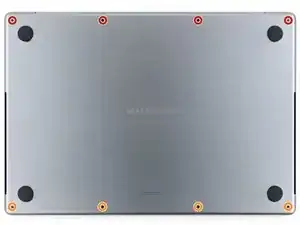
Используйте отвертку P5 pentalobe, чтобы вынуть восемь винтов, фиксирующих нижнюю крышку:
Четыре винта длиной 9.1 мм
Четыре винта длиной 6 мм
В ходе ремонта следите за каждым винтом и возвращайте его на то же место при сборке.
Шаг 3
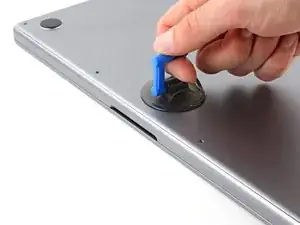
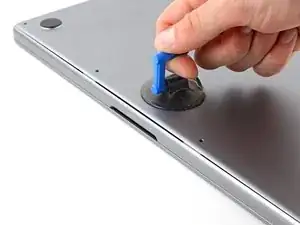
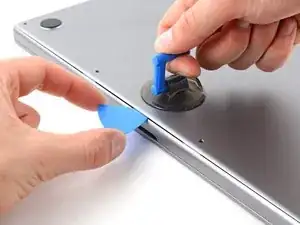
Прикрепите присоску к центру переднего края нижней крышки.
Поднимите присоску, чтобы создать зазор между нижней крышкой и рамой.
Вставьте медиатор для вскрытия в зазор.
Шаг 4
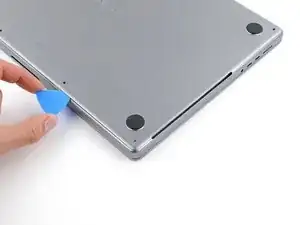
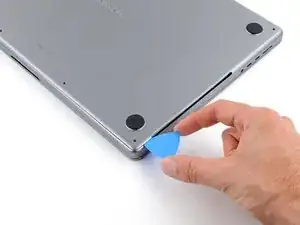
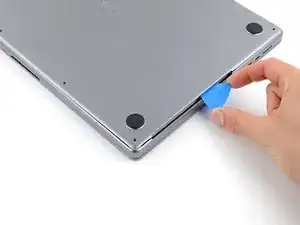
Проведите медиатором вокруг нижнего правого угла и вдоль правого края нижней крышки.
Если медиатор застрял в вырезе, слегка приподнимите нижнюю крышку пальцами, чтобы медиатор мог соскользнуть под неё.
Продвигайте медиатор до середины выреза или до тех пор, пока крайний правый фиксатор не остановит его.
Поверните медиатор, чтобы освободить два правых фиксатора.
Вы услышите и почувствуете щелчок при освобождении каждого из двух фиксатороа.
Шаг 5
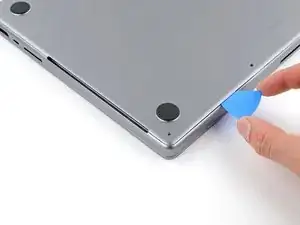
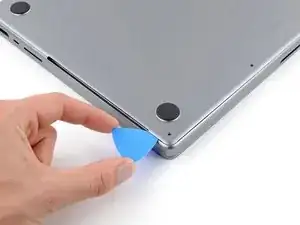
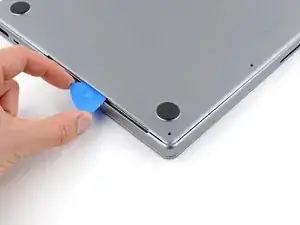
Проведите медиатором вокруг нижнего левого угла и вдоль левого края нижней крышки.
Если медиатор застрял в вырезе, слегка приподнимите нижнюю крышку, чтобы медиатор мог соскользнуть под неё.
Продвигайте медиатор до середины выреза или до тех пор, пока крайний левый фиксатор не остановит его.
Поверните медиатор, чтобы освободить два левых фиксатора.
Вы услышите и почувствуете щелчок при освобождении каждого из двух фиксатороа.
Шаг 6
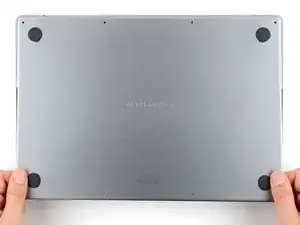
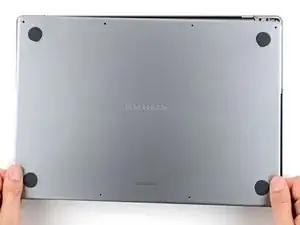
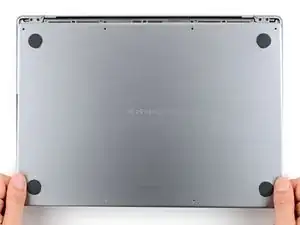
Скользящие фиксаторы вдоль тыльного края MacBook дополнительно удерживают нижнюю крышку. Отделение этих фиксаторов может потребовать значительного усилия — рассмотрите возможность использования перчаток для защиты рук от острых краёв нижней крышки.
Сильно потяните нижнюю крышку от тыльного края, по одному углу за раз, чтобы освободить скользящие фиксаторы.
Держите нижнюю крышку прилегающей к корпусу MacBook. Не тяните вверх, пока она полностью не отделится.
Шаг 7
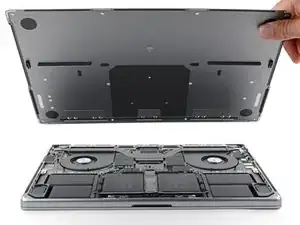
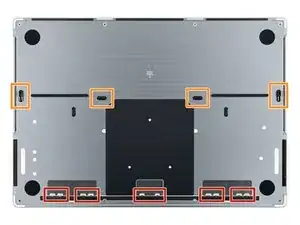
Снимите нижнюю крышку.
Для повторной установки нижней крышки:
Положите её и совместите скользящие фиксаторы с тыльным краем MacBook. Нажмите на нижнюю крышку и сдвиньте её к тыльному краю, чтобы зафиксировать фиксаторы.
Когда одна сторона защёлкнется, она может вывести другую из строя. Проверяйте обе стороны при нажатии.
Когда задние углы нижней крышки закреплены и заподлицо с рамой, нажмите по центру нижней крышки, чтобы зафиксировать оставшиеся четыре фиксатора.
Вы услышите и почувствуете, как каждый фиксатор защёлкивается на месте.
Шаг 8
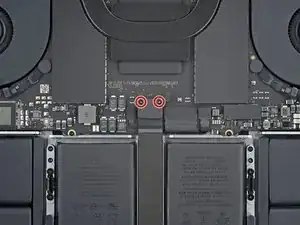
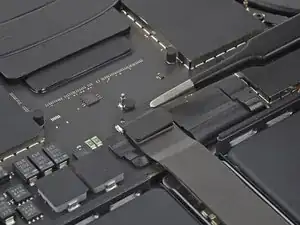
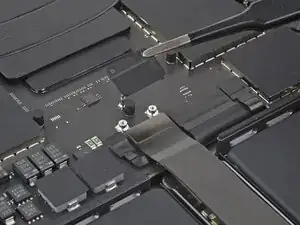
Используйте отвертку Torx Plus 3IP, чтобы вынуть два винта 2.1 мм, фиксирующих скобу кабеля трекпада.
Снимите скобу.
Шаг 9
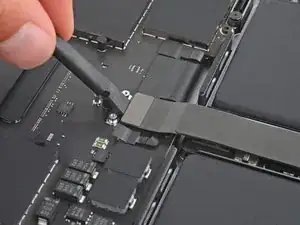
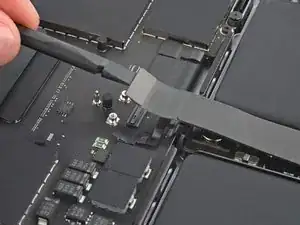
Используйте плоский конец лопатки, чтобы приподнять и отключить нажимной разъем кабеля трекпада от платы логики.
Чтобы снова подсоединить такие нажимные разъёмы, аккуратно совместите и нажмите одну сторону до щелчка, затем повторите для другой стороны. Не нажимайте в середине. Если разъем будет смещён, контакты могут погнуться и получить необратимое повреждение.
Шаг 10
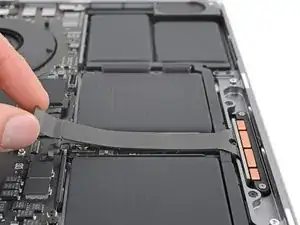
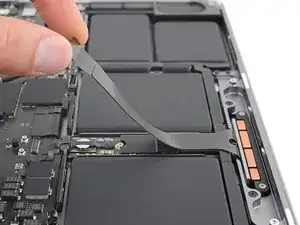
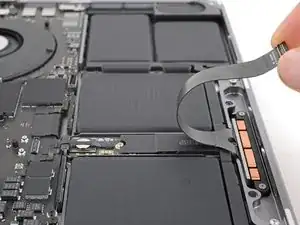
Кабель трекпада слегка приклеен к плате аккумулятора.
Отклейте кабель трекпада от платы аккумулятора.
Переместите кабель через передний край MacBook.
Осторожно, не перегните кабель.
Шаг 11
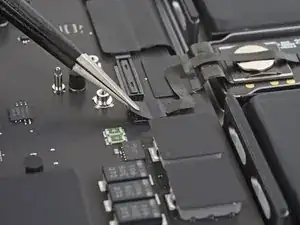
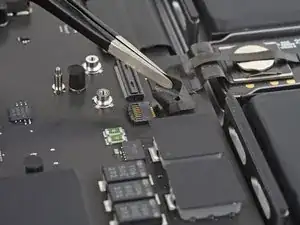
Отогните ленту, покрывающую разъем кабеля данных аккумулятора на плате логики.
Шаг 12
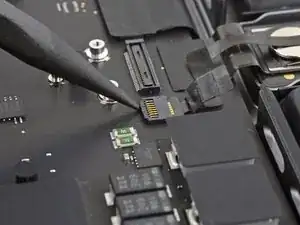
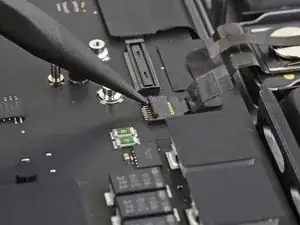
Используйте острый конец лопатки или чистый ноготь, чтобы поддеть и откинуть маленькую фиксационную планку на ZIF-разъёме кабеля данных батареи ZIF connector.
Шаг 13
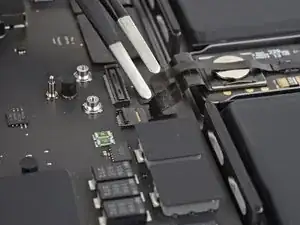
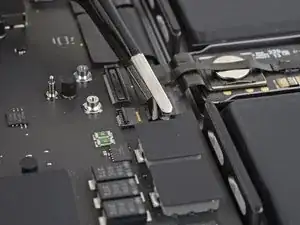
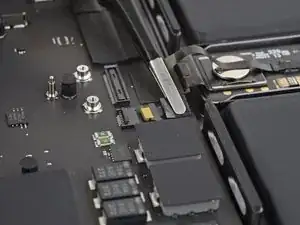
Подложите одну лапку тупоконечных пинцетов под кабель данных батареи.
Схватите кабель непосредственно под головкой разъёма.
Вытащите разъём прямо из его гнезда.
Шаг 14
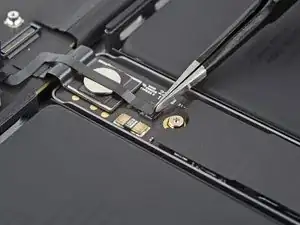
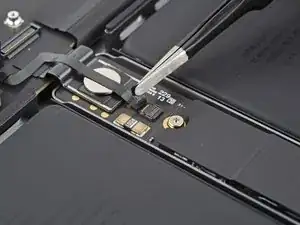
Отклейте ленту, закрывающую разъём кабеля данных батареи на плате батареи.
Шаг 15
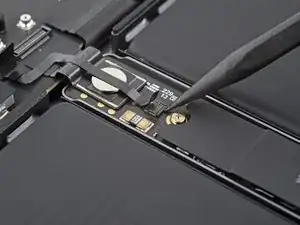
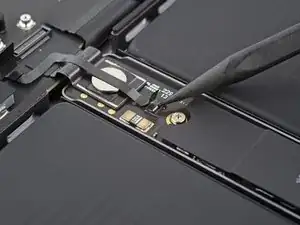
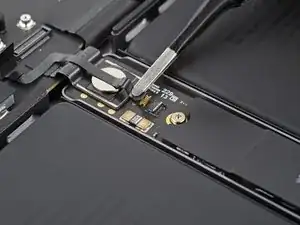
Используйте острый конец лопатки или чистый ноготь, чтобы откинуть маленькую фиксационную планку на ZIF-разъёме кабеля данных батареи.
С помощью тупоконечных пинцетов захватите кабель данных батареи непосредственно под головкой разъёма и вытяните его прямо из гнезда.
Шаг 16
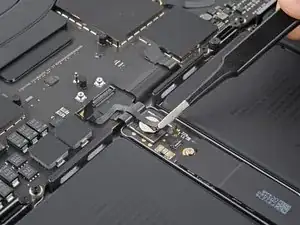
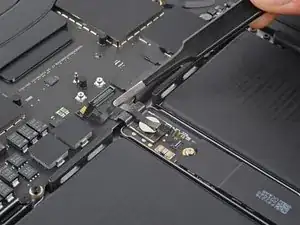
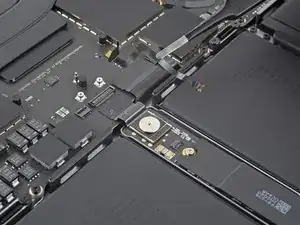
Кабель данных батареи приклеен к плате батареи и логической плате.
Отклейте кабель от платы батареи и от логической платы.
Удалите кабель.
Шаг 17
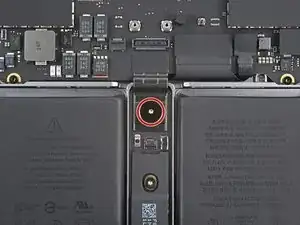
Используйте отвёртку T5 Torx, чтобы выкрутить болт-"блинчик" длиной 3.9 мм, фиксирующий разъём батареи.
Шаг 18
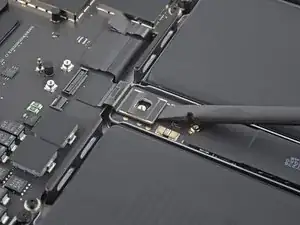
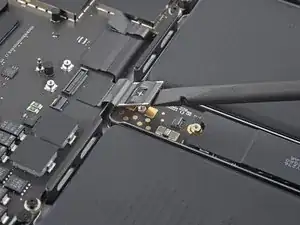
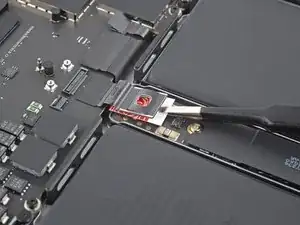
Используйте плоский конец лопатки, чтобы приподнять разъём батареи от платы, отключив батарею.
Приподнимите разъём достаточно высоко, чтобы он случайно не соприкоснулся во время ремонта, но не более чем на 45 градусов, чтобы не повредить его петлю.
Для дополнительной безопасности поместите барьер, например кусочек игровой карты, между разъёмом и платой.
Шаг 19
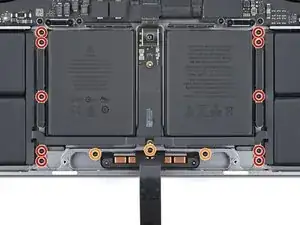
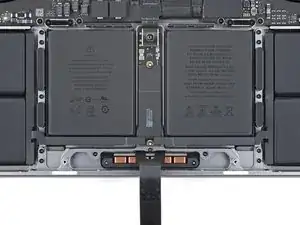
Используйте отвёртку T5 Torx, чтобы выкрутить 13 винтов, фиксирующих трекпад:
Десять винтов 5 мм
Три винта 5.8 мм
Эти винты выглядят очень похоже — будьте внимательны и не перепутайте их.
При сборке центрируйте трекпад в рамке перед окончательной затяжкой винтов.
Нанесение небольшого количества синего фиксатива резьбы на резьбу винтов при сборке поможет предотвратить их самовывинчивание со временем.
Шаг 20
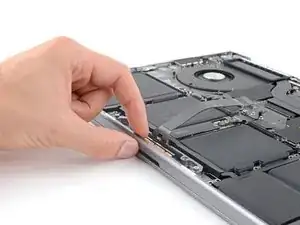
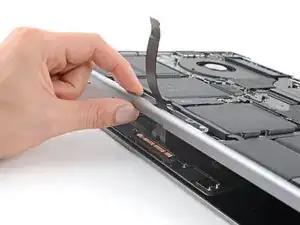
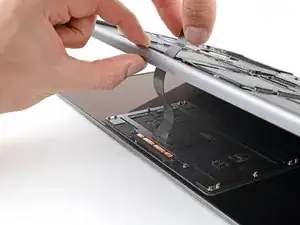
Откройте MacBook медленно. Трекпад останется на крышке экрана.
Будьте осторожны, чтобы не потерять девять маленьких металлических шайб с их стоек на трекпаде — они легко могут отлететь и потеряться. Без них трекпад не встанет правильно.
Протяните кабель трекпада через его прорезь в рамке.
Шаг 21
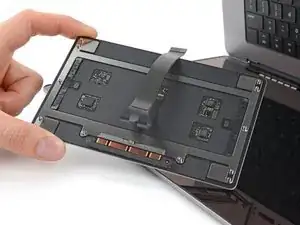
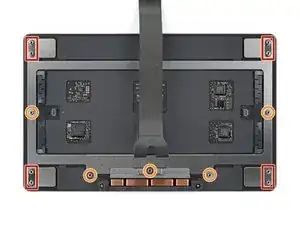
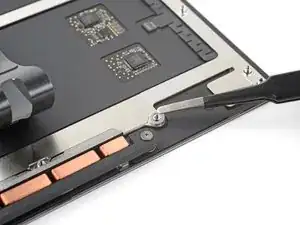
Снимите трекпад.
Перед установкой нового трекпада убедитесь, что все девять шайб на месте:
Четыре прямоугольные шайбы
Пять круглых шайб
Шаг 22
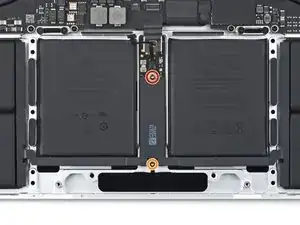
Используйте отвёртку T5 Torx, чтобы выкрутить два винта, фиксирующие плату батареи к рамке:
Один винт 4.4 мм
Один винт 3.8 мм
Шаг 23
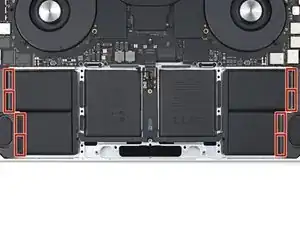
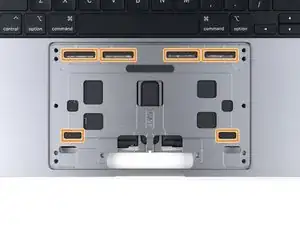
14 растягивающихся отрывных клеевых полос удерживают элементы батареи в рамке:
Восемь полос вдоль левых и правых краёв батареи
Шесть полос, доступных из выемки под трекпад
Шаг 24
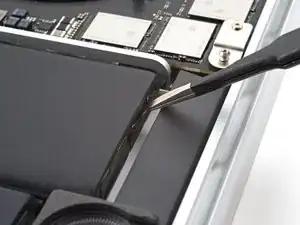
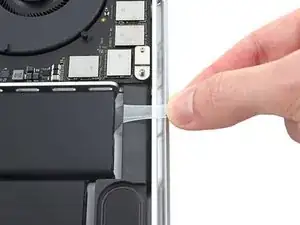
Схватите чёрный вытягивающий язычок одной из клеевых полос тупоконечными пинцетами или пальцами.
Тяните полоску медленно и под малым углом к рамке. Дайте ей достаточно времени, чтобы растянуться и отклеиться.
Если полоска оторвётся, попытайтесь достать её из-под батареи пальцами.
Повторите этот процесс для всех 14 растягивающихся полос.
Шаг 25
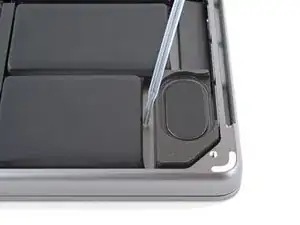
Если все 14 полос вышли целыми, вы можете пропустить следующие два шага.
Капните несколько капель высококонцентрированного изопропилового спирта (свыше 90%) под батарею в области сломавшихся клеевых полос.
Избегайте попадания изопропилового спирта под динамики — он ослабит их крепление к рамке.
Подождите одну–две минуты, чтобы клей размягчился.
Шаг 26
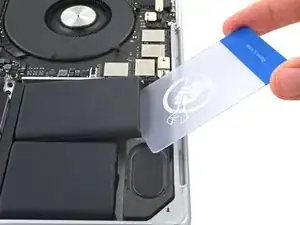
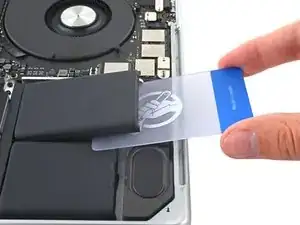
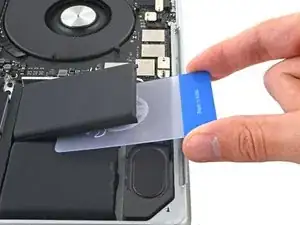
Вставьте пластиковую карточку под каждую ячейку батареи в местах, где клеевые полосы оборвались.
Разрежьте оставшийся клей и подденьте, чтобы отделить ячейки от рамки.
Шаг 27
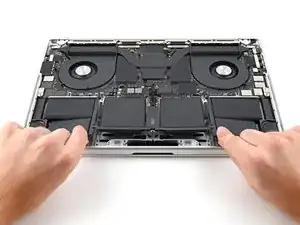
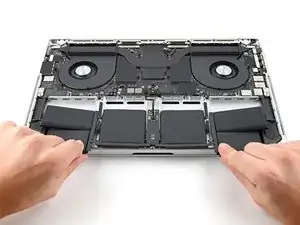
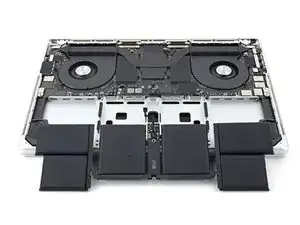
Сдвиньте аккумулятор к нижней части MacBook и извлеките его.
Если остался клей, очистите его несколькими каплями изопропилового спирта и протрите безворсовой или микрофибровой салфеткой.
Перед снятием защитных пленок с нового аккумулятора поместите его в посадочное место, чтобы убедиться в посадке. Затем снимите защитные пленки и плотно прижмите каждую ячейку на место.
Если в комплекте с аккумулятором нет клея, закрепите его новым клеем со съемной тягой.
В качестве альтернативы можно использовать прочную двухстороннюю ленту, например Tesa Tape, для закрепления аккумулятора.
Заключение
Для повторной сборки устройства выполните эти инструкции в обратном порядке.
Для оптимальной работы откалибруйте вновь установленный аккумулятор после завершения этого руководства.
Сдайте электронные отходы на переработку у ресайклера с сертификатом R2 или e-Stewards.
Ремонт прошёл неуспешно? Попробуйте базовую диагностику или обратитесь за помощью к сообществу Answers.
Перевод руководства с ifixit.com