Замена трекпада MacBook Pro 16" 2023
Используйте это руководство, чтобы заменить трекпад в вашем MacBook Pro 16" 2023 года.
Если аккумулятор вздут, примите соответствующие меры предосторожности.
Примечание: В этом ноутбуке используются винты Torx стандартного типа и Torx Plus (IP). Если у вас нет всех необходимых отверток Torx Plus, вы можете использовать стандартные отвертки Torx. В этом случае применяйте постоянное, направленное вниз усилие, чтобы избежать сорвания шлицов.
Шаг 1



Перед началом ремонта разрядите аккумулятор MacBook ниже 10%. Заряженный аккумулятор может воспламениться при повреждении в процессе ремонта.
Полностью выключите MacBook, закройте крышку и переверните. Держите крышку закрытой, пока физически не отсоедините аккумулятор.
Отключите кабель MagSafe и все аксессуары, подключённые к MacBook.
Шаг 2
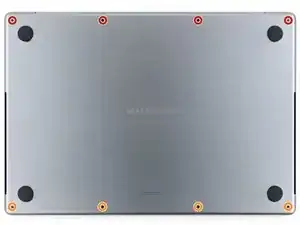
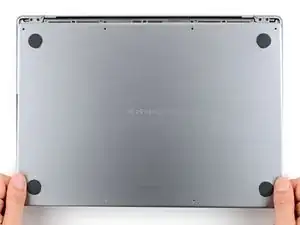
Используйте отвертку P5 pentalobe, чтобы выкрутить восемь винтов, фиксирующих нижнюю крышку:
Четыре винта длиной 9.1 мм
Четыре винта длиной 6 мм
В ходе ремонта отслеживайте каждый винт и убедитесь, что он возвращается точно на своё место.
Шаг 3
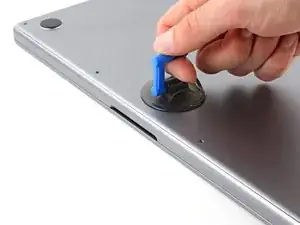
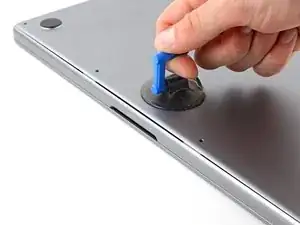
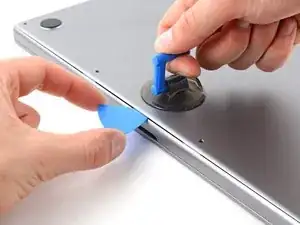
Приложите присоску к центру переднего края нижней крышки.
Поднимите присоску, чтобы создать зазор между нижней крышкой и рамой.
Вставьте медиатор для вскрытия в образовавшийся зазор.
Шаг 4
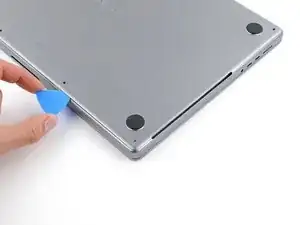
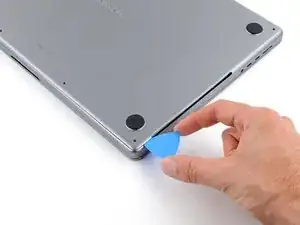
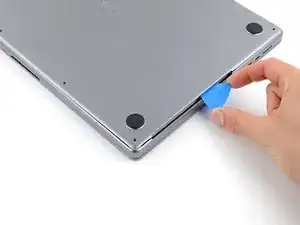
Проведите медиатор вдоль нижнего правого угла и вверх по правому краю нижней крышки.
Если медиатор застрял в вырезе, слегка приподнимите нижнюю крышку пальцами, чтобы медиатор мог сдвинуться под неё.
Проводите медиатор до тех пор, пока он не достигнет середины выреза или пока правый зажим не помешает его продвижению.
Поверните медиатор, чтобы освободить два правых зажима.
Вы услышите и почувствуете щелчок при освобождении каждого из двух зажимов.
Шаг 5
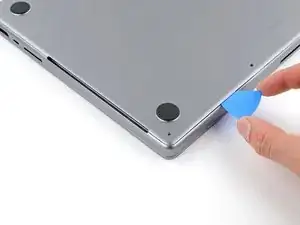
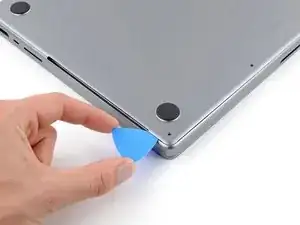
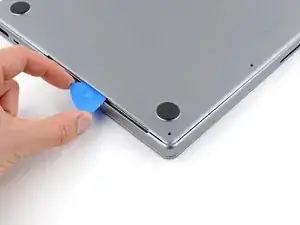
Проведите медиатор вдоль нижнего левого угла и вверх по левому краю нижней крышки.
Если медиатор застрял в вырезе, приподнимите нижнюю крышку, чтобы медиатор мог сдвинуться под неё.
Проводите медиатор до тех пор, пока он не достигнет середины выреза или пока левый зажим не помешает его продвижению.
Поверните медиатор, чтобы освободить два левых зажима.
Вы услышите и почувствуете щелчок при освобождении каждого из двух зажимов.
Шаг 6
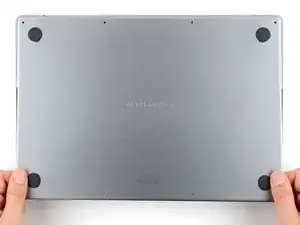
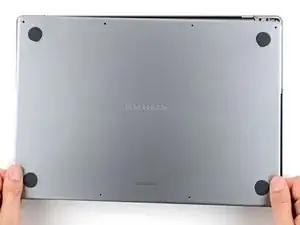
Раздвижные зажимы по заднему краю MacBook дополнительно фиксируют нижнюю крышку. Разъединение этих зажимов может потребовать большого усилия — рассмотрите возможность использования перчаток для защиты рук от острых краёв нижней крышки.
Плотно потяните нижнюю крышку от заднего края, по одному углу за раз, чтобы освободить раздвижные зажимы.
Держите нижнюю крышку плотно прилегающей к MacBook. Не тяните вверх, пока она полностью не отделена.
Шаг 7
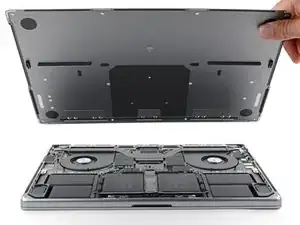
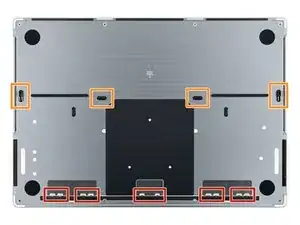
Снимите нижнюю крышку.
Для повторной установки нижней крышки:
Положите её и совместите раздвижные зажимы с задним краем MacBook. Нажмите на нижнюю крышку и сдвиньте её к заднему краю, чтобы зацепить зажимы.
Когда одна сторона зафиксирована, она может вывести из-под выравнивания другую. Проверяйте обе стороны при нажатии.
Как только задние углы нижней крышки зафиксированы и заподлицо с рамой, нажмите по центру нижней крышки, чтобы защёлкнуть четыре оставшихся зажима.
Вы услышите и почувствуете щелчок при защёлкивании каждого зажима.
Шаг 8
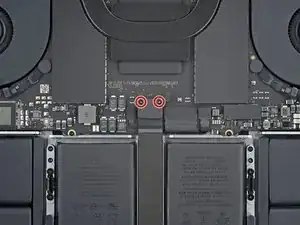
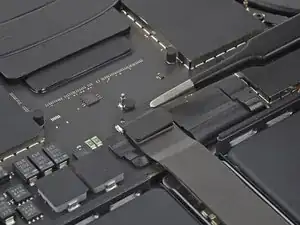
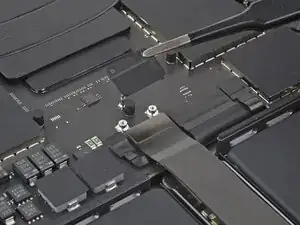
Используйте отвертку Torx Plus 3IP, чтобы выкрутить два винта длиной 2.1 мм, фиксирующих кронштейн кабеля трекпада.
Снимите кронштейн.
Шаг 9
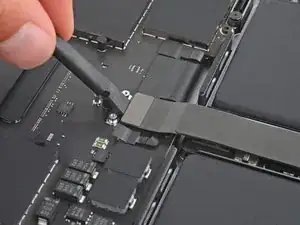
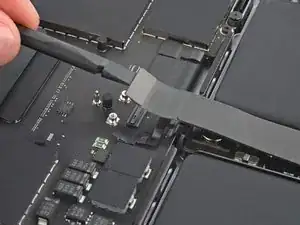
Используйте плоский конец лопатки, чтобы поддеть и отсоединить пресс-коннектор кабеля трекпада от платы логики.
Для повторного подключения подобных пресс-коннекторов аккуратно совместите и нажмите с одной стороны до щелчка, затем повторите с другой стороны. Не нажимайте посередине. При неправильном совмещении штырьки могут погнуться и повредиться без возможности ремонта.
Шаг 10
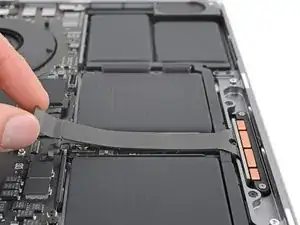
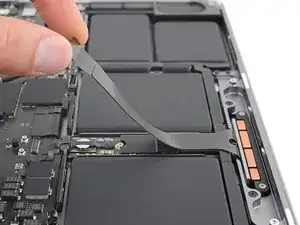
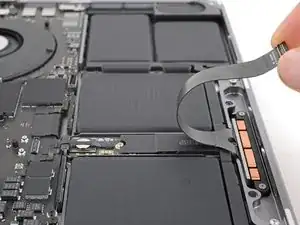
Кабель трекпада слабо приклеен к плате аккумулятора.
Отклейте кабель трекпада от платы аккумулятора.
Переместите кабель через передний край MacBook.
Будьте осторожны, чтобы не перегнуть кабель.
Шаг 11
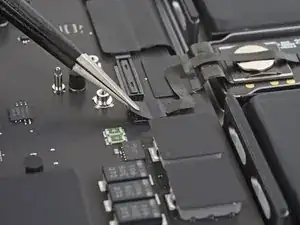
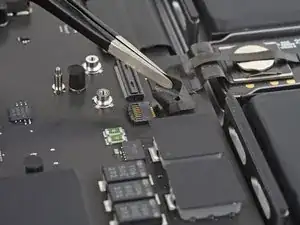
Отогните ленту, закрывающую разъём кабеля данных аккумулятора на плате логики.
Шаг 12
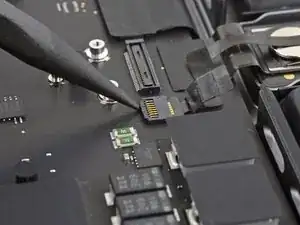
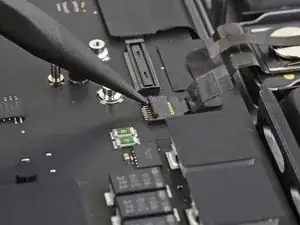
Используйте острый кончик лопатки или чистый ноготь, чтобы откинуть маленькую фиксирующую защёлку в разъёме ZIF кабеля данных аккумулятора.
Шаг 13
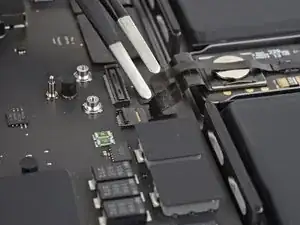
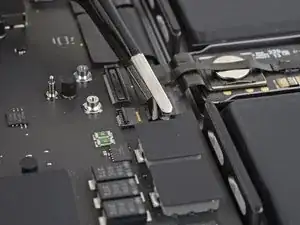
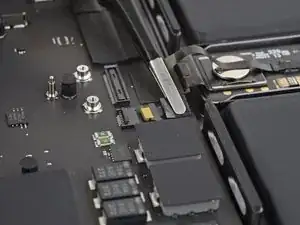
Просуньте одно плечо пинцета с притуплёнными концами под кабель передачи данных батареи.
Захватите кабель непосредственно под головкой разъёма.
Вытащите разъём прямо из его гнезда.
Шаг 14
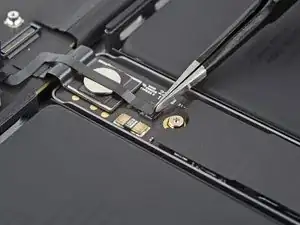
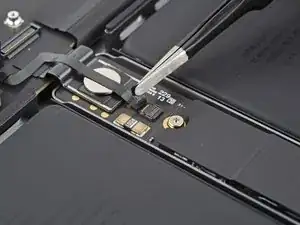
Отогните ленту, закрывающую разъём кабеля передачи данных батареи на плате батареи.
Шаг 15
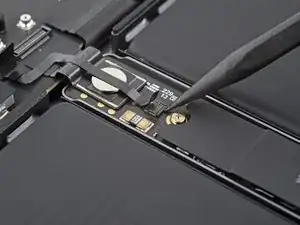
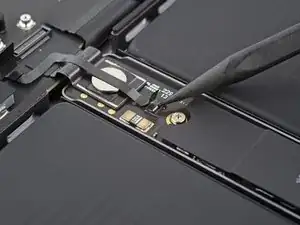
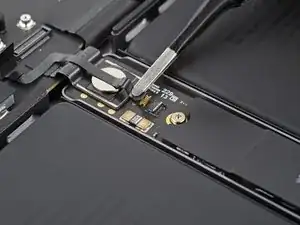
Используйте острый конец лопатки или чистый ноготь, чтобы приподнять маленькую фиксирующую защёлку на ZIF-разъёме кабеля передачи данных батареи.
С помощью пинцета с притуплёнными концами захватите кабель передачи данных батареи непосредственно под головкой разъёма и вытяните его прямо из гнезда.
Шаг 16
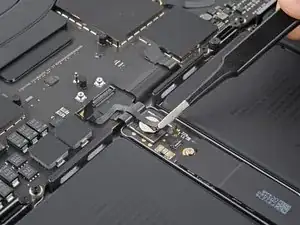
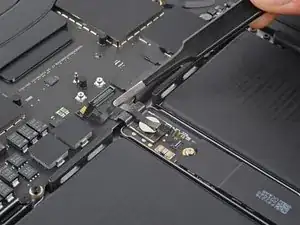
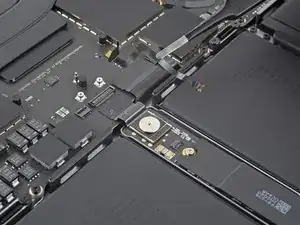
Кабель передачи данных батареи приклеен к плате батареи и логической плате.
Отклейте кабель от платы батареи и от логической платы.
Снимите кабель.
Шаг 17
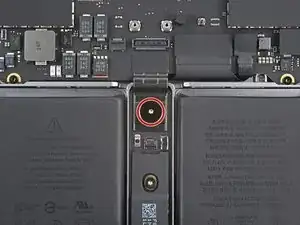
Используйте отвёртку T5 Torx, чтобы выкрутить панкейк-винт длиной 3.9 мм, фиксирующий разъём батареи.
Шаг 18
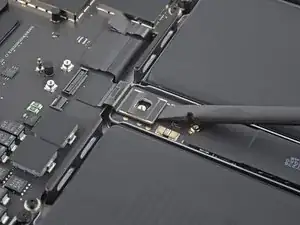
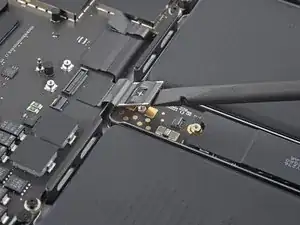
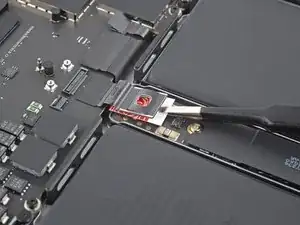
Используйте плоский конец лопатки, чтобы приподнять разъём батареи от платы батареи, отключив батарею.
Поднимите разъём достаточно высоко, чтобы он случайно не контактировал во время ремонта, но не более чем на 45 градусов, чтобы не повредить его шарнир.
Для дополнительной безопасности поместите барьер, например кусочек игральной карты, между разъёмом и платой.
Шаг 19
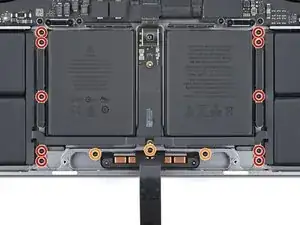
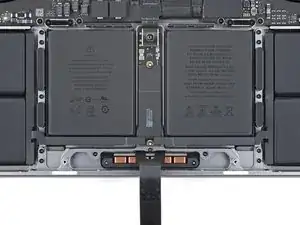
Используйте отвёртку T5 Torx, чтобы выкрутить 13 винтов, фиксирующих трекпад:
Десять винтов по 5 мм
Три винта по 5.8 мм
При сборке выравнивайте трекпад по центру в каркасе перед окончательной затяжкой винтов.
Шаг 20
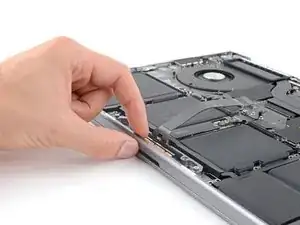
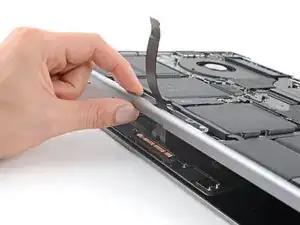
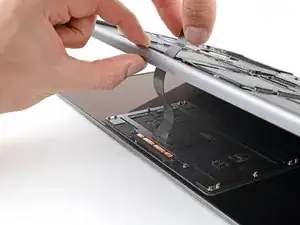
Откройте MacBook медленно. Трекпад останется на экране.
Будьте осторожны, чтобы не потерять девять шайб с их винтовых стоек на трекпаде. Без них трекпад не подойдёт правильно.
Протяните кабель трекпада через его прорезь в каркасе.
Шаг 21
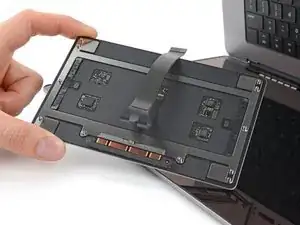
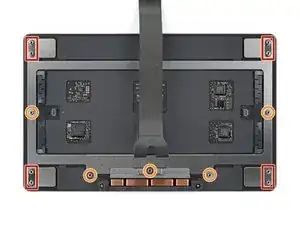
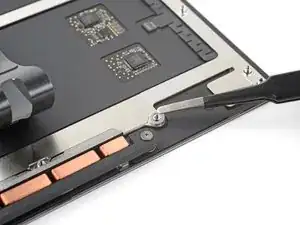
Снимите трекпад.
Убедитесь, что на новом трекпаде установлен ленточный кабель перед сборкой. При необходимости перенесите старый кабель или установите кабель, поставленный с новым трекпадом.
Перед установкой трекпада убедитесь, что все девять шайб на месте:
Четыре прямоугольные шайбы
Пять круглых шайб
Заключение
Сравните вашу новую запасную деталь с оригинальной — возможно, потребуется перенести оставшиеся компоненты или снять плёнки с клеевого слоя новой детали перед установкой.
Для сборки устройства следуйте этим инструкциям в обратном порядке.
Утилизируйте электронные отходы в пункте приёма, сертифицированном по R2 или e-Stewards.
Ремонт не прошёл как планировалось? Попробуйте базовую диагностику или обратитесь за помощью в сообщество Answers.
Перевод руководства с ifixit.com