Замена экрана MacBook Pro 16" Late 2023
Используйте это руководство для замены экрана в MacBook Pro 16" late 2023 (M3 Pro/M3 Max).
Примечание: Замена экрана отключает функцию True Tone.
Часть фотографий в этом руководстве сделана на предыдущей модели MacBook Pro и может незначительно отличаться визуально, но это не повлияет на порядок действий.
Шаг 1



Разрядите аккумулятор MacBook ниже 10% перед началом ремонта. Заряженный аккумулятор может загореться при повреждении во время ремонта.
Полностью выключите MacBook, закройте крышку и переверните его. Держите крышку закрытой до тех пор, пока вы физически не отключите аккумулятор.
Отключите кабель MagSafe и все аксессуары, подключённые к MacBook.
Шаг 2


Полностью выключите и отключите питание MacBook Pro перед началом работы. Закройте экран и полностью переверните ноутбук.
Используйте отвёртку P5 Pentalobe, чтобы вынуть восемь винтов, фиксирующих нижнюю крышку:
Четыре винта по 9,2 мм
Четыре винта по 5 мм
Во время ремонта отслеживайте каждый винт и убедитесь, что он возвращается на своё место, чтобы не повредить устройство.
Шаг 3


Присоской зафиксируйте ручку возле переднего края нижней крышки, между отверстиями для винтов.
Потяните вверх за ручку-присоску, чтобы создать небольшой зазор под нижней крышкой.
Шаг 4



Вставьте медиатор для вскрытия в созданный зазор.
Проведите медиатором вокруг ближайшего угла, затем на половину высоты боковой стороны MacBook Pro.
Это освобождает один из скрытых фиксаторных зажимов нижней крышки. Вы должны почувствовать и услышать щелчок, когда зажим выйдет из зацепления.
Шаг 5



Повторите предыдущий шаг с другой стороны, используя медиатор для освобождения второго зажима.
Шаг 6



По заднему краю MacBook находятся скользящие зажимы, дополнительно фиксирующие нижнюю крышку. Для отделения этих зажимов может потребоваться значительное усилие — подумайте о перчатках, чтобы защитить руки от острых краёв нижней крышки.
Плотно потяните нижнюю крышку от заднего края по одному углу за раз, чтобы освободить скользящие зажимы.
Держите нижнюю крышку плоско относительно MacBook. Не тяните вверх, пока она полностью не отделена.
Шаг 7



Снимите нижнюю крышку.
Чтобы установить нижнюю крышку обратно:
Установите её на место и совместите скользящие зажимы рядом с шарниром экрана. Надавите и сдвиньте крышку в сторону шарнира. Крышка перестанет сдвигаться, когда зажимы встанут на место.
Когда скользящие зажимы полностью зафиксируются и нижняя крышка будет правильно выровнена, сильно нажмите на нижнюю крышку, чтобы зафиксировать четыре скрытых зажима снизу. Вы должны почувствовать и услышать, как они защёлкиваются.
Шаг 8
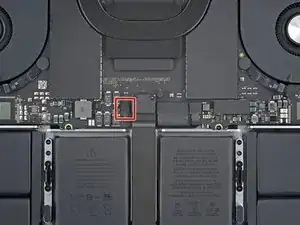
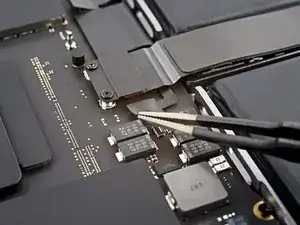
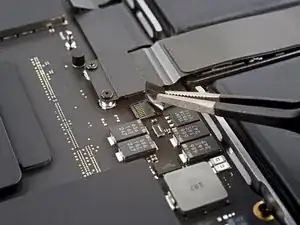
Отлейте любую ленту, закрывающую разъём кабеля данных платы аккумулятора на логической плате.
Шаг 9
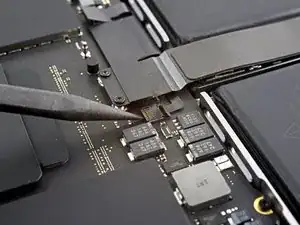
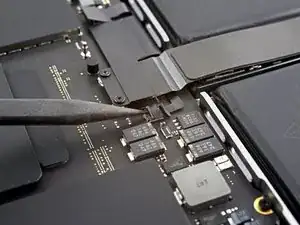
Используйте лопаточку, чтобы аккуратно поднять запорную планку на ZIF‑разъёме для кабеля данных платы аккумулятора.
Шаг 10
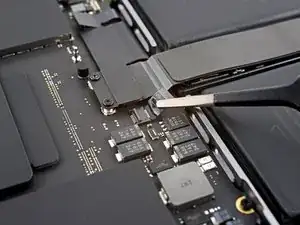
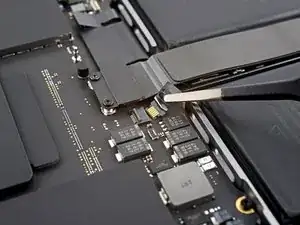
Отключите кабель данных платы аккумулятора, вытянув его из гнезда на логической плате.
Шаг 11
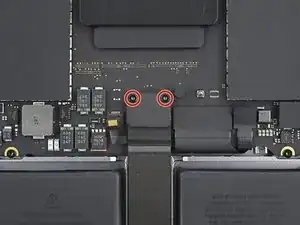
Используйте отвертку Torx Plus 3IP, чтобы вынуть два винта длиной 2,1 мм, фиксирующие кронштейн кабеля трекпада к логической плате.
Шаг 12
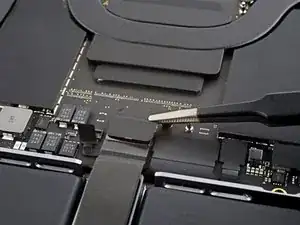
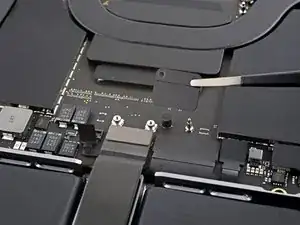
С помощью пинцета или пальцами снимите кронштейн кабеля трекпада.
Шаг 13
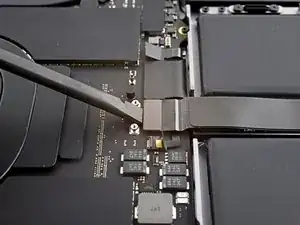
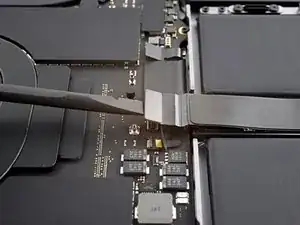
Используйте плоский конец лопаточки, чтобы приподнять и отключить пресс‑разъём кабеля трекпада от логической платы.
Чтобы повторно подсоединить пресс‑разъёмы, как этот, аккуратно совместите и прижмите одну сторону, пока она не защёлкнется, затем повторите с другой стороны. Не нажимайте посередине. При неправильном совмещении контакты могут погнуться и получить необратимое повреждение.
Шаг 14
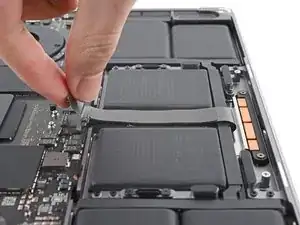
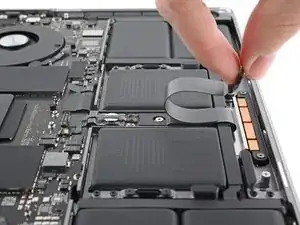
Кабель трекпада слабо приклеен к рамке.
Отклейте кабель трекпада от корпуса, аккуратно разделяя клей.
Шаг 15
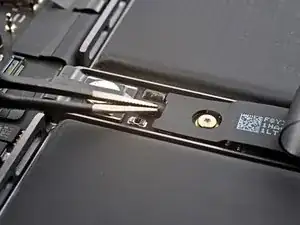
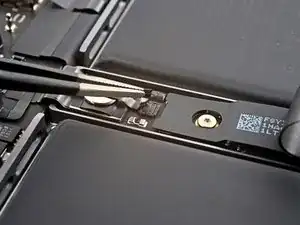
Отлейте любую ленту, закрывающую разъём кабеля данных платы аккумулятора под большим "блинным" винтом.
Шаг 16
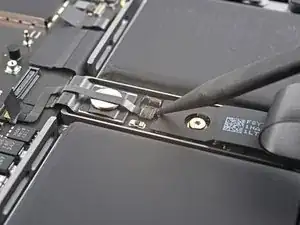
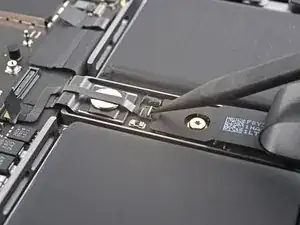
Используйте лопатку, чтобы аккуратно приподнять фиксирующую защёлку на ZIF-разъёме кабеля данных платы аккумулятора.
Шаг 17
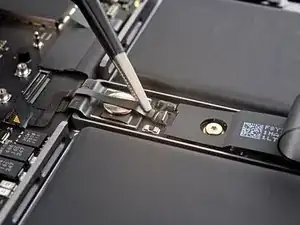
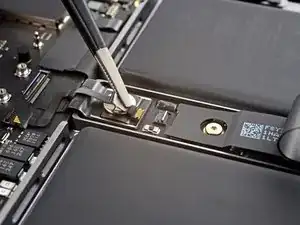
Отсоедините кабель данных платы аккумулятора, сдвинув его из гнезда на плате аккумулятора.
Шаг 18
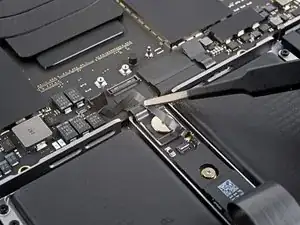
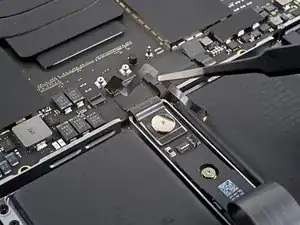
Кабель данных платы аккумулятора слабо приклеен к устройству.
Подведите пинцет с тупым носиком под области с клеем, чтобы отделить кабель от корпуса.
Снимите кабель данных платы аккумулятора.
Шаг 19
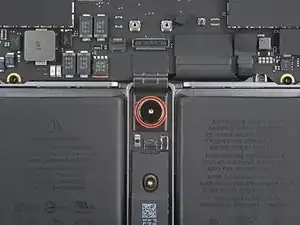
Используйте отвертку Torx Plus 5IP, чтобы выкрутить 4 мм «блинчиковый» винт, крепящий разъём питания аккумулятора.
Шаг 20
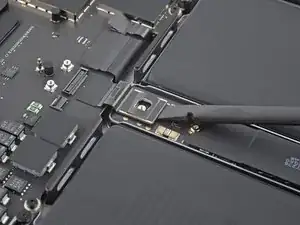
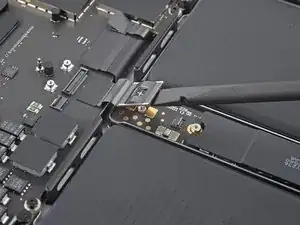
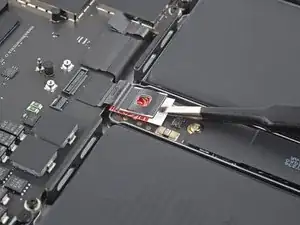
Используйте плоский конец лопатки, чтобы приподнять разъём питания аккумулятора от платы аккумулятора, отключив аккумулятор.
Поднимите разъём достаточно высоко, чтобы он случайно не коснулся контактов во время ремонта, но не более чем на 45 градусов, чтобы не повредить его петлю.
Для дополнительной безопасности поместите барьер, например кусочек игральной карты, между разъёмом и платой.
Шаг 21
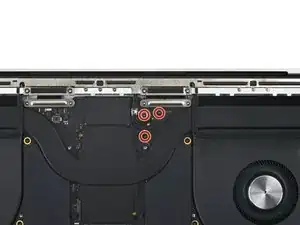
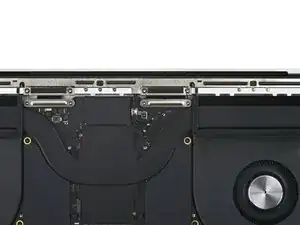
Используйте отвертку Torx Plus 3IP, чтобы выкрутить три винта 2.1 мм, крепящие кронштейн антенны и крышку коаксиального кабеля к раме.
Шаг 22
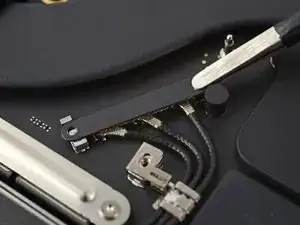
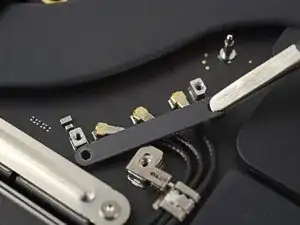
Используйте пинцет или пальцы, чтобы снять крышку сверху коаксиальных кабелей планки антенны.
Шаг 23
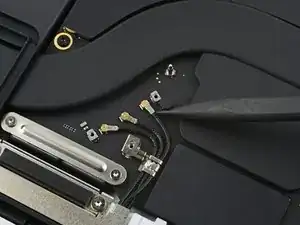
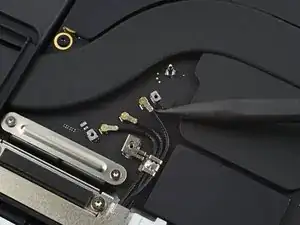
Используйте наконечник лопатки, чтобы приподнять и отсоединить коаксиальный кабель планки антенны.
Повторите для двух других кабелей.
При сборке их бывает трудно подключить. По одному удерживайте каждый разъём над его гнездом и нажимайте плоским концом лопатки. Разъём должен защёлкнуться на месте.
Шаг 24
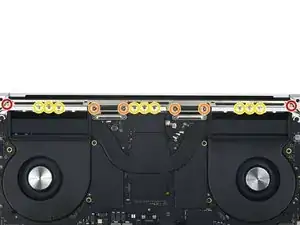
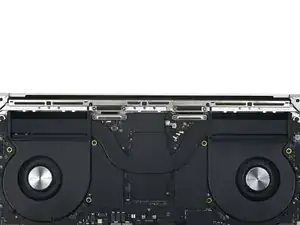
Используйте отвертку Torx Plus 5IP, чтобы выкрутить шесть винтов, крепящих планку антенны к раме:
Два винта 7.5 мм
Четыре винта 3 мм
Используйте отвертку P2 Pentalobe, чтобы выкрутить девять винтов 1.5 мм, крепящих планку антенны к раме.
Эти винты очень легко срываются; при откручивании оказывайте постоянное надавливание вниз и работайте медленно.
Шаг 25
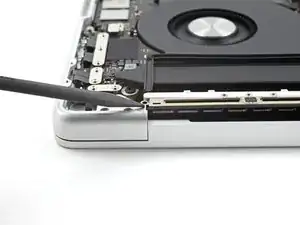
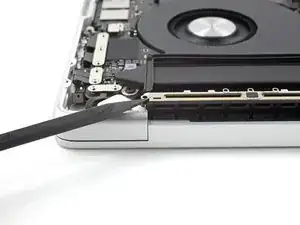
Вставьте наконечник лопатки между планкой антенны и рамой.
Подденьте лопаткой, чтобы отделить планку антенны от рамы.
Шаг 26
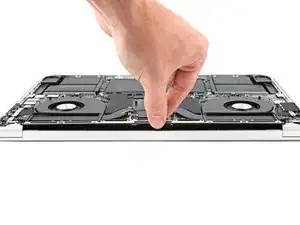
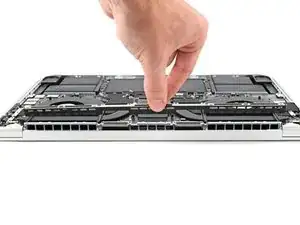
Потяните планку антенны прямо вверх и выньте её из рамы.
Шаг 27
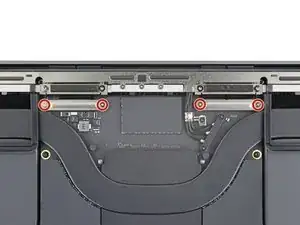
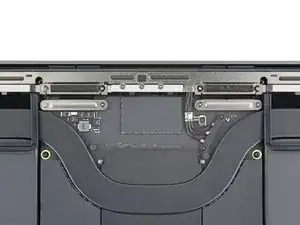
Используйте отвертку Torx Plus 3IP, чтобы выкрутить четыре винта 3.5 мм, крепящие крышки кабелей экрана.
Шаг 28
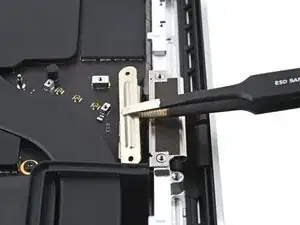
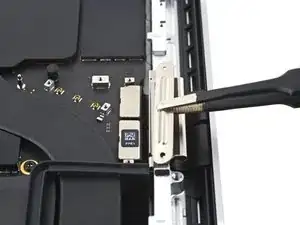
Используйте пинцет или пальцы, чтобы снять две крышки кабелей экрана с логической платы.
Шаг 29
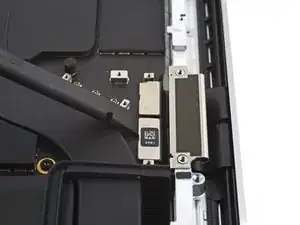
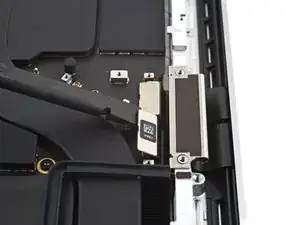
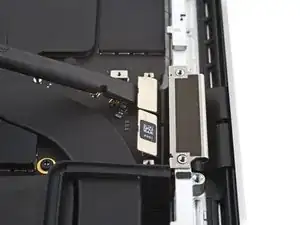
Используйте плоский конец лопатки, чтобы приподнять и отсоединить крайние справа нажимные разъёмы кабеля экрана, закреплённые на логической плате.
Шаг 30
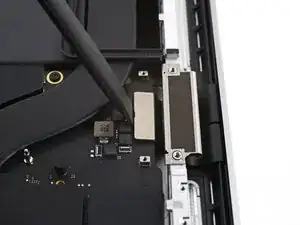
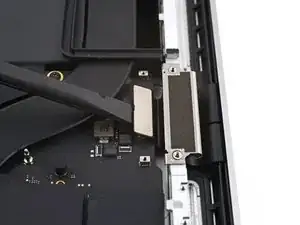
Повторите предыдущий шаг для крайнего слева нажимного разъёма.
Шаг 31
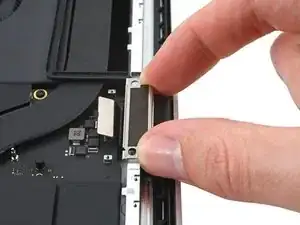
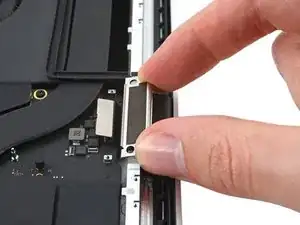
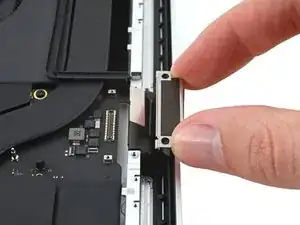
Поднимите заднюю часть кронштейна кабеля экрана, чтобы освободить защёлки, прикрепляющие его к раме.
Снимите кронштейн кабеля экрана.
Повторите для другого кронштейна кабеля экрана.
Шаг 32
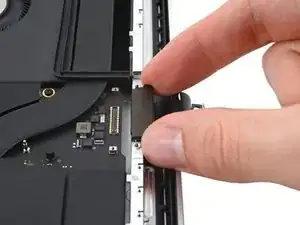
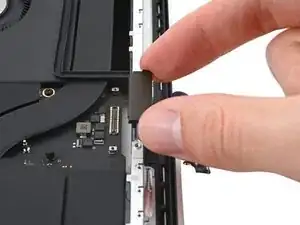
Если буферы кронштейнов кабелей экрана были удалены вместе с кронштейнами, этот шаг пропустите.
Потяните два буфера кронштейнов кабелей экрана прямо вверх и выньте их из рамы.
Шаг 33
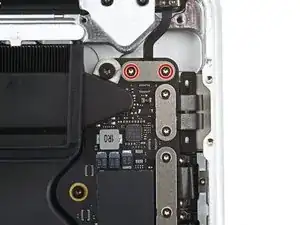
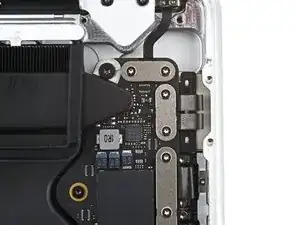
Используйте отвертку Torx Plus 3IP, чтобы выкрутить два винта 2.1 мм, крепящие крышку датчика угла крышки рядом с правой петлёй.
Шаг 34
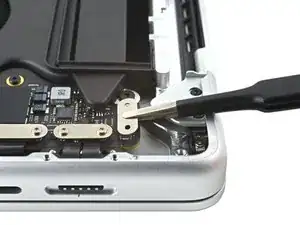
Используйте пинцет или пальцы, чтобы снять крышку датчика угла крышки.
Шаг 35
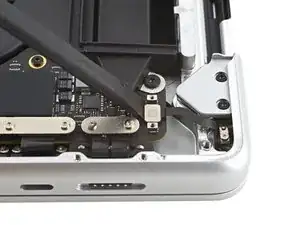
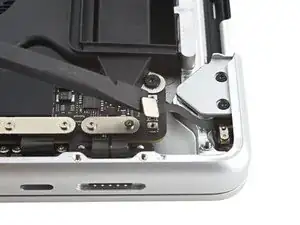
Используйте плоскую часть лопатки, чтобы приподнять и отсоединить нажимной разъём датчика угла крышки.
Шаг 36
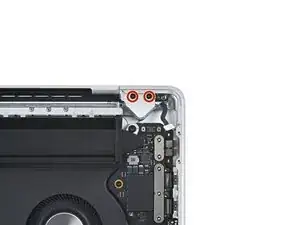
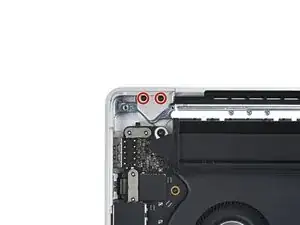
Используйте отвертку Torx Plus 5IP, чтобы выкрутить четыре винта 2.5 мм, крепящие крышки петель (по два винта с каждой стороны).
Шаг 37
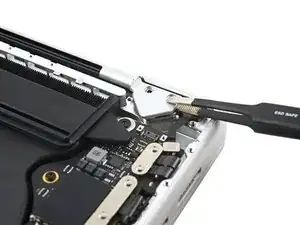
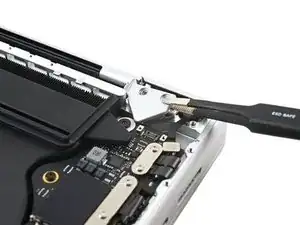
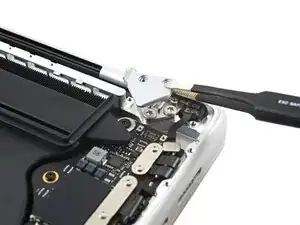
Используйте пинцет, чтобы горизонтально оттянуть крышки петель от петли и отделить их от корпуса.
Снимите крышки петель.
Шаг 38
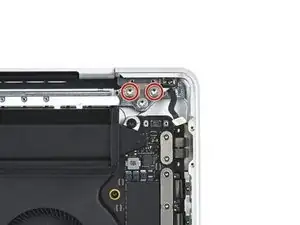
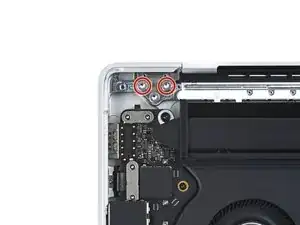
Используйте отвертку Torx Plus 8IP, чтобы выкрутить по два винта длиной 6,4 мм с каждой петли (всего четыре винта).
На каждой петле есть третий винт, его пока оставьте на месте.
Шаг 39

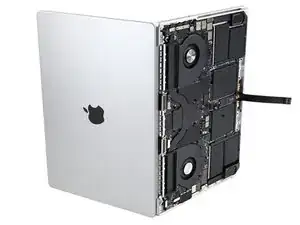
Если вы планируете повторно использовать экран, откройте его и наклейте кусочек ленты на стекло непосредственно над каждой петлей. Это поможет защитить стекло от царапин в следующих трёх шагах.
Полностью откройте экран и поставьте MacBook Pro на один бок.
Шаг 40
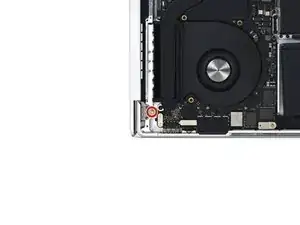
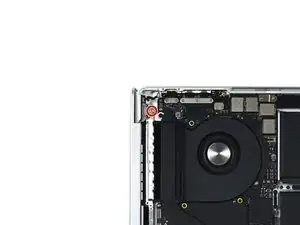
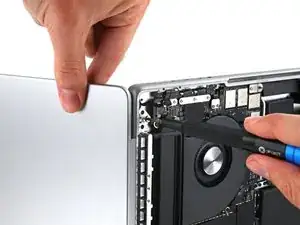
Используйте отвертку Torx Plus 8IP, чтобы выкрутить два оставшихся винта 6,4 мм (по одному с каждой петли).
Удаляйте верхний винт последним, удерживая обе половины MacBook Pro одной рукой, чтобы они не разъехались и не упали неожиданно.
Шаг 41
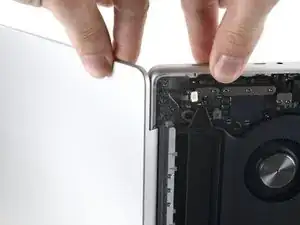
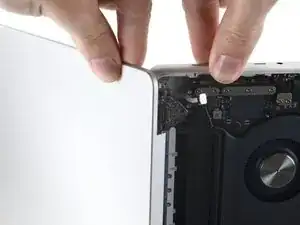
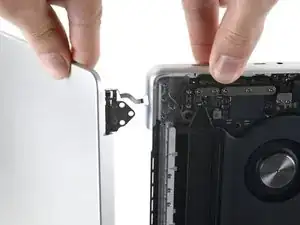
Плотно держите экран и основную часть MacBook Pro. Любая из половин может внезапно упасть в этом шаге.
Нажмите обе половины MacBook Pro друг к другу так, чтобы петли можно было поднять из их посадочных мест в корпусе.
Отодвиньте основную часть MacBook Pro от себя, одновременно потянув экран на себя, чтобы отделить его.
Шаг 42
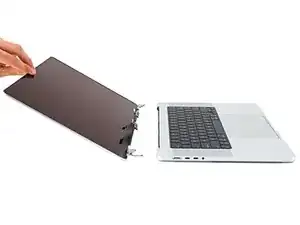
Снимите экран.
Шаг 43
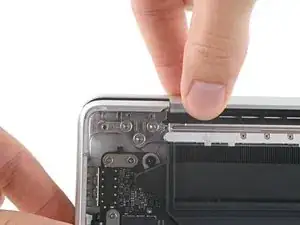
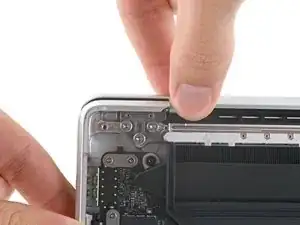
При желании нанесите немного синего фиксативного состава на резьбу винтов, чтобы предотвратить их отвинчивание со временем.
При сборке сначала установите винты петель, но не затягивайте их окончательно. Затем отрегулируйте экран, чтобы он был правильно центрирован и выровнен по обеим сторонам. Наконец, затяните винты.
Если при открытии экран щёлкает или защёлкивается, ослабьте винты петель и отрегулируйте выравнивание. Убедитесь, что экран не выступает слишком вперёд, иначе он может заедать о корпус при открытии и закрытии.
Заключение
Для повторной сборки устройства следуйте инструкциям в обратном порядке.
Ремонт пошёл не по плану? Попробуйте простую диагностику или обратитесь за помощью к сообществу ответов MacBook Pro 16" Late 2023.
Перевод руководства с ifixit.com