Замена динамиков MacBook Pro 16" 2023
Используйте это руководство для замены одного или обоих динамиков в вашем MacBook Pro 16" 2023.
Для замены динамиков необходимо удалить материнскую плату и вентиляторы. Удаление аккумулятора является необязательным, но делает процесс проще и безопаснее.
Вам понадобятся новые динамики и клей для аккумулятора для завершения этого ремонта.
Если ваш аккумулятор вздулся, примите соответствующие меры предосторожности.
Примечание: Этот ноутбук использует комбинацию стандартных винтов Torx и винтов Torx Plus (IP). Если у вас нет всех необходимых отверток Torx Plus, вы можете использовать стандартные отвертки Torx вместо этого. Если вы это сделаете, убедитесь, что вы применяете постоянное, вниз направленное усилие, чтобы избежать срыва головок.
Некоторые фотографии в этом руководстве относятся к предыдущей модели MacBook Pro и могут содержать небольшие визуальные несоответствия, но они не повлияют на процесс.
Шаг 1



Позвольте батарее вашего MacBook разрядиться ниже 10% перед началом ремонта. Заряженная батарея может загореться при повреждении во время ремонта.
Полностью выключите ваш MacBook, закройте крышку и переверните его. Держите крышку закрытой до тех пор, пока не отключите аккумулятор.
Отключите кабель MagSafe и любые аксессуары, подключенные к вашему MacBook.
Шаг 2
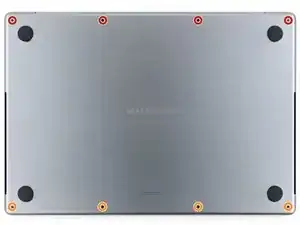
Используйте отвертку P5 с пенталобом, чтобы удалить восемь винтов, крепящих нижнюю крышку:
Четыре винта длиной 9.1 мм
Четыре винта длиной 6 мм
В течение всего ремонта следите за каждым винтом и убедитесь, что он возвращается точно на то же место.
Шаг 3
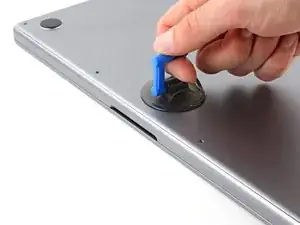
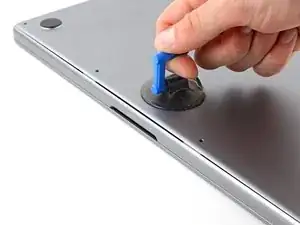
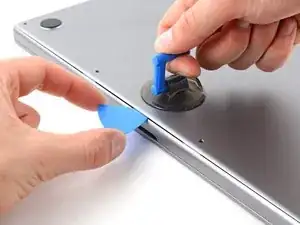
Прикрепите ручку для всасывания к центру переднего края нижней крышки.
Подтяните ручку для всасывания вверх, чтобы создать зазор между нижней крышкой и рамкой.
Вставьте открывалку в зазор.
Шаг 4
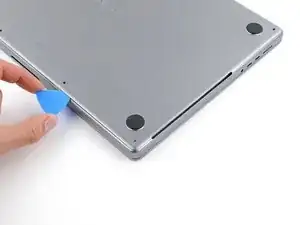
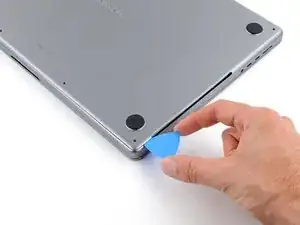
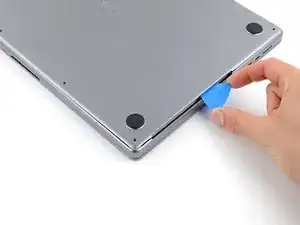
Проводите своей открывалкой вокруг нижнего правого угла и вверх по правому краю нижней крышки.
Если ваша открывалка застревает на вырезе, используйте пальцы, чтобы слегка поднять нижнюю крышку, чтобы открывалка смогла просочиться под нее.
Скользите своей открывалкой, пока не дойдете до середины выреза или пока самый правый зажим не остановит движение.
Поверните свою открывалку, чтобы освободить два правых зажима.
Вы услышите и почувствуете щелчок при освобождении каждого из двух зажимов.
Шаг 5
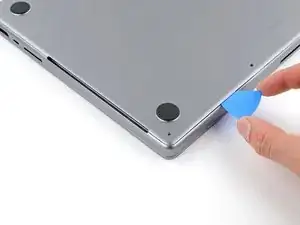
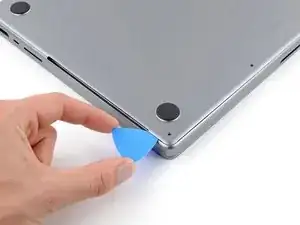
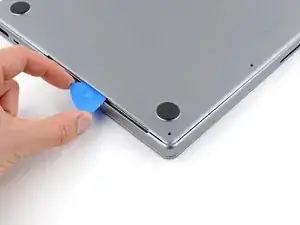
Проводите своей открывалкой вокруг нижнего левого угла и вверх по левому краю нижней крышки.
Если ваша открывалка застревает на вырезе, поднимите нижнюю крышку слегка, чтобы открывалка смогла просочиться под нее.
Скользите своей открывалкой, пока не дойдете до середины выреза или пока самый левый зажим не остановит движение.
Поверните свою открывалку, чтобы освободить два левых зажима.
Вы услышите и почувствуете щелчок при освобождении каждого из двух зажимов.
Шаг 6
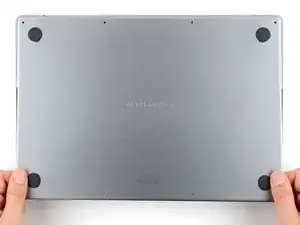
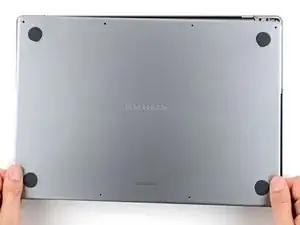
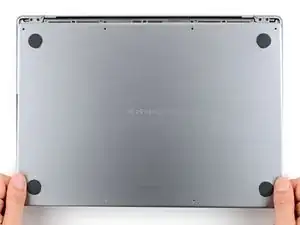
Скользящие зажимы вдоль заднего края MacBook дополнительно фиксируют нижнюю крышку. Разъединение этих зажимов может потребовать значительных усилий — подумайте о том, чтобы надеть перчатки для защиты рук от острых краев нижней крышки.
Тщательно отодвигайте нижнюю крышку от заднего края, по одному углу за раз, чтобы отключить скользящие зажимы.
Держите нижнюю крышку горизонтально относительно MacBook. Не тяните вверх, пока она полностью не отсоединится.
Шаг 7
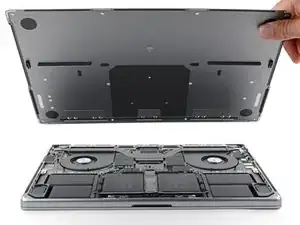
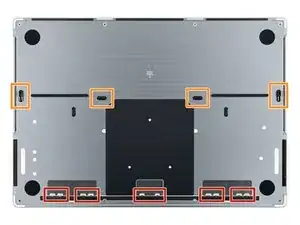
Удалите нижнюю крышку.
Чтобы заново установить нижнюю крышку:
Уложите ее и выровняйте скользящие зажимы с задним краем MacBook. Нажмите вниз на нижнюю крышку и сдвиньте ее к заднему краю, чтобы зацепить зажимы.
Когда одна сторона зацеплена, может произойти смещение другой стороны. Проверьте обе стороны, когда вы нажимаете.
Как только задние углы нижней крышки зафиксированы и находятся на одном уровне с рамкой, нажмите вниз по середине нижней крышки, чтобы захватить четыре оставшихся зажима.
Вы услышите и почувствуете, как каждый зажим защёлкивается на место.
Шаг 8
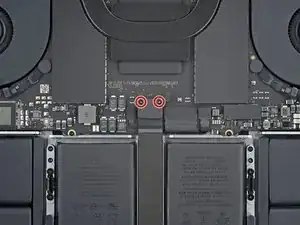
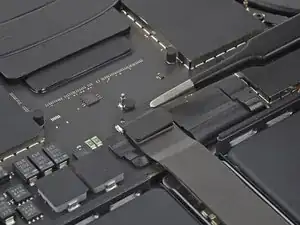
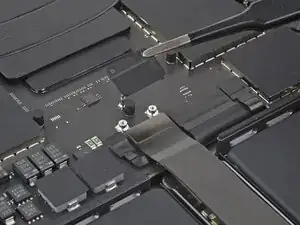
Используйте отвертку 3IP Torx Plus, чтобы удалить два винта длиной 2.1 мм, крепящих кронштейн кабеля трекпада.
Удалите кронштейн.
Шаг 9
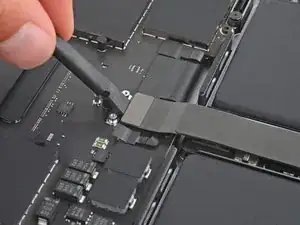
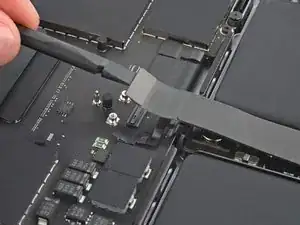
Используйте плоский конец вашей лопатки, чтобы приподнять и отключить соединитель кабеля трекпада от материнской платы.
Чтобы повторно подключить соединители типа press, аккуратно выровняйте и нажмите на одну сторону, пока она не щелкнет на место, затем повторите на другой стороне. Не нажимайте посередине. Если соединитель выровнен неправильно, контакты могут согнуться и вызвать постоянный ущерб.
Шаг 10
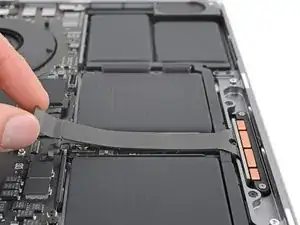
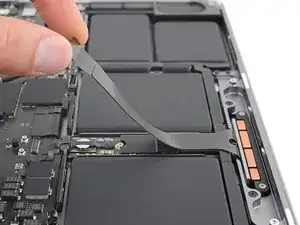
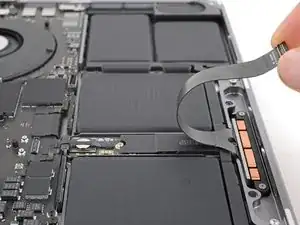
Кабель трекпада слегка прикреплен к плате аккумулятора.
Снимите кабель трекпада с платы аккумулятора.
Переместите кабель над передним краем MacBook.
Будьте осторожны, чтобы не согнуть кабель.
Шаг 11
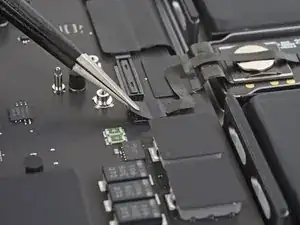
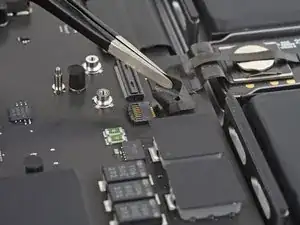
Снимите ленту, закрывающую разъем кабеля данных батареи на материнской плате.
Шаг 12
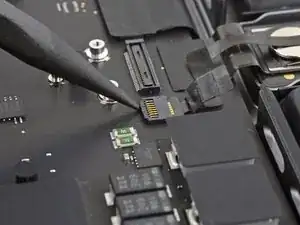
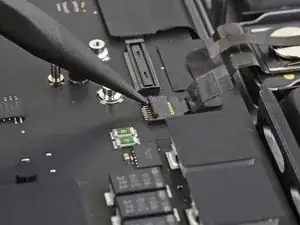
Используйте конец лопатки или чистый ноготь, чтобы поднять маленький замковый флажок на кабеле данных батареи ZIF-разъема.
Шаг 13
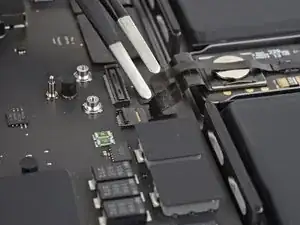
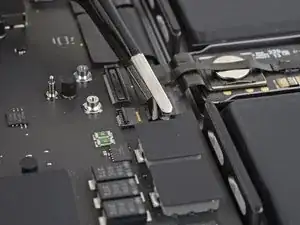
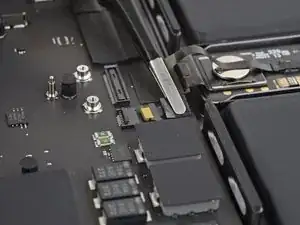
Подденьте одну часть кабельных пинцетов под кабель данных батареи.
Удерживайте кабель прямо под головкой разъема.
Выдвиньте разъем прямо из его гнезда.
Шаг 14
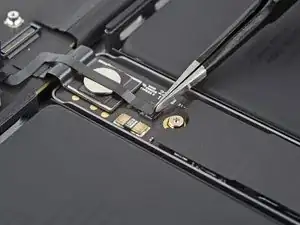
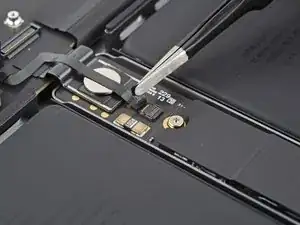
Соскаблите ленту, закрывающую разъем кабеля данных батареи на плате батареи.
Шаг 15
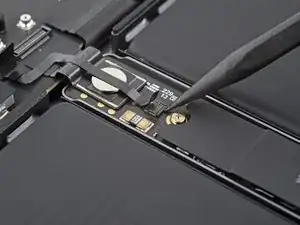
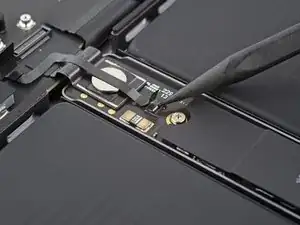
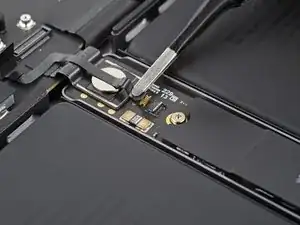
Используйте конец вашей лопатки или чистый ноготь, чтобы поднять маленький замковый флажок на ZIF-разъеме кабеля данных батареи.
Используйте кабельные пинцеты, чтобы захватить кабель данных батареи прямо под головкой разъема и выдвиньте его прямо из гнезда.
Шаг 16
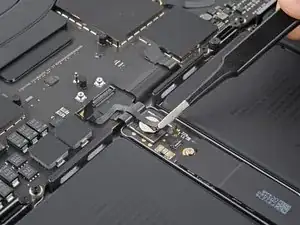
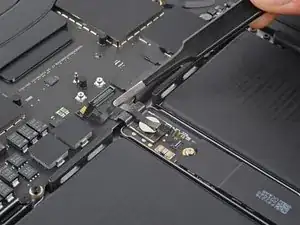
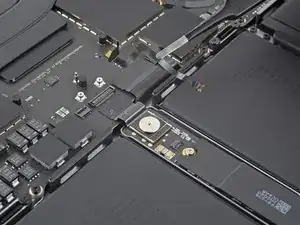
Кабель данных батареи приклеен к плате батареи и к основной плате.
Отделите кабель от платы батареи и от основной платы.
Удалите кабель.
Шаг 17
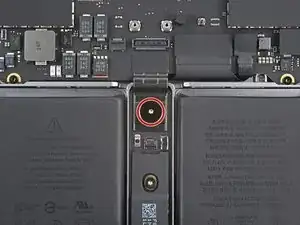
Используйте драйвер T5 Torx, чтобы удалить 3,9 мм винт-блинчик, который фиксирует разъем батареи.
Шаг 18
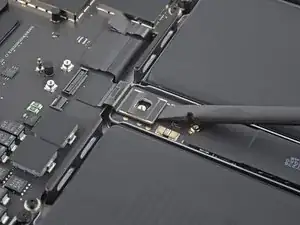
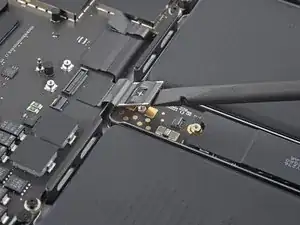
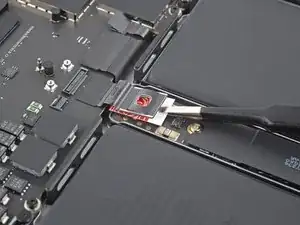
Используйте плоский конец вашей лопатки, чтобы отвести разъем батареи от платы батареи, отключая батарею.
Поднимите разъем настолько высоко, чтобы он не соприкасался во время ремонта, но не более чем на 45 градусов, чтобы не повредить его петлю.
Для дополнительной безопасности положите барьер, например, кусок игральной карты, между разъемом и платой.
Шаг 19
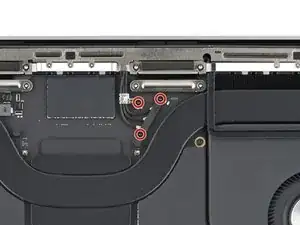
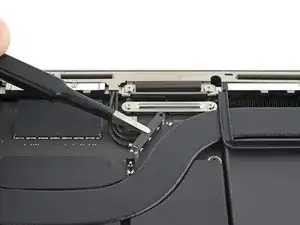
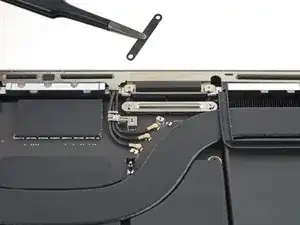
Используйте ваш драйвер 3IP Torx Plus, чтобы удалить три 2,1 мм винта, фиксирующих крышку и кронштейн кабеля антенны.
Удалите крышку кабеля антенны.
Шаг 20
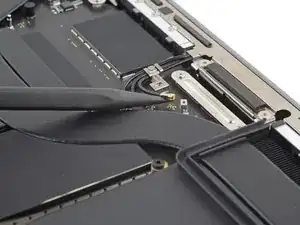
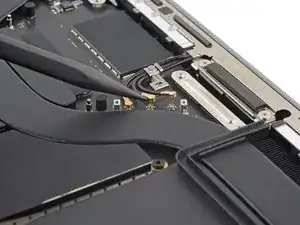
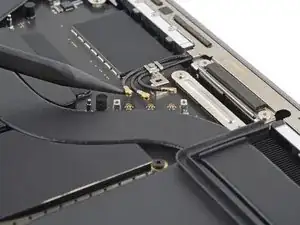
Используйте конец вашей лопатки, чтобы поддеть и отключить три кабеля антенны от основной платы.
Поддевать нужно только металлические головки разъемов. Избегайте поддевания самих кабелей.
Чтобы снова подключить кабели антенны такого типа, держите каждый над его гнездом и нажимайте вниз плоским концом вашей лопатки. Разъем встанет на место.
Шаг 21
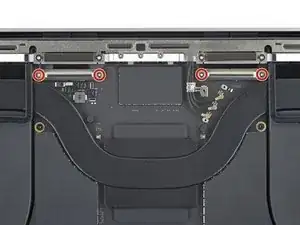
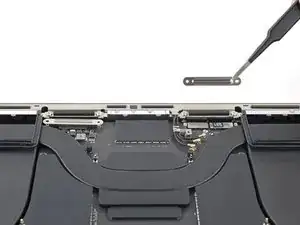
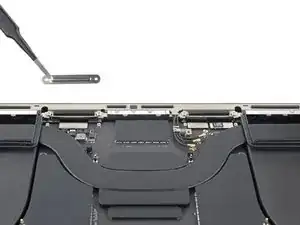
Используйте ваш драйвер 3IP Torx Plus, чтобы удалить четыре 2,1 мм винта, фиксирующих крышки кабелей дисплея.
Удалите обе крышки кабелей дисплея.
Шаг 22
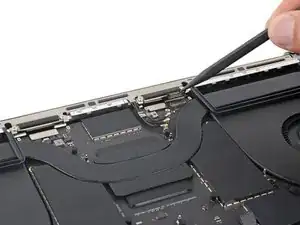
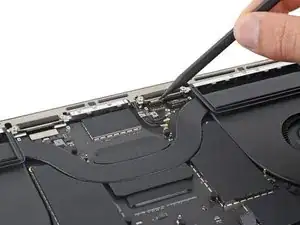
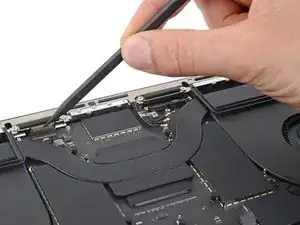
Используйте вашу лопатку, чтобы поддеть и отключить все три пресс-контакта дисплея от верхней части основной платы.
Шаг 23
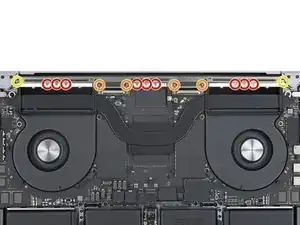
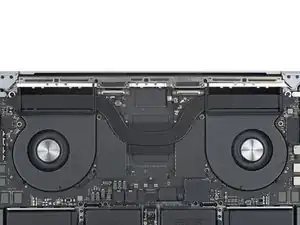
Используйте драйвер P2 pentalobe, чтобы удалить девять 1,5 мм винтов, фиксирующих антенную планку.
Из-за их малого размера эти винты легко срываются. Убедитесь, что ваш драйвер в хорошем состоянии. Держите его вертикально и прикладывайте постоянное давление вниз, пока ослабляете винты.
Во время сборки не перетягивайте эти винты — убедитесь, что они ввинчены правильно, затем затяните только до snug.
Используйте ваш драйвер T5 Torx, чтобы удалить шесть оставшихся винтов, фиксирующих антенную планку:
Четыре 3 мм винта
Два 7,5 мм винта
Шаг 24
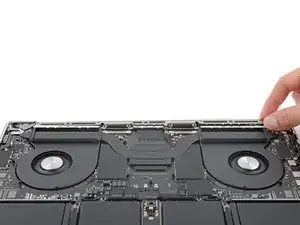
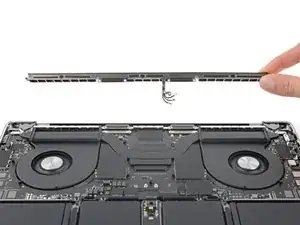
Потяните антенную планку прямо вверх и вытащите ее из рамки.
Шаг 25
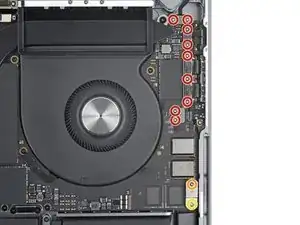
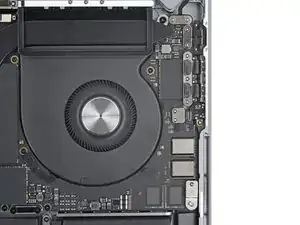
Используйте ваш драйвер 3IP Torx Plus, чтобы удалить 11 винтов, фиксирующих пять крышек кабелей к правой стороне основной платы:
Девять 2,1 мм винтов
Один 2 мм винт
Один 3,5 мм винт
Шаг 26
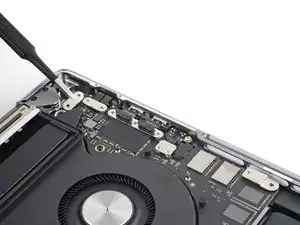
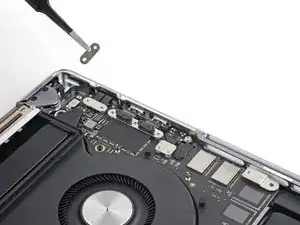
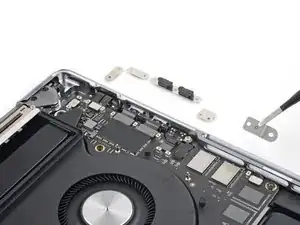
Удалите все пять крышек кабелей с правой стороны основной платы.
Шаг 27
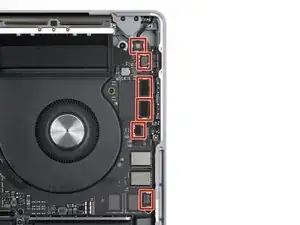
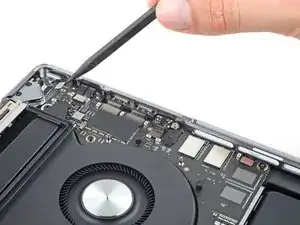
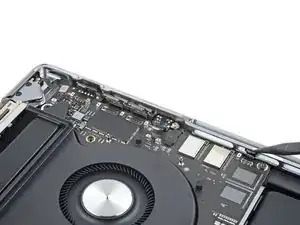
Используйте конец вашей лопатки, чтобы поддеть и отключить шесть пресс-контактов с правой стороны основной платы.
Шаг 28
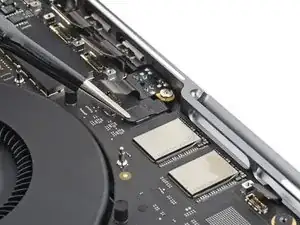
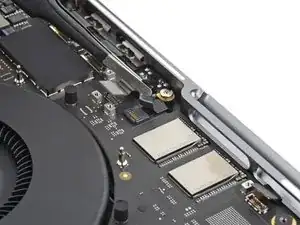
Используйте кабельные пинцеты, чтобы удалить ленту, закрывающую разъем микрофона.
Шаг 29
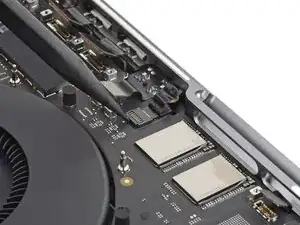
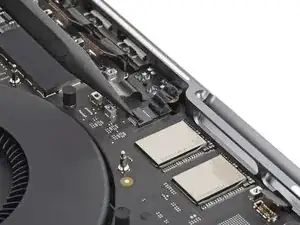
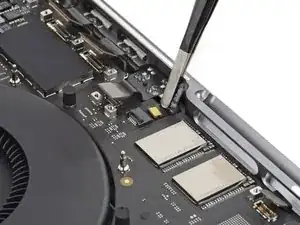
Используйте конец вашей лопатки или чистый ноготь, чтобы приподнять маленький запирающий клапан на ZIF-коннекторе микрофона.
Используйте пинцет с тупыми носами или ваши пальцы, чтобы захватить кабельную ленту и выдвинуть коннектор прямо из разъема.
Шаг 30
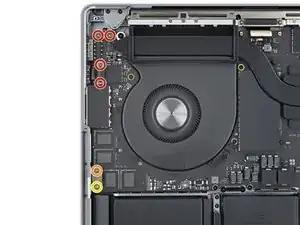
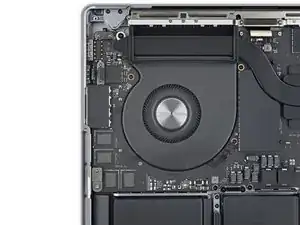
Используйте ваш отвертку 3IP Torx Plus, чтобы удалить шесть винтов, крепящих три крышки кабелей с левой стороны к основной плате:
Четыре винта 2.1 мм
Один винт 2 мм
Один винт 3.5 мм
Шаг 31

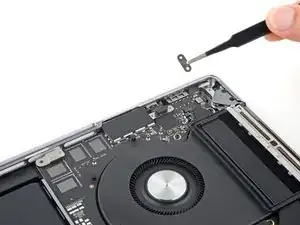
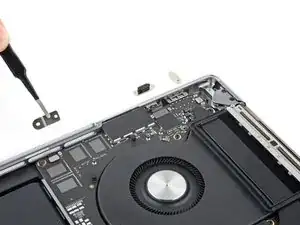
Удалите все три крышки кабелей с левой стороны основной платы.
Во время сборки выровняйте среднюю крышку кабеля для разъема наушников с плоской стороной к нижней части MacBook.
Шаг 32
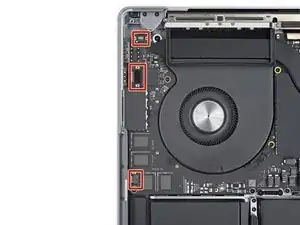
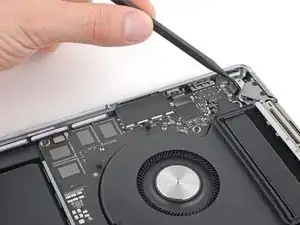
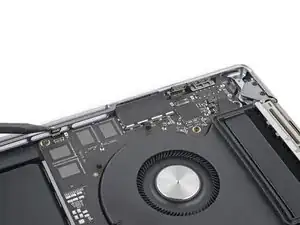
Используйте конец вашей лопатки, чтобы приподнять и отключить все три коннектора от левой стороны основной платы.
Шаг 33
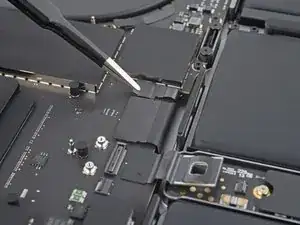
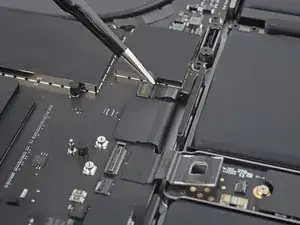
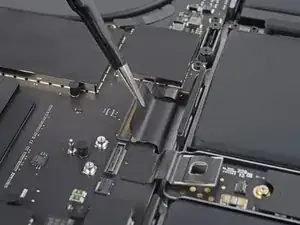
Используйте пинцет с тупыми носами, чтобы отогнуть ленту, покрывающую разъемы клавиатуры и подсветки клавиатуры рядом с разъемом батареи.
Шаг 34
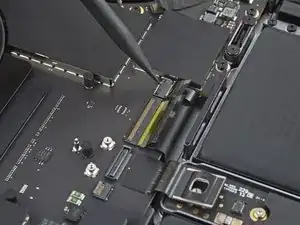
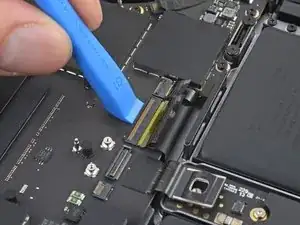
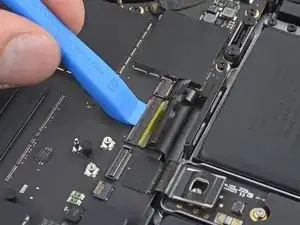
Используйте конец вашей лопатки или чистый ноготь, чтобы приподнять маленький запирающий клапан на разъеме подсветки клавиатуры.
Этот коннектор является меньшим из двух разъемов клавиатуры.
Используйте инструмент для открытия или два ногтя, чтобы приподнять запирающий клапан на разъеме клавиатуры.
Этот коннектор шире, чем два разъема клавиатуры, и может сломаться, если используется узкий инструмент.
Шаг 35
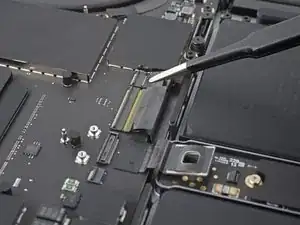
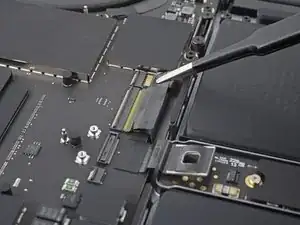
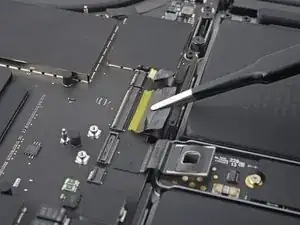
Схватите ленту на концах кабелей клавиатуры и подсветки клавиатуры и выдвиньте их разъемы прямо из разъемов.
Шаг 36
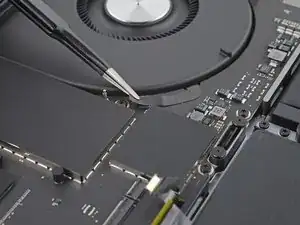
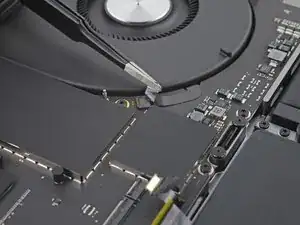
Используйте пинцет с тупыми носами или ваши пальцы, чтобы отогнуть ленту, покрывающую правый разъем вентилятора.
Шаг 37
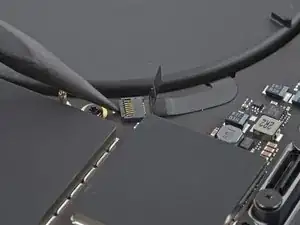
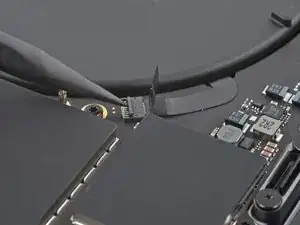
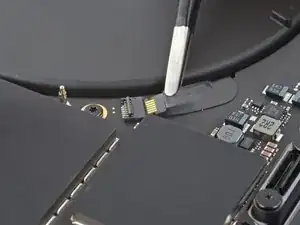
Используйте конец лопатки или чистый ноготь, чтобы приподнять маленький запирающий клапан на разъеме правого вентилятора ZIF.
Используйте пинцет с тупыми носами или ваши пальцы, чтобы захватить кабельную ленту и выдвинуть коннектор прямо из разъема.
Шаг 38
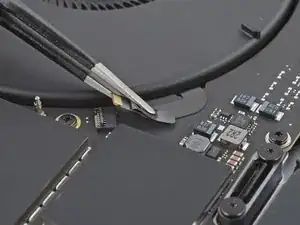
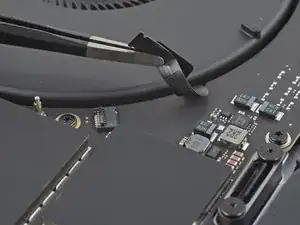
Кабели вентилятора очень деликатные. Будьте осторожны, чтобы не сгибать или не рвать их своими инструментами.
Отогните кабель правого вентилятора от основной платы.
Шаг 39
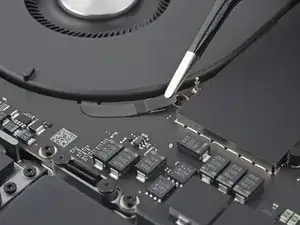
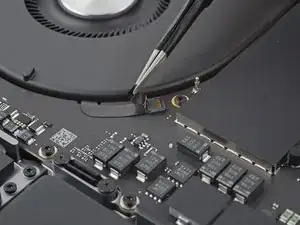
Используйте пинцет с тупыми носами или ваши пальцы, чтобы отогнуть ленту, покрывающую левый разъем вентилятора.
Шаг 40
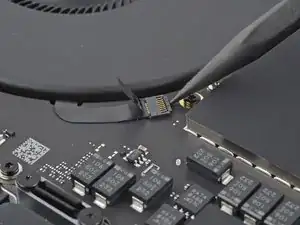
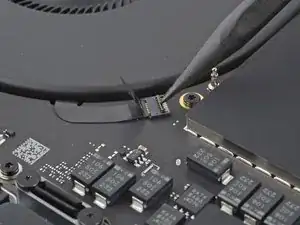
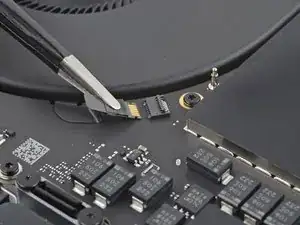
Используйте конец вашей лопатки или чистый ноготь, чтобы приподнять маленький запирающий клапан на разъеме левого вентилятора ZIF.
Используйте пинцет с тупыми носами или ваши пальцы, чтобы захватить кабельную ленту и выдвинуть коннектор прямо из разъема.
Шаг 41
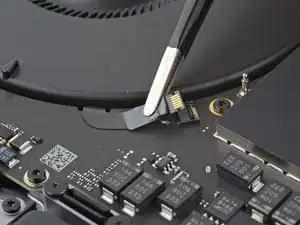
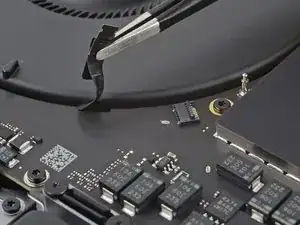
Отогните кабель левого вентилятора от основной платы.
Шаг 42
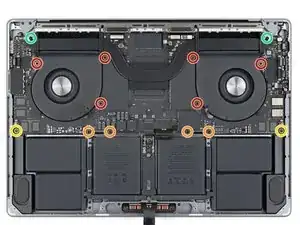
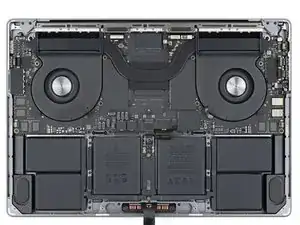
Используйте ваш отвертку T5 Torx, чтобы удалить десять винтов, крепящих основную плату к корпусу:
Шесть винтов 3.8 мм вокруг вентиляторов
Четыре винта 4.6 мм вдоль нижнего края
Используйте 4-мм шестигранный ключ для удаления двух стоечных винтов длиной 6 мм, крепящих нижние углы основной платы к корпусу.
Во время сборки сначала закрутите эти болты пальцами, а затем затяните их отверткой.
Используйте отвертку T6 Torx для удаления двух винтов 6 мм, крепящих радиатор и основную плату к корпусу.
Шаг 43
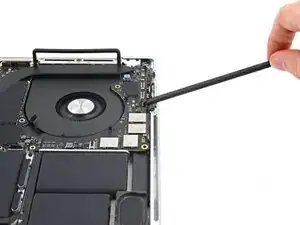
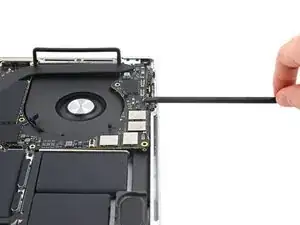
Вставьте плоский конец вашей лопатки между правой стороной основной платы и корпусом.
Держите вашу лопатку подальше от любых кабелей или разъемов на основной плате.
Осторожно подденьте правый край основной платы из ее выреза в корпусе.
Основная плата может застревать на нажимных разъемах. Удерживайте разъемы подальше, если это необходимо, в то время как вы поднимаете плату.
Шаг 44
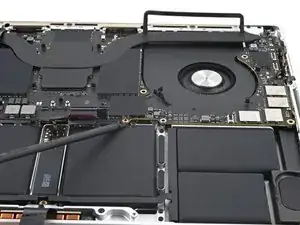
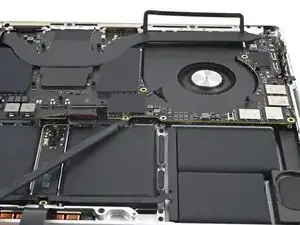
Вставьте вашу лопатку между нижним краем основной платы и корпусом.
Осторожно подденьте основную плату до тех пор, пока не сможете удерживать ее пальцами.
Не поддевайте против батареи или любых разъемов. Используйте выступы на корпусе для рычага.
Держите основную плату одной рукой в течение следующих двух шагов, так как она склонна падать обратно в свой вырез.
Шаг 45
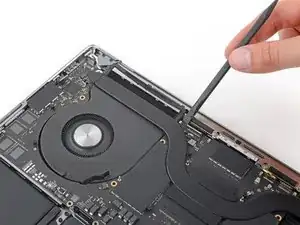
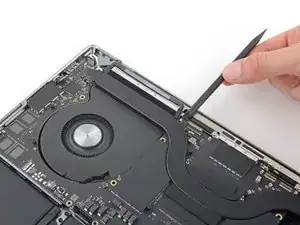
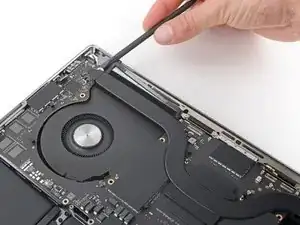
HDMI-порт, SDXC-порт и ребра вдоль верхней части радиатора плотно удерживают логическую плату к каркасу.
Вставьте лопатку между средней частью верхнего края логической платы и каркасом.
Осторожно подденьте, пока ребра вдоль верхней части радиатора не начнут подниматься из своего углубления в каркасе.
Ребра радиатора могут зацепиться за левый резиновый уплотнитель. Удерживайте уплотнитель в стороне, когда поднимаете радиатор, если это необходимо.
Вставьте лопатку в верхний левый край логической платы и подденьте ее вверх над левым вентилятором.
Шаг 46
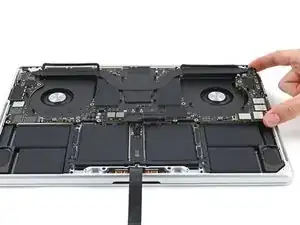
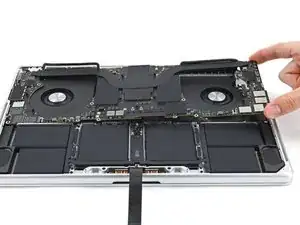
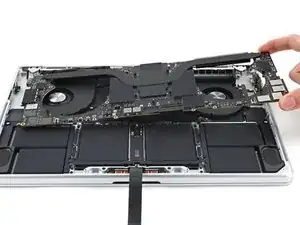
Поднимите правый край логической платы и вытяните ее вправо, чтобы освободить HDMI и SDXC порты от их углублений.
Выведите логическую плату из-под кабелей дисплея и пучка антенны вдоль верхнего края.
Уберите логическую плату.
Во время сборки сначала вставьте левый край логической платы, чтобы убедиться, что порты попадают в свои углубления.
Шаг 47
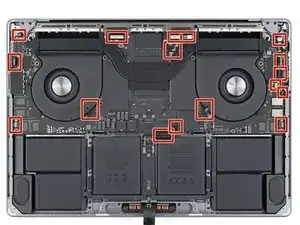
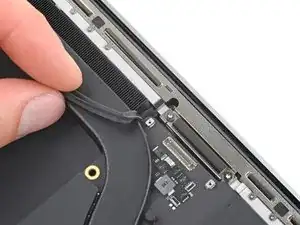
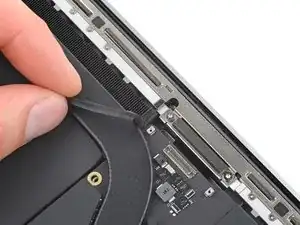
Во время сборки учтите следующее:
Убедитесь, что все 17 кабелей находятся над логической платой, когда вы помещаете ее в каркас.
Используйте конец вашей лопатки, чтобы вытащить кабели из-под логической платы, если они заскользнули под нее.
Удерживайте резиновые прокладки в стороне, чтобы ребра могли опуститься в свои углубления.
Выравните радиатор, проведя ребрами радиатора между резиновыми прокладками с каждой стороны MacBook.
Шаг 48
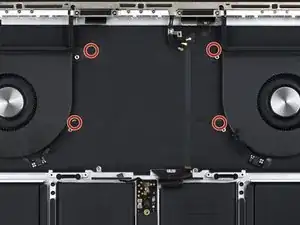
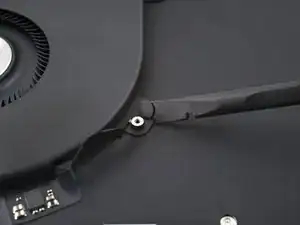
Используйте свою лопатку, чтобы снять и убрать четыре крышки винтов.
Шаг 49
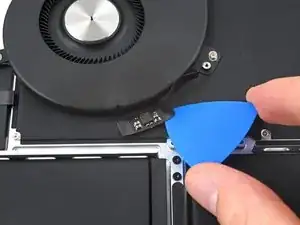
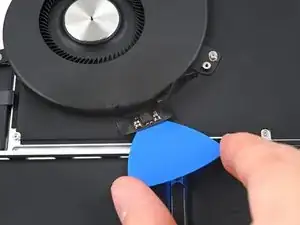
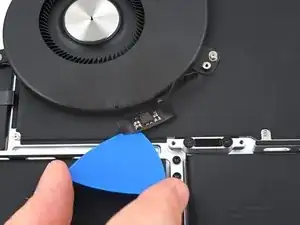
Каждый из кабелей вентиляторов слегка приклеен к каркасу.
Вставьте конец открывающего инструмента между каждым из кабелей вентиляторов и каркасом.
Проведите инструментом вдоль края кабелей, чтобы отделить их от клея.
Шаг 50
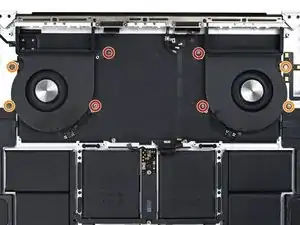
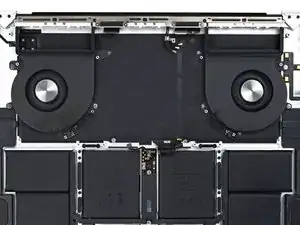
Используйте свой Torx Plus драйвер T3IP, чтобы удалить четыре винта длиной 3,3 мм, крепящих внутренние края вентиляторов к каркасу.
Используйте свой Torx драйвер T5, чтобы удалить четыре винта длиной 3 мм, крепящих внешние края вентиляторов к каркасу.
Во время сборки сначала затяните эти винты.
Шаг 51
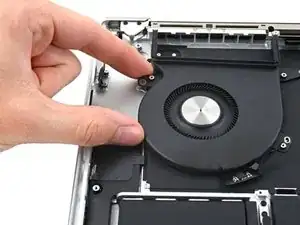
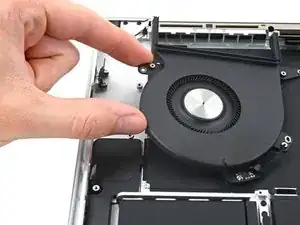
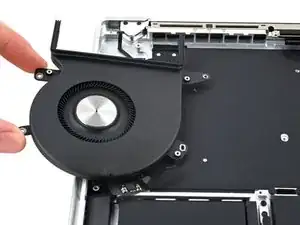
Удалите вентиляторы.
Шаг 52
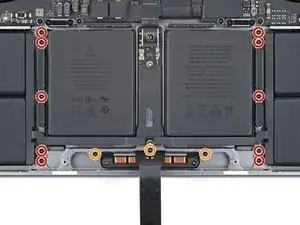
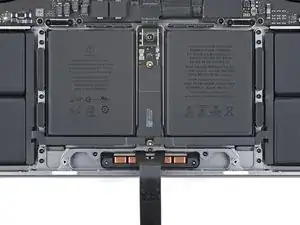
Используйте свой Torx драйвер T5, чтобы удалить 13 винтов, крепящих трекпад:
Десять винтов по 5 мм
Три винта по 5,8 мм
Во время сборки центрируйте трекпад в каркасе перед полным затягиванием винтов.
Шаг 53
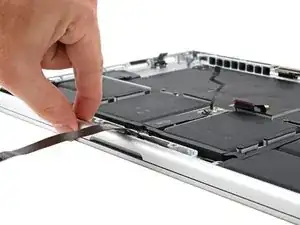
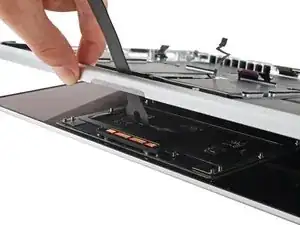
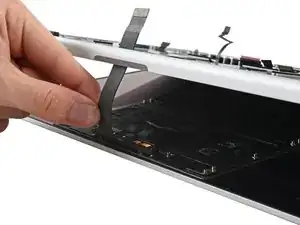
Откройте ваш MacBook медленно. Трекпад останется на экране.
Будьте осторожны, чтобы не потерять девять шайб с их винтовых постов на трекпаде. Без них ваш трекпад не будет правильно располагаться.
Проводите кабель трекпада через его слот в каркасе.
Шаг 54
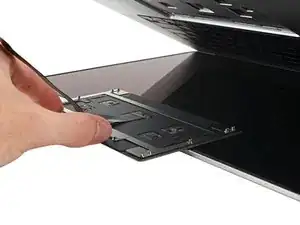
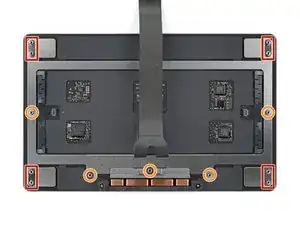
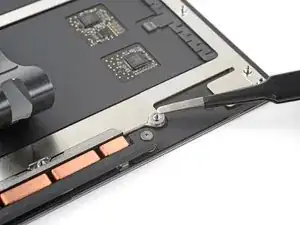
Удалите трекпад
Перед установкой вашего трекпада убедитесь, что все девять шайб на месте:
Четыре прямоугольные шайбы
Пять круглых шайб
Шаг 55
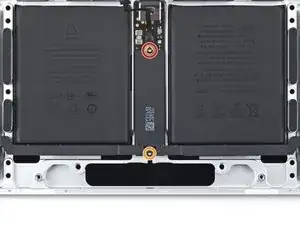
Используйте свой Torx драйвер T5, чтобы удалить два винта, крепящих плату аккумулятора к каркасу:
Один винт длиной 4,4 мм
Один винт длиной 3,8 мм
Шаг 56
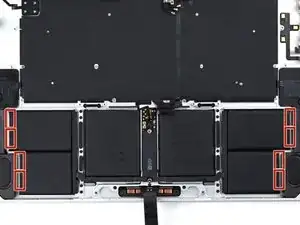
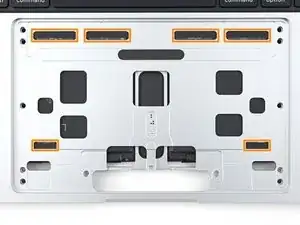
14 клеевых стримеров удерживают аккумуляторные ячейки к каркасу:
Восемь стримеров вдоль левой и правой кромки аккумулятора
Шесть стримеров, доступных из углубления трекпада
Шаг 57
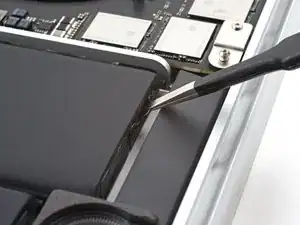
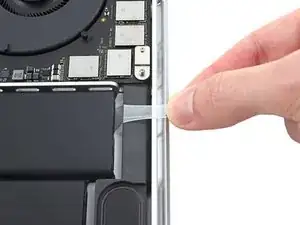
Используйте пинцет с тупыми концами или ваши пальцы, чтобы схватить черную петлю на каждой клеевой ленте.
Тяните каждую ленту медленно и под невысоким углом к каркасу. Дайте ей достаточно времени, чтобы растянуться и отклеиться.
Если какие-либо ленты оторвутся, попробуйте достать их из-под аккумулятора пальцами.
Шаг 58
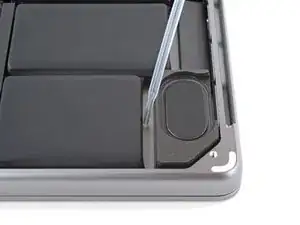
Если какие-либо из 14 клеевых лент оторвались и не могут быть извлечены, выполните следующие два шага, чтобы завершить отделение клея. Если нет, вы можете пропустить следующие два шага.
Нанесите несколько капель высококонцентрированного изопропилового спирта (более 90%) под аккумулятор рядом с оторванными клеевыми лентами.
Подождите одну минуту, чтобы клей размягчился.
Шаг 59
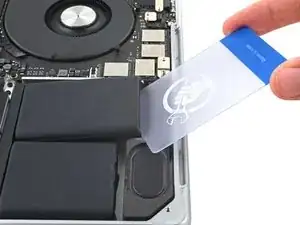
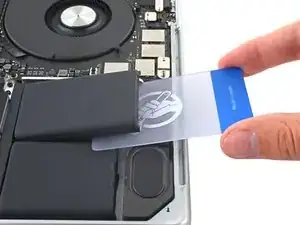
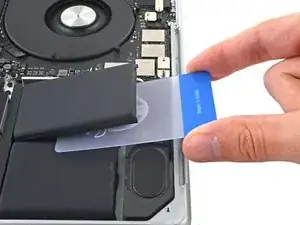
Вставьте пластиковую карту под каждую аккумуляторную ячейку, где оторвались клеевые ленты.
Порежьте оставшийся клей и подденьте, чтобы отделить ячейки от каркаса.
Шаг 60
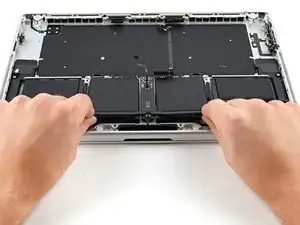
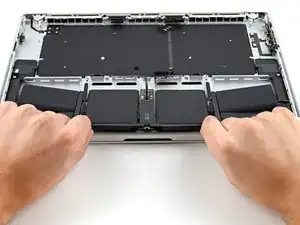
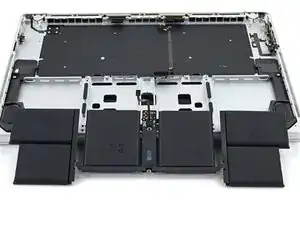
Сдвиньте батарею к нижней части MacBook и удалите её.
При сборке примените новый растяжимо-отклеивающийся клей к вашей батарее и аккуратно прижмите каждую ячейку на место.
В качестве альтернативы вы можете использовать сильную двустороннюю ленту, такую как Tesa Tape, для закрепления батареи.
Шаг 61
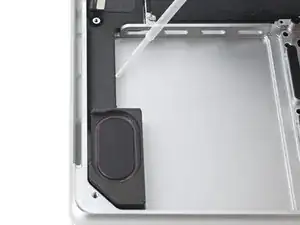
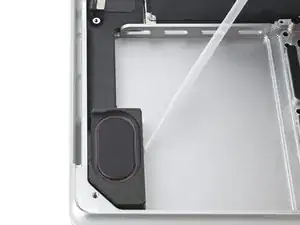
Оставшиеся шаги покажут вам, как удалить левый динамик. Эти шаги также применимы к правому динамику.
Нанесите несколько капель высококонцентрированного изопропилового спирта (более 90%) вдоль краёв левого динамика.
Шаг 62
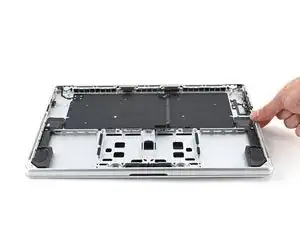
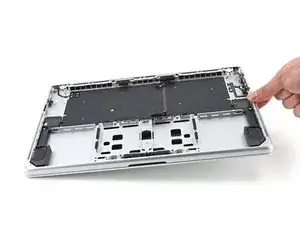
Поднимите правый край MacBook, чтобы изопропиловый спирт мог стекать под левый динамик.
Подождите одну минуту, чтобы клей размягчился.
Шаг 63
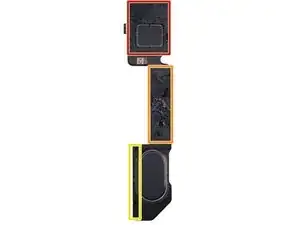
Пока вы ждёте, когда клей размягчится, обратите внимание на его расположение под динамиком:
Вдоль периметра верхней части
Полностью покрывая центральную часть
Вдоль края, обращённого внутрь MacBook
Шаг 64
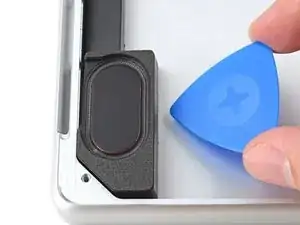
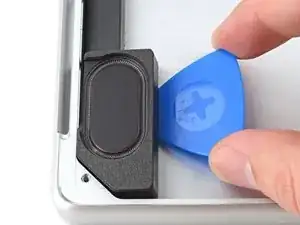
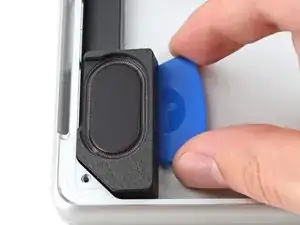
Вставьте открывающую лопатку под нижнюю часть динамика, чтобы отделить клей, удерживающий его на раме.
Шаг 65
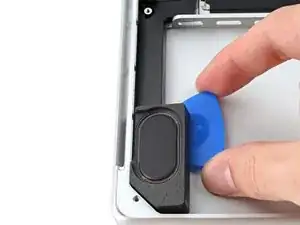
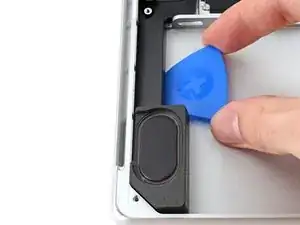
Сдвиньте свою лопатку вверх, чтобы отделить клей, удерживающий центральную часть динамика.
Оставьте эту лопатку на месте, чтобы предотвратить повторное склеивание клея.
Шаг 66
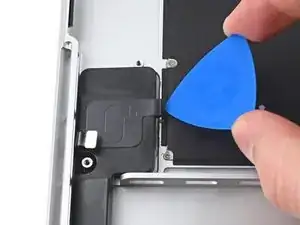
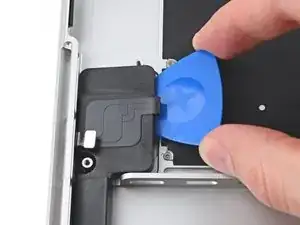
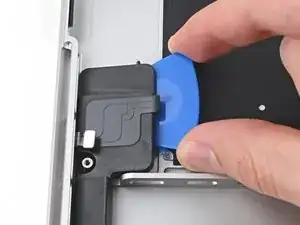
Вставьте вторую открывающую лопатку между верхней частью динамика и рамкой.
Шаг 67
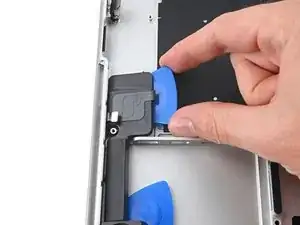
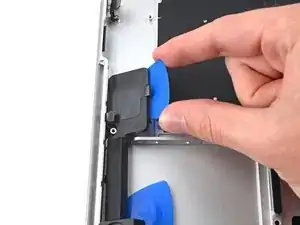
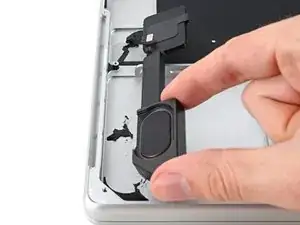
Используйте верхнюю открывающую лопатку, чтобы приподнять динамик и отделить его клей.
Если динамик застрял, нанесите ещё несколько капель изопропилового спирта и нарежьте вокруг его периметра.
Удалите динамик.
Удалите правый динамик, используя такой же процесс, как для левого.
Если остался клей, очистите его несколькими каплями изопропилового спирта и протрите безворсовой или микрофибровой тканью.
Заключение
Сравните вашу новую заменяемую деталь с оригинальной — возможно, вам нужно будет перенести оставшиеся компоненты или удалить защитные пленки с новой детали перед установкой.
Чтобы собрать устройство, следуйте этим инструкциям в обратном порядке.
Сдайте ваши электронные отходы сертифицированному переработчику R2 или e-Stewards.
Ремонт не прошел так, как планировалось? Попробуйте базовую диагностику или спросите помощи у нашего сообщества Answers.
Перевод руководства с ifixit.com