Замена материнской платы MacBook Pro 16" 2021
Используйте это руководство, чтобы снять плату логики в вашем MacBook Pro 16" 2021 года.
Это руководство только для предварительных действий! Оно является частью другой процедуры и не предназначено для использования самостоятельно.
Шаг 1


Полностью выключите и отключите MacBook Pro перед началом работ. Закройте дисплей и переверните ноутбук вверх дном.
Используйте отвертку P5 Pentalobe, чтобы выкрутить восемь винтов, удерживающих нижнюю крышку:
Четыре винта 9,1 мм
Четыре винта 5 мм
В ходе ремонта отслеживайте каждый винт и возвращайте его на то же место, чтобы не повредить устройство.
Шаг 2


Прижмите присоску в место у переднего края нижней крышки, между отверстиями для винтов.
Тяните вверх за присоску, чтобы образовать небольшой зазор под нижней крышкой.
Шаг 3



Вставьте захват для вскрытия в образовавшийся зазор.
Проведите захватом вокруг ближайшего угла, затем до половины высоты боковой стороны MacBook Pro.
Это освобождает первую скрытую защёлку, удерживающую нижнюю крышку. Вы почувствуете и услышите щелчок, когда защёлка освободится.
Шаг 4



Повторите предыдущий шаг с другой стороны, используя захват для вскрытия, чтобы освободить вторую защёлку.
Шаг 5



Сильно потяните, чтобы сдвинуть нижнюю крышку к переднему краю MacBook (от петлевой области) и отделить последние защёлки, удерживающие крышку.
Сначала потяните за один угол, затем за другой.
Тяните в сторону — не вверх.
Для этого может потребоваться значительное усилие.
Шаг 6



Снимите нижнюю крышку.
Чтобы установить нижнюю крышку обратно:
Установите её на место и совместите скользящие защёлки у петли дисплея. Нажмите и сдвиньте крышку в сторону петли. Она должна перестать скользить, когда защёлки войдут в зацепление.
Когда скользящие защёлки полностью зафиксированы и нижняя крышка выглядит правильно выровненной, сильно нажмите на крышку, чтобы защёлкнуть четыре скрытые фиксаторы снизу. Вы должны почувствовать и услышать щелчки при защёлкивании.
Шаг 7
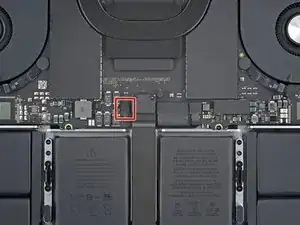
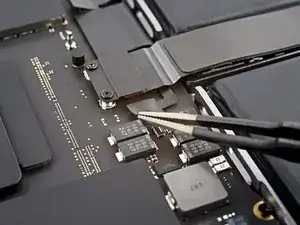
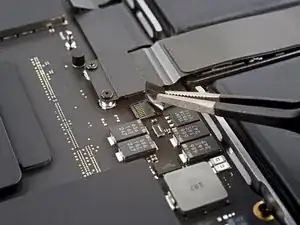
Отогните любую ленту, прикрывающую разъём кабеля данных платы батареи на плате логики.
Шаг 8
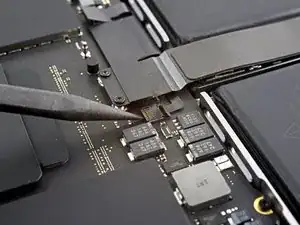
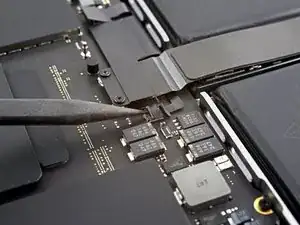
Используйте лопатку, чтобы осторожно приподнять фиксирующую планку на ZIF-разъёме для кабеля данных платы батареи.
Шаг 9
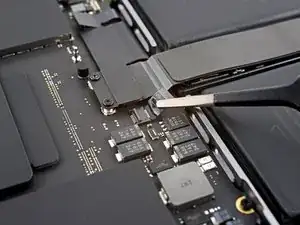
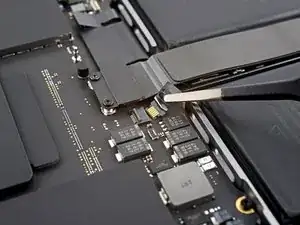
Отсоедините кабель данных платы батареи, выдвинув его из гнезда на плате логики.
Шаг 10
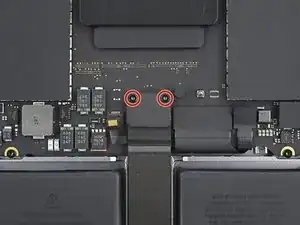
Используйте отвертку T3 Torx, чтобы выкрутить два винта длиной 2,1 мм, фиксирующие скобу кабеля трекпада к плате логики.
Шаг 11
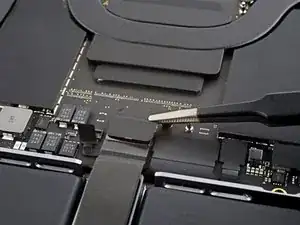
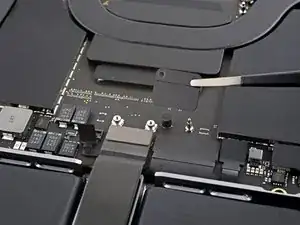
Снимите скобу кабеля трекпада пинцетом или пальцами.
Шаг 12
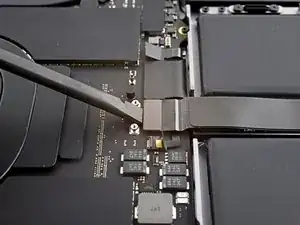
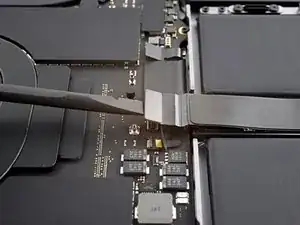
Используйте плоский конец лопатки, чтобы приподнять и отсоединить пресс-разъём кабеля трекпада от платы логики.
Чтобы снова подключить пресс-разъёмы, аккуратно совместите и нажмите на одну сторону до щелчка, затем повторите с другой стороны. Не нажимайте посередине. При неправильном совмещении контакты могут согнуться и повредиться окончательно.
Шаг 13
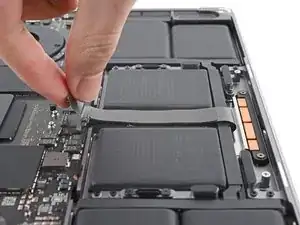
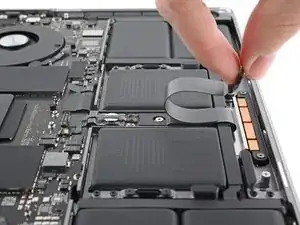
Кабель трекпада слабо приклеен к корпусу.
Отделите кабель трекпада от устройства, аккуратно разрывая клей.
Шаг 14
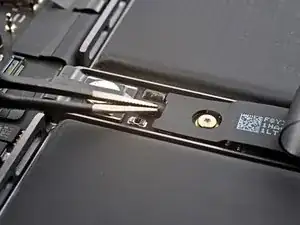
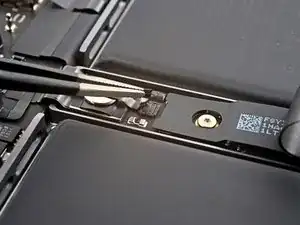
Отогните любую ленту, прикрывающую разъём кабеля данных платы батареи под большим плоским винтом.
Шаг 15
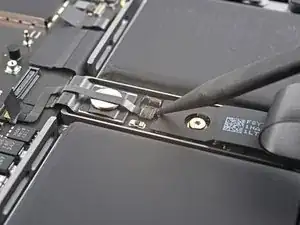
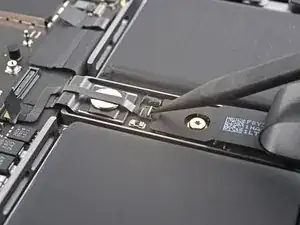
Используйте лопатку, чтобы осторожно приподнять фиксирующую планку на ZIF-разъёме для кабеля данных платы батареи.
Шаг 16
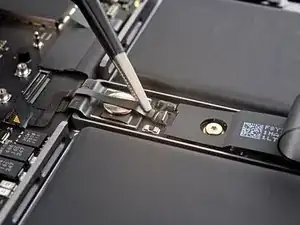
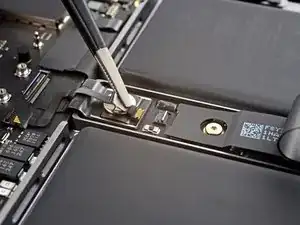
Отсоедините кабель данных платы батареи, выдвинув его из гнезда на плате батареи.
Шаг 17
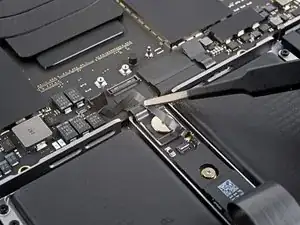
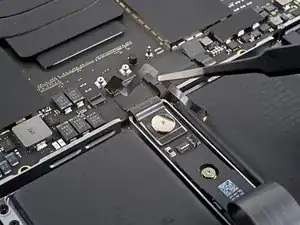
Кабель данных платы батареи слабо приклеен к устройству.
Просуньте пинцет под участки с клеем, чтобы отделить кабель от корпуса.
Снимите кабель данных платы батареи.
Шаг 18
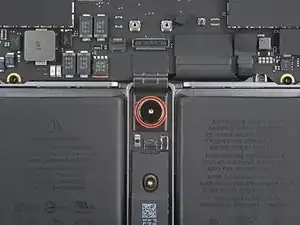
Используйте отвертку Torx T5, чтобы выкрутить панкейк-винт 3.9 мм, фиксирующий разъём питания аккумулятора.
Шаг 19
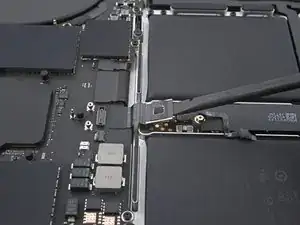
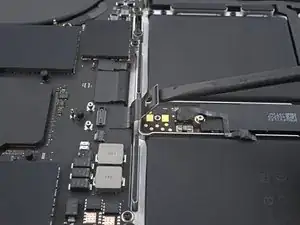
Используйте лопатку, чтобы приподнять разъём питания аккумулятора и отключить аккумулятор.
Приподнимите разъём достаточно высоко, чтобы он оставался отделённым от своего гнезда во время работы. Если он случайно коснётся гнезда, это может повредить ваш MacBook Pro.
Шаг 20
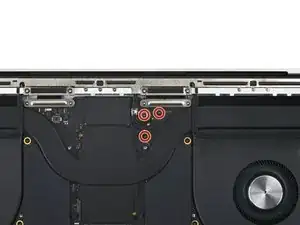
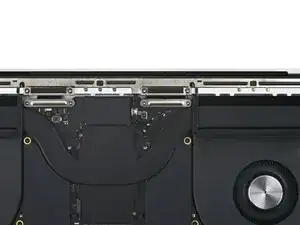
Используйте отвертку Torx T3, чтобы выкрутить три винта 2.1 мм, фиксирующие кронштейн антенной платы и крышку коаксиального кабеля к раме.
Шаг 21
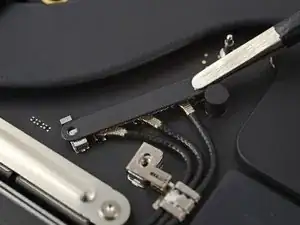
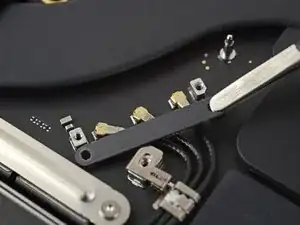
Используя пинцет или пальцы, снимите крышку над коаксиальными кабелями антенного элемента.
Шаг 22
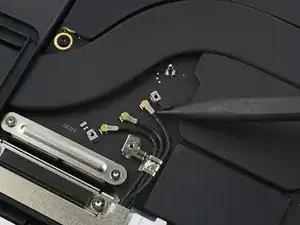
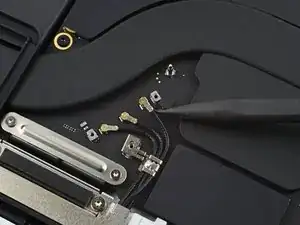
Используйте острый конец лопатки, чтобы поддеть и отключить коаксиальный кабель антенного элемента.
Повторите для двух других кабелей.
При сборке эти разъёмы могут быть сложны для подсоединения. Удерживайте каждый разъём над его гнездом и надавите плоским концом лопатки. Разъём должен защёлкнуться на месте.
Шаг 23
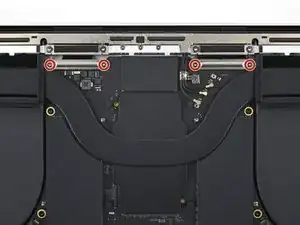
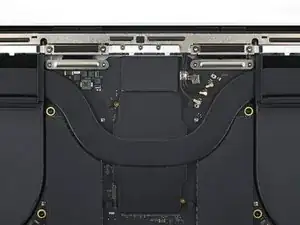
Используйте отвертку Torx T3, чтобы выкрутить четыре винта 2.1 мм, фиксирующие крышки кабелей дисплея.
Шаг 24
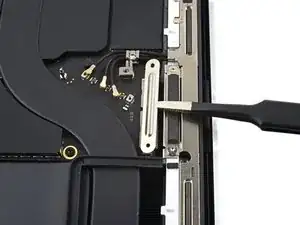
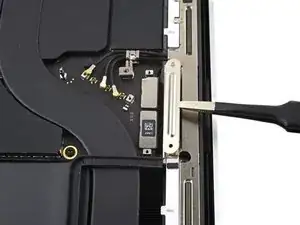
Используя пинцет или пальцы, снимите две крышки кабелей дисплея с логической платы.
Шаг 25
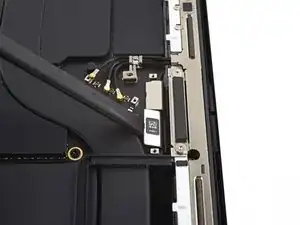
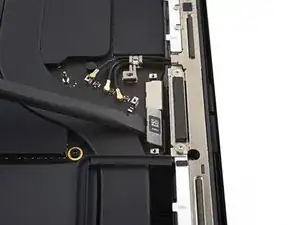
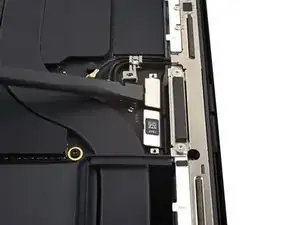
Используйте плоский конец лопатки, чтобы поддеть и отключить два крайних справа пресс-разъёма кабеля дисплея, закреплённые на логической плате.
Шаг 26
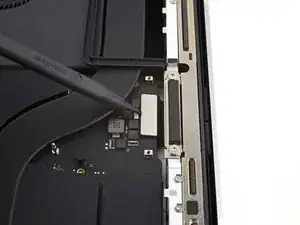
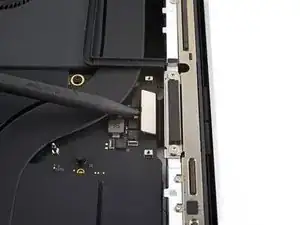
Повторите предыдущую процедуру отключения для оставшегося пресс-разъёма.
Шаг 27
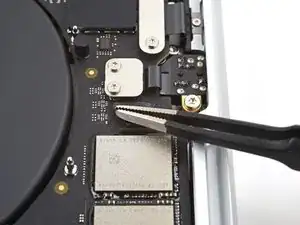
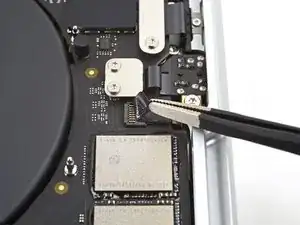
Отклейте любую ленту, покрывающую разъём кабеля микрофона.
Шаг 28

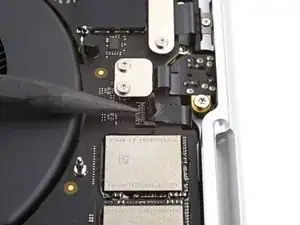
Используйте лопатку, чтобы аккуратно приподнять фиксирующую крышку ZIF-разъёма для кабеля микрофона.
Шаг 29
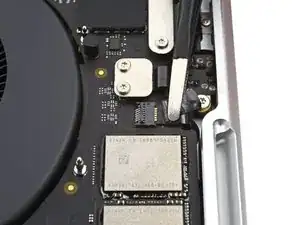
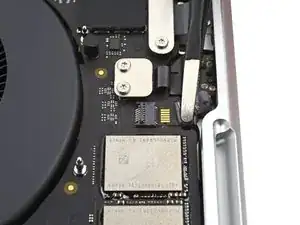
Отключите кабель микрофона, выдвинув его из гнезда на логической плате.
Шаг 30
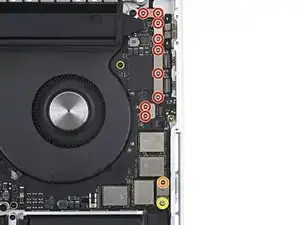
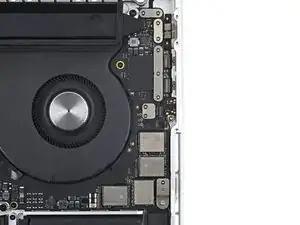
Используйте отвертку Torx T3, чтобы выкрутить 11 винтов, фиксирующих правые крышки кабелей к раме:
Девять винтов 2.1 мм
Один винт 2 мм
Один винт 3.5 мм
Шаг 31
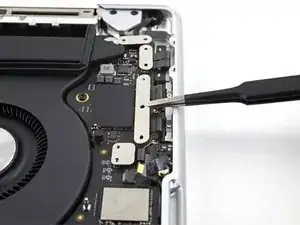
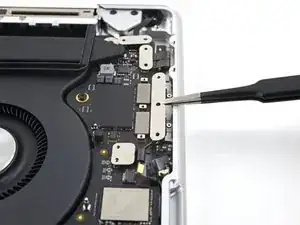
Используя пинцет или пальцы, снимите пять правых крышек кабелей.
Шаг 32
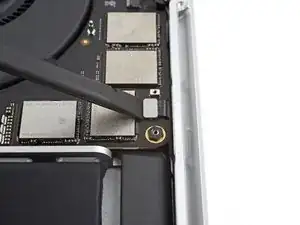
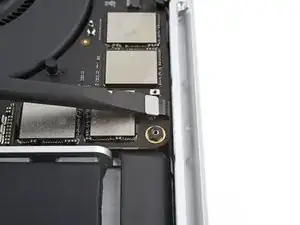
Используйте плоский конец лопатки, чтобы поддеть и отключить пресс-разъём правого динамика.
Шаг 33
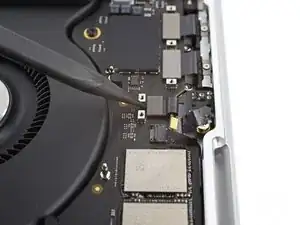
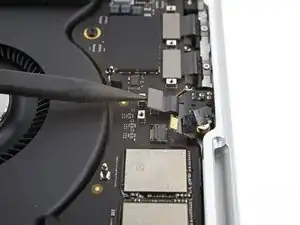
Используйте лопатку, чтобы поддеть и отключить пресс-разъём разъёма для наушников.
Шаг 34
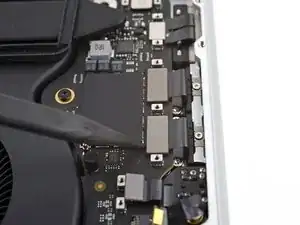
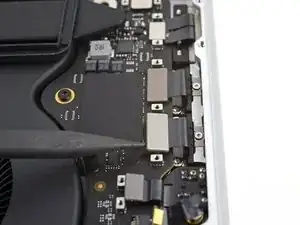
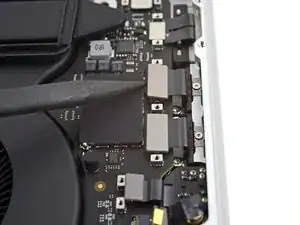
Используйте лопатку, чтобы поддеть и отключить два пресс-разъёма правых USB-C портов.
Шаг 35
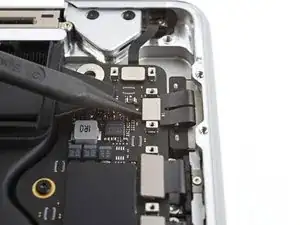
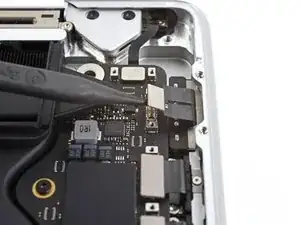
Используйте лопатку, чтобы поддеть и отключить пресс-разъём порта MagSafe.
Шаг 36
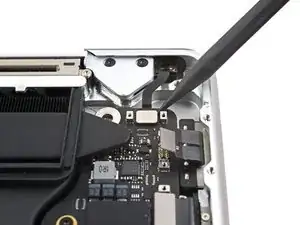
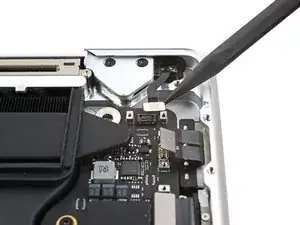
Используйте лопатку, чтобы поддеть и отключить пресс-разъём датчика угла открывания крышки.
Шаг 37
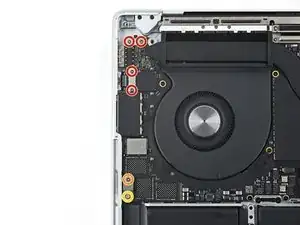
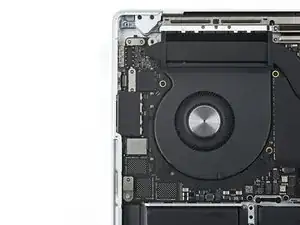
Используйте отвертку Torx T3, чтобы выкрутить шесть винтов, фиксирующих левые крышки кабелей к раме:
Четыре винта 2.1 мм
Один винт 2 мм
Один винт 3.6 мм
Шаг 38
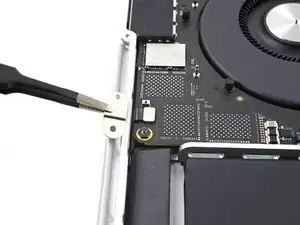
Используя пинцет или пальцы, снимите три левые крышки кабелей.
Шаг 39
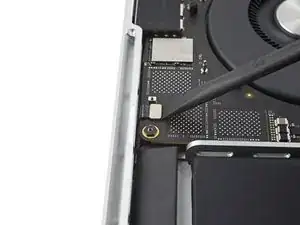
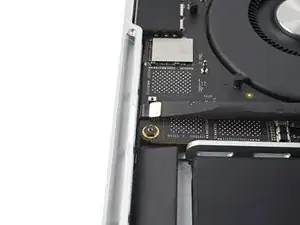
Используйте плоский конец лопатки, чтобы поддеть и отключить пресс-разъём левого динамика.
Шаг 40
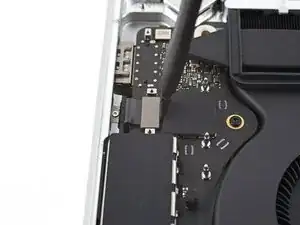
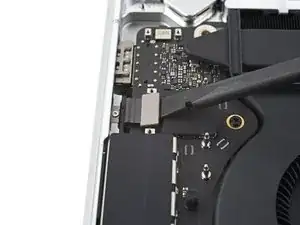
Используйте лопатку, чтобы поддеть и отключить пресс-разъём левого USB-C порта.
Шаг 41
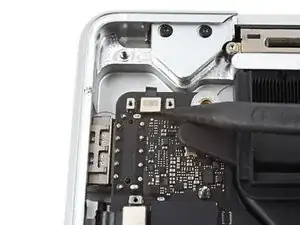
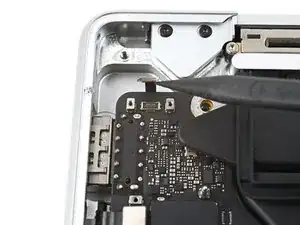
Используйте лопатку, чтобы приподнять и отключить пресс-коннектор датчика Touch ID.
Шаг 42
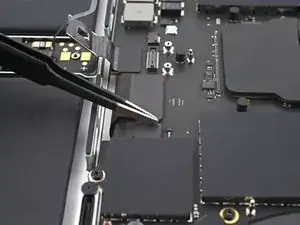
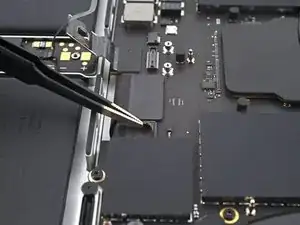
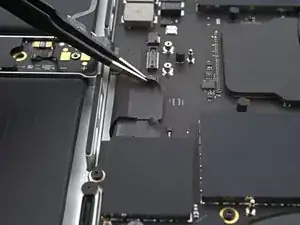
Отогните любую ленту, закрывающую разъёмы кабелей клавиатуры и подсветки клавиатуры.
Шаг 43
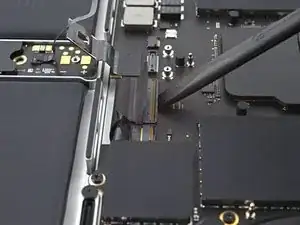
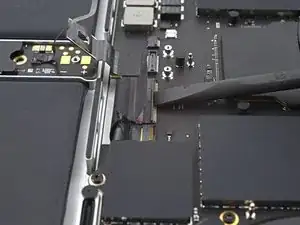
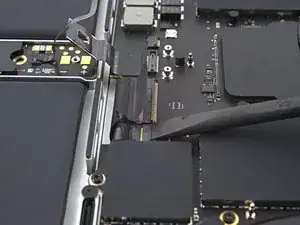
Используйте лопатку, чтобы аккуратно приподнять запирающую крышку на двух ZIF‑разъёмах кабелей клавиатуры.
Шаг 44
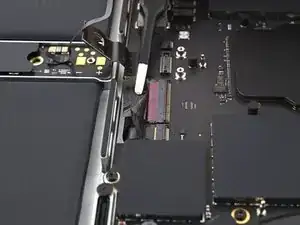
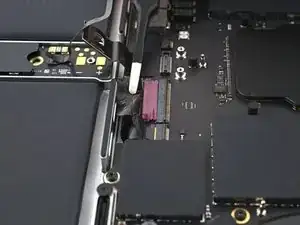
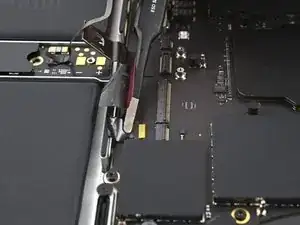
Отключите кабели клавиатуры и подсветки клавиатуры, выдвинув их из гнёзд на плате логики.
Шаг 45
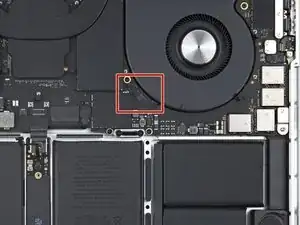
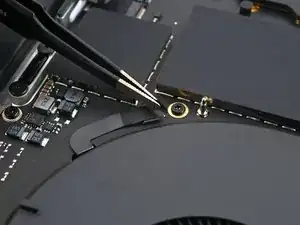
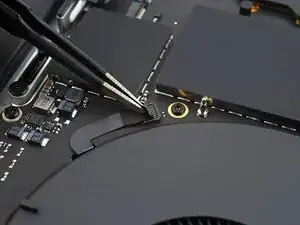
Отогните любую ленту, закрывающую разъём кабеля правого вентилятора.
Шаг 46
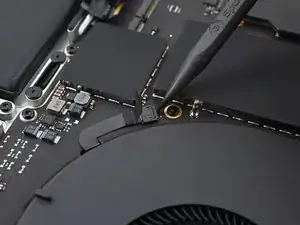
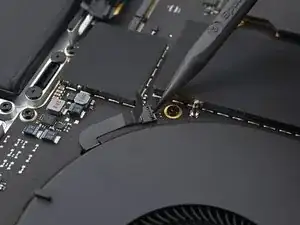
Используйте лопатку, чтобы аккуратно приподнять запирающую крышку на ZIF‑разъёме кабеля правого вентилятора.
Шаг 47
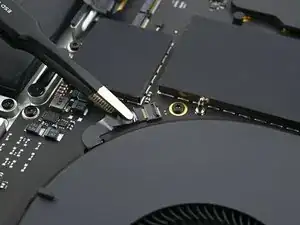
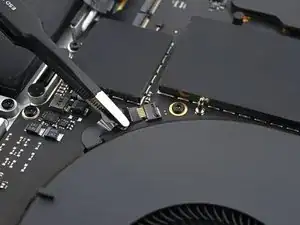
Отключите кабель правого вентилятора, выдвинув его из гнезда на плате логики.
Шаг 48
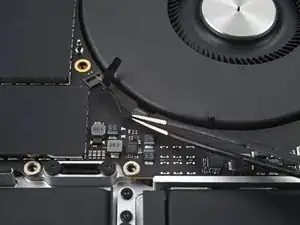
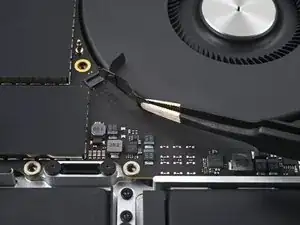
Кабель правого вентилятора слегка приклеен к плате логики.
Отдельте кабель вентилятора от платы логики пинцетом, чтобы разъединить клей.
Кабели вентиляторов чрезвычайно хрупкие и склонны к разрыву; при изгибе с помощью инструментов проявляйте осторожность.
Шаг 49
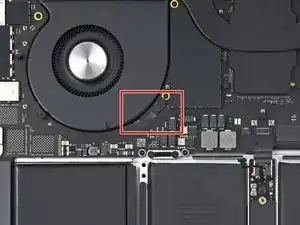
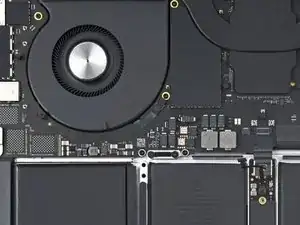
Повторите предыдущую процедуру отключения и отделения для кабеля левого вентилятора.
Шаг 50
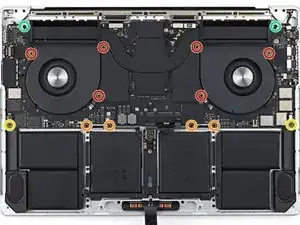
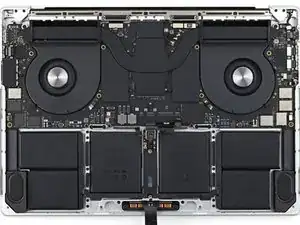
Используйте отвертку T5 Torx, чтобы удалить десять винтов, фиксирующих плату логики к раме:
Шесть винтов 3.8 мм
Четыре винта 4.6 мм
Используйте шестигранную отвёртку 4 мм, чтобы удалить два винта 6 мм, фиксирующих плату логики к раме.
Используйте отвертку T6 Torx, чтобы удалить два винта 6 мм, крепящих радиатор к плате логики и раме.
Шаг 51
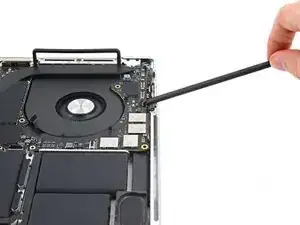
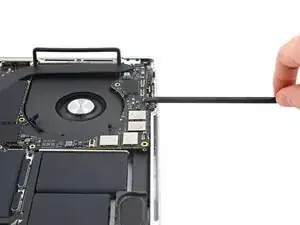
Вставьте лопатку между правой стороной платы логики и рамой.
Подденьте лопаткой, чтобы освободить плату логики от защёлок.
Шаг 52
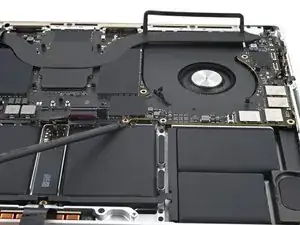
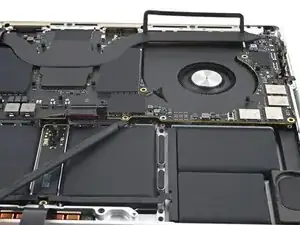
Вставьте лопатку между нижней частью платы логики и рамой.
Подденьте лопаткой, чтобы освободить плату логики от защёлок.
Шаг 53
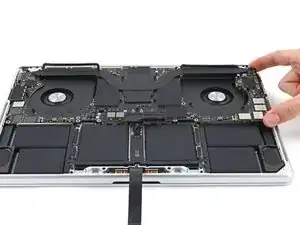
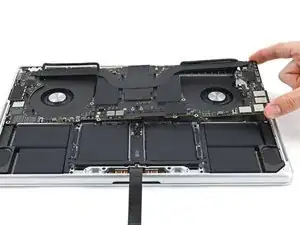
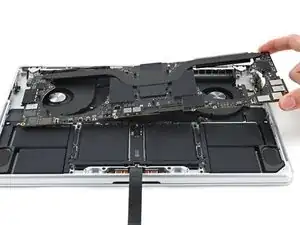
Осторожно приподнимите плату логики за правую сторону, чтобы полностью освободить защёлки.
Если кажется, что плата не выходит, проверьте, что все кабели отключены.
Оттяните плату логики от левой стороны устройства, чтобы разъёмы HDMI и SDXC вышли из своих посадочных мест в раме.
Снимите плату логики.
Шаг 54
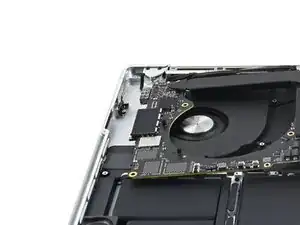
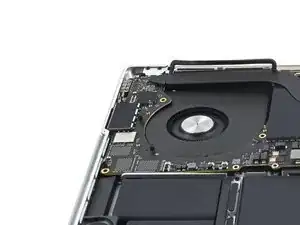
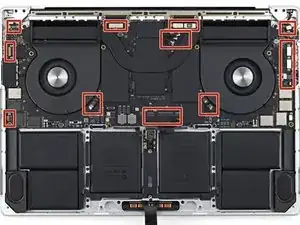
При повторной установке платы логики вставляйте сначала левую сторону, чтобы правильно разместить порты HDMI и SDXC.
Сожмите разъём HDMI пальцами, чтобы он вошёл в своё углубление. Иначе плата логики не ляжет правильно.
Убедитесь, что все разъёмы находятся над платой логики перед тем, как закреплять её в раме.
Если у вас возникают трудности с позиционированием разъёмов, используйте ленту, чтобы зафиксировать их в стороне.
Заключение
Для повторной сборки устройства выполните эти инструкции в обратном порядке.
Перевод руководства с ifixit.com