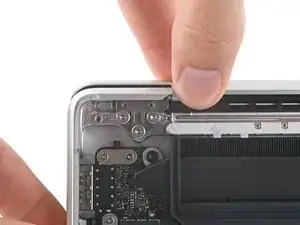
Замена экрана Samsung teblet " 2025
Используйте это руководство, чтобы заменить экран на вашем MacBook Pro 16" 2023.
Обратите внимание, что замена экрана отключает его функцию True Tone.
Если аккумулятор раздут, примите соответствующие меры предосторожности.
Примечание: В этом ноутбуке используется сочетание стандартных винтов Torx и винтов Torx Plus (IP). Если у вас нет всех необходимых драйверов Torx Plus, вы можете использовать стандартные драйверы Torx вместо них. При этом обязательно прикладывайте постоянное, направленное вниз усилие, чтобы избежать срыва шлица.
Некоторые фотографии в этом руководстве относятся к предыдущей модели MacBook Pro и могут содержать незначительные визуальные отличия, но они не повлияют на порядок выполнения работ.
Шаг 1



Разрядите аккумулятор MacBook ниже 10% перед началом этого ремонта. Заряженный аккумулятор может загореться при повреждении в процессе ремонта.
Полностью выключите MacBook, закройте крышку и переверните ноутбук. Держите крышку закрытой, пока вы физически не отключите аккумулятор.
Отключите кабель MagSafe и все аксессуары, подключённые к вашему MacBook.
Шаг 2
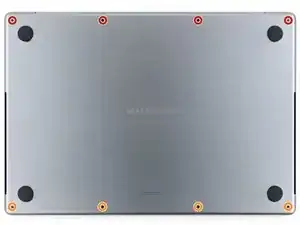
Используйте отвёртку P5 pentalobe, чтобы удалить восемь винтов, закрепляющих нижнюю крышку:
Четыре винта длиной 9,1 мм
Четыре винта длиной 6 мм
В ходе ремонта следите за каждым винтом и убедитесь, что он возвращается именно на своё место.
Шаг 3
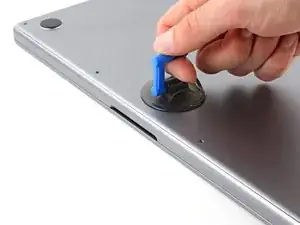
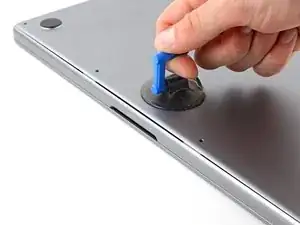
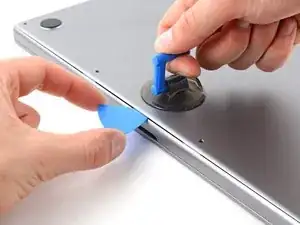
Прикрепите присоску к центру переднего края нижней крышки.
Поднимите присоску, чтобы создать зазор между нижней крышкой и рамой.
Вставьте инструмент для открытия (пластиковую лопатку) в образовавшийся зазор.
Шаг 4
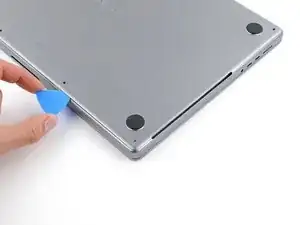
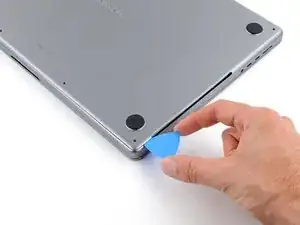
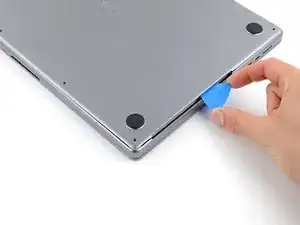
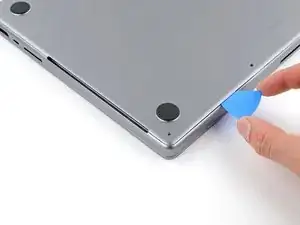
Проведите лопаткой вокруг нижнего правого угла и вдоль правого края нижней крышки.
Если лопатка застрянет у выреза, приподнимите нижнюю крышку пальцами, чтобы лопатка могла соскользнуть под неё.
Продолжайте двигать лопатку, пока она не достигнет середины выреза или пока правый защёлкивающий фиксатор не помешает ей двигаться.
Поверните лопатку, чтобы освободить два правых защёлкивающих фиксатора.
Вы услышите и почувствуете щелчок при освобождении каждого из двух фиксаторов.
Шаг 5
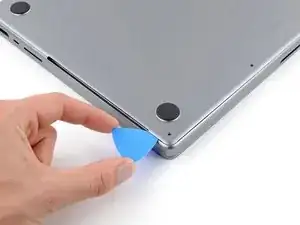
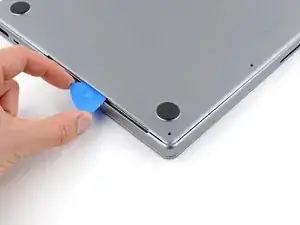
Проведите лопаткой вокруг нижнего левого угла и вдоль левого края нижней крышки.
Если лопатка застрянет у выреза, приподнимите нижнюю крышку, чтобы лопатка могла соскользнуть под неё.
Продолжайте двигать лопатку, пока она не достигнет середины выреза или пока левый защёлкивающий фиксатор не помешает ей двигаться.
Поверните лопатку, чтобы освободить два левых защёлкивающих фиксатора.
Вы услышите и почувствуете щелчок при освобождении каждого из двух фиксаторов.
Шаг 6
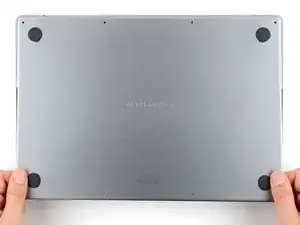
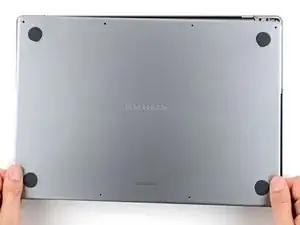
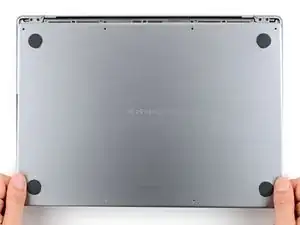
Скользящие защёлки вдоль заднего края MacBook дополнительно фиксируют нижнюю крышку. Для разделения этих защёлок может потребоваться много силы — рассмотрите возможность использования перчаток, чтобы защитить руки от острых краёв нижней крышки.
Сильно потяните нижнюю крышку от заднего края, по одному углу за раз, чтобы освободить скользящие защёлки.
Держите нижнюю крышку прижатой к корпусу MacBook. Не тяните вверх, пока она полностью не отделится.
Шаг 7
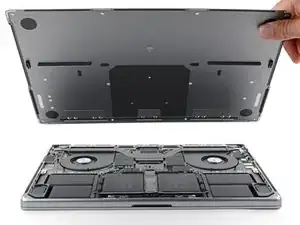
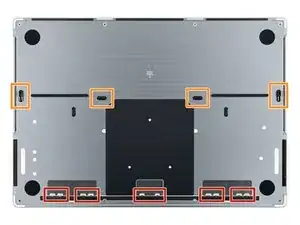
Снимите нижнюю крышку.
Чтобы установить нижнюю крышку на место:
Положите её и совместите скользящие защёлки с задним краем MacBook. Надавите на нижнюю крышку и сдвиньте её в сторону заднего края, чтобы защёлки вошли в зацепление.
Когда одна сторона зафиксируется, она может вывести другую из совпадения. Проверяйте обе стороны по мере нажатия.
Когда задние углы нижней крышки зафиксированы и заподлицо с рамой, нажмите вдоль середины нижней крышки, чтобы зафиксировать оставшиеся четыре защёлки.
Вы услышите и почувствуете щелчок при защелкивании каждого фиксатора.
Шаг 8
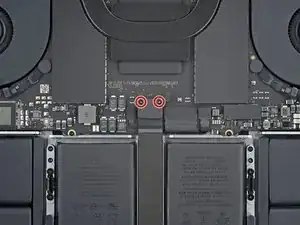
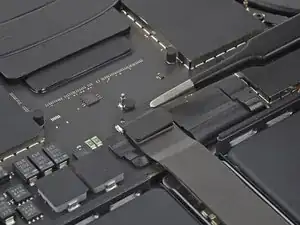
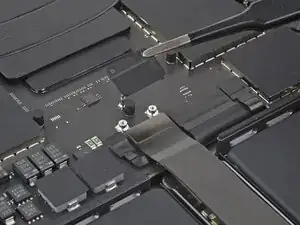
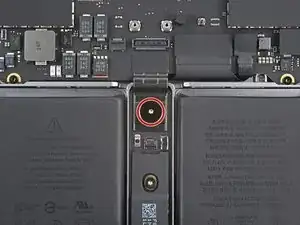
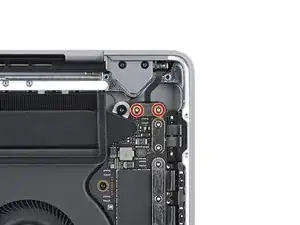
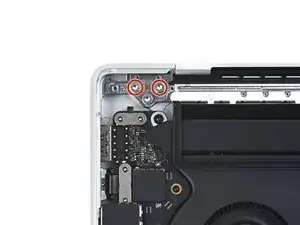
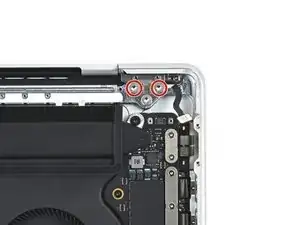
Используйте головку Torx Plus 3IP, чтобы удалить два винта длиной 2,1 мм, фиксирующие скобу кабеля трекпада.
Снимите скобу.
Шаг 9
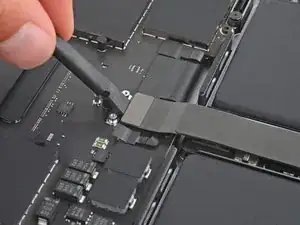
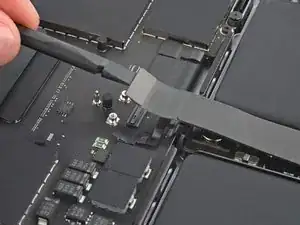
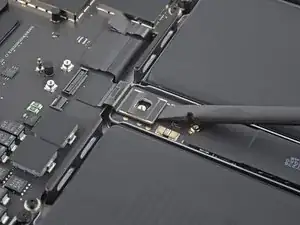
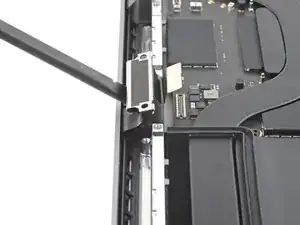
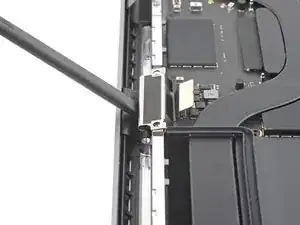
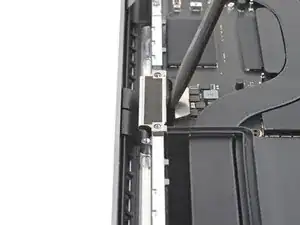
Используйте плоский конец лопатки, чтобы приподнять и отсоединить защёлкивающийся кабель трекпада от платы логики.
Чтобы снова подключить защёлкивающиеся коннекторы вроде этого, аккуратно совместите и нажмите одну сторону до щелчка, затем повторите для другой стороны. Не нажимайте посередине. При неправильном совмещении контакты могут согнуться и быть необратимо повреждены.
Шаг 10
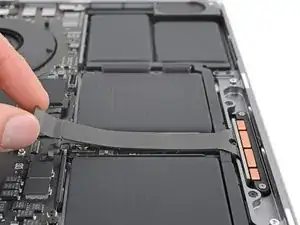
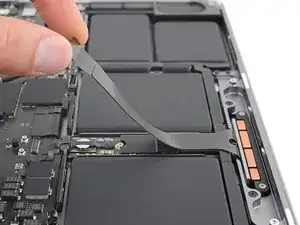
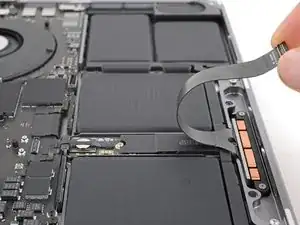
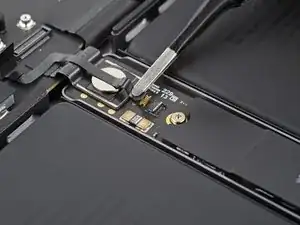
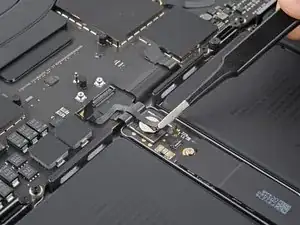
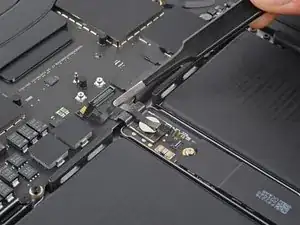
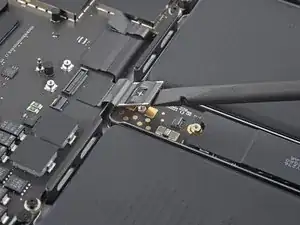
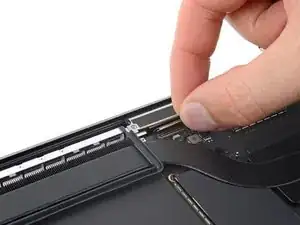
Кабель трекпада слабо приклеен к плате аккумулятора.
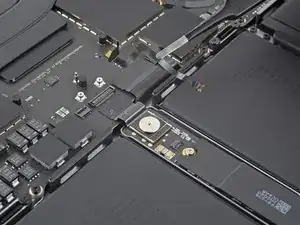
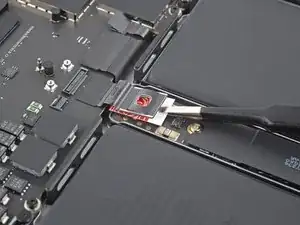
Отклейте кабель трекпада от платы аккумулятора.
Переместите кабель через передний край MacBook.
Будьте осторожны, чтобы не перегнуть кабель.
Шаг 11
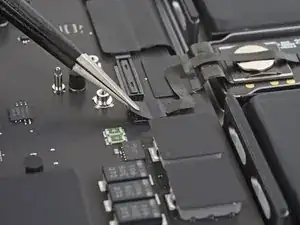
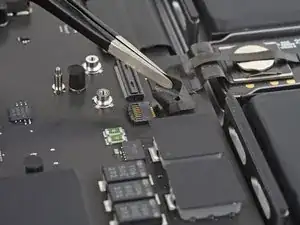
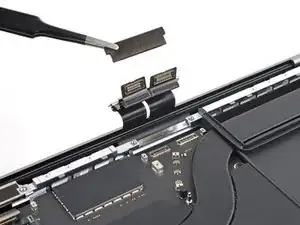
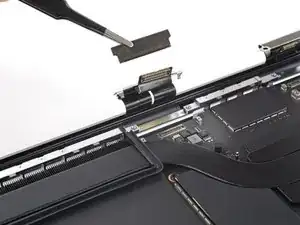
Отогните ленту, закрывающую разъём кабеля данных аккумулятора на плате логики.
Шаг 12
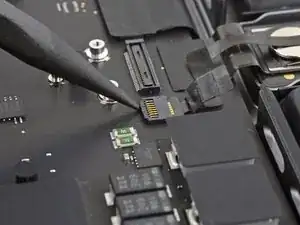
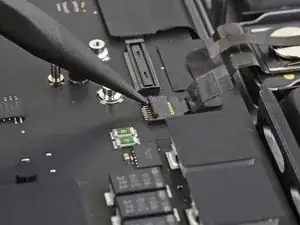
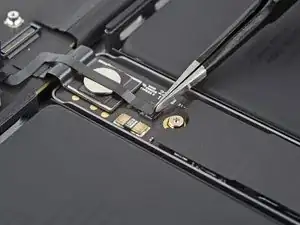
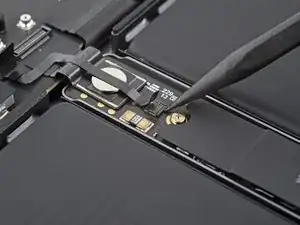
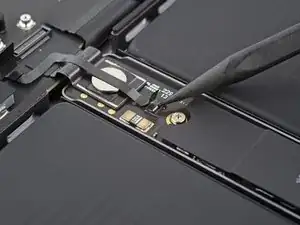
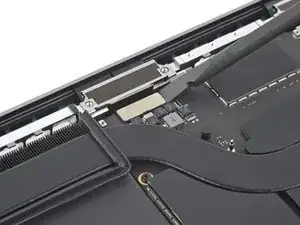
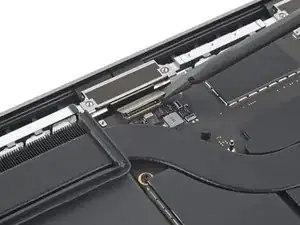
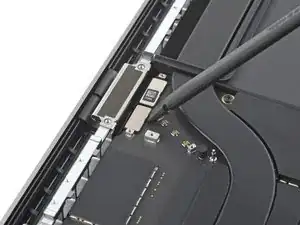
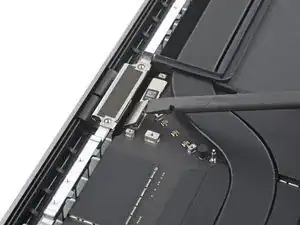
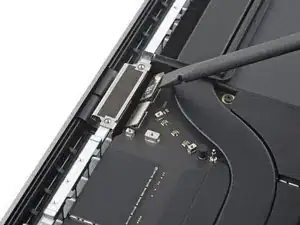
Используйте острый конец лопатки или чистый ноготь, чтобы приподнять маленькую фиксирующую пластину на ZIF‑разъёме кабеля данных аккумулятора.
Шаг 13
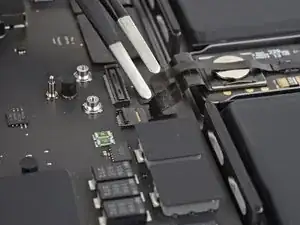
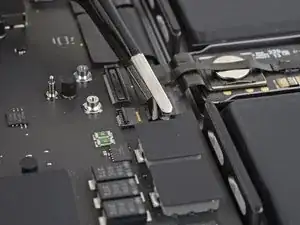
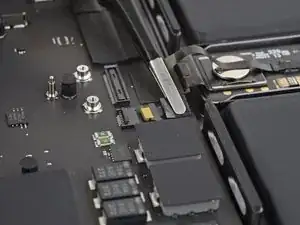
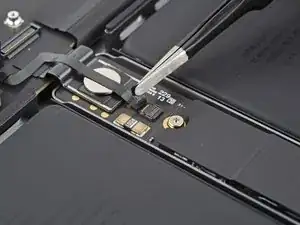
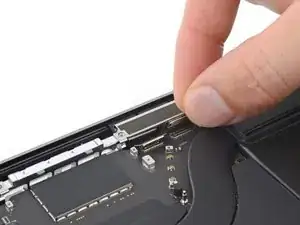
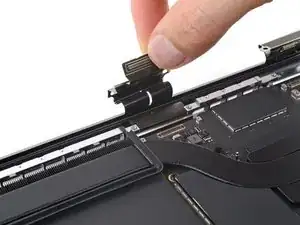
Засуньте одну сторону ваших пинцета с тупыми концами под кабель передачи данных аккумулятора.
Схватите кабель прямо под головкой разъёма.
Вытащите разъём прямо из его гнезда.