Замена порта MagSafe в MacBook Pro 16" 2023
Используйте это руководство для замены порта MagSafe в вашем MacBook Pro 16" 2023 года.
Если батарея раздутa, примите соответствующие предосторожности.
Примечание: В этом ноутбуке используются сочетания стандартных винтов Torx и винтов Torx Plus (IP). Если у вас нет всех необходимых отвёрток Torx Plus, вы можете использовать стандартные отвёртки Torx. В этом случае обязательно применяйте постоянное давление вниз, чтобы избежать сорвания шлицов.
Некоторые фотографии в этом руководстве относятся к предыдущей модели MacBook Pro и могут содержать незначительные визуальные отличия, но они не повлияют на процедуру.
Шаг 1



Дайте батарее MacBook разрядиться ниже 10% перед началом этого ремонта. Заряженная батарея может загореться при повреждении во время ремонта.
Полностью выключите MacBook, закройте крышку и переверните его. Держите крышку закрытой до тех пор, пока вы физически не отключите батарею.
Отключите кабель MagSafe и все аксессуары, подключённые к вашему MacBook.
Шаг 2
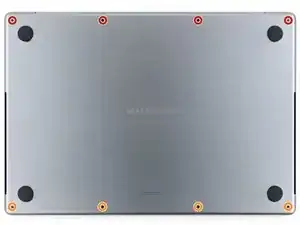
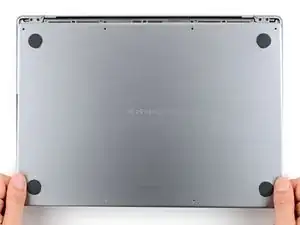
Используйте отвёртку P5 pentalobe, чтобы выкрутить восемь винтов, крепящих нижнюю крышку:
Четыре винта длиной 9.1 мм
Четыре винта длиной 6 мм
Во время ремонта отслеживайте каждый винт и убедитесь, что он возвращается именно в то место, откуда был извлечён.
Шаг 3
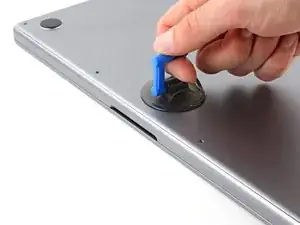
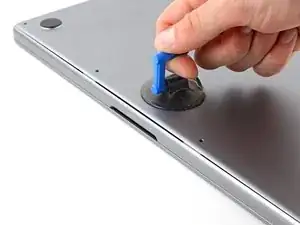
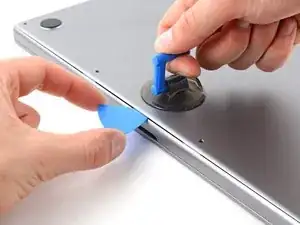
Прикрепите присоску к центру переднего края нижней крышки.
Поднимите присоску, чтобы создать зазор между нижней крышкой и рамой.
Вставьте монтажную пластиковую лопатку (opening pick) в зазор.
Шаг 4
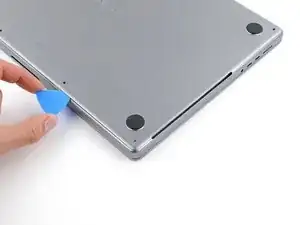
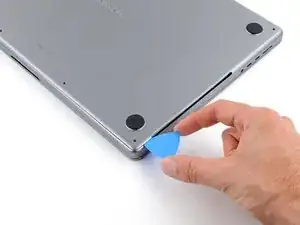
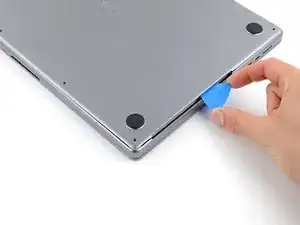
Проведите лопатку вокруг правого нижнего угла и по правому краю нижней крышки.
Если лопатка застрянет на вырезе, слегка приподнимите нижнюю крышку пальцами, чтобы лопатка могла сдвинуться под неё.
Проводите лопаткой, пока она не достигнет середины выреза или пока самый правый зажим не остановит её скольжение.
Поверните лопатку, чтобы освободить два правых зажима.
Вы услышите и почувствуете щелчок, когда каждый из двух зажимов освободится.
Шаг 5
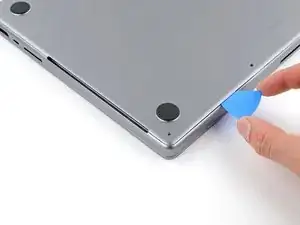
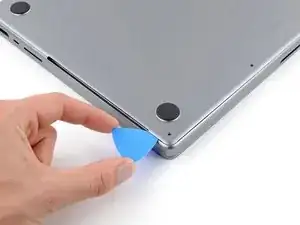
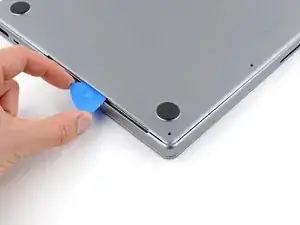
Проведите лопатку вокруг левого нижнего угла и по левому краю нижней крышки.
Если лопатка застрянет на вырезе, приподнимите нижнюю крышку, чтобы лопатка могла под неё сдвинуться.
Проводите лопаткой, пока она не достигнет середины выреза или пока самый левый зажим не остановит её скольжение.
Поверните лопатку, чтобы освободить два левых зажима.
Вы услышите и почувствуете щелчок, когда каждый из двух зажимов освободится.
Шаг 6
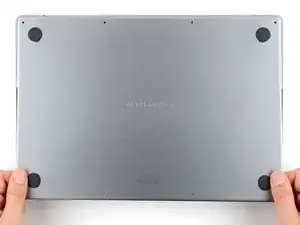
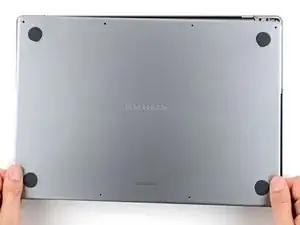
Скользящие зажимы вдоль заднего края MacBook дополнительно фиксируют нижнюю крышку. Для отделения этих зажимов может потребоваться значительная сила — рассмотрите возможность использования перчаток для защиты рук от острых краёв нижней крышки.
Плотно оттяните нижнюю крышку от заднего края по одному углу, чтобы разблокировать скользящие зажимы.
Держите нижнюю крышку прижатой к MacBook. Не тяните вверх, пока она полностью не отделится.
Шаг 7
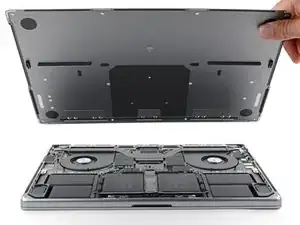
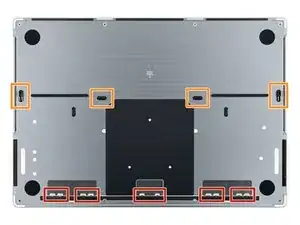
Снимите нижнюю крышку.
Для повторной установки нижней крышки:
Положите её и совместите скользящие зажимы с задним краем MacBook. Нажмите вниз на нижнюю крышку и сдвиньте её к заднему краю, чтобы зажаты входили в паз.
Когда одна сторона защёлкнется, она может вывести другую сторону из совмещения. Проверяйте обе стороны, пока нажимаете.
Когда задние углы нижней крышки будут зафиксированы и будут заподлицо с рамой, нажмите вниз по центру нижней крышки, чтобы защёлкнулись четыре оставшихся зажима.
Вы услышите и почувствуете каждый зажим, когда он встанет на место.
Шаг 8
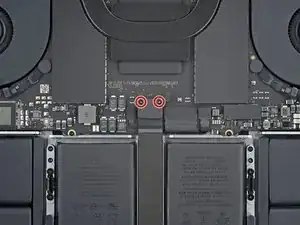
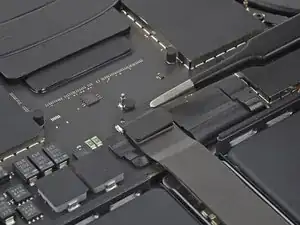
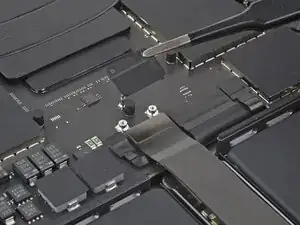
Используйте отвёртку Torx Plus 3IP, чтобы выкрутить два винта 2.1 мм, фиксирующие держатель кабеля трекпада.
Снимите держатель.
Шаг 9
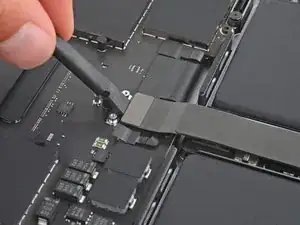
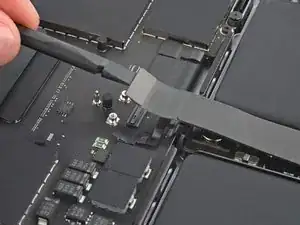
Используйте плоский конец лопатки, чтобы приподнять и отсоединить защёлкивающийся кабельный разъём трекпада от платы логики.
Для повторного присоединения защёлкивающихся разъёмов подобного типа аккуратно совместите и прижмите одну сторону, пока она не щёлкнет, затем выполните то же самое с другой стороной. Не нажимайте посередине. При неправильном выравнивании контакты могут согнуться и повредиться необратимо.
Шаг 10
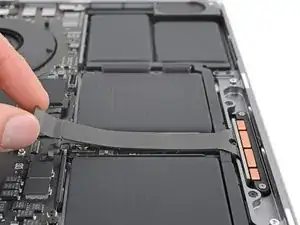
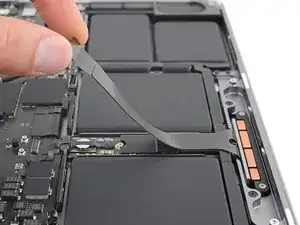
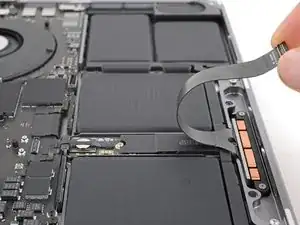
Кабель трекпада слабо приклеен к плате батареи.
Отделите кабель трекпада от платы батареи.
Проведите кабель через передний край MacBook.
Осторожно: не загибайте кабель.
Шаг 11
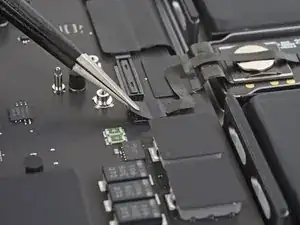
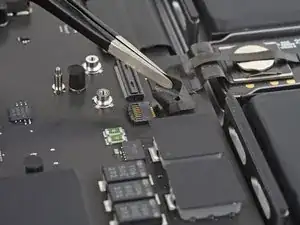
Отодвиньте ленту, закрывающую разъём кабеля данных батареи на плате логики.
Шаг 12
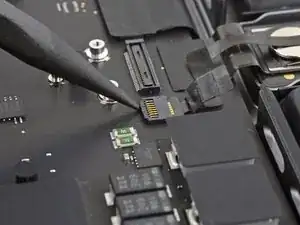
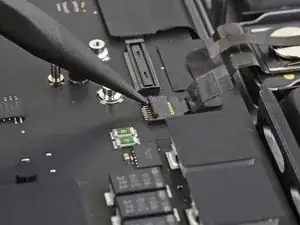
Используйте кончик лопатки или чистый ноготь, чтобы перевернуть маленькую фиксирующую язычок на ZIF‑разъёме кабеля данных батареи.
Шаг 13
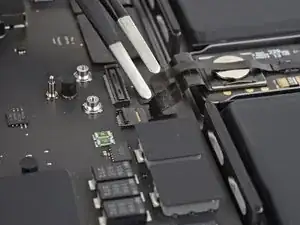
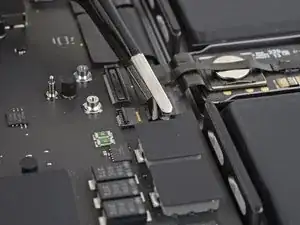
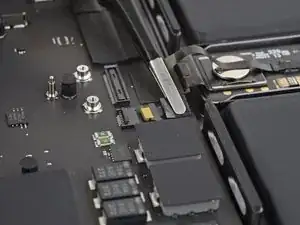
Заведите один из концов пинцета с притуплёнными кончиками под кабель передачи данных от батареи.
Схватите кабель прямо под головкой разъёма.
Вытяните разъём прямо из гнезда.
Шаг 14
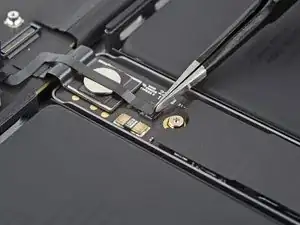
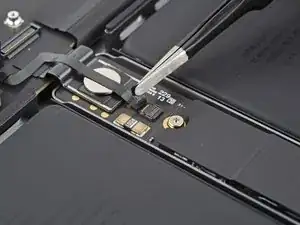
Отодвиньте ленту, закрывающую разъём кабеля передачи данных батареи на плате аккумулятора.
Шаг 15
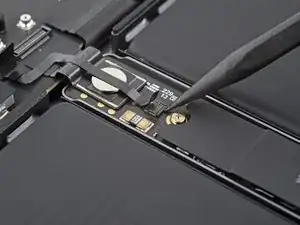
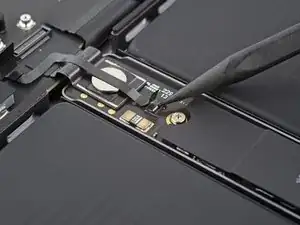
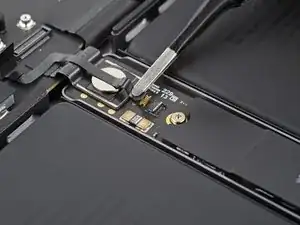
Используйте остриё лопатки или чистый ноготь, чтобы откинуть небольшой фиксирующий язычок на ZIF-разъёме кабеля передачи данных батареи.
С помощью пинцета с притуплёнными кончиками схватите кабель прямо под головкой разъёма и вытяните его прямо из гнезда.
Шаг 16
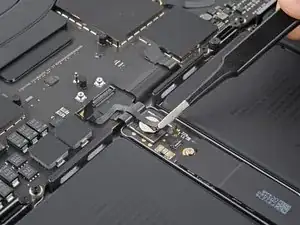
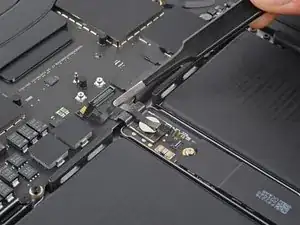
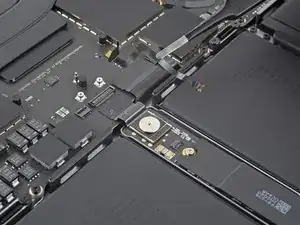
Кабель передачи данных батареи приклеен к плате аккумулятора и плате логики.
Отклейте кабель от платы аккумулятора и платы логики.
Снимите кабель.
Шаг 17
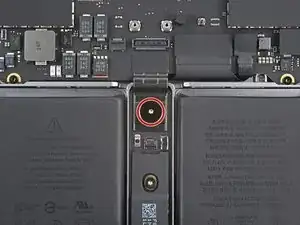
Используйте отвёртку T5 Torx, чтобы выкрутить панкейковый винт 3.9 мм, фиксирующий разъём батареи.
Шаг 18
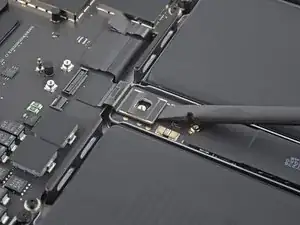
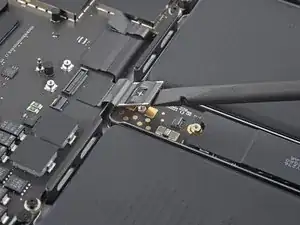
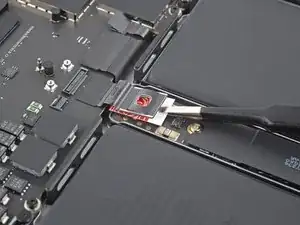
Используйте плоский конец лопатки, чтобы приподнять разъём батареи от платы аккумулятора и отключить батарею.
Поднимите разъём достаточно высоко, чтобы он случайно не коснулся контактов во время ремонта, но не более чем на 45 градусов, чтобы не повредить его петлю.
Для дополнительной безопасности поместите барьер, например кусок игральной карты, между разъёмом и платой.
Шаг 19
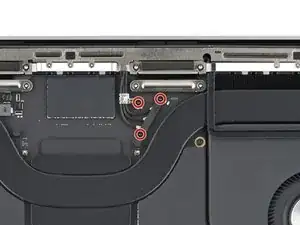
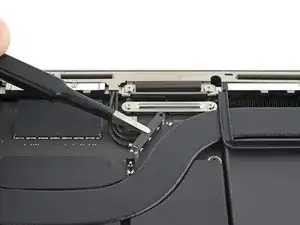
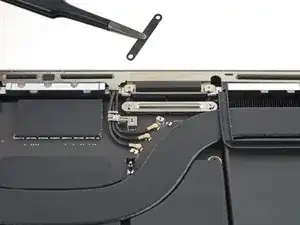
Используйте Torx Plus отвёртку 3IP, чтобы выкрутить три винта 2.1 мм, фиксирующих крышку и кронштейн кабеля антенны.
Снимите крышку кабеля антенны.
Шаг 20
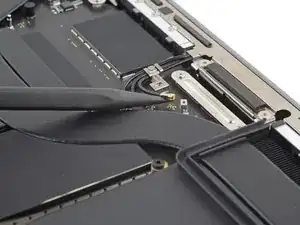
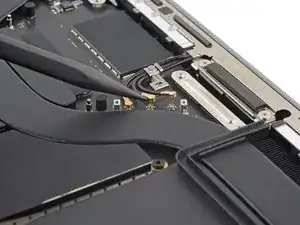
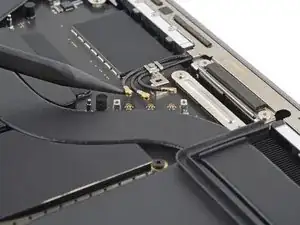
Используйте остриё лопатки, чтобы приподнять и отсоединить три антенные кабеля от платы логики.
Подденьте только по металлическим контактам разъёмов. Избегайте поддевания самих кабелей.
Чтобы подключить такие антенные кабели обратно, удерживайте каждый над его гнездом и прижмите плоским концом лопатки. Разъём защёлкнется на месте.
Шаг 21
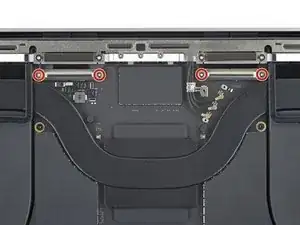
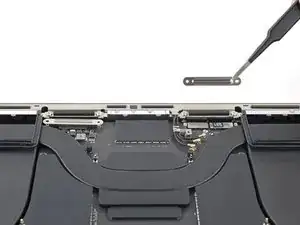
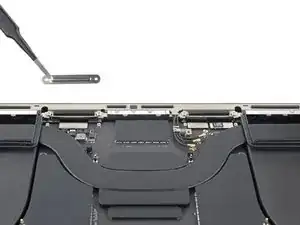
Используйте Torx Plus отвёртку 3IP, чтобы выкрутить четыре винта 2.1 мм, фиксирующие крышки кабелей дисплея.
Снимите обе крышки кабелей дисплея.
Шаг 22
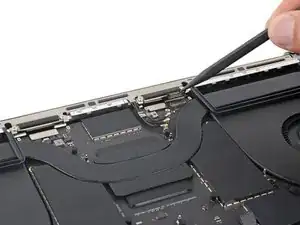
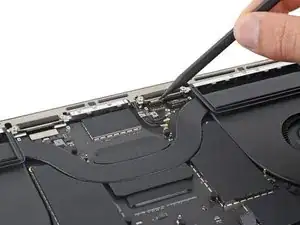
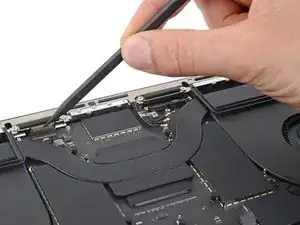
Используйте лопатку, чтобы приподнять и отсоединить все три пресс-разъёма дисплея с верхней части платы логики.
Шаг 23
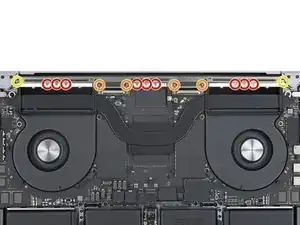
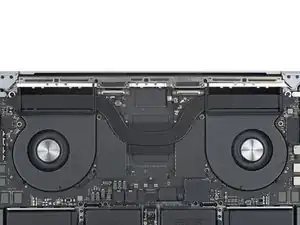
Используйте отвёртку P2 Pentalobe, чтобы выкрутить девять винтов 1.5 мм, фиксирующих антенную планку.
Из‑за малого размера эти винты очень легко срываются. Убедитесь, что отвёртка в хорошем состоянии. Держите её вертикально и прилагайте постоянное давление вниз при отворачивании.
При сборке не перетягивайте эти винты — убедитесь, что они встают в резьбу правильно, затем затяните только до плотного прилегания.
Используйте отвёртку T5 Torx, чтобы выкрутить оставшиеся шесть винтов, фиксирующих антенную планку:
Четыре винта 3 мм
Два винта 7.5 мм
Шаг 24
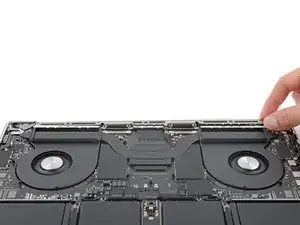
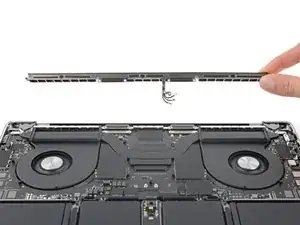
Потяните антенную планку прямо вверх и выньте её из корпуса.
Шаг 25
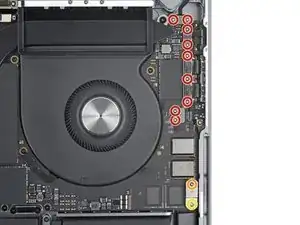
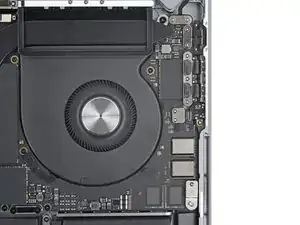
Используйте Torx Plus отвёртку 3IP, чтобы выкрутить 11 винтов, фиксирующих пять крышек кабелей с правой стороны платы логики:
Девять винтов 2.1 мм
Один винт 2 мм
Один винт 3.5 мм
Шаг 26
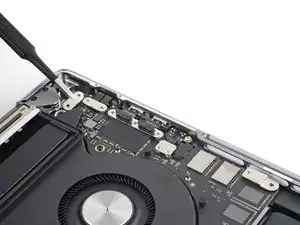
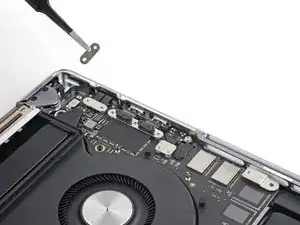
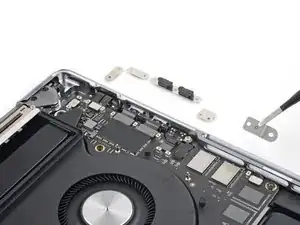
Снимите все пять крышек кабелей с правой стороны платы логики.
Шаг 27
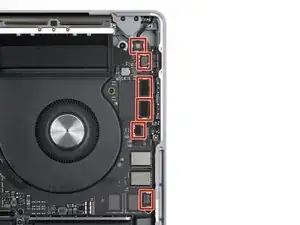
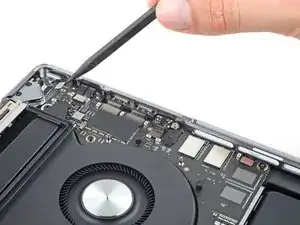
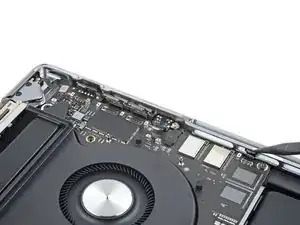
Используйте остриё лопатки, чтобы приподнять и отсоединить шесть пресс‑разъёмов с правой стороны платы логики.
Шаг 28
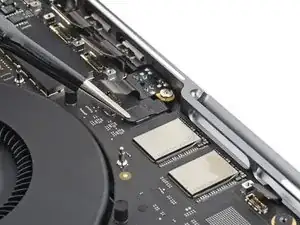
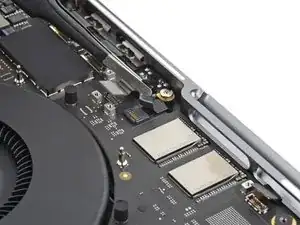
Используйте пинцет с притуплёнными кончиками, чтобы отвести ленту, закрывающую разъём микрофона.
Шаг 29
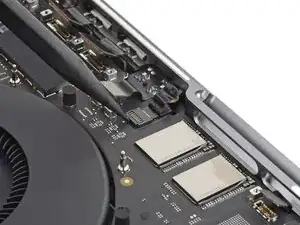
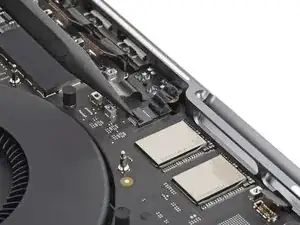
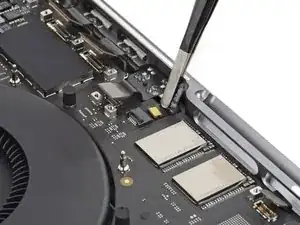
Используйте остриё лопатки или чистый ноготь, чтобы откинуть небольшой фиксирующий язычок на ZIF‑разъёме микрофона.
Используйте пинцет с притуплёнными кончиками или пальцы, чтобы захватить ленту кабеля и вытянуть разъём прямо из гнезда.
Шаг 30
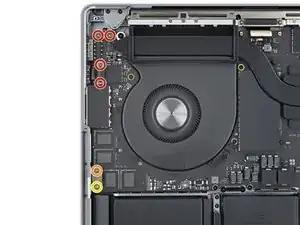
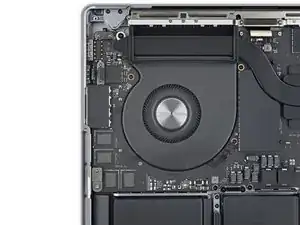
Используйте ваш 3IP Torx Plus отвёртку, чтобы удалить шесть винтов, фиксирующих три левого кожуха кабелей к логической плате:
Четыре винта 2,1 мм
Один винт 2 мм
Один винт 3,5 мм
Шаг 31

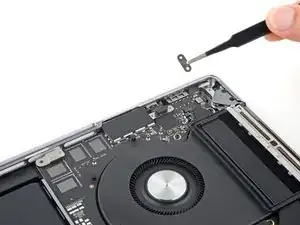
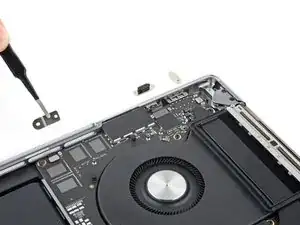
Снимите все три кожуха кабелей с левой стороны логической платы.
При сборке ориентируйте средний кожух кабеля для разъёма на наушники так, чтобы его плоская кромка была направлена к нижней части MacBook.
Шаг 32
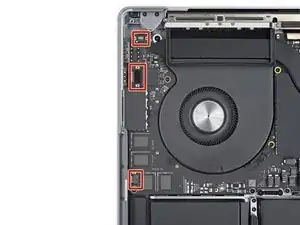
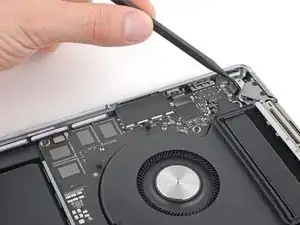
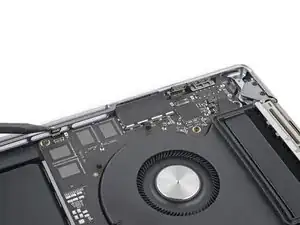
Используйте кончик лопатки, чтобы приподнять и отключить все три защёлкивающихся разъёма с левой стороны логической платы.
Шаг 33
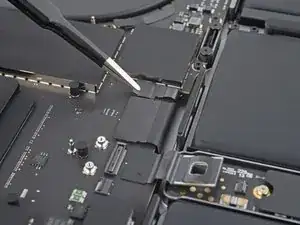
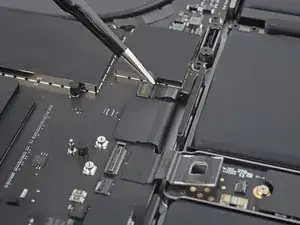
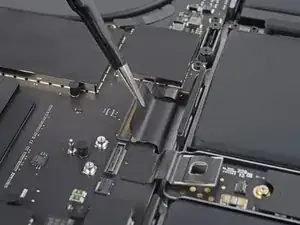
Используйте пинцет с тупыми концами, чтобы отогнуть ленту, покрывающую разъёмы клавиатуры и подсветки клавиатуры рядом с разъёмом аккумулятора.
Шаг 34
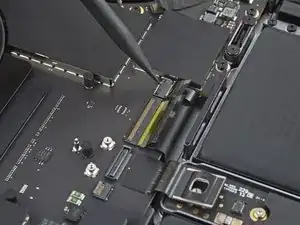
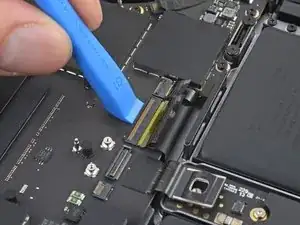
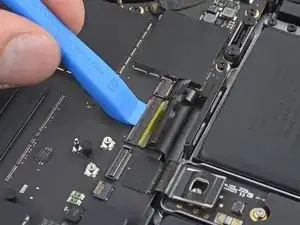
Используйте кончик лопатки или чистый ноготь, чтобы перевернуть вверх маленькую фиксирующую планку на разъёме подсветки клавиатуры.
Этот разъём меньше из двух разъёмов клавиатуры.
Используйте инструмент для вскрытия или два ногтя, чтобы перевернуть вверх фиксирующую планку на разъёме клавиатуры.
Этот разъём шире из двух разъёмов клавиатуры и может сломаться при использовании узкого инструмента.
Шаг 35
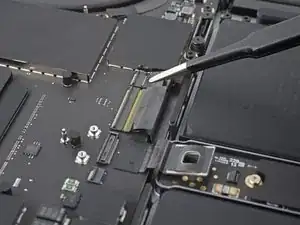
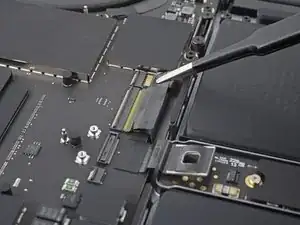
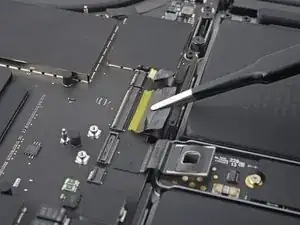
Возьмите ленту на головках кабелей клавиатуры и подсветки клавиатуры и вытяните их разъёмы прямо из разъёмных гнёзд.
Шаг 36
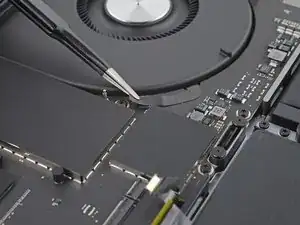
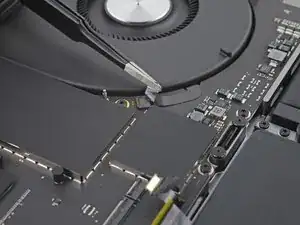
Используйте пинцет с тупыми концами или пальцы, чтобы отогнуть ленту, покрывающую разъём правого вентилятора.
Шаг 37
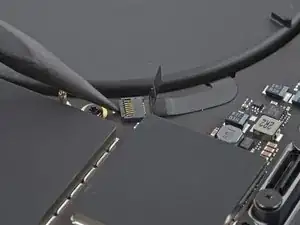
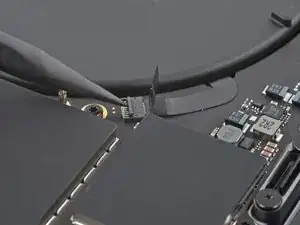
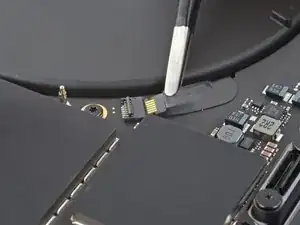
Используйте кончик лопатки или чистый ноготь, чтобы перевернуть вверх маленькую фиксирующую планку на ZIF-разъёме правого вентилятора.
Используйте пинцет с тупыми концами или пальцы, чтобы захватить ленту кабеля и вытащить разъём прямо из его гнезда.
Шаг 38
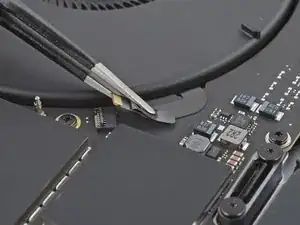
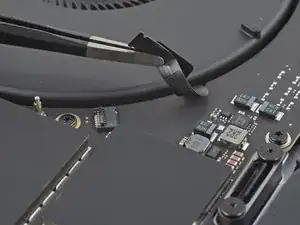
Кабели вентилятора очень деликатны. Будьте осторожны, чтобы не помять и не порвать их инструментами.
Отклейте правый кабель вентилятора от логической платы.
Шаг 39
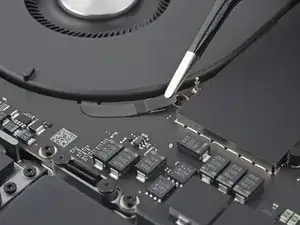
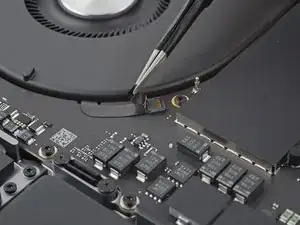
Используйте пинцет с тупыми концами или пальцы, чтобы отогнуть ленту, покрывающую разъём левого вентилятора.
Шаг 40
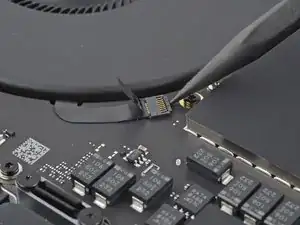
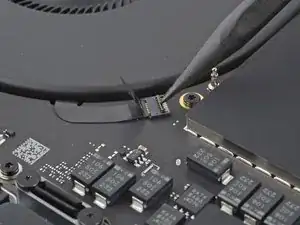
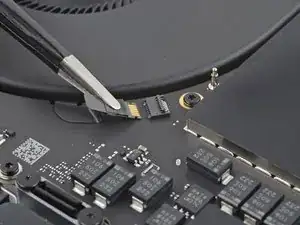
Используйте кончик лопатки или чистый ноготь, чтобы перевернуть вверх маленькую фиксирующую планку на ZIF-разъёме левого вентилятора.
Используйте пинцет с тупыми концами или пальцы, чтобы захватить ленту кабеля и вытащить разъём прямо из его гнезда.
Шаг 41
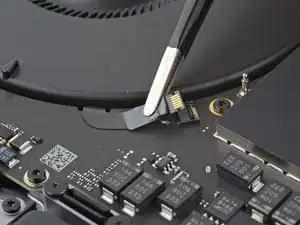
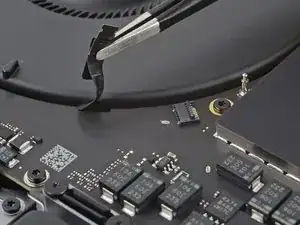
Отклейте левый кабель вентилятора от логической платы.
Шаг 42
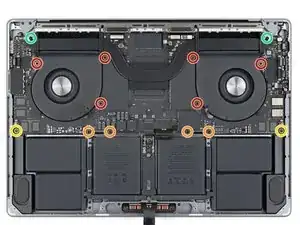
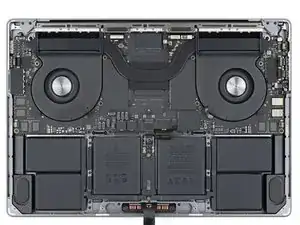
Используйте T5 Torx отвёртку, чтобы удалить десять винтов, фиксирующих логическую плату к раме:
Шесть винтов 3,8 мм вокруг вентиляторов
Четыре винта 4,6 мм вдоль нижнего края
Используйте 4 мм шестигранную отвёртку, чтобы удалить два стоечных винта длиной 6 мм, фиксирующих нижние углы логической платы к раме.
При сборке сначала вверните эти болты вручную, затем затяните их отвёрткой.
Используйте T6 Torx отвёртку, чтобы удалить два винта 6 мм, фиксирующих радиатор и логическую плату к раме.
Шаг 43
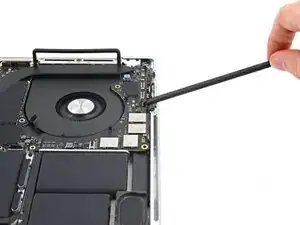
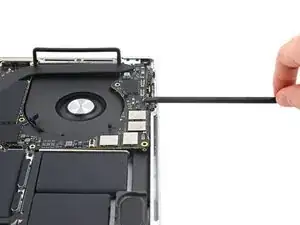
Вставьте плоский конец лопатки между правой стороной логической платы и рамой.
Держите лопатке подальше от любых кабелей или разъёмов на логической плате.
Осторожно подденьте правый край логической платы из её посадочного места в раме.
Логическая плата может зацепиться за защёлкивающиеся разъёмы. Удерживайте разъёмы в стороне по мере подъёма платы, если необходимо.
Шаг 44
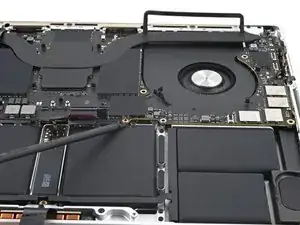
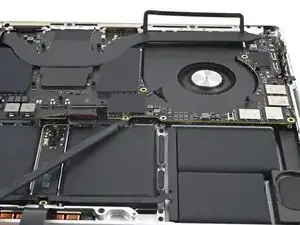
Вставьте лопатку между нижним краем логической платы и рамой.
Осторожно поднимите логическую плату, пока не сможете захватить её пальцами.
Не поддёргивайте аккумулятор или какие-либо разъёмы. Используйте выступы в раме для опоры.
Удерживайте логическую плату одной рукой для двух следующих шагов, поскольку она имеет склонность снова упасть в своё посадочное место.
Шаг 45
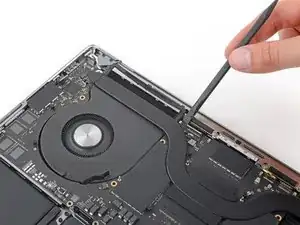
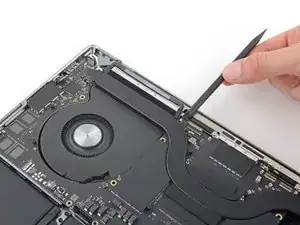
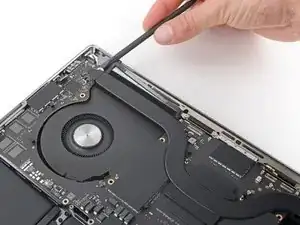
HDMI-порт, слот SDXC и ребра вдоль верхней части радиатора удерживают логическую плату плотно в раме.
Вставьте лопатку между средней частью верхнего края логической платы и рамой.
Осторожно поднимайте, пока ребра верхней части радиатора не начнут отходить от их посадочного места в раме.
Ребра радиатора могут зацепиться за левую резиновую уплотнительную ленту. Удерживайте уплотнитель в стороне по мере подъёма радиатора, если необходимо.
Вставьте лопатку в верхний левый край логической платы и поднимите её над левым вентилятором.
Шаг 46
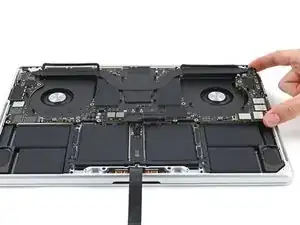
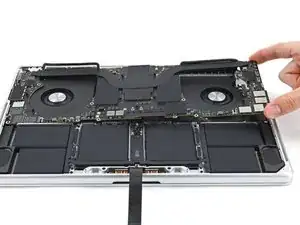
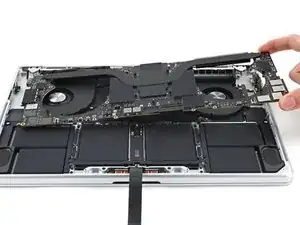
Поднимите правый край платы и сдвиньте её вправо, чтобы освободить порты HDMI и SDXC из их гнезд.
Выведите плату из-под кабелей дисплея и пучка антенных кабелей вдоль верхнего края.
Снимите плату.
При сборке вставляйте левый край платы первым, чтобы порты встали в свои гнезда.
Шаг 47
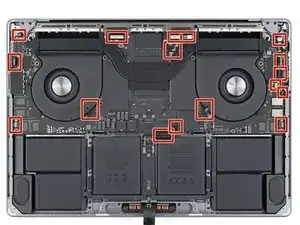
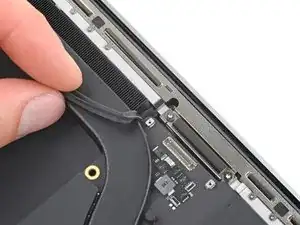
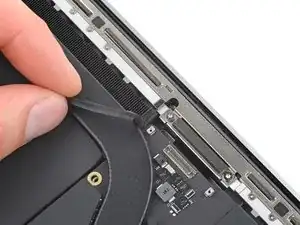
При обратной сборке учтите следующее:
Убедитесь, что все 17 кабелей находятся над платой, когда вы устанавливаете её в корпус.
Используйте кончик лопатки, чтобы вытащить кабели из-под платы, если они соскользнули под неё.
Отведите резиновые распорки, чтобы ребра радиатора смогли опуститься в свои гнезда.
Выровняйте радиатор, сдвинув ребра радиатора между резиновыми распорками по обеим сторонам MacBook.
Шаг 48
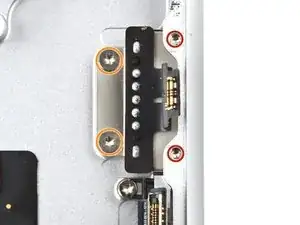
Используйте отвёртку Torx Plus 2IP, чтобы ослабить два установочных винта, удерживающих порт MagSafe плотно к корпусу.
Эти установочные винты не навинчиваются в порт MagSafe — их только нужно ослабить.
Используйте отвёртку T5 Torx, чтобы снять два винта 2,6 мм, фиксирующие порт MagSafe.
Шаг 49
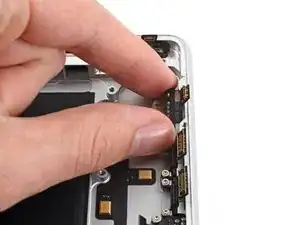
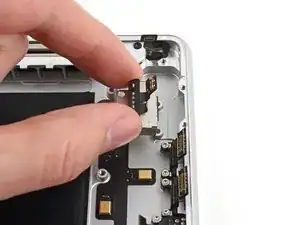
Снимите порт MagSafe.
Заключение
Для повторной сборки устройства выполните эти инструкции в обратном порядке.
Ремонт прошёл не так, как планировалось? Попробуйте простые приёмы устранения неполадок или обратитесь за помощью к сообществу Ответов.
Перевод руководства с ifixit.com