Замена трекпада MacBook Pro 16" 2021
Используйте это руководство, чтобы заменить трекпад в вашем MacBook Pro 16" 2021.
Для Вашей безопасности разрядите батарею до уровня ниже 25% перед разборкой MacBook. Это снижает риск возгорания, если аккумулятор случайно будет повреждён во время ремонта. Если батарея вздулась, примите соответствующие меры предосторожности.
Шаг 1


Полностью выключите и отключите питание MacBook Pro перед началом. Закройте дисплей и переверните весь ноутбук вверх дном.
Используйте отвертку P5 Pentalobe, чтобы вынуть восемь винтов, фиксирующих нижнюю крышку:
Четыре винта 9,1 мм
Четыре винта 5 мм
В ходе этой разборки следите за каждым винтом и убедитесь, что он возвращается ровно туда, откуда был вынут, чтобы избежать повреждения устройства.
Шаг 2


Прижмите присоску к месту у переднего края нижней крышки, между отверстиями для винтов.
Подтяните присоску вверх, чтобы создать небольшой зазор под нижней крышкой.
Шаг 3



Вставьте монтажную лопатку в созданный зазор.
Проведите лопатку вокруг ближайшего угла, затем наполовину вдоль стороны MacBook Pro.
Это освобождает первую из скрытых защёлок, фиксирующих нижнюю крышку. Вы должны почувствовать и услышать, как защёлка отщелкивает.
Шаг 4



Повторите предыдущий шаг с другой стороны, используя монтажную лопатку, чтобы освободить вторую защёлку.
Шаг 5



Резко потяните, сдвигая нижнюю крышку к переднему краю MacBook (от петлевой области), чтобы отделить оставшиеся защёлки, фиксирующие нижнюю крышку.
Сначала потяните в одном углу, затем в другом.
Тяните в сторону — не вверх.
Для этого может потребоваться значительная сила.
Шаг 6



Снимите нижнюю крышку.
Чтобы установить нижнюю крышку обратно:
Установите её на место и совместите скользящие защёлки у петли дисплея. Нажмите и сдвиньте крышку в сторону петли. Она должна перестать сдвигаться, когда защёлки займут свои места.
Когда скользящие защёлки полностью зафиксированы и нижняя крышка выглядит правильно выровненной, плотно надавите на нижнюю крышку, чтобы включить четыре скрытые защёлки снизу. Вы должны почувствовать и услышать, как они защёлкиваются на месте.
Шаг 7
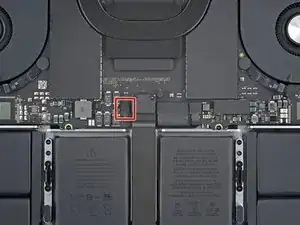
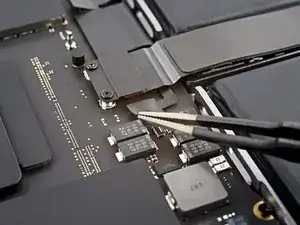
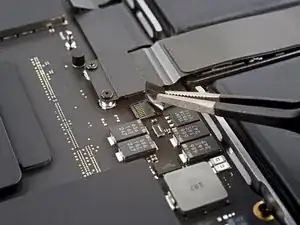
Отклейте любую ленту, закрывающую разъём кабеля данных платы батареи на логической плате.
Шаг 8
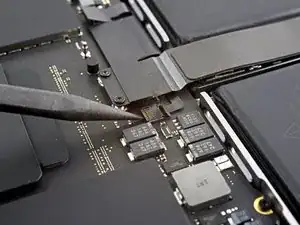
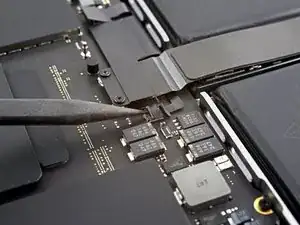
Используйте лопаточку, чтобы аккуратно приподнять запорную планку на ZIF-разъёме кабеля данных платы батареи.
Шаг 9
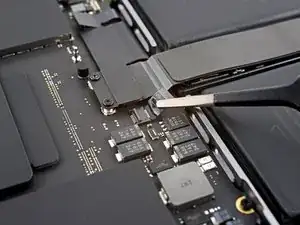
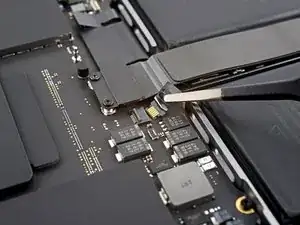
Отключите кабель данных платы батареи, выдвинув его из гнезда на логической плате.
Шаг 10
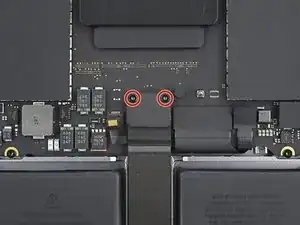
Используйте отвёртку T3 Torx, чтобы вынуть два винта длиной 2,1 мм, фиксирующие кронштейн кабеля трекпада на логической плате.
Шаг 11
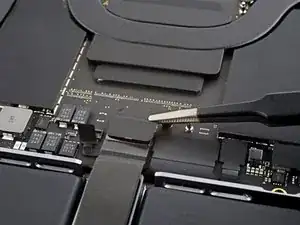
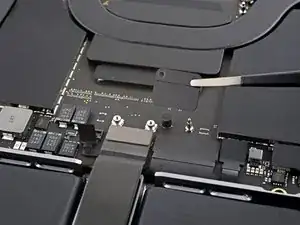
Используйте пинцет или пальцы, чтобы снять кронштейн кабеля трекпада.
Шаг 12
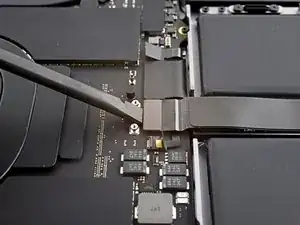
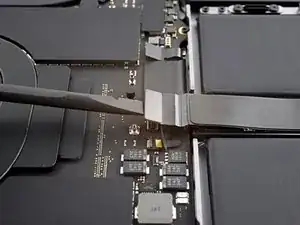
Используйте плоский конец лопаточки, чтобы приподнять и отключить пресс-коннектор кабеля трекпада от логической платы.
Для повторного присоединения таких пресс-коннекторов аккуратно совместите и надавите на одну сторону до щелчка, затем повторите на другой стороне. Не давите по центру. Если коннектор смещён, контакты могут погнуться, что приведёт к необратимому повреждению.
Шаг 13
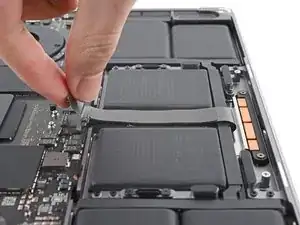
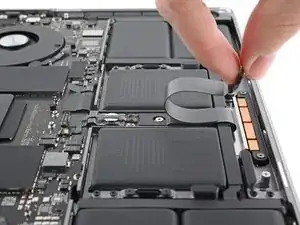
Кабель трекпада слабо приклеен к рамке.
Отклейте кабель трекпада от устройства, стараясь отделить клейкую ленту.
Шаг 14
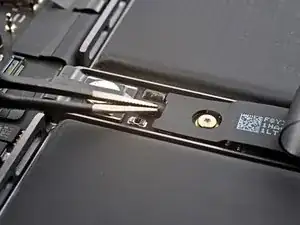
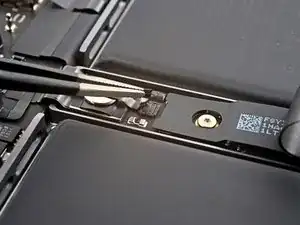
Отклейте любую ленту, закрывающую разъём кабеля данных платы батареи под большим «блинышковым» винтом.
Шаг 15
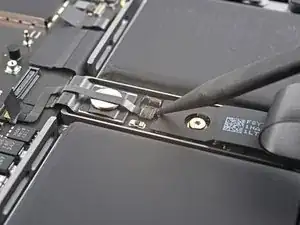
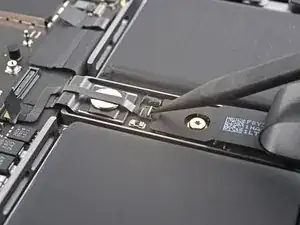
Используйте лопаточку, чтобы аккуратно приподнять запорную планку на ZIF-разъёме кабеля данных платы батареи.
Шаг 16
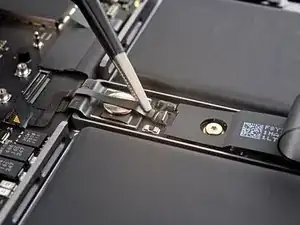
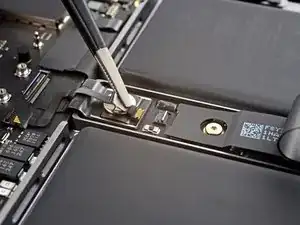
Отключите кабель данных платы батареи, выдвинув его из гнезда на плате батареи.
Шаг 17
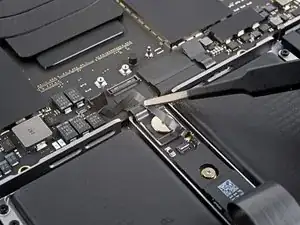
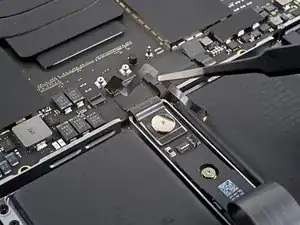
Кабель данных платы батареи слабо приклеен к устройству.
Подведите пинцетом с тупыми концами под участки с клеем, чтобы отделить кабель от устройства.
Снимите кабель данных платы батареи.
Шаг 18
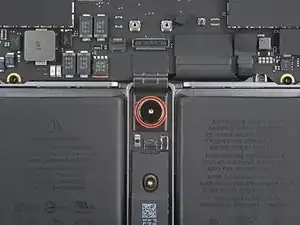
Используйте отвертку Torx T5, чтобы выкрутить плоский винт длиной 3,9 мм, фиксирующий разъём питания аккумулятора.
Шаг 19
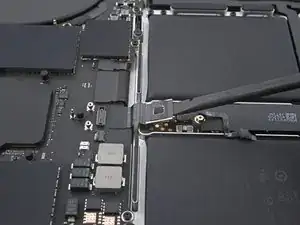
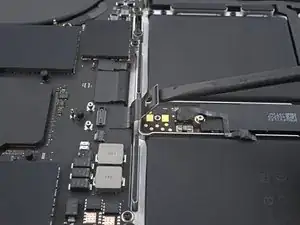
Используйте лопатку, чтобы приподнять разъём питания аккумулятора и отключить аккумулятор.
Приподнимите разъём достаточно высоко, чтобы он оставался отделённым от гнезда во время работы. Если он случайно касается контактов, это может повредить ваш MacBook Pro.
Шаг 20
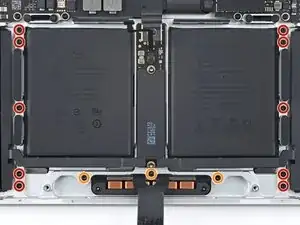
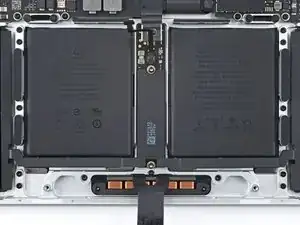
Используйте отвертку Torx T5, чтобы выкрутить 13 винтов, фиксирующих узел трекпада:
Десять винтов по 5 мм
Три винта по 5,8 мм
Все эти винты выглядят похожими — будьте внимательны, чтобы не перепутать их.
При повторной сборке небольшое количество синего фиксирующего состава на резьбу винтов может помочь предотвратить их самопроизвольное отвинчивание со временем.
Сначала устанавливайте винты с небольшой затяжкой, затем проверьте выравнивание трекпада перед окончательной затяжкой.
Шаг 21
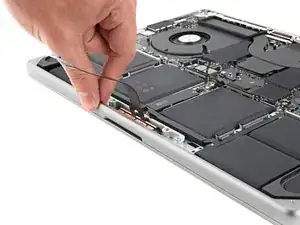
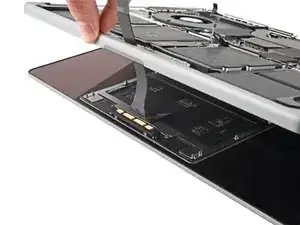
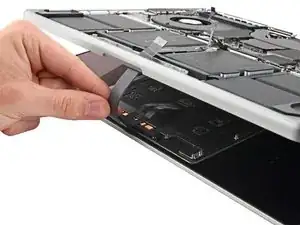
Приоткройте дисплей немного, но держите MacBook вверх дном. Узел трекпада должен отделиться и лечь ровно на дисплей.
При снятии узла трекпада будьте очень осторожны, чтобы не потерять девять маленьких металлических шайб на стойках для винтов. (Они легко слетают и теряются.)
Осторожно пропустите шлейф трекпада через его выемку в рамке.
Шаг 22
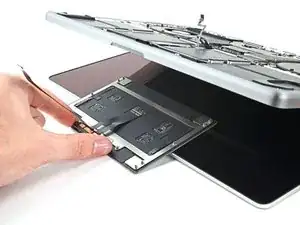
Снимите узел трекпада.
При повторной сборке:
Убедитесь, что на новом трекпаде установлен шлейф. При необходимости перенесите старый шлейф или установите шлейф, поставляемый с новым трекпадом.
Убедитесь, что все девять шайб присутствуют перед установкой трекпада.
Заключение
Для повторной сборки устройства выполните эти инструкции в обратном порядке.
Сравните новый запасной элемент с оригинальной деталью — возможно, потребуется перенести оставшиеся компоненты или убрать защитную плёнку с новой детали перед установкой.
Ремонт не прошёл как планировалось? Попробуйте базовое устранение неполадок или обратитесь за помощью к сообществу MacBook Pro 16" 2021 Answers.
Перевод руководства с ifixit.com