Замена аккумулятора MacBook Pro 16" Late 2023
Используйте это руководство для замены аккумулятора в MacBook Pro 16" late 2023 (M3 Pro/M3 Max).
В MacBook Pro используются клейкие полоски с растяжимым отсоединением для крепления аккумулятора. Некоторые полоски спрятаны под трекпадом, поэтому сначала потребуется снять его, чтобы получить доступ к полоскам.
Для выполнения этого ремонта вам потребуется клей для аккумулятора в комплекте для замены.
Некоторые фотографии в этом руководстве сделаны на предыдущей модели MacBook Pro и могут незначительно отличаться внешне, но это не повлияет на порядок действий.
Шаг 1



Разрядите аккумулятор MacBook до уровня ниже 10% перед началом ремонта. Заряженный аккумулятор может загореться при повреждении во время ремонта.
Полностью выключите MacBook, закройте крышку и переверните устройство. Держите крышку закрытой до тех пор, пока вы физически не отключите аккумулятор.
Отключите кабель MagSafe и все аксессуары, подключённые к MacBook.
Шаг 2


Полностью выключите и отключите питание MacBook Pro перед началом работы. Закройте экран и переверните ноутбук вверх дном.
С помощью отвертки P5 Pentalobe выверните восемь винтов, фиксирующих нижнюю крышку:
Четыре винта 9,2 мм
Четыре винта 5 мм
В ходе ремонта отслеживайте каждый винт и убедитесь, что он возвращается на своё место, чтобы избежать повреждения устройства.
Шаг 3


Прижмите присоску возле переднего края нижней крышки, между отверстиями под винты.
Потяните присоску вверх, чтобы создать небольшой зазор под нижней крышкой.
Шаг 4



Вставьте медиатор для вскрытия в образовавшийся зазор.
Проведите медиатором вокруг ближайшего угла, затем до середины боковой стороны MacBook Pro.
Этим вы освободите одну из скрытых защёлок, фиксирующих нижнюю крышку. Вы должны почувствовать и услышать защёлку, когда она отщёлкнется.
Шаг 5



Повторите предыдущий шаг на другой стороне, используя медиатор для освобождения второй защёлки.
Шаг 6



По заднему краю MacBook нижняя крышка дополнительно фиксируется скользящими защёлками. Отделение этих защёлок может потребовать значительной силы — подумайте о использовании перчаток для защиты рук от острых кромок нижней крышки.
Резко потяните нижнюю крышку от заднего края, поочерёдно с каждого угла, чтобы освободить скользящие защёлки.
Держите нижнюю крышку прижатой к MacBook. Не тяните вверх, пока она полностью не отделится.
Шаг 7



Снимите нижнюю крышку.
Чтобы установить нижнюю крышку обратно:
Установите её на место и совместите скользящие защёлки у петли экрана. Надавите и сдвиньте крышку к петле. Она должна перестать скользить, когда защёлки встанут на место.
Когда скользящие защёлки полностью зафиксированы и нижняя крышка выглядит правильно выровненной, сильно нажмите на нижнюю крышку, чтобы зафиксировать четыре скрытые защёлки снизу. Вы должны почувствовать и услышать, как они защёлкнутся.
Шаг 8
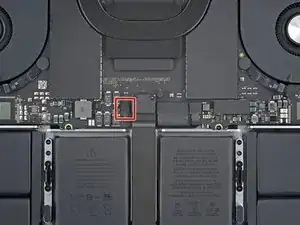
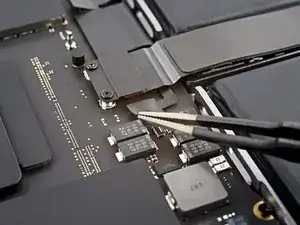
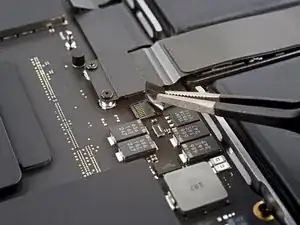
Отклейте ленту, закрывающую разъём кабеля данных платы аккумулятора на логической плате.
Шаг 9
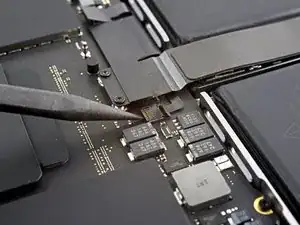
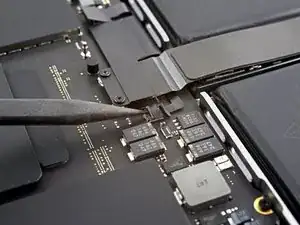
С помощью лопатки аккуратно приподнимите фиксирующую защёлку на ZIF‑разъёме кабеля данных платы аккумулятора.
Шаг 10
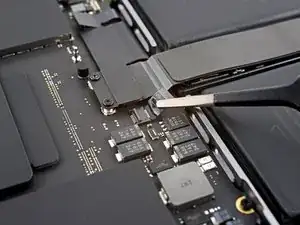
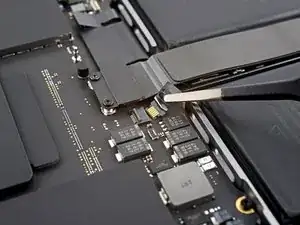
Отключите кабель данных платы аккумулятора, выдвинув его из гнезда на логической плате.
Шаг 11
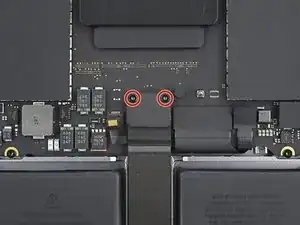
Используйте отвертку Torx Plus 3IP, чтобы выкрутить два винта длиной 2,1 мм, фиксирующих кронштейн кабеля трекпада на логической плате.
Шаг 12
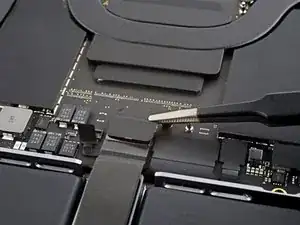
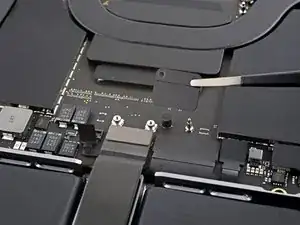
С помощью пинцета или пальцами снимите кронштейн кабеля трекпада.
Шаг 13
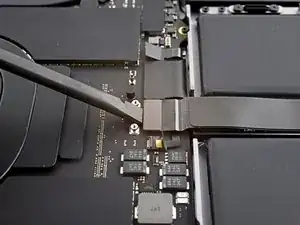
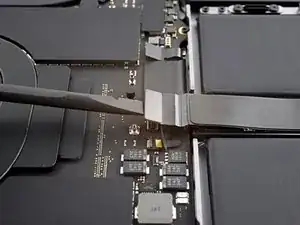
Используйте плоский конец лопатки, чтобы приподнять и отсоединить нажимной разъём кабеля трекпада от логической платы.
Чтобы снова подсоединить нажимные разъёмы, аккуратно совместите и надавите на одну сторону до щелчка, затем повторите на другой стороне. Не нажимайте посередине. При неправильном совмещении контакты могут погнуться и повредиться необратимо.
Шаг 14
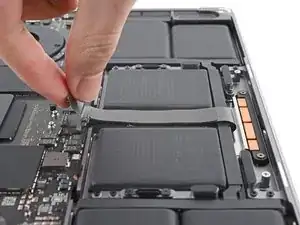
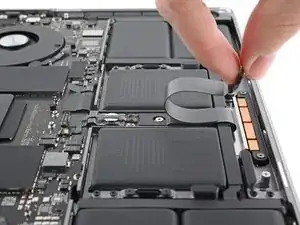
Кабель трекпада приклеен к корпусу слабо.
Отклейте кабель трекпада от корпуса, стараясь отделить клей аккуратно.
Шаг 15
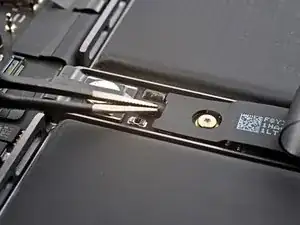
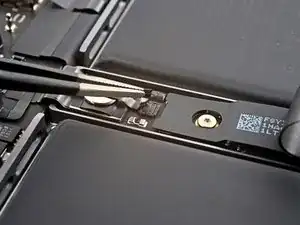
Отклейте ленту, закрывающую разъём кабеля данных платы аккумулятора под большим «блинчиком» винта.
Шаг 16
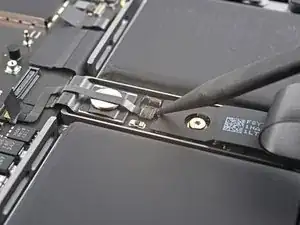
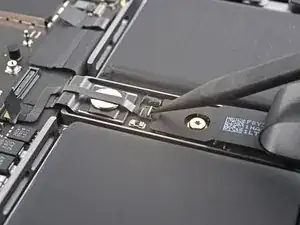
Используйте лопатку, чтобы аккуратно приподнять фиксирующую защёлку ZIF-разъёма для кабеля передачи данных платы аккумулятора.
Шаг 17
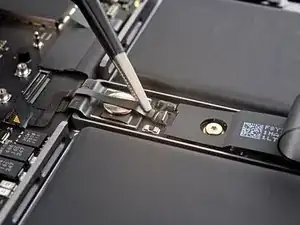
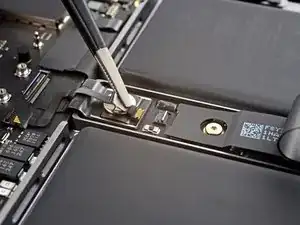
Отсоедините кабель передачи данных платы аккумулятора, сдвинув его из гнезда на плате аккумулятора.
Шаг 18
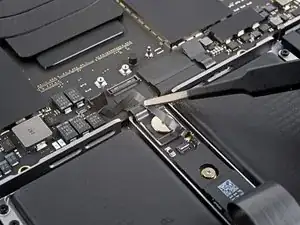
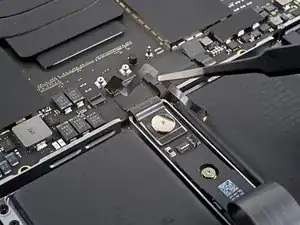
Кабель передачи данных платы аккумулятора слабо приклеен к корпусу устройства.
Подденьте участки с клеем тупоконечными пинцетом или лопаткой, чтобы отделить кабель от корпуса.
Снимите кабель передачи данных платы аккумулятора.
Шаг 19
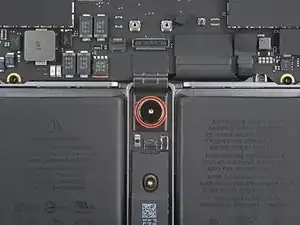
Используйте отвертку Torx Plus 5IP, чтобы выкрутить 4 мм «блинчик»-винт, фиксирующий разъём питания аккумулятора.
Шаг 20
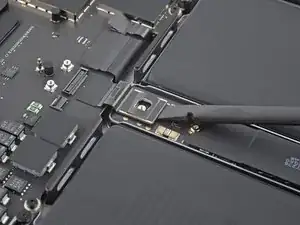
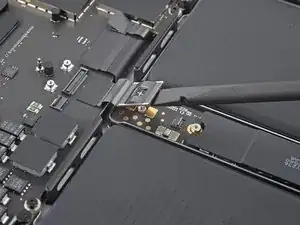
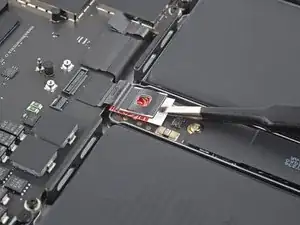
Используйте плоский конец лопатки, чтобы приподнять разъём аккумулятора от платы аккумулятора, разъединив аккумулятор.
Приподнимите разъём достаточно высоко, чтобы он случайно не коснулся контактов во время ремонта, но не более чем на 45 градусов, чтобы не повредить его шарнир.
Для дополнительной безопасности поместите барьер, например кусочек игральной карты, между разъёмом и платой.
Шаг 21
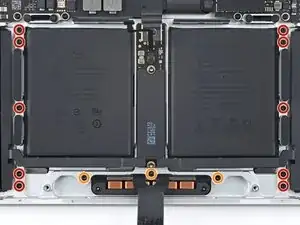
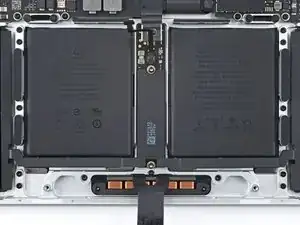
Используйте отвертку Torx Plus 5IP, чтобы выкрутить 13 винтов, фиксирующих узел трекпада:
Десять винтов по 5 мм
Три винта по 5.8 мм
Все эти винты выглядят похоже — будьте внимательны, чтобы не перепутать их.
Нанесение небольшого количества синего фиксата резьбы на резьбу винтов при сборке поможет предотвратить их отвинчивание со временем.
Сначала установите винты слегка, затем проверьте выравнивание трекпада перед окончательной затяжкой.
Шаг 22
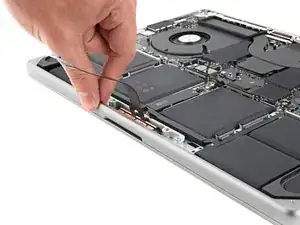
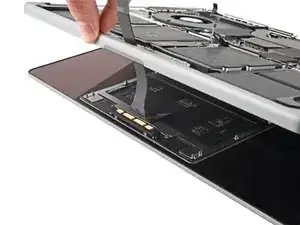
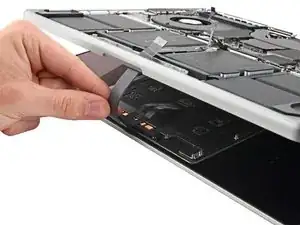
Немного приоткройте дисплей, но держите MacBook вниз экраном. Узел трекпада должен отделиться и лечь на раскрытый дисплей.
При снятии узла трекпада будьте очень осторожны, чтобы не потерять девять маленьких металлических шайб, лежащих на стойках винтов. (Они легко отлетят и потеряются.)
Аккуратно протяните ленточный кабель трекпада через его прорезь в рамке.
Шаг 23
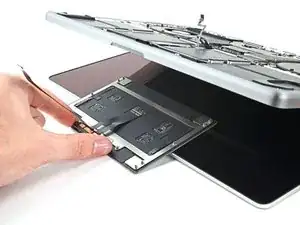
Снимите узел трекпада.
Шаг 24
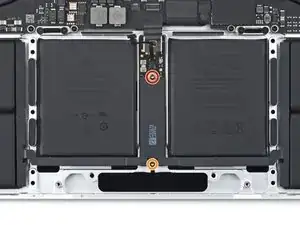
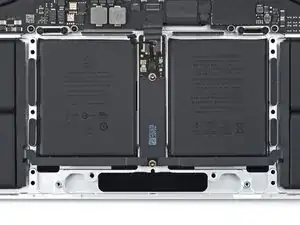
Используйте отвертку T5 Torx, чтобы выкрутить два винта, фиксирующих плату аккумулятора:
Один винт 4.5 мм
Один винт 3.8 мм
Шаг 25
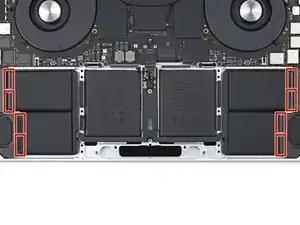
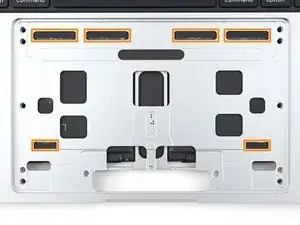
Всего есть 14 растягивающихся клейких лент, которые фиксируют аккумулятор к корпусу:
Восемь клейких лент доступны снизу устройства.
Ещё шесть клейких лент доступны в зоне трекпада на рамке.
Шаг 26
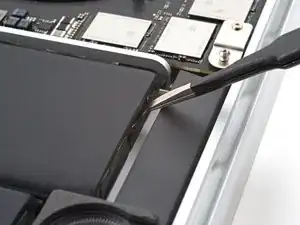
Возьмите пинцетом или пальцами чёрную вытягивающую вкладку одной из клейких лент.
Шаг 27
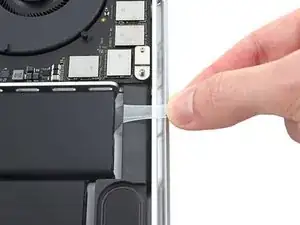
Тяните полосу медленно и ровно под небольшим углом. Дайте ей достаточно времени, чтобы растянуться и отлепиться из-под аккумулятора.
Если клейкая лента порвётся, постарайтесь достать её пальцами или тупым пинцетом и продолжайте тянуть — но не поддёвайте аккумулятор.
Повторите процедуру со всеми 14 растягивающимися клейкими лентами.
Шаг 28
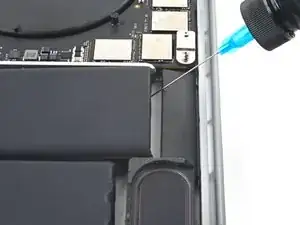
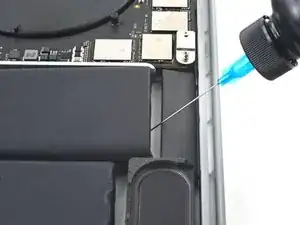
Выполняйте следующие два шага, если не удалось вытащить все растягивающиеся клейкие ленты.
Осторожно: не проколите и не согните аккумулятор инструментом — проколотый или согнутый аккумулятор может протечь опасными химикатами или загореться. Если вам трудно оторвать аккумулятор, нанесите больше изопропилового спирта и попробуйте снова.
Нанесите несколько капель изопропилового спирта высокой концентрации (свыше 90%) в зазоры вокруг проблемного участка аккумулятора.
Осторожно: не попадайте изопропиловым спиртом на динамики, так как это может ослабить их крепление к рамке.
Подождите одну-две минуты, чтобы клей ослаб.
Шаг 29
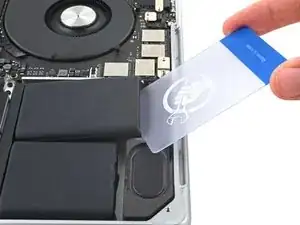
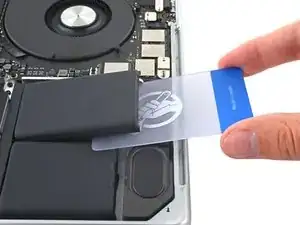
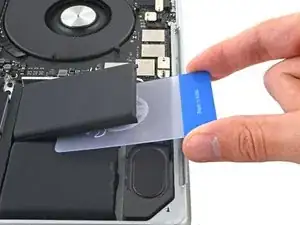
Вставьте пластиковую карточку между аккумулятором и рамкой.
Подденьте карточкой и разрежьте клей, чтобы отделить аккумулятор от рамки.
Шаг 30
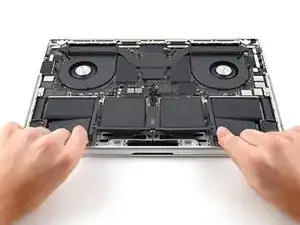
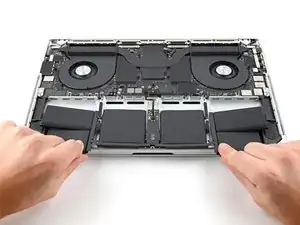
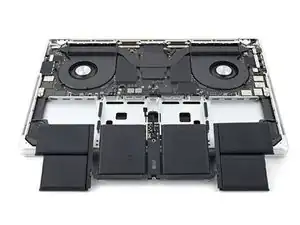
Сдвиньте аккумулятор к нижней части MacBook и извлеките его.
Если остался клей, очистите его несколькими каплями изопропилового спирта и вытрите безворсовой или микрофибровой тканью.
Перед снятием защитных пленок с нового аккумулятора поместите его в посадочное место, чтобы убедиться, что он подходит. Затем снимите защитные плёнки и плотно прижмите каждую ячейку на место.
Если в комплекте с аккумулятором нет клея, закрепите его новыми растягивающимися клейкими лентами.
В качестве альтернативы можно использовать прочную двухстороннюю ленту, например Tesa Tape, для фиксации аккумулятора.
Заключение
Для повторной сборки устройства выполните эти инструкции в обратном порядке.
Для оптимальной работы откалибруйте недавно установленную батарею после завершения этого руководства.
Сдайте электронные отходы в переработку, сертифицированную по стандартам R2 или e-Stewards.
Ремонт прошёл неудачно? Попробуйте простую диагностику или обратитесь за помощью к сообществу MacBook Pro 16" Late 2023 Answers.
Перевод руководства с ifixit.com