Замена трекпада MacBook Pro 15" Touch Bar 2017
Следуйте этому руководству, чтобы снять трекпад — либо для его замены, либо чтобы освободить место для безопасного извлечения батареи.
Для вашей безопасности разрядите батарею MacBook Pro ниже 25% перед началом работ. Заряженная литий-ионная батарея может вызвать опасный и неконтролируемый пожар, если ее случайно проколоть.
Шаг 1



Перед началом этой процедуры необходимо отключить функцию Автоматического включения на вашем Mac. Автоматическое включение включает ваш Mac при открытии крышки и может быть случайно активировано во время разборки. Используйте это руководство или следуйте сокращенным инструкциям ниже, чтобы отключить автоматическое включение. Эта команда может не работать на всех Mac.
Включите ваш Mac и запустите Терминал.
Скопируйте и вставьте следующую команду (или введите ее точно) в Терминале:
sudo nvram AutoBoot=%00
Нажмите [return]. Если появится запрос, введите свой пароль администратора и снова нажмите [return]. Примечание: ваша клавиша возврата также может быть обозначена как ⏎ или "enter."
Теперь вы можете безопасно выключить ваш Mac и открыть нижний корпус, не включая его случайно.
Когда ремонт будет завершен и ваш Mac будет успешно собран, снова включите автоматическое включение с помощью следующей команды:
sudo nvram AutoBoot=%03
Шаг 2
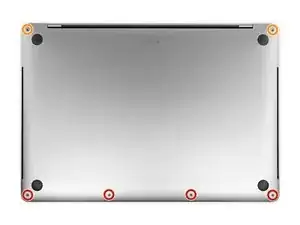
Полностью выключите и отключите ваш MacBook Pro перед началом.
Закройте дисплей и переверните ноутбук вверх дном.
Используйте отвертку P5 Pentalobe для удаления шести винтов, крепящих нижний корпус, следующих длин:
Четыре винта по 4,7 мм
Два винта по 6,6 мм
Запомните ориентацию винтов при их удалении — они должны быть установлены снова под небольшим углом.
На протяжении всего ремонта следите за каждым винтом и убедитесь, что он вернулся именно на то место, откуда был вынут, чтобы избежать повреждения устройства.
Шаг 3
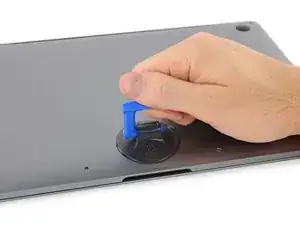
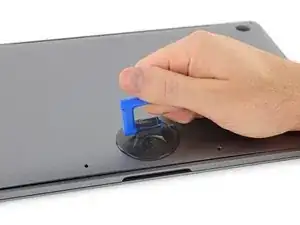
Приклейте ручку всасывания к переднему краю нижнего корпуса, между отверстиями для винтов.
Поднимите ручку всасывания достаточно, чтобы открыть небольшой зазор под нижним корпусом.
Шаг 4
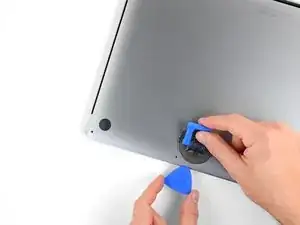
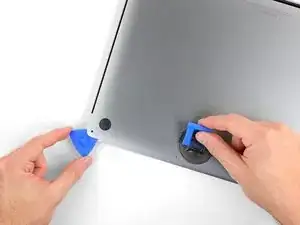
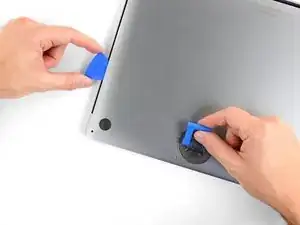
Вставьте уголок открывателя в зазор, который вы только что создали под нижним корпусом.
Проведите открывателем вокруг ближайшего угла, а затем до середины стороны MacBook Pro.
Это освободит первый из скрытых зажимов, крепящих нижний корпус. Вы должны почувствовать и услышать, как зажим освобождается.
Шаг 5
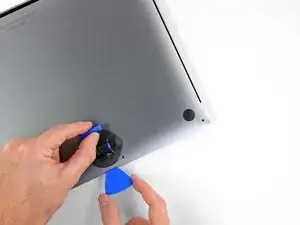
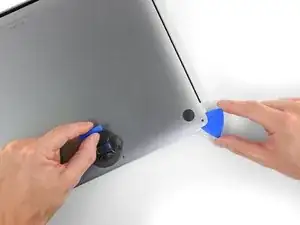
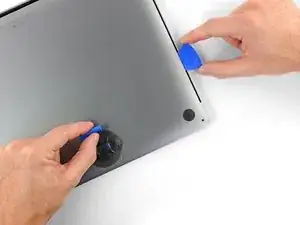
Повторите предыдущий шаг с противоположной стороны, используя свой открыватель, чтобы освободить второй зажим.
Шаг 6
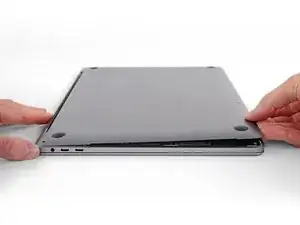
Поднимите передний край нижнего корпуса (сторона, противоположная шарниру дисплея) достаточно, чтобы вставить кончики пальцев под него и получить хороший захват.
Два дополнительных скрытых зажима около середины крышки могут освободиться в этот момент, если они еще не освободились.
Не поднимайте слишком высоко и не пытайтесь пока снять нижний корпус.
Шаг 7
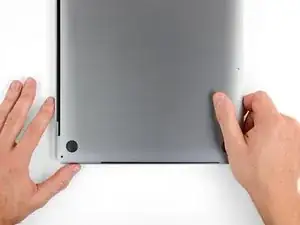
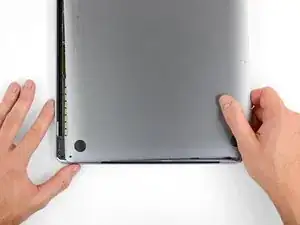
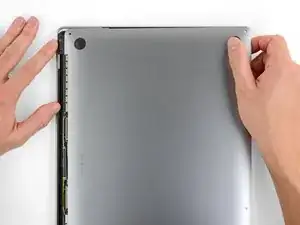
Сильно потяните нижний корпус к передней части MacBook (в сторону от области шарнира), чтобы освободить последний зажим, крепящий нижний корпус.
Сначала потяните за один угол, затем за другой.
Тяните вбок — не вверх.
Это может потребовать больших усилий.
Шаг 8
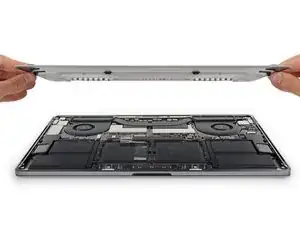
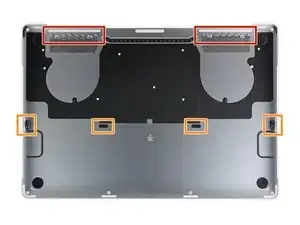
Снимите нижний корпус.
Чтобы установить нижний корпус:
Установите его на место и выровняйте скользящие зажимы около шарнира дисплея. Нажмите вниз и сдвиньте крышку в сторону шарнира. Она должна остановиться, когда зажимы зацепятся.
Когда скользящие зажимы полностью зацепятся и нижний корпус будет выглядеть правильно выровненным, нажмите вниз на нижний корпус, чтобы зацепить четыре скрытых зажима. Вы должны почувствовать и услышать, как они щелкают на месте.
Шаг 9
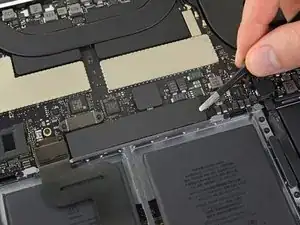
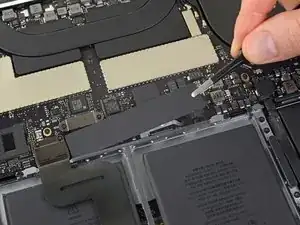
Снимите и удалите большую прямоугольную крышку платы батареи, расположенную на краю материнской платы, близко к батарее.
Если крышка не снимается легко, примените легкий теплоотвод с помощью iOpener, фена или тепловой пушки, чтобы размягчить клей под ней, и попробуйте снова.
Если крышка не будет надежно установлена во время сборки, попробуйте повернуть ее на 180 градусов. Она должна быть правильно ориентирована, чтобы клейкие прокладки под ней могли контактировать с винтами платы.
Шаг 10
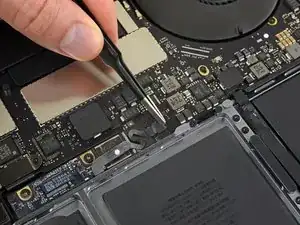
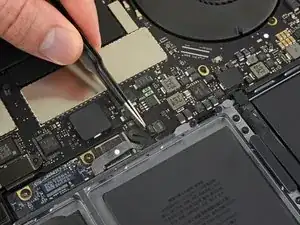
Снимите изоленту, закрывающую разъем кабеля передачи данных платы батареи.
Лента может не отсоединиться полностью; просто отогните ее достаточно, чтобы получить доступ к разъему.
Шаг 11
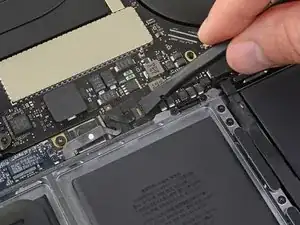
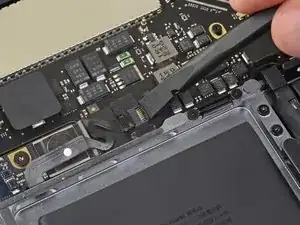
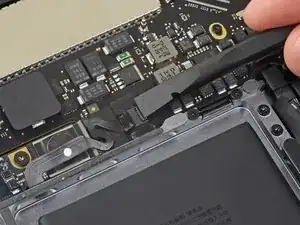
Используйте лопатку, чтобы аккуратно приподнять фиксирующий язычок на ZIF-разъеме для кабеля передачи данных платы батареи.
Шаг 12
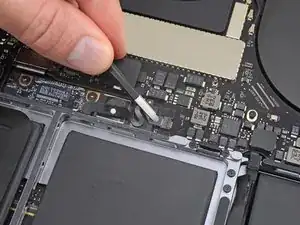
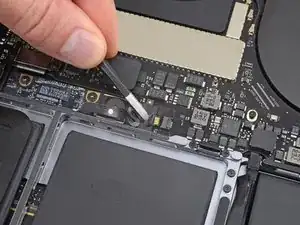
Отключите кабель передачи данных платы батареи, вытянув его из гнезда.
Сдвиньте параллельно материнской плате в направлении кабеля.
Шаг 13
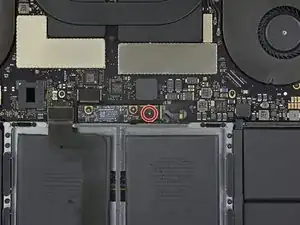
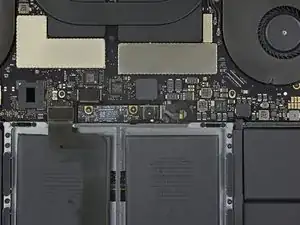
Используйте отвертку T5 Torx для удаления 3,7 мм винта-блинчика, крепящего разъем питания батареи.
Шаг 14

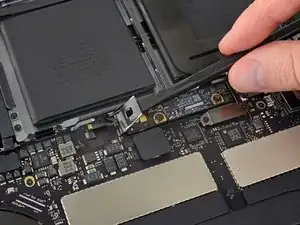
Используйте лопатку, чтобы осторожно приподнять разъем питания батареи, отключив батарею.
Поднимите разъем так, чтобы он оставался отделенным от своего гнезда, пока вы работаете. Если он случайно коснется гнезда, это может повредить ваш MacBook Pro.
Шаг 15
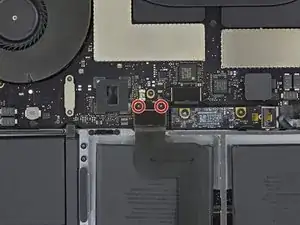
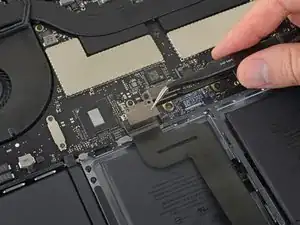
Используйте отвертку Torx T3, чтобы удалить два винта длиной 1,9 мм, удерживающих кронштейн крышки кабеля трекпада.
Удалите кронштейн.
Шаг 16
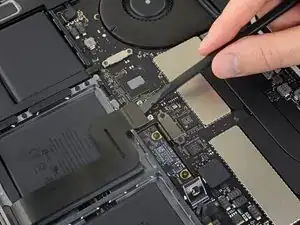
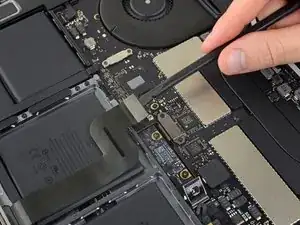
Используйте лопатку, чтобы отключить кабель трекпада, аккуратно поднимая его разъем вверх от материнской платы.
Шаг 17
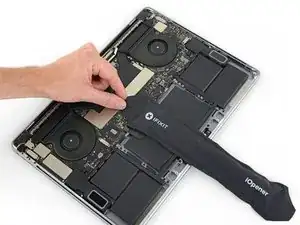
Нанесите легкое тепло на шлейф трекпада, чтобы размягчить клей, удерживающий его на батарее.
Вы можете использовать iOpener, фен или термопистолет, но будьте осторожны, чтобы не перегреть батарею. Кабель должен быть теплым, но не слишком горячим для касания.
Шаг 18
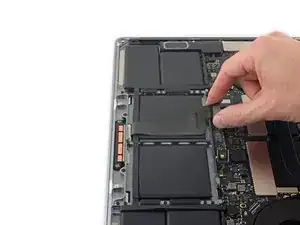
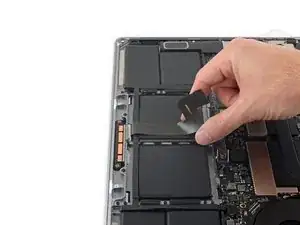
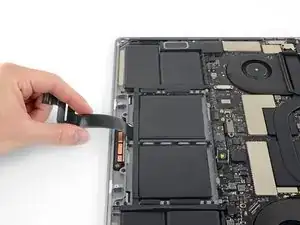
Осторожно снимите кабель трекпада с батареи и отодвиньте его в сторону.
Не сгибайте и не рвите кабель. Если у вас возникли проблемы, не применяйте силу — нанесите больше тепла и попробуйте снова.
Шаг 19
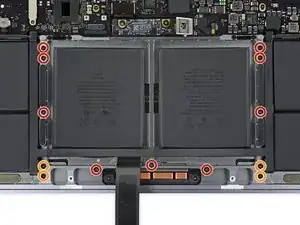
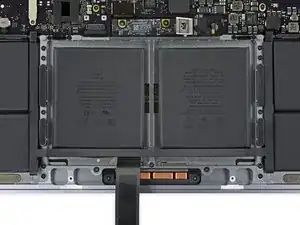
Используйте отвертку Torx T5, чтобы удалить 13 винтов, удерживающих сборку трекпада:
Девять винтов длиной 5,8 мм
Четыре винта длиной 4,9 мм
Эти винты выглядят очень похоже, так что не перепутайте их.
Со временем эти винты могут ослабить из-за щелкающего действия на трекпаде с Force Touch. Добавление немного синего фиксирующего клея при их установке может помочь удерживать их на месте.
Установите винты не слишком сильно и проверьте выравнивание трекпада перед их окончательной затяжкой.
Шаг 20
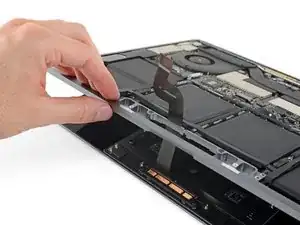
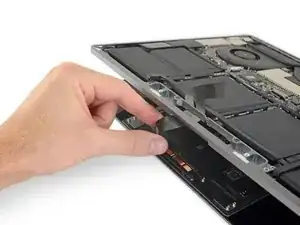
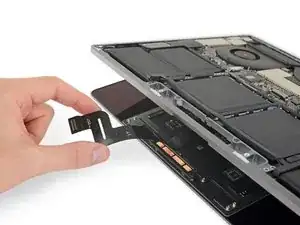
Немного откройте дисплей, но держите MacBook перевернутым. Сборка трекпада должна отделиться и лечь ровно на дисплей.
Осторожно пропустите шлейф трекпада через его слот в корпусе.
Тщательно обратите внимание на правильный слот для кабеля трекпада при сборке — он проходит через узкий слот рядом с батареей, а не через большой слот у переднего края MacBook Pro.
Шаг 21
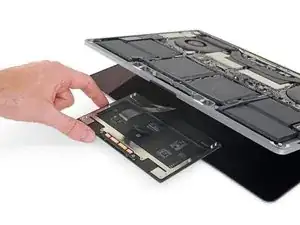
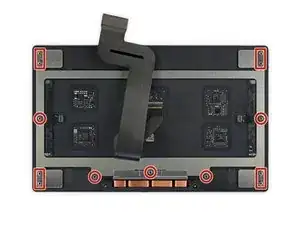
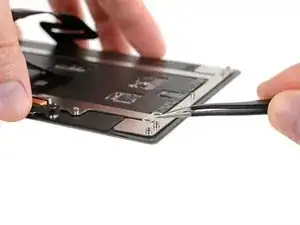
При удалении сборки трекпада будьте очень осторожны, чтобы не потерять девять маленьких металлических шайб, лежащих на винтовых стержнях. (Они могут легко выпасть и потеряться при малейшем движении.)
Удалите сборку трекпада.
Шаг 22
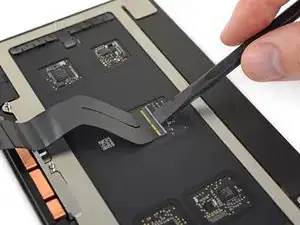
Если ваш новый трекпад не пришел с шлейфом, используйте следующие три шага, чтобы удалить и перенести старый шлейф на новый трекпад.
Используйте лопатку, чтобы приподнять фиксирующий клапан на ZIF-разъеме шлейфа трекпада.
Шаг 23
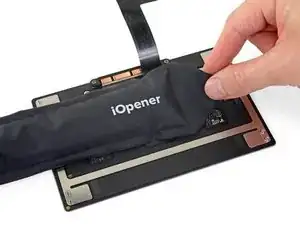
Нанесите легкое тепло с помощью iOpener, фена или термопистолета, чтобы размягчить клей, удерживающий конец шлейфа на трекпаде.
Шаг 24
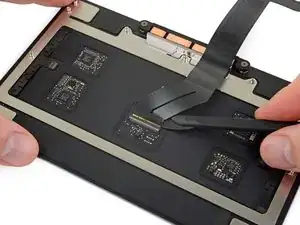
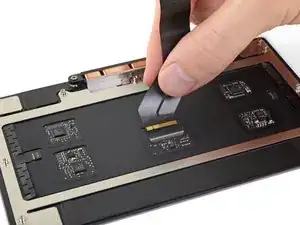
Осторожно вставьте край алебардной лопатки или инструмента для открытия под шлейф, и работайте инструментом вперед и назад, чтобы отделить кабель от трекпада.
Используйте минимальную силу и применяйте больше тепла при необходимости.
Вытяните шлейф из его гнезда и удалите его с трекпада.
Заключение
Сравните вашу новую замену с оригинальной частью — возможно, вам придется перенести оставшиеся компоненты или удалить защитные крепления с новой детали перед установкой.
Чтобы собрать устройство, выполните вышеуказанные шаги в обратном порядке.
Отнесите свои электронные отходы в сертифицированный переработчик R2 или e-Stewards.
Ремонт прошёл не так, как планировалось? Посетите наше сообщество Ответов для получения помощи по устранению неполадок.
Перевод руководства с ifixit.com