Оптимизация системы охлаждения MacBook Pro 15" с Touch Bar (2018)
Следуйте этому руководству, чтобы улучшить охлаждение вашего MacBook.
«Для вашей безопасности разрядите аккумулятор MacBook Pro до уровня ниже 25%» перед началом работы. Заряженный литий‑ионный аккумулятор при случайном повреждении может вызвать опасный и неконтролируемый пожар.
После ремонта производительность моего MacBook Pro (2,2 ГГц, 6‑ядерный i7 и Radeon Pro 555X 4 ГБ) под полной нагрузкой улучшилась: вместо снижавшихся 3,1 ГГц–2,6 ГГц при 100°C он стабильно работал на 3,2 ГГц при 95°C.
Шаг 1



Перед началом процедуры необходимо отключить функцию Автовключение на вашем Mac. Автовключение включает Mac при открытии крышки и может случайно сработать во время разборки. Воспользуйтесь этим руководством или выполните сокращённые инструкции ниже для отключения Автовключения. Эта команда может не работать на всех моделях Mac.
Включите Mac и откройте приложение Terminal.
Скопируйте и вставьте следующую команду (или введите её точно) в Terminal:
sudo nvram AutoBoot=%00
Нажмите [return]. Если появится запрос, введите пароль администратора и снова нажмите [return]. Примечание: на вашей клавише возврата также может быть обозначение ⏎ или "enter".
Теперь можно безопасно выключить Mac и открыть нижнюю крышку, чтобы он случайно не включился.
После завершения ремонта и успешной сборки снова включите Автовключение командой:
sudo nvram AutoBoot=%03
Шаг 2
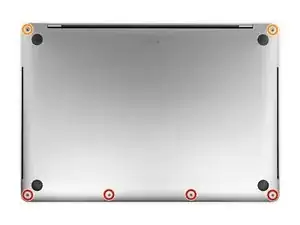
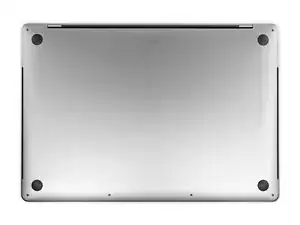
Полностью выключите и отключите MacBook Pro от питания перед началом. Закройте дисплей и переверните ноутбук вверх дном.
Используйте отвёртку P5 Pentalobe, чтобы выкрутить шесть винтов, крепящих нижнюю крышку, следующих длин:
Четыре винта 4,7 мм
Два винта 6,6 мм
Обратите внимание, что винты вкручены под небольшим углом — их нужно возвращать на те же места и под тем же углом.
В ходе ремонта отслеживайте каждый винт и возвращайте его именно на то место, откуда он был вынут, чтобы избежать повреждений устройства.
Шаг 3
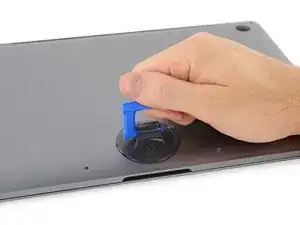
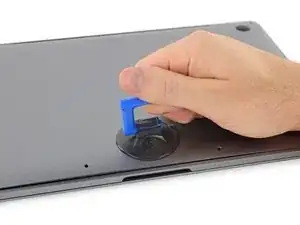
Приложите присоску у переднего края нижней крышки, между отверстиями под винты.
Поднимите присоску достаточно, чтобы образовалась небольшая щель под нижней крышкой.
Шаг 4
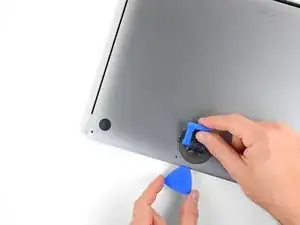
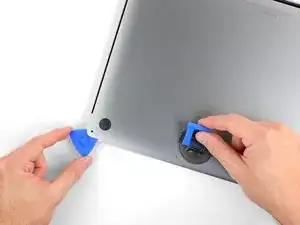
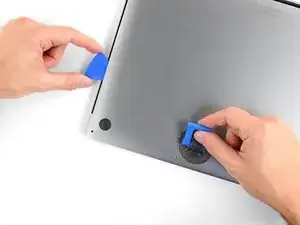
Вставьте угол поддевательной лопатки в щель, которую вы создали под нижней крышкой.
Проведите лопаткой вокруг ближайшего угла, затем наполовину вдоль боковой стороны MacBook Pro.
Это отпустит одну из скрытых защёлок, фиксирующих нижнюю крышку. Вы должны почувствовать и услышать щелчок освобождения защёлки.
Шаг 5
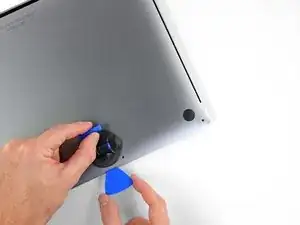
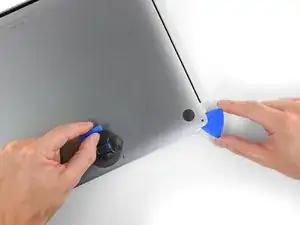
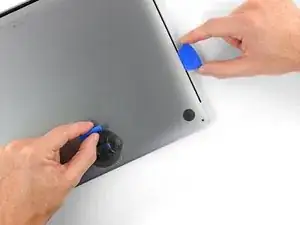
Повторите предыдущий шаг на другой стороне, используя поддевательную лопатку, чтобы освободить вторую защёлку.
Шаг 6
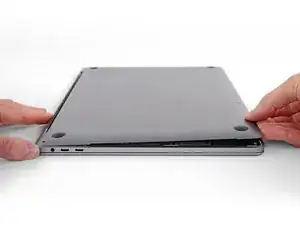
Поднимите передний край нижней крышки (сторона, противоположная петле дисплея) настолько, чтобы просунуть под пальцы и надёжно ухватиться за неё.
В этот момент должны выйти ещё две скрытые защёлки около середины крышки, если они ещё не вышли.
Не поднимайте больше чем на дюйм и не пытайтесь пока снять нижнюю крышку полностью.
Шаг 7
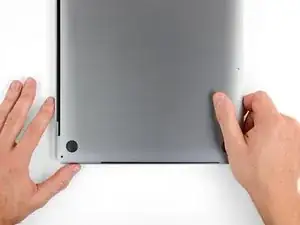
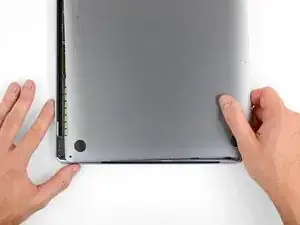
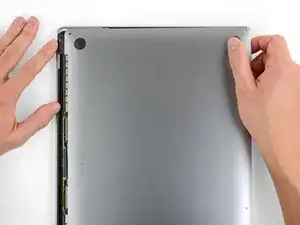
Резко потяните, сдвинув нижнюю крышку к переднему краю MacBook (от петли), чтобы отделить последние защёлки, фиксирующие крышку.
Сначала потяните с одного угла, затем с другого.
Тяните в сторону — не вверх.
Это может потребовать значительного усилия.
Шаг 8
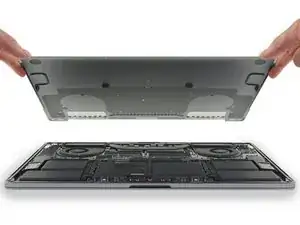
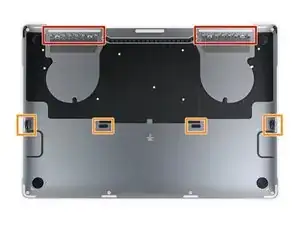
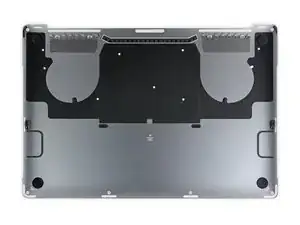
Снимите нижнюю крышку.
Для установки нижней крышки на место:
Установите её и совместите скользящие защёлки возле петли дисплея. Нажмите вниз и подвиньте крышку к петле. Она должна прекратить скольжение, когда защёлки встанут на место.
Когда скользящие защёлки полностью зафиксированы и нижняя крышка выглядит выровненной, нажмите сильно вниз, чтобы защёлкнуть четыре скрытые защёлки снизу. Вы должны почувствовать и услышать их защёлкивание.
Шаг 9
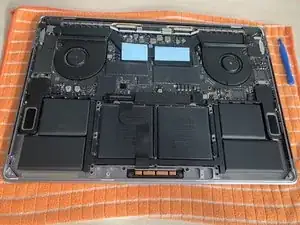
Вырежьте термопрокладку по размеру для CPU и GPU.
Размеры: 50 мм x 50 мм x 0,8–1 мм
Снимите первую защитную плёнку с прокладки и аккуратно поместите её на видимые области (CPU и GPU), слегка прижмите.
После плотного прижатия прокладки для обеспечения полного контакта удалите вторую защитную плёнку.
Заключение
Соберите устройство, выполняя шаги в обратном порядке.
Перевод руководства с ifixit.com