Замена клавиши клавиатуры MacBook Pro 15" Touch Bar 2017
Клавиши этой модели MacBook Pro часто заедают, когда грязь попадает под клавишу, и они перестают правильно реагировать на нажатие. В этом руководстве показано, как поднять клавиши с помощью тонкой кредитной карты, чтобы удалить пыль или заменить сломанную клавишу.
Шаг 1
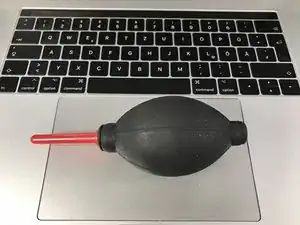
Для удаления грязи вам понадобится баллончик, который используется для чистки камер.
Не используйте компрессорный воздух и не прикладывайте слишком много силы при продувке. Под клавишей находится хрупкая черная пластиковая деталь, которая закрывает часть подсветки клавиши. Слишком сильное воздушное давление может сломать этот пластик, из-за чего эта клавиша будет навсегда светлее других.
Шаг 2
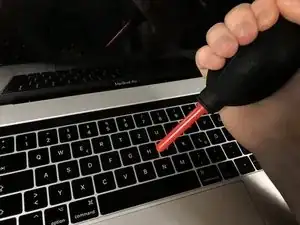
Используйте баллончик для очистки клавиатуры. В противном случае вы можете занести еще больше грязи под клавишу после ее снятия.
Шаг 3
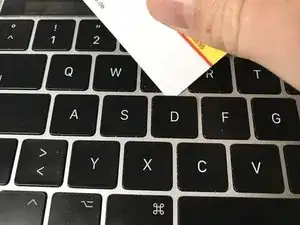
Вам нужна тонкая кредитная карта или ламинированный кусок тонкого картона. Она должна быть достаточно тонкой, чтобы поместиться в зазор между клавишей и корпусом, но достаточно прочной, чтобы поднять клавишу.
Большинство кредитных карт могут быть слишком толстыми для этой задачи. Я нашел одну в своем кошельке, которая была тоньше и более гибкой, чем остальные, и она подошла идеально.
Шаг 4
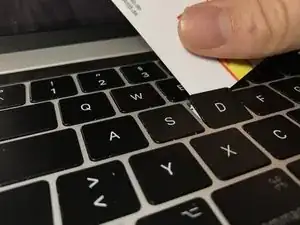
Вставьте карту в зазор между верхним краем клавиши и корпусом. (Для маленькой клавиши "стрелка вверх" это с правой стороны, для клавиши "стрелка вниз" — с левой, для клавиши "Enter" — с левой стороны.)
Аккуратно поднимите до тех пор, пока не услышите два щелчка (или до четырех для более длинных клавиш, таких как Shift или пробел). Они указывают на то, что клавиша освобождена с обоих бортов.
Будьте осторожны, не прикладывайте слишком много сил. Все части клавиш MacBook довольно хрупкие с мелкими пластиковыми защелками, которые легко сломать.
Шаг 5
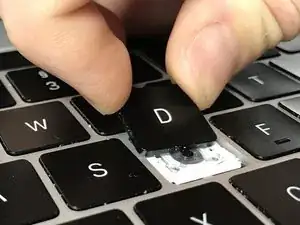
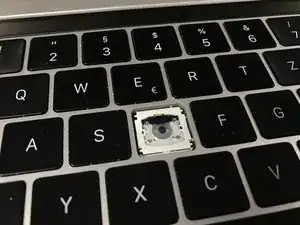
Когда клавиша поднята, возьмите ее пальцами и аккуратно потяните к дисплею.
Снова, не применяйте много силы. Клавиша легко снимается, когда ее тянут к дисплею после полного освобождения.
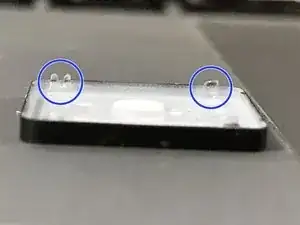
При осмотре задней стороны клавиши (второе изображение) вы увидите, что защелки на верхнем крае клавиши предназначены для поднятия (левый круг), а защелки на нижнем крае — для сдвига (правый круг).
Шаг 6
Читайте также
- Замена вентилятора на MacBook Pro 15" Touch Bar 2017
- Замена экрана MacBook Pro 15" с Touch Bar (2017)
- Замена аккумулятора MacBook Pro 15" с Touch Bar (2017)
- MacBook Pro 15" Touch Bar Поздний 2016 Идентификатор Разъема
- Замена узла трекпада MacBook Pro 15" с Touch Bar (конец 2016 г.)
- Замена трекпада MacBook Pro 15" с Touch Bar, конец 2016 г.
- Замена термопасты в MacBook Pro 15" с Touch Bar, конец 2016 г.
- Замена динамиков MacBook Pro 15 2016–2017
- Снятие пробела на MacBook Pro 2016
- Замена нижней крышки MacBook Pro 15" с Touch Bar (конец 2016 г.)
- Замена материнской платы MacBook Pro 15" с Touch Bar 2017
- Замена нижней крышки MacBook Pro 15" с Touch Bar (2017)
- Замените раму логотипа на экране с логотипом MacBook Pro 15 "Touch Bar 2017
- Замена термопасты MacBook Pro 15" Touch Bar 2017
- Замена трекпада MacBook Pro 15" Touch Bar 2017
- Замена аккумулятора MacBook Pro 15" с Touch Bar (2018)
- Замена экрана MacBook Pro 15" с Touch Bar (2018)
- Отключение аккумулятора в MacBook Pro 15" с Touch Bar, 2018
- Оптимизация системы охлаждения MacBook Pro 15" с Touch Bar (2018)
- Замена платы логики MacBook Pro 15" с Touch Bar 2018