Замена нижней крышки MacBook Pro 15" с Touch Bar 2018
Используйте это руководство для снятия нижней крышки, также известной как нижняя часть устройства. Это первый шаг к любой починке внутренних компонентов вашего MacBook Pro.
Для вашей безопасности разрядите батарею MacBook Pro ниже 25% перед началом этой процедуры. Заряженная литий-ионная батарея может вызвать опасный и неконтролируемый пожар, если её случайно проколоть.
Шаг 1



Перед началом этой процедуры вы должны отключить функцию Автоматического включения. Эта функция включает ваш Mac, когда вы открываете крышку, и может быть случайно активирована во время разборки. Используйте это руководство или следуйте кратким инструкциям ниже, чтобы отключить Автоматическое включение. Эта команда может не работать на всех Mac.
Включите ваш Mac и запустите Терминал.
Скопируйте и вставьте следующую команду (или введите её точно) в Терминал:
sudo nvram AutoBoot=%00
Нажмите [return]. Если потребуется, введите пароль администратора и нажмите [return] снова. Примечание: ваша клавиша возврата также может быть обозначена как ⏎ или "enter."
Теперь вы можете безопасно выключить ваш Mac и открыть нижнюю крышку, не опасаясь её случайного включения.
Когда ваша починка завершена и ваш Mac успешно собран, включите Автоматическое включение снова с помощью следующей команды:
sudo nvram AutoBoot=%03
Шаг 2
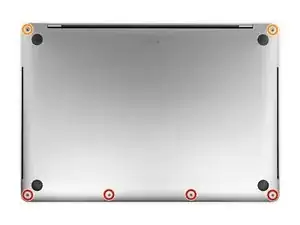
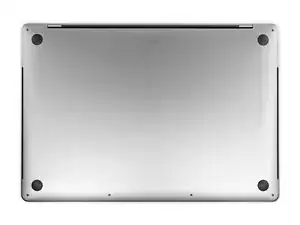
Полностью выключите и отключите ваш MacBook Pro перед началом. Закройте экран и переверните весь ноутбук вверх ногами.
Используйте отвертку P5 Pentalobe, чтобы удалить шесть винтов, крепящих нижнюю крышку, следующих длин:
Четыре винта по 4,7 мм
Два винта по 6,6 мм
Обратите внимание на то, что винты выходят под небольшим углом — вы должны установить их обратно таким же образом.
На протяжении всей этой починки следите за каждым винтом и убедитесь, что он возвращается на своё место, чтобы избежать повреждения вашего устройства.
Шаг 3
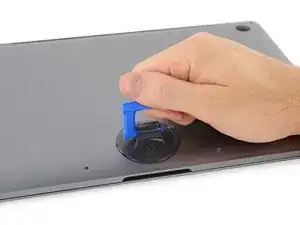
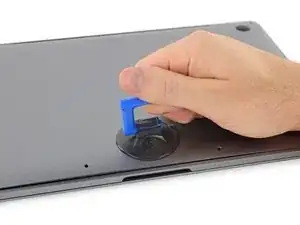
Приклейте ручку для всасывания на место рядом с передним краем нижней крышки, между отверстиями для винтов.
Потяните вверх за ручку для всасывания достаточно, чтобы открыть небольшой зазор под нижней крышкой.
Шаг 4
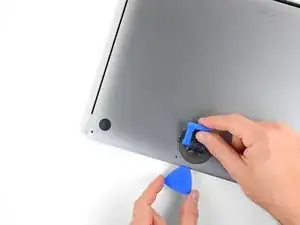
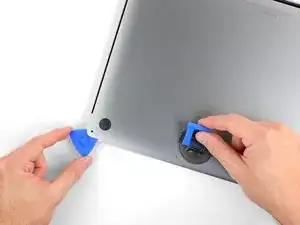
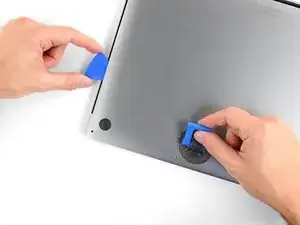
Вставьте угол открывающего инструмента в зазор, который вы только что создали под нижней крышкой.
Проведите открывающим инструментом вокруг ближайшего угла, а затем наполовину вверх по боковой стороне MacBook Pro.
Это освободит первый из скрытых зажимов, удерживающих нижнюю крышку. Вы должны почувствовать и услышать, как зажим освобождается.
Шаг 5
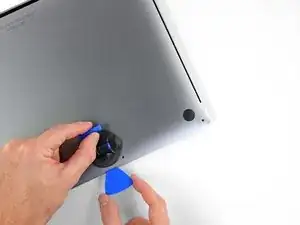
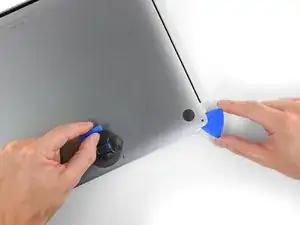
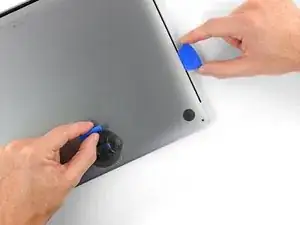
Повторите предыдущий шаг с другой стороны, используя открывающий инструмент, чтобы освободить второй зажим.
Шаг 6
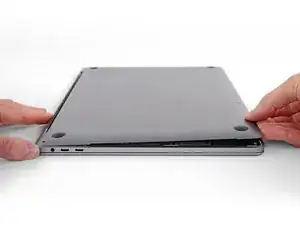
Поднимите передний край нижней крышки (сторона, противоположная шарниру дисплея) достаточно, чтобы просунуть под неё кончики пальцев и получить хороший хват.
Два дополнительных скрытых зажима возле середины крышки должны освободиться в этот момент, если они ещё этого не сделали.
Не поднимайте больше чем на дюйм, и не пытайтесь пока что снять нижнюю крышку.
Шаг 7
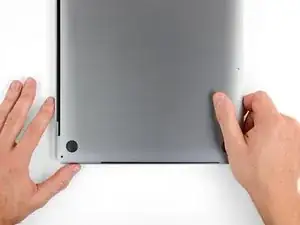
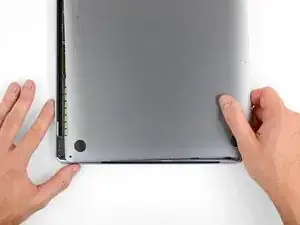
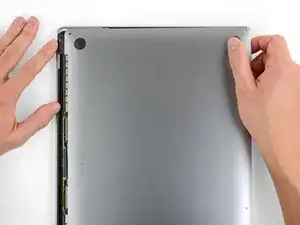
Тяните сильно, чтобы скользить нижней крышкой к переднему краю MacBook (вдали от области шарнира), чтобы разъединить последний зажим, удерживающий нижнюю крышку.
Сначала потяните за один угол, затем за другой.
Тяните вбок — не вверх.
Это может потребовать значительных усилий.
Шаг 8
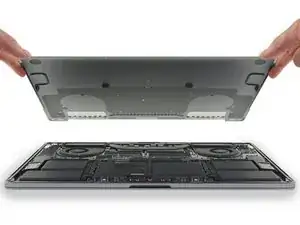
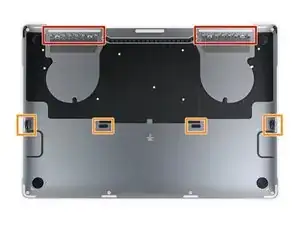
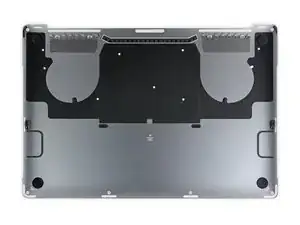
Снимите нижнюю крышку.
Чтобы установить нижнюю крышку обратно:
Установите её на место и выровняйте скользящие зажимы около шарнира дисплея. Нажмите вниз и сдвиньте крышку к шарниру. Она должна перестать сдвигаться, когда зажимы зацепятся.
Когда скользящие зажимы полностью зацепятся и нижняя крышка выглядит правильно установленной, нажмите сильно на нижнюю крышку, чтобы зацепить четыре скрытых зажима снизу. Вы должны почувствовать и услышать, как они встают на место.
Заключение
Чтобы собрать устройство обратно, следуйте вышеуказанным шагам в обратном порядке.
Ремонт не пошёл по плану? Загляните в наше сообщество Ответов для помощи по устранению неполадок.
Перевод руководства с ifixit.com