Отключение аккумулятора в MacBook Pro 15" с Touch Bar, 2018
Руководство только по отключению аккумулятора перед началом ремонта.
Шаг 1



Перед началом этой процедуры необходимо отключить функцию Auto Boot на вашем Mac. Эта функция включает компьютер при открытии крышки и может случайно сработать во время разборки. Воспользуйтесь этим руководством или следуйте краткой инструкции ниже, чтобы отключить Auto Boot. Эта команда может не работать на всех моделях Mac.
Включите Mac и запустите Терминал.
Скопируйте и вставьте следующую команду (или введите её в точности) в Терминал:
sudo nvram AutoBoot=%00
Нажмите [return]. При появлении запроса введите пароль администратора и нажмите [return] ещё раз. Примечание: Клавиша возврата может также обозначаться ⏎ или "enter".
Теперь можно безопасно выключить Mac и снять нижнюю крышку, не опасаясь случайного включения.
После завершения ремонта и успешной сборки Mac вновь включите Auto Boot с помощью следующей команды:
sudo nvram AutoBoot=%03
Шаг 2
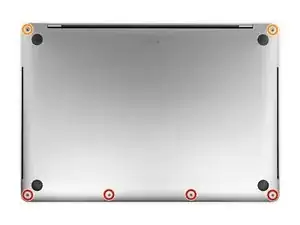
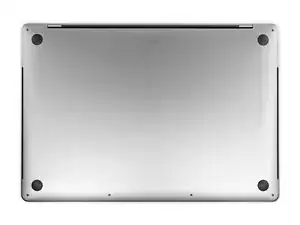
Перед началом работы полностью выключите MacBook Pro и отсоедините кабель питания. Закройте крышку и переверните ноутбук экраном вниз.
При помощи отвёртки P5 Pentalobe выкрутите шесть винтов, крепящих нижнюю крышку, следующих длин:
Четыре винта длиной 4,7 мм
Два винта длиной 6,6 мм
Обратите внимание, что винты выходят под небольшим углом — установите их на место таким же образом.
Во время ремонта внимательно следите за каждым винтом и убедитесь, что каждый возвращается туда, откуда был взят, чтобы не повредить устройство.
Шаг 3
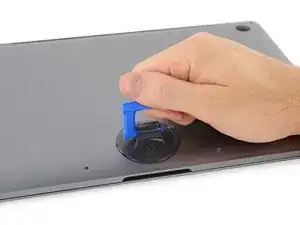
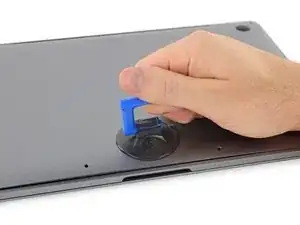
Плотно прижмите присоску к переднему краю нижней крышки, между отверстиями для винтов.
Потяните за присоску вверх, чтобы открыть небольшой зазор под нижней крышкой.
Шаг 4
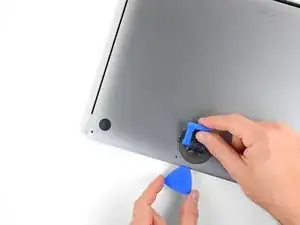
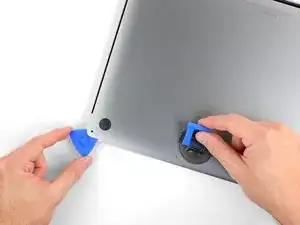
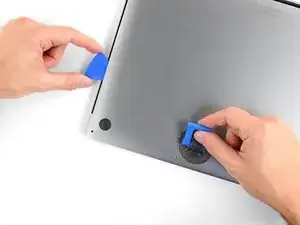
Вставьте уголок открывалки в только что созданный зазор под нижней крышкой.
Переместите открывалку по ближайшему углу, а затем на полпути вверх по боковой стороне MacBook Pro.
Таким образом освобождается первый из скрытых защёлок, фиксирующих нижнюю крышку. Вы должны почувствовать и услышать щелчок.
Шаг 5
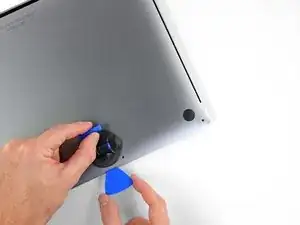
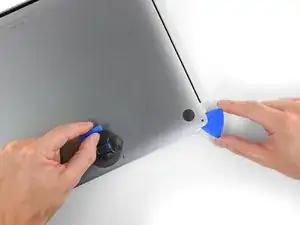
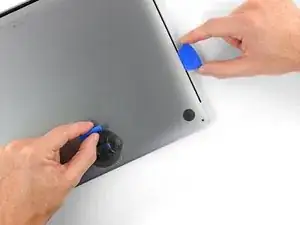
Повторите предыдущий шаг с другой стороны, используя открывалку для освобождения второй защёлки.
Шаг 6
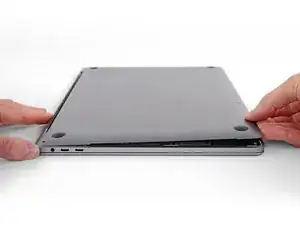
Поднимите передний край нижней крышки (сторону, противоположную шарниру дисплея) достаточно, чтобы просунуть под неё пальцы и хорошо ухватиться.
Ещё две скрытые защёлки в центральной части крышки должны освободиться в этот момент, если они не освободились раньше.
Не поднимайте крышку более чем на несколько сантиметров и пока не снимайте её полностью.
Шаг 7
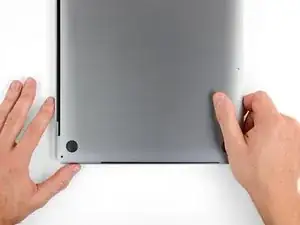
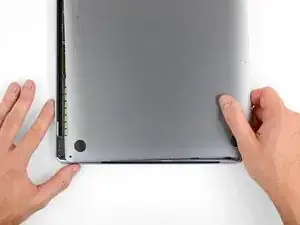
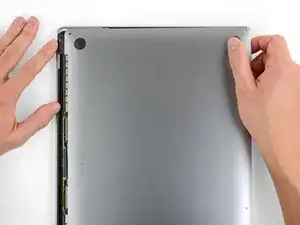
Тянете с усилием, чтобы сдвинуть нижнюю крышку к переднему краю MacBook (в сторону от области шарнира), чтобы освободить последние защёлки, удерживающие её.
Сначала тяните за один угол, затем за другой.
Тяните в сторону — не вверх.
Может потребоваться значительное усилие.
Шаг 8
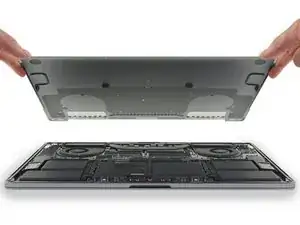
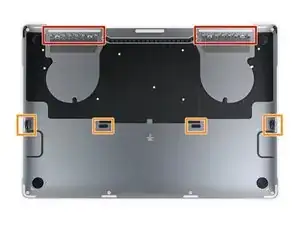
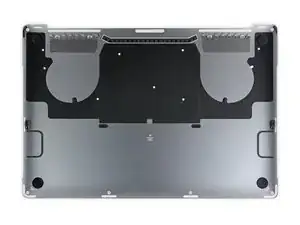
Снимите нижнюю крышку.
Чтобы установить нижнюю крышку на место:
Поместите её и совместите направляющие защёлки рядом с шарниром дисплея. Нажмите вниз и сдвиньте крышку к шарниру. Она перестанет двигаться, когда защёлки зафиксируются.
Когда направляющие защёлки полностью зафиксируются и нижняя крышка будет ровно установлена, сильно нажмите на неё, чтобы защёлкнулись четыре скрытые защёлки снизу. Вы должны ощутить и услышать, как они встают на место.
Шаг 9
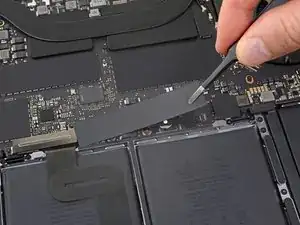
Отклейте и снимите изоляционную наклейку, закрывающую плату аккумулятора, расположенную на краю логической платы, ближайшем к аккумулятору.
Если наклейка плохо отклеивается, аккуратно прогрейте её iOpener’ом, феном или термофеном, чтобы размягчить клей, и повторите попытку.
Если при сборке наклейка не фиксируется надёжно, попробуйте повернуть её на 180 градусов. Она должна быть правильно ориентирована, чтобы клеевые площадки снизу контактировали с винтами платы.
Шаг 10
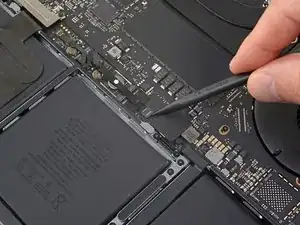
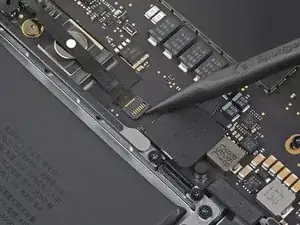
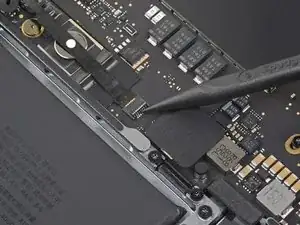
Отклейте ленту, закрывающую разъём кабеля данных платы аккумулятора.
Используйте лопатку, чтобы аккуратно поднять запирающий флажок на ZIF-разъёме кабеля данных платы аккумулятора.
Шаг 11
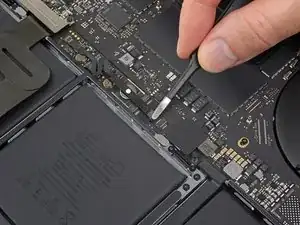
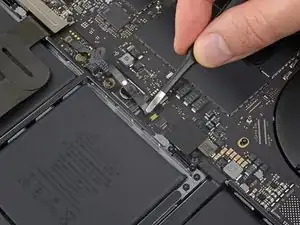
Отключите кабель данных платы аккумулятора, вынув его из разъёма на логической плате.
Выдвигайте параллельно логической плате, в направлении кабеля.
Шаг 12
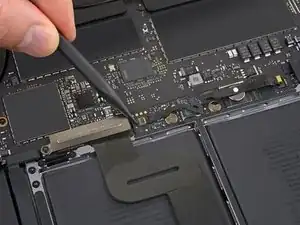
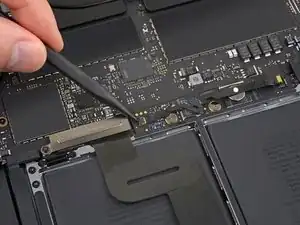
Поднимите и отключите запирающий флажок на разъёме на противоположном конце кабеля данных платы аккумулятора.
Шаг 13
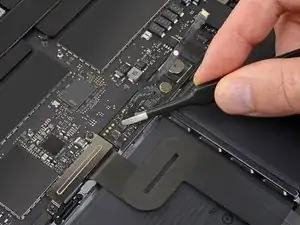
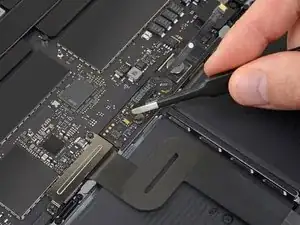
Выдвиньте кабель данных платы аккумулятора из разъёма на самой плате аккумулятора и полностью извлеките кабель.
Будьте внимательны и не подключайте кабель в обратном или перевёрнутом положении. При правильной установке белая наклейка-индикатор жидкости должна быть сверху, точно над винтом разъёма питания аккумулятора.
Шаг 14
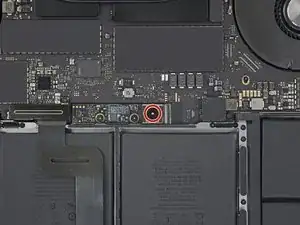

Используйте биту T5 Torx, чтобы открутить круглый винт длиной 3,7 мм, фиксирующий разъём подключения аккумулятора.
Шаг 15
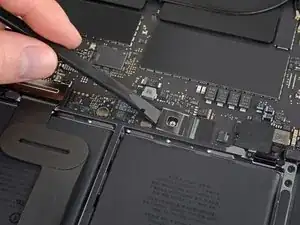
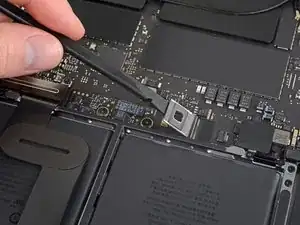
Используйте лопатку, чтобы поднять разъём подключения аккумулятора, тем самым отключив аккумулятор.
Поднимите разъём достаточно высоко, чтобы он оставался отсоединённым от разъёма во время работы. Если он случайно соприкоснётся, это может повредить ваш MacBook Pro.
Завершение
Чтобы собрать устройство, выполните эти инструкции в обратном порядке.
Перевод руководства с ifixit.com