Замена платы логики MacBook Pro 15" с Touch Bar 2018
Только как предварительное требование — используйте это руководство, чтобы снять плату логики и радиатор вместе при выполнении ремонта.
Шаг 1



Перед началом этой процедуры необходимо отключить функцию Auto Boot на Вашем Mac. Auto Boot включает Mac при открытии крышки и может быть случайно активирована во время разборки. Используйте это руководство или следуйте сокращённым инструкциям ниже, чтобы отключить Auto Boot. Эта команда может не сработать на всех Mac.
Включите Mac и запустите приложение Terminal.
Скопируйте и вставьте следующую команду (или наберите её точно) в Terminal:
sudo nvram AutoBoot=%00
Нажмите [return]. Если будет запрошен пароль администратора, введите его и снова нажмите [return]. Примечание: клавиша return также может быть обозначена как ⏎ или "enter".
Теперь можно безопасно выключить Mac и открыть нижнюю крышку, не опасаясь случайного включения.
После завершения ремонта и успешной сборки снова включите Auto Boot с помощью следующей команды:
sudo nvram AutoBoot=%03
Шаг 2
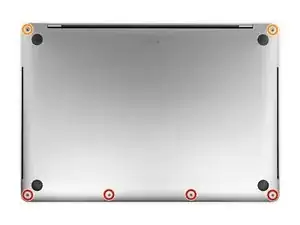
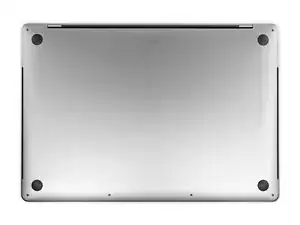
Полностью выключите и отключите MacBook Pro от питания перед началом работы. Закройте дисплей и переверните ноутбук дном вверх.
Используйте отвёртку P5 Pentalobe, чтобы вынуть шесть винтов, фиксирующих нижнюю крышку, следующих длин:
Четыре винта 4,7 мм
Два винта 6,6 мм
Обратите внимание, что винты выкручиваются под небольшим углом — при установке их необходимо возвращать таким же образом.
В течение всего ремонта следите за каждым винтом и возвращайте его на то же место, чтобы не повредить устройство.
Шаг 3
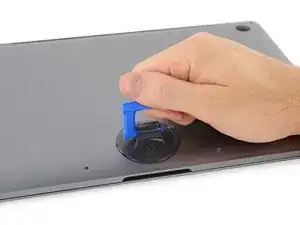
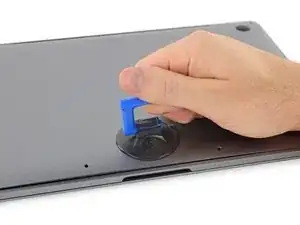
Прижмите присоску в нужном месте у переднего края нижней крышки, между отверстиями под винты.
Подтяните присоску вверх настолько, чтобы образовалась небольшая щель под нижней крышкой.
Шаг 4
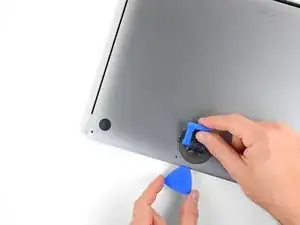
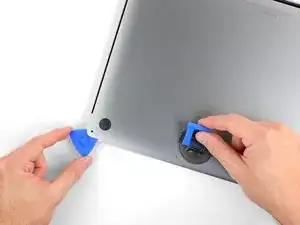
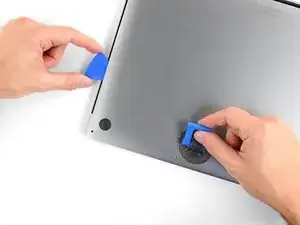
Вставьте угол открывающей лопатки в щель, которую вы только что создали под нижней крышкой.
Проведите лопатку вокруг ближайшего угла, затем наполовину вверх по боковой стороне MacBook Pro.
Это отпустит одну из скрытых защёлок, фиксирующих нижнюю крышку. Вы должны почувствовать и услышать, как защёлка отщёлкивается.
Шаг 5
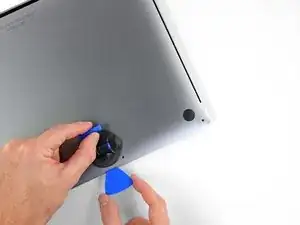
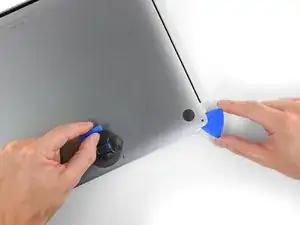
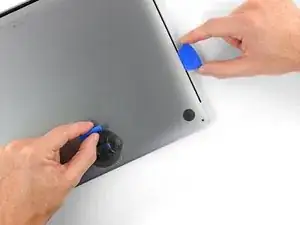
Повторите предыдущий шаг с другой стороны, используя открывающую лопатку, чтобы освободить вторую защёлку.
Шаг 6
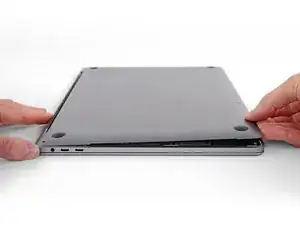
Поднимите передний край нижней крышки (сторона, противоположная петлям дисплея) настолько, чтобы просунуть под неё кончики пальцев и надёжно ухватиться за крышку.
Две дополнительные скрытые защёлки около середины крышки должны освободиться на этом этапе, если они ещё не отщёлкнулись.
Не поднимайте больше чем на дюйм и не пытайтесь пока снять нижнюю крышку.
Шаг 7
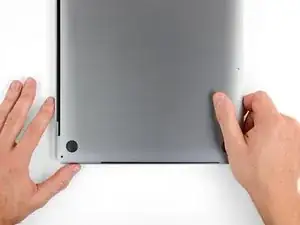
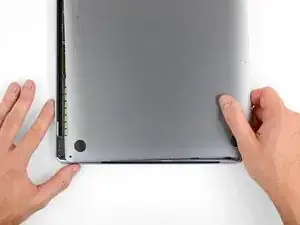
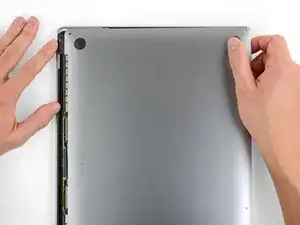
Потяните решительно, сдвинув нижнюю крышку к переднему краю MacBook (в сторону от области петель), чтобы отделить последние защёлки, фиксирующие крышку.
Сначала потяните за один угол, затем за другой.
Тяните в сторону — не вверх.
Для этого может потребоваться значительная сила.
Шаг 8
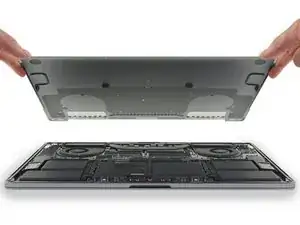
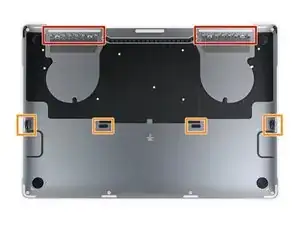
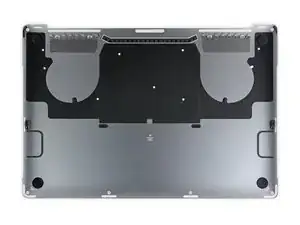
Снимите нижнюю крышку.
Для повторной установки нижней крышки:
Установите её на место и совместите скользящие защёлки у петель дисплея. Надавите и сдвиньте крышку в сторону петель. Крышка должна перестать скользить, когда защёлки зафиксируются.
Когда скользящие защёлки полностью зафиксированы и нижняя крышка выглядит правильно выровненной, сильно нажмите на крышку, чтобы защёлкнуть четыре скрытые фиксаторы с нижней стороны. Вы должны почувствовать и услышать, как они встают на место.
Шаг 9
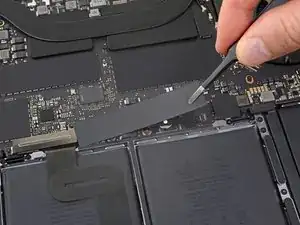
Отклейте и снимите изолирующую наклейку, закрывающую плату батареи, на краю платы логики, ближайшем к батарее.
Если наклейка не отклеивается легко, примените лёгкое тепло с помощью iOpener, фена или теплового пистолета, чтобы размягчить клей, и попробуйте снова.
Если при повторной сборке наклейка не садится плотно, попробуйте повернуть её на 180 градусов. Она должна быть ориентирована правильно, чтобы клейкие подушечки под ней контактировали с винтами платы.
Шаг 10
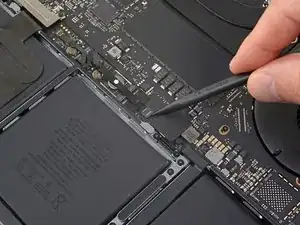
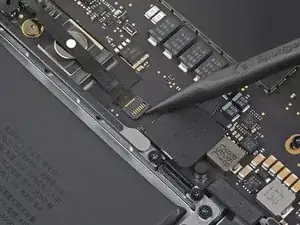
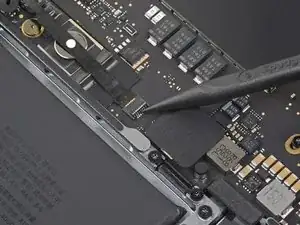
Отогните любую ленту, закрывающую разъём кабеля данных платы батареи.
Используйте лопаточку, чтобы аккуратно приподнять фиксирующий язычок на ZIF-разъёме кабеля данных платы батареи.
Шаг 11
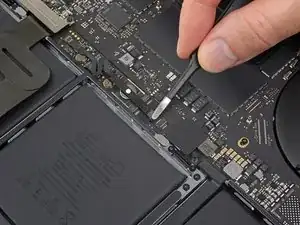
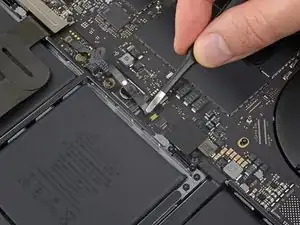
Отсоедините кабель данных платы батареи, выдвинув его из гнезда на плате логики.
Выдвигайте параллельно плате логики, в направлении кабеля.
Шаг 12
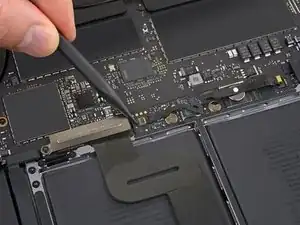
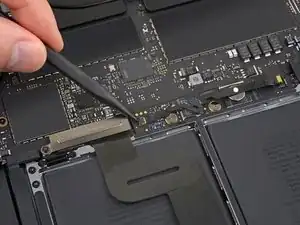
Подденьте и отсоедините фиксирующий язычок на разъёме на противоположном конце кабеля данных платы батареи.
Шаг 13
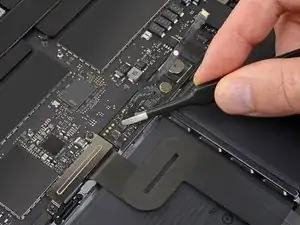
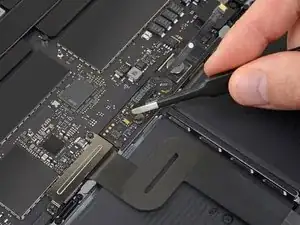
Выведите кабель передачи данных платы аккумулятора из его разъёма на плате аккумулятора и полностью удалите его.
Будьте внимательны, чтобы не установить этот кабель в обратной или перевёрнутой ориентации. При правильной установке белая наклейка-индикатор жидкости должна быть направлена вверх и располагаться прямо над винтом крепления разъёма питания аккумулятора.
Шаг 14
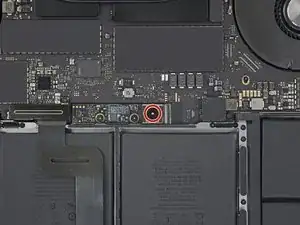

Используйте отвёртку T5 Torx, чтобы вынуть панкейк-винт 3,7 мм, крепящий разъём питания аккумулятора.
Шаг 15
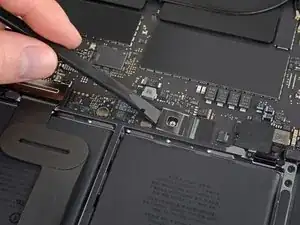
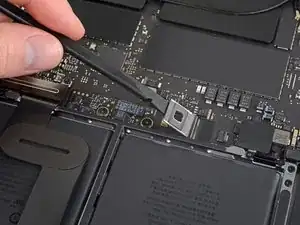
Используйте лопатку, чтобы приподнять разъём питания аккумулятора и отсоединить аккумулятор.
Поднимите разъём достаточно высоко, чтобы он оставался отделённым от своего гнезда во время работы. Если он случайно коснётся гнезда, это может повредить ваш MacBook Pro.
Шаг 16
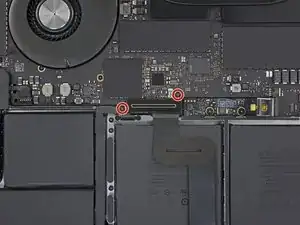
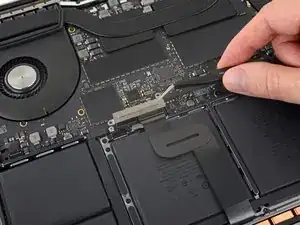
Используйте отвёртку T3 Torx, чтобы вынуть два винта 1,9 мм, фиксирующих монтажную пластину для разъёмов кабелей клавиатуры и трекпада.
Снимите пластину.
Шаг 17
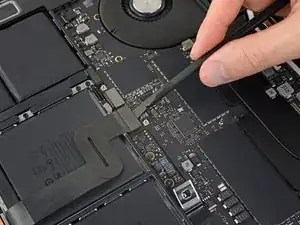
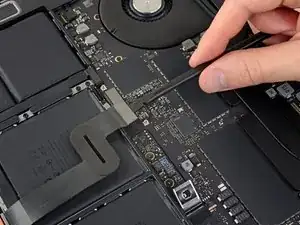
Используйте лопатку, чтобы отсоединить кабель трекпада, поддев его разъём и приподняв прямо вверх от логической платы.
Шаг 18
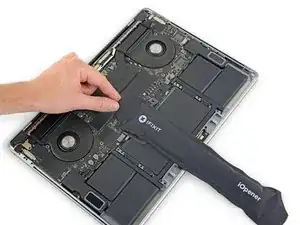
Нанесите умеренное тепло на шлейф кабеля трекпада, чтобы размягчить клей, удерживающий его на аккумуляторе.
Вы можете использовать нагреватель iOpener, фен или тепловой пистолет, но будьте осторожны, чтобы не перегреть аккумулятор. Кабель должен быть тёплым, но не настолько горячим, чтобы обжечь при прикосновении.
Шаг 19
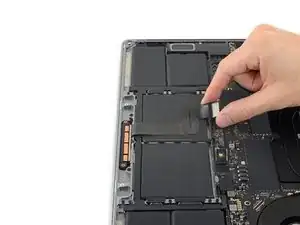
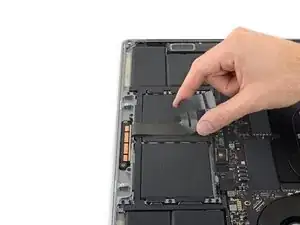
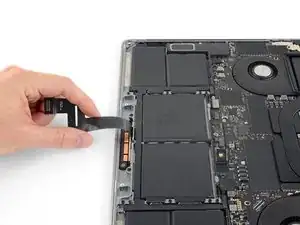
Осторожно оторвите шлейф трекпада от аккумулятора и отведите его в сторону.
Не сгибайте и не рвите кабель. Если возникают трудности, не применяйте силу — нанесите больше тепла и попробуйте снова.
Шаг 20

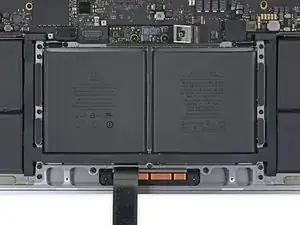
Используйте отвёртку T5 Torx, чтобы вынуть 13 винтов, фиксирующих узел трекпада:
Девять винтов 5,8 мм
Четыре винта 4,9 мм
Все эти винты выглядят похоже — будьте внимательны, чтобы не перепутать их.
Добавление небольшого количества синего фиксатива резьбы на резьбу винтов при сборке может помочь предотвратить их раскручивание со временем.
Сначала закрутите винты слабо, затем проверьте выравнивание трекпада перед окончательной затяжкой.
Шаг 21
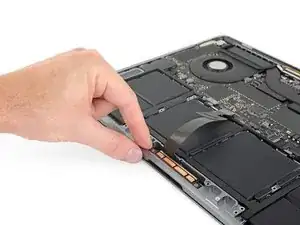
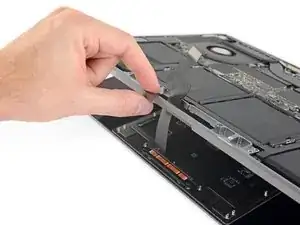
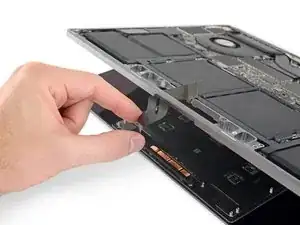
Чуть приоткройте дисплей, но держите MacBook перевёрнутым. Узел трекпада должен отделиться и лечь ровно на дисплей.
Осторожно пропустите шлейф трекпада через его прорезь в шасси.
Шаг 22
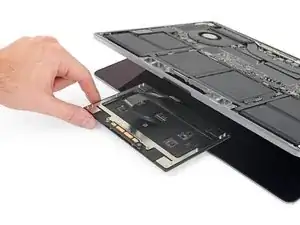
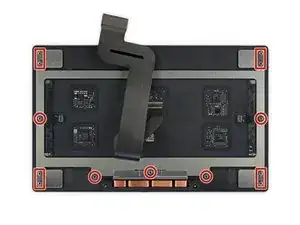
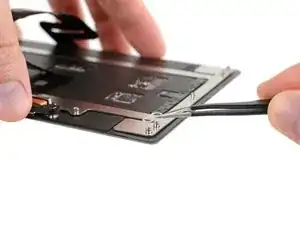
При снятии узла трекпада будьте очень осторожны, чтобы не потерять девять маленьких металлических шайб, лежащих на стояках винтов. (Они легко срываются и теряются.)
Снимите узел трекпада.
Шаг 23
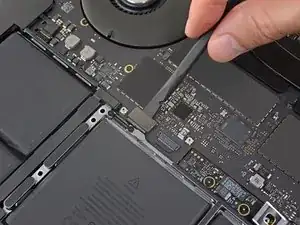
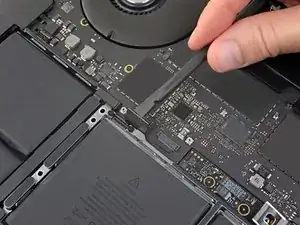
Используйте лопатку, чтобы отсоединить клавиатуру, поддев её разъём и приподняв прямо вверх от логической платы.
Шаг 24
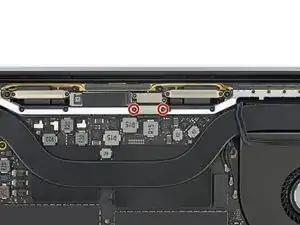
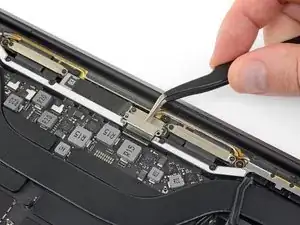
Используйте отвёртку T3 Torx, чтобы вынуть два винта 3,5 мм, фиксирующие крышку на шлейфе платы дисплея.
Снимите крышку шлейфа платы дисплея.
Шаг 25
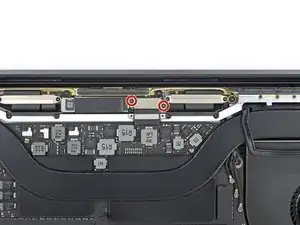
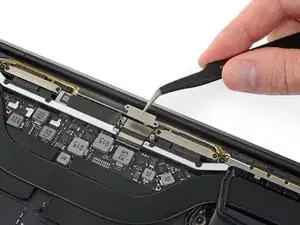
Используя отвёртку T3 Torx, выньте два винта 1,7 мм, фиксирующих кронштейн разъёма кабеля платы дисплея.
Снимите кронштейн разъёма кабеля платы дисплея.
Шаг 26
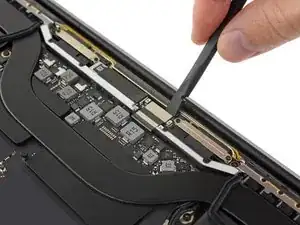
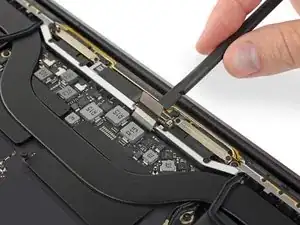
Подденьте шлейф платы дисплея и приподнимите его прямо вверх из гнезда, чтобы отключить от платы дисплея.
Шаг 27
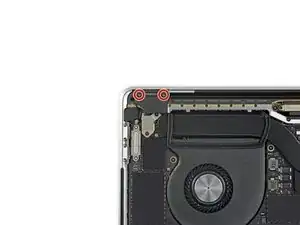
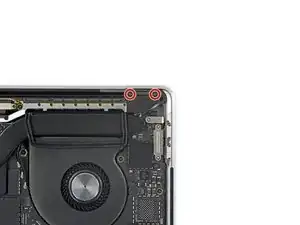
Используйте отвёртку T3 Torx, чтобы вынуть четыре винта 2,0 мм с крышек петель (по два винта с каждой стороны).
Шаг 28
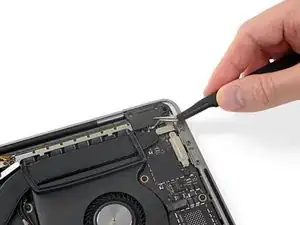
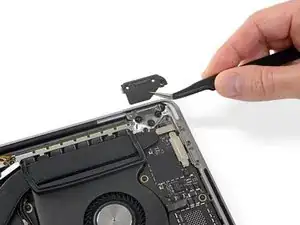
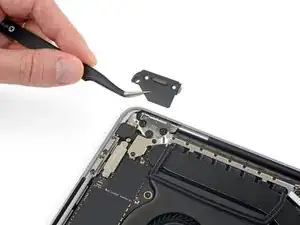
Снимите две крышки петель.
Шаг 29
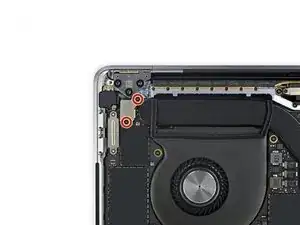
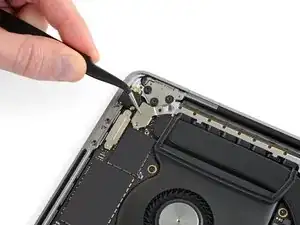
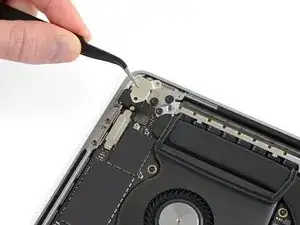
Используйте отвёртку T3 Torx, чтобы вынуть два винта 2,4 мм, фиксирующих монтажную пластину для разъёмов Touch ID и разъёма для наушников.
Снимите пластину.
Шаг 30
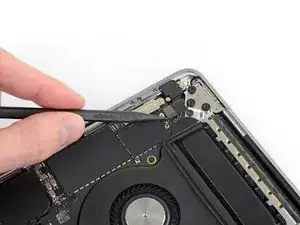
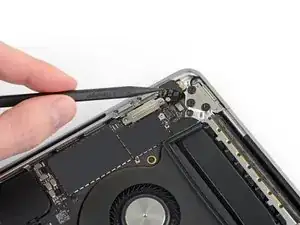
Отключите шлейф разъёма для наушников, поддев его и приподняв прямо вверх от логической платы.
Шаг 31
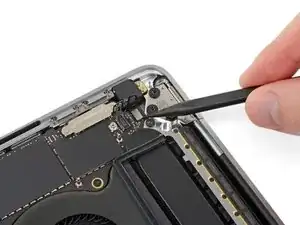
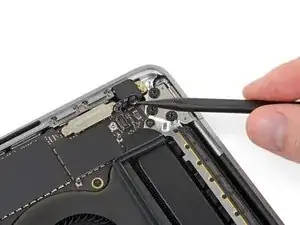
Отключите кнопку питания и датчик Touch ID, поддев их разъём и приподняв прямо вверх от логической платы.
Шаг 32
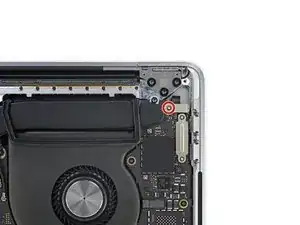
Используя отвёртку T3 Torx, выньте винт 1,3 мм, фиксирующий монтажную пластину для разъёма дигитайзера Touch Bar.
Шаг 33
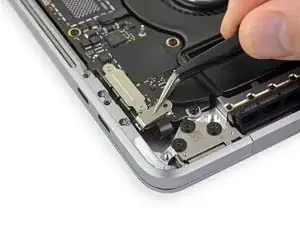
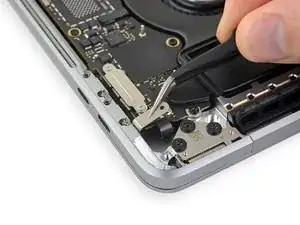
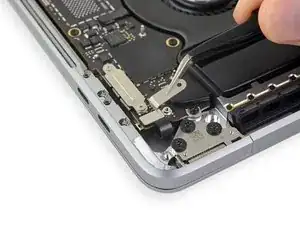
Используя пинцет, сдвиньте кронштейн в сторону к краю корпуса MacBook Pro, пока он не освободится от прорезного фиксирующего язычка на логической плате.
Снимите кронштейн.
Шаг 34
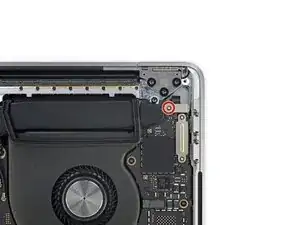
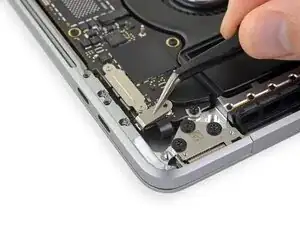
При установке этой крышки обратите внимание, что этот кронштейн и фиксирующая скоба могут замкнуть цепь через Touch ID и Touch Bar. Убедитесь, что крышка установлена так, чтобы фиксирующая скоба состыковалась, прежде чем вкручивать винт крышки.
Шаг 35
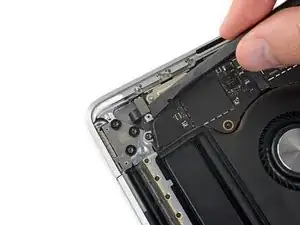
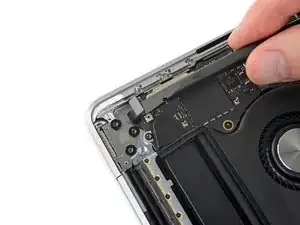
Отключите кабель дигитайзера Touch Bar, поддев его и приподняв прямо вверх от логической платы.
Шаг 36
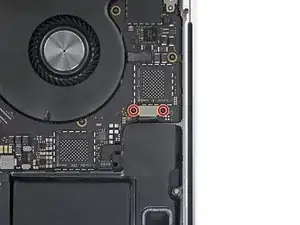
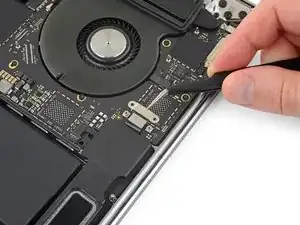
Используйте отвертку T3 Torx, чтобы выкрутить два винта 1,9 мм, фиксирующие кронштейн разъёма кабеля дисплея Touch Bar.
Снимите кронштейн.
Шаг 37
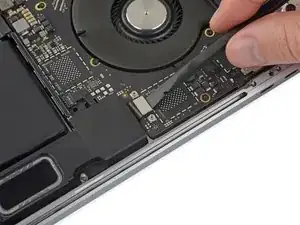
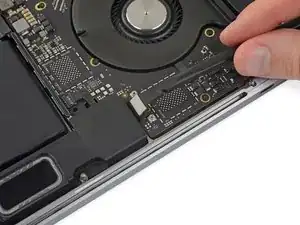
Отключите кабель дисплея Touch Bar, поддев его разъём и приподняв прямо вверх от логической платы.
Шаг 38
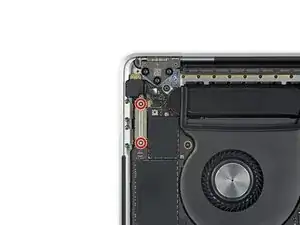
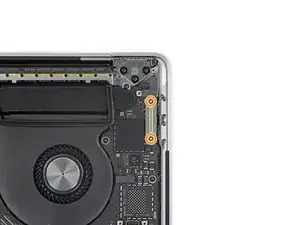
Используя отвертку T3 Torx:
Удалите два винта 1,3 мм, фиксирующие крышку гибкого кабеля Thunderbolt слева.
Удалите ещё два винта 1,3 мм с крышки кабеля Thunderbolt справа.
Шаг 39
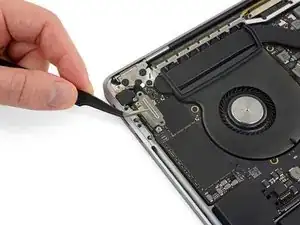
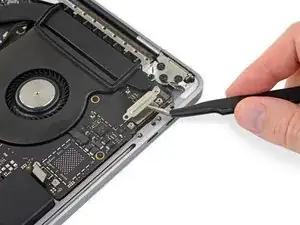
Снимите крышечные кронштейны с обоих гнёзд кабеля Thunderbolt.
Шаг 40
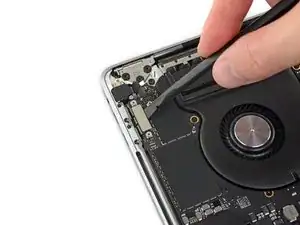
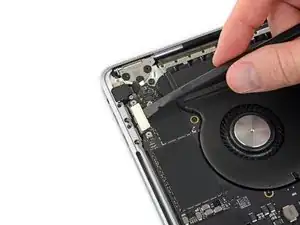
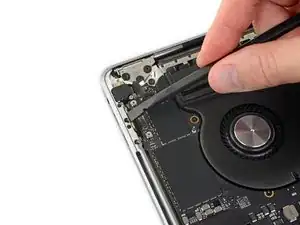
Используйте лопатку, чтобы отключить гибкий кабель Thunderbolt слева, поддев его и приподняв прямо вверх от логической платы.
Подденьте со стороны внутреннего края, ближайшего к вентилятору.
Осторожно отведите разъём гибкого кабеля в сторону, чтобы он не мешал при снятии логической платы.
Шаг 41
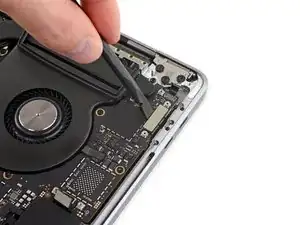
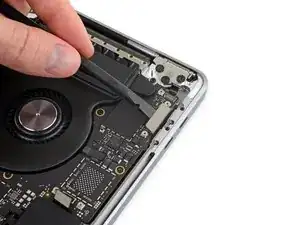
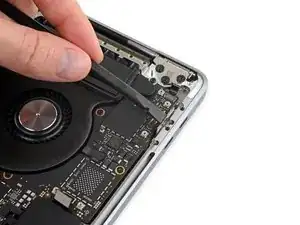
Повторите то же для отключения разъёма гибкого кабеля Thunderbolt на противоположной стороне.
Осторожно отодвиньте разъём гибкого кабеля в сторону, чтобы обеспечить зазор при извлечении логической платы и избежать заедания.
Шаг 42
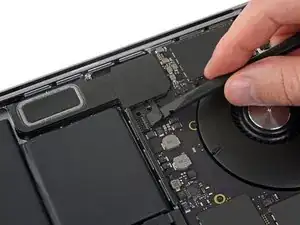
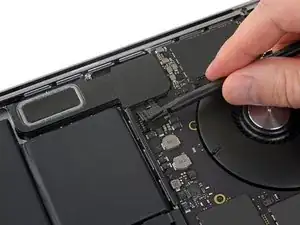
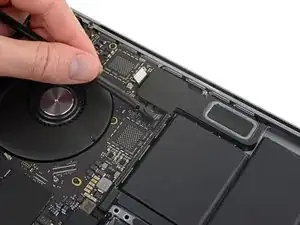
Отключите два разъёма динамиков, под sliding плоский конец лопатки под каждым кабелем рядом с его разъёмом.
Осторожно поверните или приподнимите, чтобы отключить оба динамика.
Шаг 43
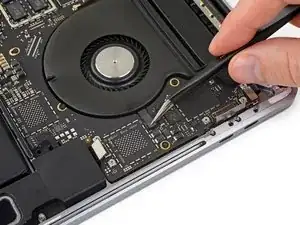
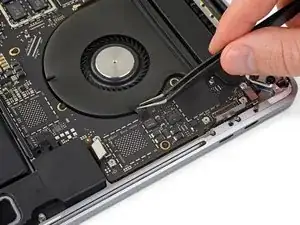
Отклейте любой скотч, закрывающий гнездо разъёма кабеля микрофона.
Шаг 44
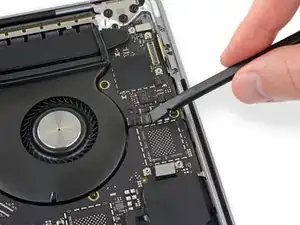
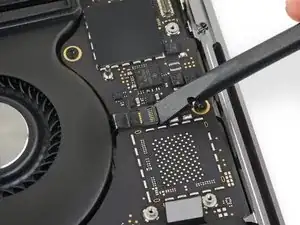
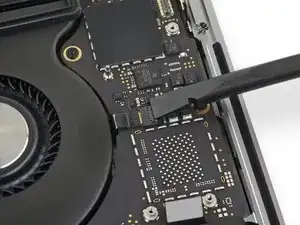
Откройте запирающую лепесток ZIF-разъёма кабеля микрофона, поддев его и приподняв прямо вверх от логической платы.
Шаг 45
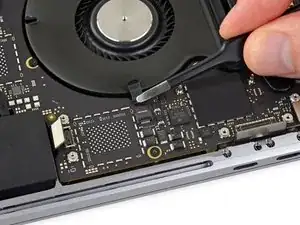
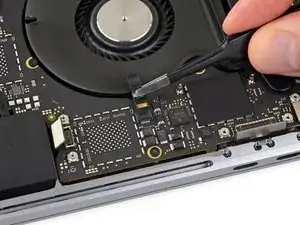
Отключите микрофон, потянув его кабель в сторону вентилятора, пока он не выйдет из гнезда.
По возможности тяните за ленту, прикреплённую к кабелю, а не за сам кабель, чтобы снизить риск повреждения.
Шаг 46
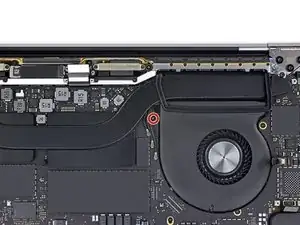
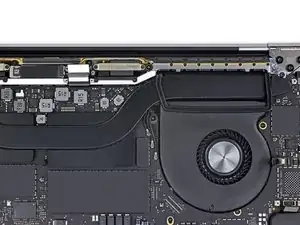
Используйте отвертку T5 Torx, чтобы выкрутить один винт 2,9 мм, фиксирующий жгут антенных кабелей.
Шаг 47
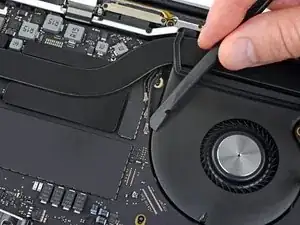
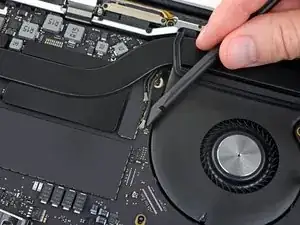
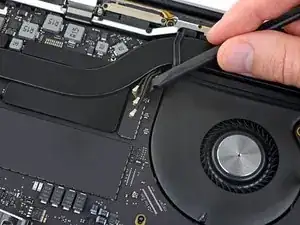
Отключите все три антенных кабеля, поддев каждый прямо вверх от его гнезда.
Подведите пинцет или плоский конец лопатки под каждый кабель до его основания, затем осторожно поверните или приподнимите, чтобы отключить.
При повторном подключении выровняйте разъём прямо над гнездом и затем нажмите вниз, чтобы он защёлкнулся на месте.
Шаг 48
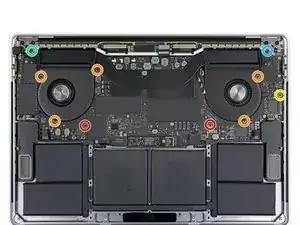
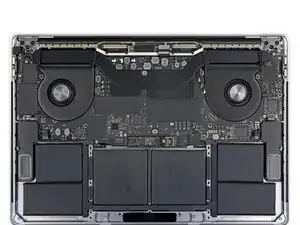
Удалите все десять винтов, фиксирующих узел логической платы:
Два винта T3 Torx 2,6 мм
Пять винтов T5 Torx 2,9 мм
Один винт T5 Torx 3,7 мм
Один винт T8 Torx 3,9 мм (головка большого размера)
Один винт T8 Torx 4,0 мм
При сборке устанавливайте эти винты только слабо. При необходимости отрегулируйте положение платы, пока все разъёмы не совпадут, и затем затяните винты.
Шаг 49
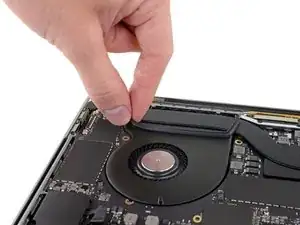
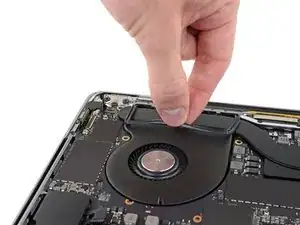
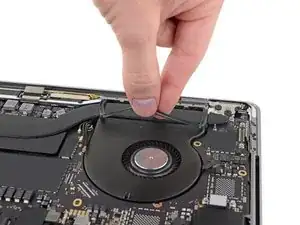
Отклейте (не снимая полностью) две резиновые демпферные полоски от адгезива, держащего их на вентиляторах.
При необходимости нагрейте лёгкой тепловой обработкой с помощью iOpener, фена или теплового пистолета, чтобы размягчить клей и упростить отделение демпферов.
Шаг 50
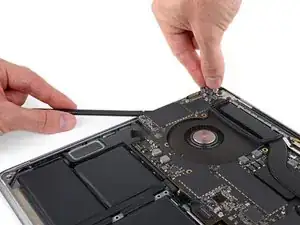
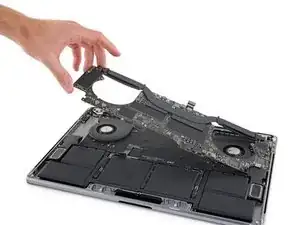
Сборка логической платы плотно сидит в корпусе, но её можно легче вынуть, подставив лопатку под левый край и слегка поддев вверх.
При извлечении логической платы не должно быть сопротивления. Тщательно проверьте все кабели и при необходимости отведите их в сторону, чтобы они не зацепились за плату.
Поднимайте с левой стороны и снимите логическую плату.
Шаг 51
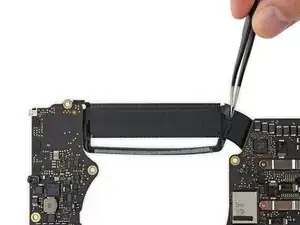
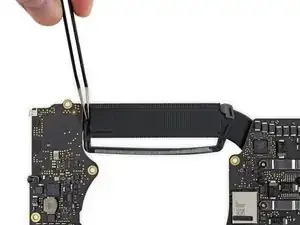
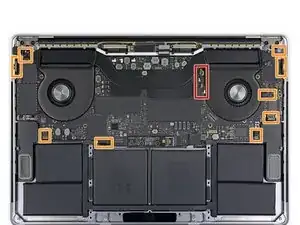
При обратной установке сборки логической платы:
Проверьте совмещение резиновых демпферов вибрации и при необходимости отрегулируйте их.
Протяните жгут кабелей антенны через зазор между логической платой и радиатором и убедитесь, что он правильно выровнен при опускании платы на место.
Убедитесь, что при установке платы под неё не попали кабели. Тщательно проверьте каждое отмеченное место.
Заключение
Чтобы собрать устройство, выполните эти инструкции в обратном порядке.
Перевод руководства с ifixit.com