Замена узла трекпада MacBook Pro 15" с Touch Bar (конец 2016 г.)
Руководство только с предпосылками: снимите трекпад, чтобы он не был поврежден при снятии аккумулятора.
Шаг 1



Перед началом этой процедуры необходимо отключить функцию Auto Boot на вашем Mac. Auto Boot включает Mac при открытии крышки и может быть случайно активирована во время разборки. Воспользуйтесь этим руководством или следуйте сокращённым инструкциям ниже, чтобы отключить Auto Boot. Эта команда может не сработать на всех моделях Mac.
Включите Mac и запустите приложение Terminal.
Скопируйте и вставьте следующую команду (или введите её точно) в Terminal:
sudo nvram AutoBoot=%00
Нажмите [return]. Если потребуется, введите пароль администратора и снова нажмите [return]. Примечание: клавиша return может быть обозначена также ⏎ или "enter".
Теперь вы можете безопасно выключить Mac и открыть нижнюю крышку, чтобы он случайно не включился.
Когда ремонт будет завершён и Mac успешно собран, снова включите Auto Boot с помощью следующей команды:
sudo nvram AutoBoot=%03
Шаг 2
Полностью выключите и отключите MacBook Pro от сети перед началом работы.
Закройте дисплей и переверните весь ноутбук экраном вниз.
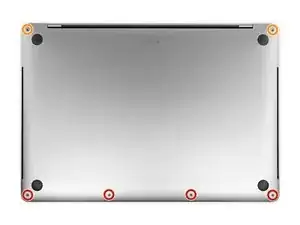
С помощью отвёртки P5 Pentalobe выкрутите шесть винтов, фиксирующих нижнюю крышку, следующих длин:
Четыре винта 4,7 мм
Два винта 6,6 мм
Обратите внимание на ориентацию винтов при их извлечении — их нужно возвращать под лёгким углом.
В ходе этого ремонта отслеживайте каждый винт и убедитесь, что он возвращается точно на своё место, чтобы не повредить устройство.
Шаг 3
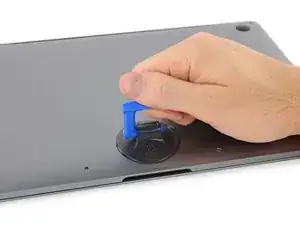
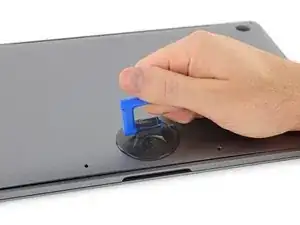
Прижмите присоску возле переднего края нижней крышки, между отверстиями под винты.
Поднимите присоску настолько, чтобы образовалась небольшая щель под нижней крышкой.
Шаг 4
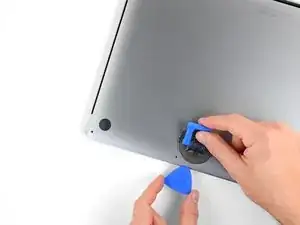
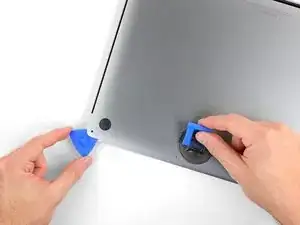
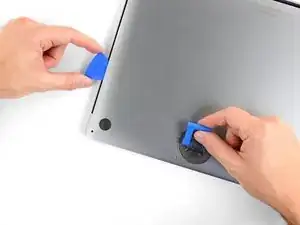
Вставьте угол открывающей лопатки в щель, которую вы только что создали под нижней крышкой.
Проведите лопатку вокруг ближайшего угла, затем наполовину вверх по боковой стороне MacBook Pro.
Это освобождает одну из скрытых защёлок, фиксирующих нижнюю крышку. Вы должны почувствовать и услышать, как защёлка отщёлкивается.
Шаг 5
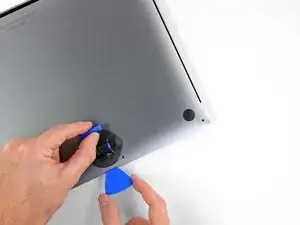
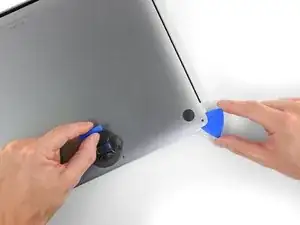
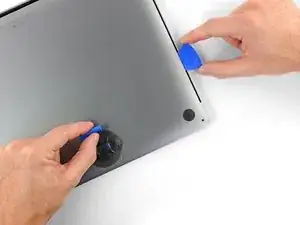
Повторите предыдущий шаг на противоположной стороне, используя лопатку, чтобы освободить вторую защёлку.
Шаг 6
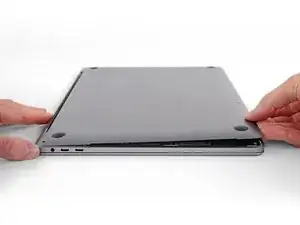
Поднимите передний край нижней крышки (сторона, противоположная петле дисплея) настолько, чтобы просунуть под неё кончики пальцев и получить надёжный захват.
В этот момент могут отщёлкнуться ещё две скрытые защёлки в средней части крышки, если они ещё не освободились.
Не поднимайте крышку сильно и пока не пытайтесь её снимать.
Шаг 7
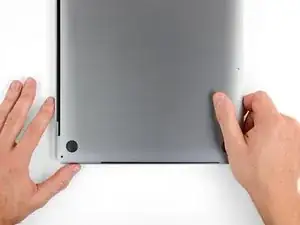
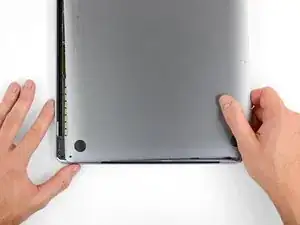
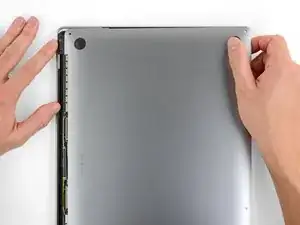
Резко потяните нижнюю крышку к передней части MacBook (отдаляя от области петель), чтобы отсоединить последние защёлки.
Сначала потяните с одного угла, затем с другого.
Тяните в сторону — не вверх.
Для этого может потребоваться значительное усилие.
Шаг 8
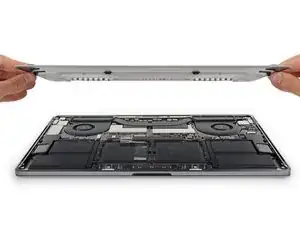
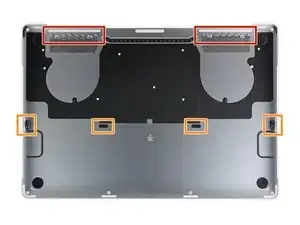
Снимите нижнюю крышку.
Для повторной установки нижней крышки:
Установите её на место и совместите скользящие защёлки у петель дисплея. Нажмите и сдвиньте крышку в сторону петель. Она должна перестать скользить, когда защёлки встанут на место.
Когда скользящие защёлки полностью зафиксированы и нижняя крышка выглядит правильно выровненной, сильно нажмите на крышку, чтобы защёлкнуть четыре скрытые фиксатора. Вы должны почувствовать и услышать их щелчки.
Шаг 9
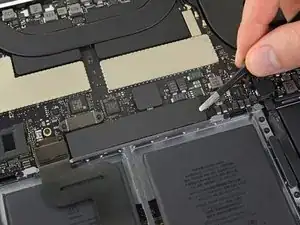
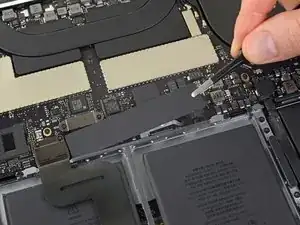
Отделите и снимите большую прямоугольную крышку платы аккумулятора на краю логической платы, ближайшем к батарее.
Если крышка не отходит легко, приложите небольшое тепло с помощью iOpener, фена или тепловой пушки, чтобы размягчить клей, и попробуйте снова.
Если крышка не фиксируется плотно при повторной сборке, попробуйте повернуть её на 180 градусов. Она должна быть ориентирована правильно, чтобы клейкие прокладки под ней соприкасались с винтами платы.
Шаг 10
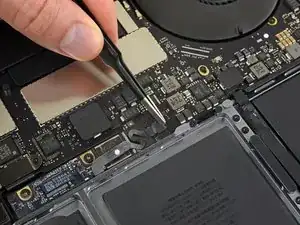
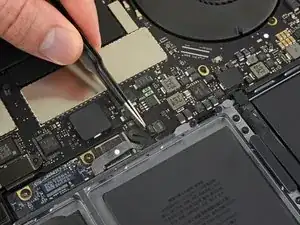
Отогните ленту, закрывающую разъём кабеля данных платы аккумулятора.
Лента может не отрываться полностью; отогните её достаточно, чтобы получить доступ к разъёму.
Шаг 11
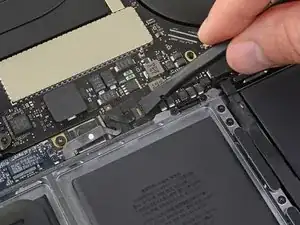
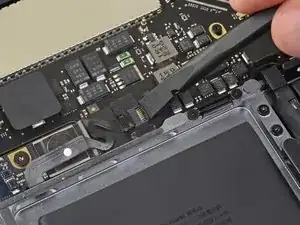
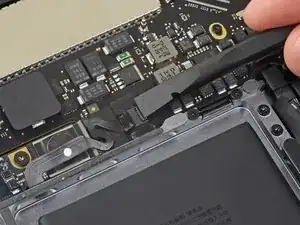
Используйте лопатку, чтобы аккуратно приподнять запорную планку на ZIF-разъёме кабеля данных платы аккумулятора.
Шаг 12
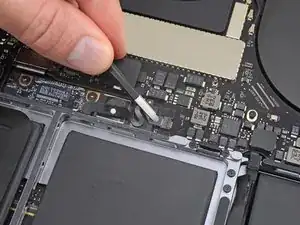
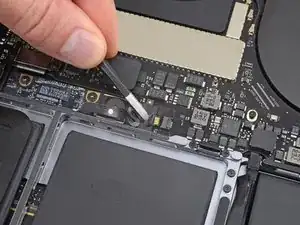
Отключите кабель данных платы аккумулятора, сдвинув его из гнезда.
Сдвигайте параллельно логической плате, в направлении кабеля.
Шаг 13
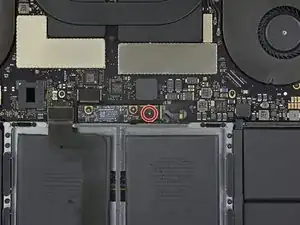
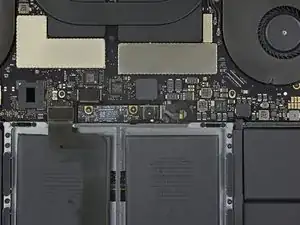
С помощью отвертки T5 Torx выкрутите панкейк-винт 3,7 мм, фиксирующий разъём питания аккумулятора.
Шаг 14

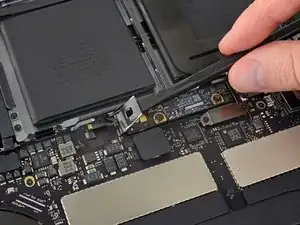
С помощью лопатки аккуратно приподнимите разъём питания батареи, отключив батарею.
Поднимите разъём достаточно высоко, чтобы он оставался отделённым от гнезда во время работы. Если он случайно контактом вернётся на место, это может повредить ваш MacBook Pro.
Шаг 15
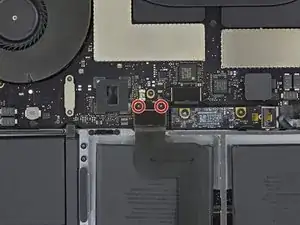
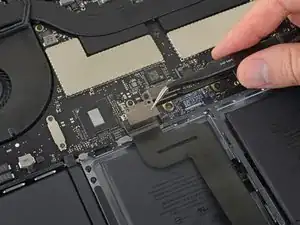
Используйте отвёртку T3 Torx, чтобы выкрутить два винта 1,9 мм, фиксирующие кожух кронштейна кабеля тачпада.
Снимите кронштейн.
Шаг 16
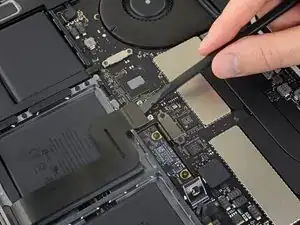
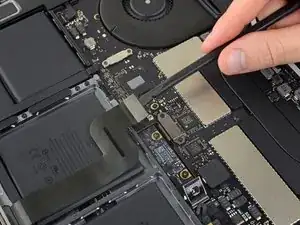
С помощью лопатки отсоедините кабель тачпада, поддев его разъём и поднимая прямо вверх от платы.
Шаг 17
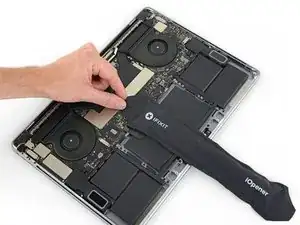
Нанесите небольшое тепло на ленточный кабель тачпада, чтобы размягчить клей, фиксирующий его к батарее.
Можно использовать iOpener, фен или тепловую пушку, но будьте осторожны, чтобы не перегреть батарею. Кабель должен быть тёплым, но не настолько горячим, чтобы обжечь при касании.
Шаг 18
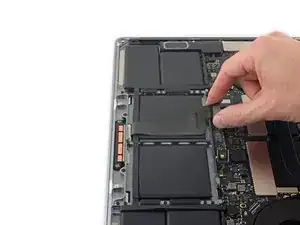
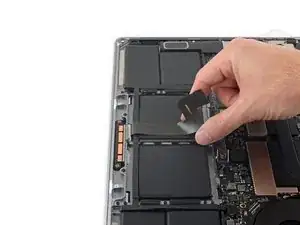
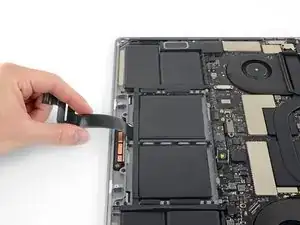
Аккуратно отлейте ленточный кабель тачпада от батареи и отодвиньте его в сторону.
Не сгибайте и не рвите кабель. Если возникают затруднения, не применяйте силу — нанесите больше тепла и попробуйте снова.
Шаг 19
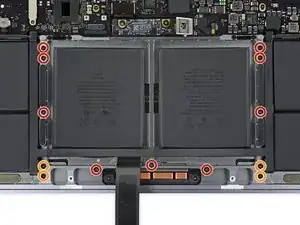
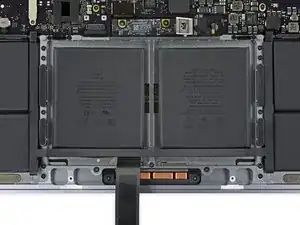
Используйте отвёртку T5 Torx, чтобы выкрутить 13 винтов, крепящих узел тачпада:
Девять винтов 5,8 мм
Четыре винта 4,9 мм
Эти винты очень похожи, поэтому не перемешивайте их.
Эти винты со временем могут раскручиваться из‑за щелкающего механизма Force Touch тачпада. Нанесение немного синего фиксатива резьбы при установке поможет удерживать их на месте.
Устанавливайте винты слабо и проверьте выравнивание тачпада перед окончательной затяжкой.
Шаг 20
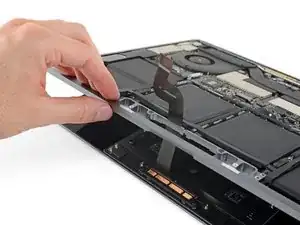
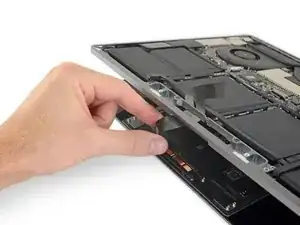
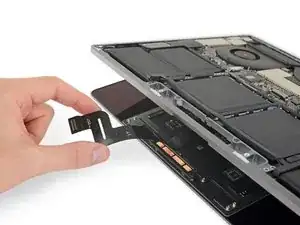
Немного откройте дисплей, держа MacBook перевёрнутым. Узел тачпада должен отделиться и лечь плоско на дисплей.
Аккуратно пропустите ленточный кабель тачпада через его слот в корпусе.
Тщательно запомните правильный слот для кабеля тачпада при обратной сборке — он проходит через узкий слот вдоль батареи, а не через большой слот у переднего края MacBook Pro.
Шаг 21
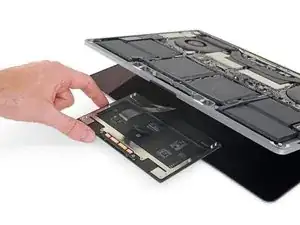
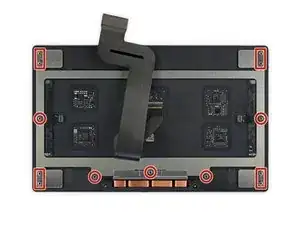
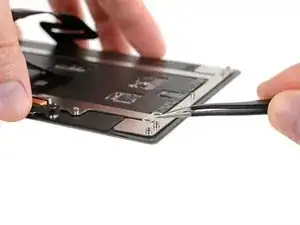
При снятии узла тачпада будьте очень внимательны, чтобы не потерять девять маленьких металлических шайб, лежащих на стойках для винтов. (Они очень легко отлетают и теряются.)
Снимите узел тачпада.
Заключение
Для сборки устройства следуйте этим инструкциям в обратном порядке.
Перевод руководства с ifixit.com