Замена узла трекпада MacBook Pro 15" с Touch Bar (2018)
Руководство только с предварительными действиями по извлечению трекпада, чтобы он не повредился при демонтаже аккумулятора.
Шаг 1



Перед началом этой процедуры необходимо отключить функцию Auto Boot на вашем Mac. Auto Boot включает Mac при открытии крышки и может сработать случайно во время разборки. Используйте это руководство или выполните сокращённые инструкции ниже, чтобы отключить Auto Boot. Эта команда может не работать на всех моделях Mac.
Включите Mac и запустите Terminal.
Скопируйте и вставьте следующую команду (или введите её точно) в Terminal:
sudo nvram AutoBoot=%00
Нажмите [return]. При появлении запроса введите пароль администратора и снова нажмите [return]. Примечание: клавиша return может также обозначаться символом ⏎ или "enter".
Теперь вы можете безопасно выключить Mac и открыть нижнюю крышку, не опасаясь, что он включится случайно.
После завершения ремонта и успешной сборки повторно включите Auto Boot с помощью следующей команды:
sudo nvram AutoBoot=%03
Шаг 2
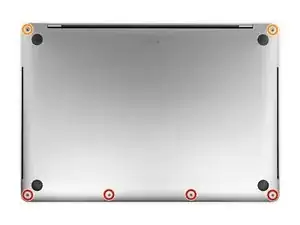
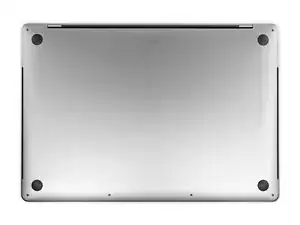
Полностью выключите и отключите питание MacBook Pro перед началом. Закройте дисплей и переверните ноутбук вверх дном.
С помощью отвёртки P5 Pentalobe выкрутите шесть винтов, крепящих нижнюю крышку, следующих размеров:
Четыре винта 4.7 мм
Два винта 6.6 мм
Обратите внимание, что винты вкручиваются под небольшим углом — при установке их нужно возвращать в то же положение.
В ходе ремонта отслеживайте каждый винт и убедитесь, что он возвращается на своё место, чтобы избежать повреждения устройства.
Шаг 3
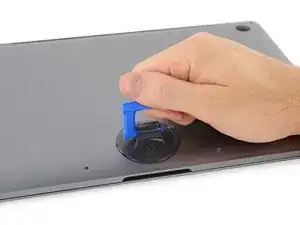
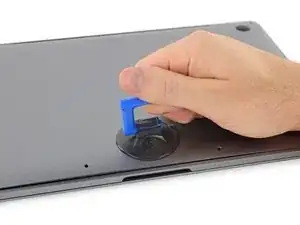
Прижмите присоску у переднего края нижней крышки, между отверстиями для винтов.
Потяните присоску вверх только настолько, чтобы образовалась небольшая щель под нижней крышкой.
Шаг 4
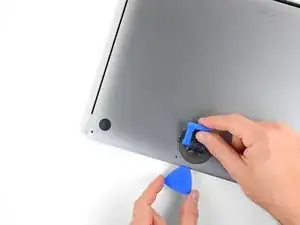
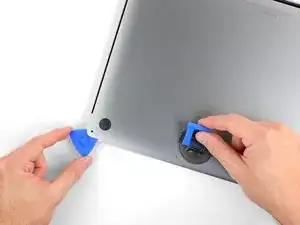
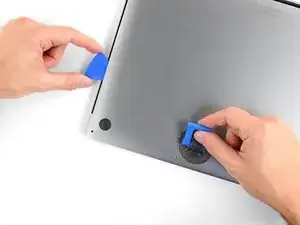
Просуньте угол монтажной лопатки в щель, которую вы только что создали под нижней крышкой.
Проведите лопатку вокруг ближайшего угла, затем наполовину вдоль боковой стороны MacBook Pro.
Это освобождает одну из скрытых защёлок, фиксирующих нижнюю крышку. Вы должны почувствовать и услышать щёлчок, когда защёлка освободится.
Шаг 5
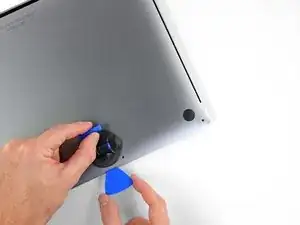
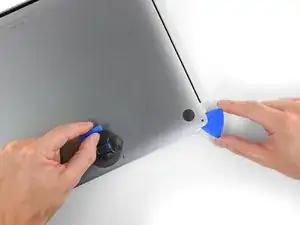
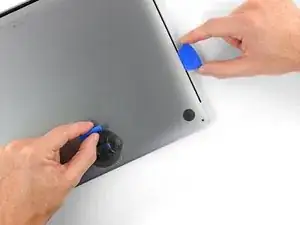
Повторите предыдущий шаг с другой стороны, используя монтажную лопатку, чтобы освободить вторую защёлку.
Шаг 6
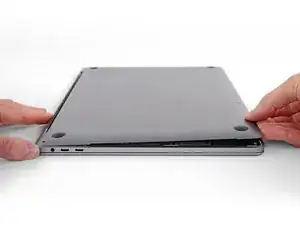
Поднимите передний край нижней крышки (сторона, противоположная петле дисплея) настолько, чтобы сунуть под неё кончики пальцев и надёжно её захватить.
В этот момент должны выйти ещё две скрытые защёлки ближе к середине крышки, если они ещё не вышли.
Не поднимайте более чем на один дюйм и не пытайтесь пока снять нижнюю крышку.
Шаг 7
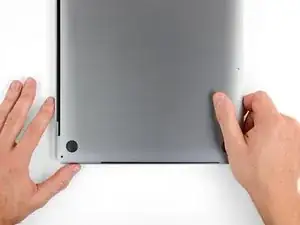
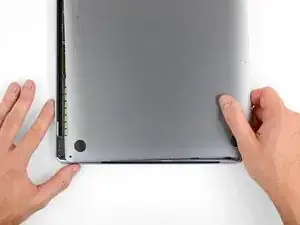
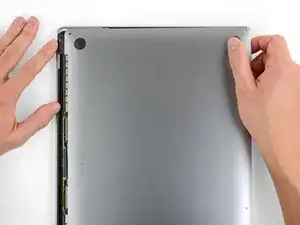
Плотно потяните, чтобы сдвинуть нижнюю крышку к переднему краю MacBook (в сторону, противоположную петле), чтобы отделить оставшиеся защёлки.
Сначала потяните за один угол, затем за другой.
Тяните в сторону — не вверх.
Это может потребовать значительной силы.
Шаг 8
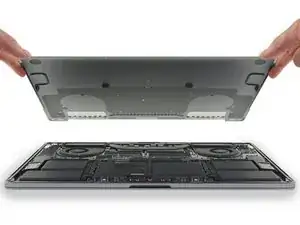
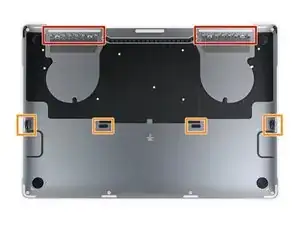
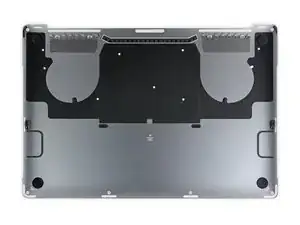
Снимите нижнюю крышку.
Для повторной установки нижней крышки:
Установите её на место и совместите скользящие защёлки у петли дисплея. Нажмите вниз и сдвиньте крышку в сторону петли. Крышка должна перестать сдвигаться, когда защёлки встанут на место.
Когда скользящие защёлки полностью зафиксированы и нижняя крышка выглядит правильно выровненной, сильно нажмите на крышку, чтобы зацепить четыре скрытые защёлки снизу. Вы должны почувствовать и услышать, как они защёлкиваются.
Шаг 9
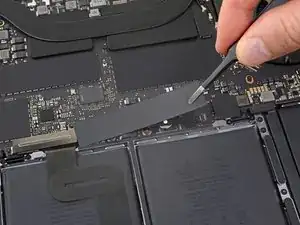
Отклейте и снимите изоляционную наклейку, прикрывающую плату аккумулятора на краю логической платы, ближайшем к аккумулятору.
Если наклейка плохо отклеивается, примените небольшое нагревание с помощью iOpener, фена или теплового пистолета, чтобы размягчить клей, и попробуйте снова.
Если при повторной сборке наклейка не фиксируется надёжно, попробуйте повернуть её на 180 градусов. Она должна быть ориентирована правильно, чтобы клейкие подушечки под ней контактировали с винтами платы.
Шаг 10
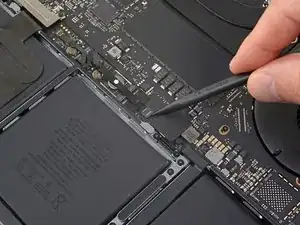
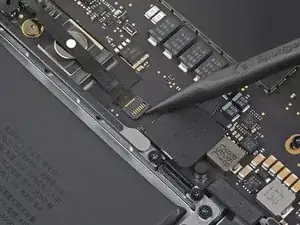
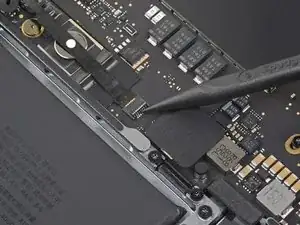
Отогните любую ленту, прикрывающую разъём кабеля данных платы аккумулятора.
С помощью монтажной лопатки аккуратно поднимите фиксатора на ZIF-разъёме для кабеля данных платы аккумулятора.
Шаг 11
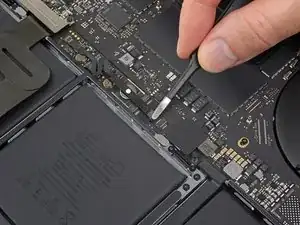
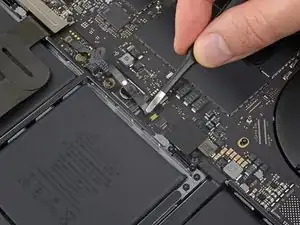
Отключите кабель данных платы аккумулятора, сдвинув его из гнезда на логической плате.
Сдвигайте параллельно логической плате, в направлении кабеля.
Шаг 12
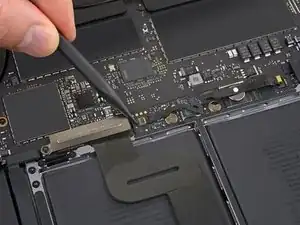
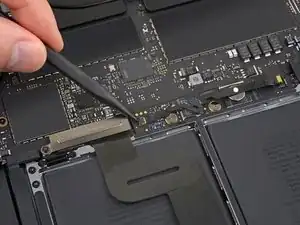
Подденьте и отключите фиксатор на разъёме на противоположном конце кабеля данных платы аккумулятора.
Шаг 13
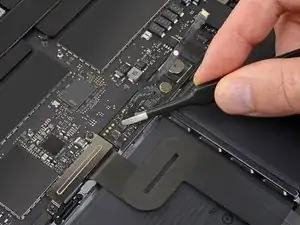
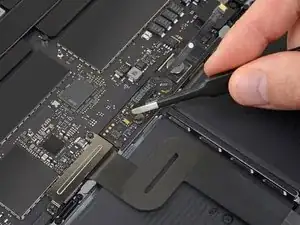
Выдвиньте кабель данных платы батареи из его разъема на плате батареи и полностью извлеките его.
Не устанавливайте этот кабель задом наперед или вверх ногами. При правильной установке белая наклейка-индикатор жидкости должна смотреть вверх и располагаться непосредственно над винтом разъема питания батареи.
Шаг 14
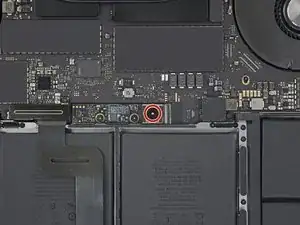

Используйте отвертку Torx T5, чтобы отвернуть панкейк-винт длиной 3,7 мм, фиксирующий разъем питания батареи.
Шаг 15
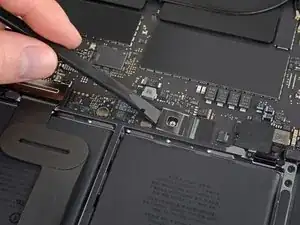
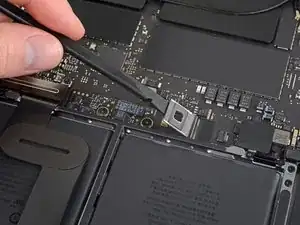
Используйте лопатку, чтобы приподнять разъем питания батареи и отключить батарею.
Поднимите разъем достаточно высоко, чтобы он не касался разъема на плате во время работы. Если он случайно соприкоснется, это может повредить ваш MacBook Pro.
Шаг 16
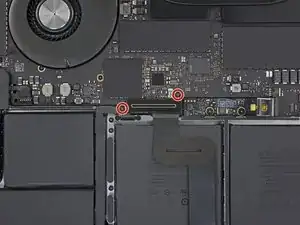
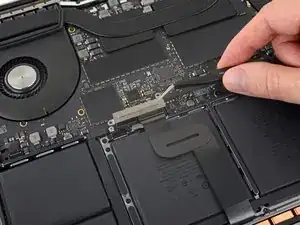
Используйте отвертку Torx T3, чтобы удалить два винта длиной 1,9 мм, фиксирующие монтажную планку разъема кабелей клавиатуры и трекпада.
Снимите планку.
Шаг 17
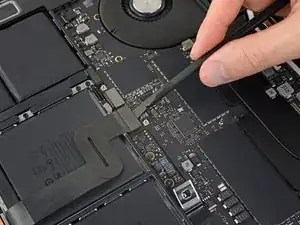
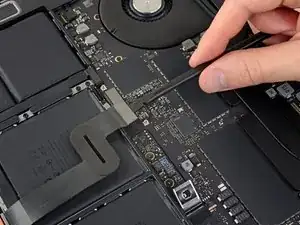
Используйте лопатку, чтобы отключить кабель трекпада, поддев его разъем вертикально вверх от платы логики.
Шаг 18
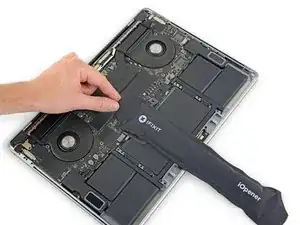
Нанесите небольшое количество тепла на ленточный кабель трекпада, чтобы размягчить клей, фиксирующий его к батарее.
Можно использовать iOpener, фен или тепловую пушку, но будьте осторожны, чтобы не перегреть батарею. Кабель должен быть тёплым, но не обжигающим на ощупь.
Шаг 19
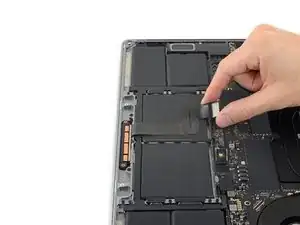
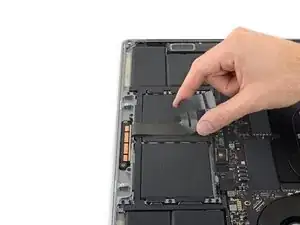
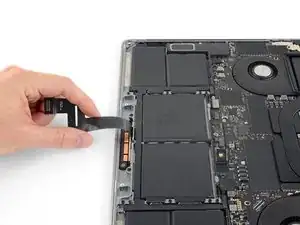
Осторожно отлейте ленточный кабель трекпада от батареи и отведите его в сторону.
Не перегибайте и не рвите кабель. Если возникают затруднения, не применяйте силу — добавьте тепла и попробуйте снова.
Шаг 20

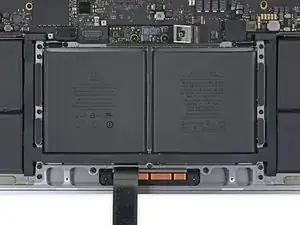
Используйте отвертку Torx T5, чтобы удалить 13 винтов, фиксирующих узел трекпада:
Девять винтов по 5,8 мм
Четыре винта по 4,9 мм
Все эти винты выглядят похоже — будьте осторожны, чтобы не перепутать их.
Нанесение небольшого количества синего фиксатива резьбы на резьбу винтов при сборке поможет предотвратить их самооткручивание со временем.
Сначала установите винты свободно, затем проверьте выравнивание трекпада перед окончательной затяжкой.
Шаг 21
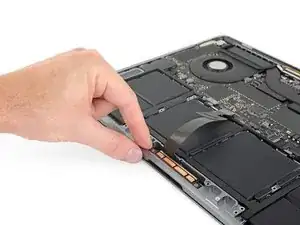
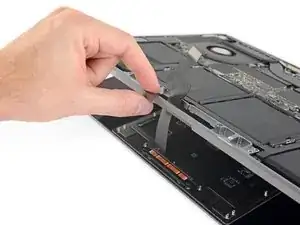
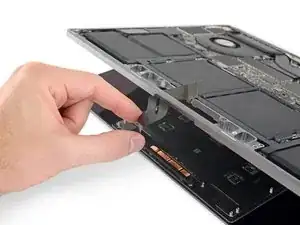
Приоткройте дисплей немного, но держите MacBook вверх дном. Узел трекпада должен отделиться и лечь ровно на дисплей.
Осторожно пропустите ленточный кабель трекпада через его слот в шасси.
Шаг 22
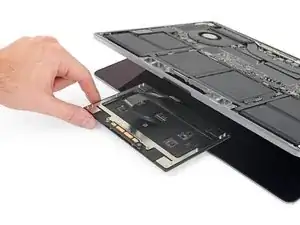
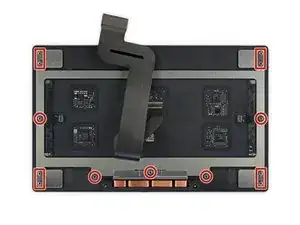
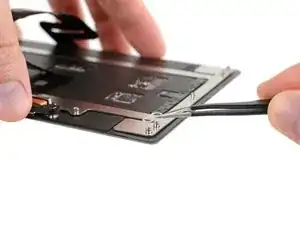
При извлечении узла трекпада будьте очень внимательны, чтобы не потерять девять маленьких металлических шайб, лежащих на стойках винтов. (Они могут отлететь и затеряться при малейшем движении.)
Снимите узел трекпада.
Заключение
Для сборки устройства следуйте этим инструкциям в обратном порядке.
Перевод руководства с ifixit.com