Замена нижней крышки MacBook Pro 15" с Touch Bar (2017)
Используйте это руководство, чтобы снять нижнюю крышку, также называемую «нижний корпус». Это отправная точка для любого ремонта вашего MacBook Pro.
Для вашей безопасности разрядите батарею MacBook Pro ниже 25% до начала процедуры. Заряженная литий‑ионная батарея при случайном повреждении может вызвать опасный неконтролируемый пожар.
Шаг 1



Перед началом этой процедуры необходимо отключить функцию Auto Boot на вашем Mac. Auto Boot включает Mac при открытии крышки и может сработать случайно во время разборки. Воспользуйтесь этим руководством или выполните сокращённые инструкции ниже, чтобы отключить Auto Boot. Эта команда может не сработать на всех Mac.
Включите Mac и запустите приложение Terminal.
Скопируйте и вставьте следующую команду (или наберите её точно) в Terminal:
sudo nvram AutoBoot=%00
Нажмите [return]. При появлении запроса введите пароль администратора и снова нажмите [return]. Примечание: ваша клавиша return также может быть обозначена ⏎ или "enter".
Теперь вы можете безопасно выключить Mac и открыть нижнюю крышку, не опасаясь, что он включится самопроизвольно.
После завершения ремонта и успешной сборки устройства снова включите Auto Boot с помощью следующей команды:
sudo nvram AutoBoot=%03
Шаг 2
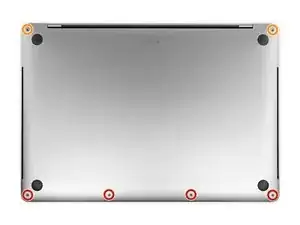
Полностью выключите и отключите питание MacBook Pro перед началом работ.
Закройте дисплей и переверните ноутбук вверх дном.
С помощью отвёртки P5 Pentalobe выньте шесть винтов, крепящих нижнюю крышку, следующих длин:
Четыре винта 4,7 мм
Два винта 6,6 мм
Обратите внимание на ориентацию винтов при извлечении — их требуется устанавливать обратно под небольшим углом.
В течение всего ремонта отслеживайте каждый винт и убедитесь, что он возвращается в то же место, откуда был вынут, чтобы избежать повреждения устройства.
Шаг 3
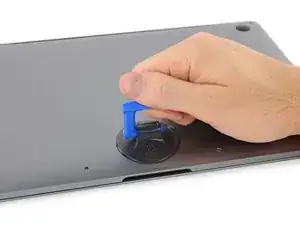
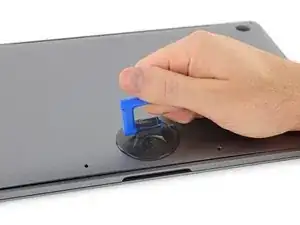
Прижмите присоску возле переднего края нижней крышки, между отверстиями для винтов.
Поднимите присоску лишь настолько, чтобы образовать небольшой зазор под нижней крышкой.
Шаг 4
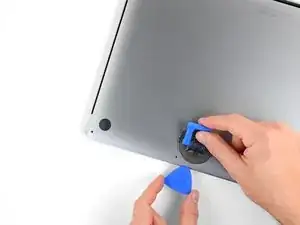
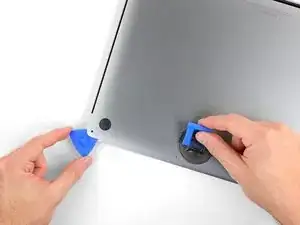
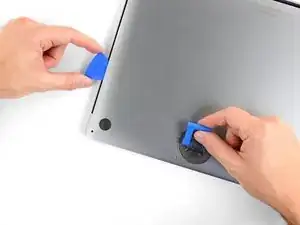
Вставьте угол монтажной лопатки в образовавшийся зазор под нижней крышкой.
Проведите лопаткой вокруг ближайшего угла, затем до середины боковой стороны MacBook Pro.
Это освобождает первую из скрытых защёлок, фиксирующих нижнюю крышку. Вы должны почувствовать и услышать щелчок при освобождении защёлки.
Шаг 5
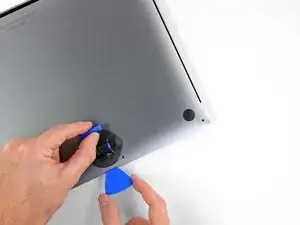
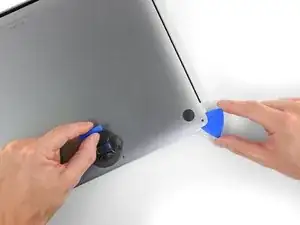
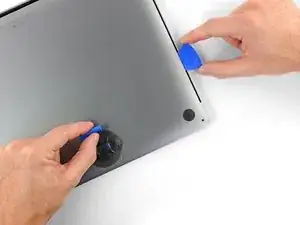
Повторите предыдущий шаг с противоположной стороны, используя монтажную лопатка, чтобы освободить вторую защёлку.
Шаг 6
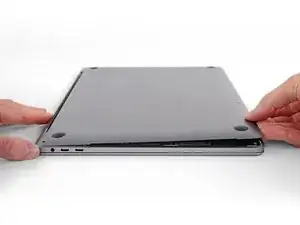
Поднимите передний край нижней крышки (сторона, противоположная петле дисплея) настолько, чтобы просунуть под неё пальцы и получить хороший захват.
В этот момент могут выскочить ещё две скрытые защёлки в центральной части крышки, если они ещё не освободились.
Не поднимайте крышку сильно и не пытайтесь снимать её пока.
Шаг 7
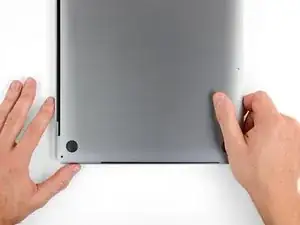
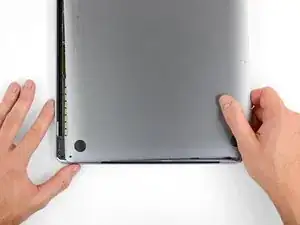
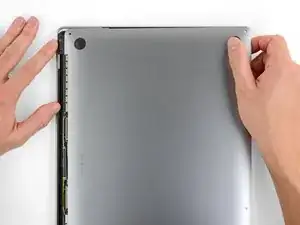
Потяните нижнюю крышку энергично к передней части MacBook (в сторону от петель), чтобы отделить последние защёлки, удерживающие крышку.
Сначала потяните с одного угла, затем с другого.
Тяните вбок — не вверх.
Для этого может понадобиться значительная сила.
Шаг 8
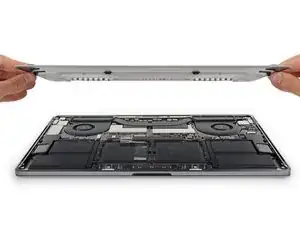
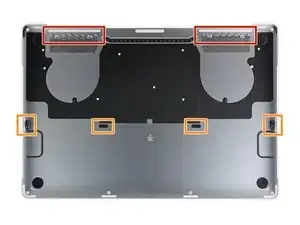
Снимите нижнюю крышку.
Для установки нижней крышки обратно:
Установите её на место и совместите скользящие защёлки у петли дисплея. Надавите и сдвиньте крышку в сторону петли. Она должна перестать сдвигаться, когда защёлки зафиксируются.
Когда скользящие защёлки полностью зафиксированы и нижняя крышка правильно выровнена, сильно нажмите на крышку, чтобы защёлкнулись четыре скрытые защёлки. Вы должны почувствовать и услышать их щелчки.
Заключение
Для сборки устройства выполните вышеуказанные шаги в обратном порядке.
Ремонт не удался? Обратитесь в наше сообщество Answers за помощью по устранению неполадок.
Перевод руководства с ifixit.com