Замена разъема жесткого диска MacBook Core Duo
У вас возникли проблемы с тем, что MacBook не распознает ваш новый SATA жесткий диск? Проблема может заключаться в разъеме жесткого диска, который является связующим звеном между диском и логической платой.
Шаг 1

Используйте монету или лопатку, чтобы повернуть винт блокировки батареи на 90 градусов по часовой стрелке.
Шаг 2
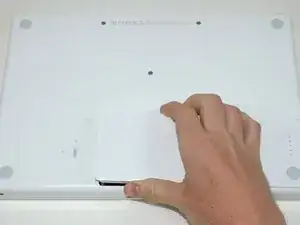
Поднимите батарею из компьютера.
Шаг 3
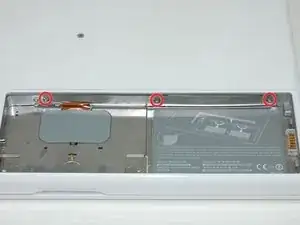
Уберите три винта с крестообразной головкой, равномерно расположенных вдоль задней стенки отсека для батареи.
Винты являются неотъемлемой частью металлической крышки памяти.
При установке крышки памяти используйте лопатку, чтобы вставить вспененную прокладку за задней стенкой для правильного расположения батареи.
Шаг 4
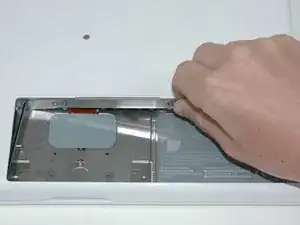
Поднимите крышку памяти в форме буквы L, сдвиньте ее вправо и извлеките из компьютера.
Шаг 5
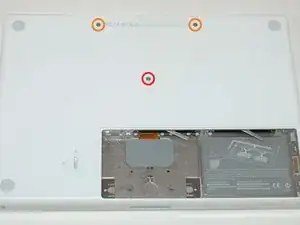
Убедитесь, что убраны следующие 3 винта:
Один винт 11 мм с крестообразной головкой #00 посередине корпуса.
Два винта 14,5 мм с крестообразной головкой #00.
Если винты застревают в корпусе, вы можете использовать магнитную отвертку, чтобы вытащить их.
Короткий из трех винтов ставится посередине.
Шаг 6
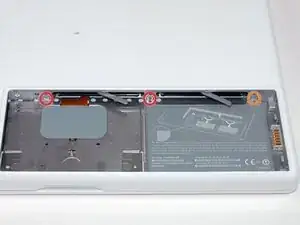
Удалите следующие 3 винта с задней стенки отсека для батареи:
Два 3 мм винта с крестообразной головкой #00. (A1181 имеет три 3 мм винта и один 4 мм.)
Один 4 мм винт с крестообразной головкой #00 с правой стороны.
При повторной установке этих винтов аккуратно нажмите на нижнюю часть корпуса, чтобы выровнять отверстия для винтов.
Эти винты легко срываются, поэтому будьте осторожны при их извлечении.
Шаг 7
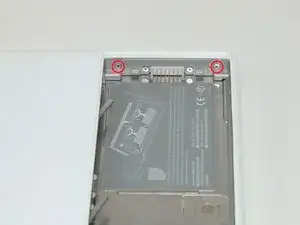
Уберите два 6 мм винта с крестообразной головкой #00 с обеих сторон правой стенки отсека для батареи (не те, что ближе к разъему батареи).
Шаг 8
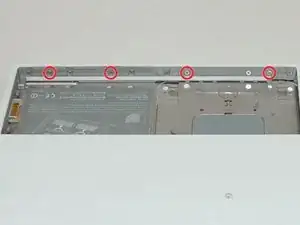
Уберите четыре указанных винта с крестообразной головкой #00 размером 3 мм с передней стенки отсека для батареи. Работая слева, уберите 2-й, 4-й, 7-й и 9-й винт.
Шаг 9
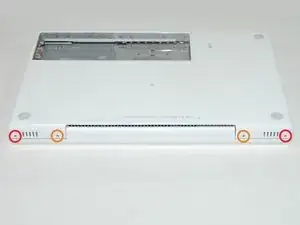
Удалите следующие 4 винта с задней части компьютера:
Два 7 мм винта с крестообразной головкой по краям.
Два 10,5 мм винта с крестообразной головкой ближе к центру.
Не затягивайте эти винты слишком сильно; это может привести к деформации корпуса.
Шаг 10
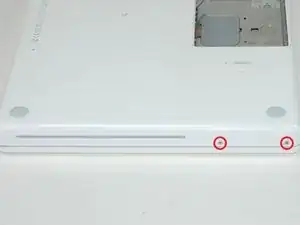
Уберите два 5,2 мм винта с крестообразной головкой #00 с оптической стороны компьютера.
Не обязательно убирать аналогичные винты с другой стороны компьютера.
Шаг 11
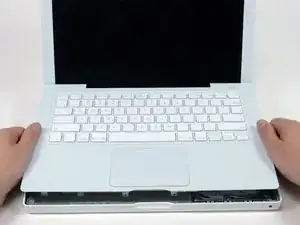
Начав от дисплея и движясь к передней части компьютера, подденьте верхнюю часть корпуса. Она удерживается зажимами справа над оптическим приводом. Они освободятся при достаточно сильном усилии.
Будьте осторожны при поднимании верхней части корпуса. Очень легко поранить пальцы и таким образом принести жертву богам Mac, которые иногда требуют этого от тех, кто решает сделать свои собственные ремонты.
Между верхней частью корпуса и логической платой есть шлейф трекпада и клавиатуры, поэтому не снимайте верхнюю часть корпуса полностью пока.
Если у вас возникают трудности с освобождением зажимов, убедитесь, что вы не отжимаете пластиковую часть верхнего корпуса от металлической рамы.
Шаг 12
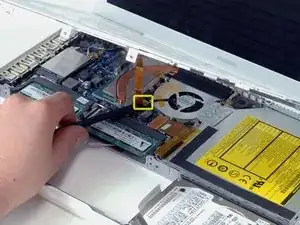
Держа верхнюю часть корпуса (снизу или сверху), используйте лопатку, чтобы поддеть оранжевый шлейф трекпада и клавиатуры от разъема.
Будьте осторожны, чтобы поддеть между черной розеткой и белым разъемом. Возможно, вам потребуется поддеть с обеих сторон, чтобы он правильно освободился.
Не поддевайте снизу или сверху, а только с боков.
Если вы случайно повредите шлейф верхней части корпуса при снятии, у нас есть этот шлейф в продаже отдельно, и у нас есть руководство, которое упрощает его замену.
Шаг 13
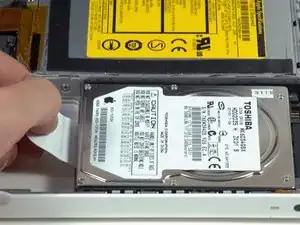
Используйте белую пластиковую вытяжную ленту, чтобы сдвинуть жесткий диск влево и извлечь его из компьютера.
Шаг 14
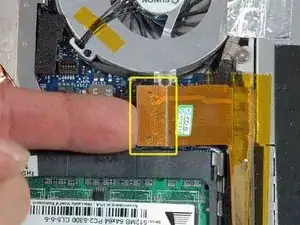
Отключите оранжевый шлейф оптического привода от логической платы.
Шаг 15
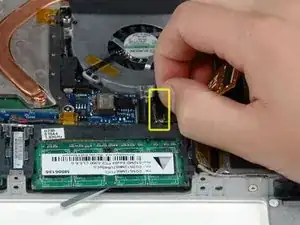
Отключите вновь открывшийся шлейф данных дисплея. Если на верхней части разъема нет вытяжной ленты, может быть полезно использовать лопатку для отключения этого разъема.
Шаг 16
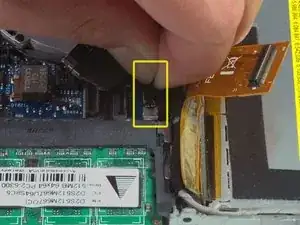
Отключите вновь открывшийся шлейф жесткого диска.
Шаг 17
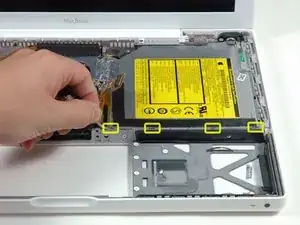
Проведите шлейф разъема жесткого диска мимо четырех зажимов вдоль края оптического привода.
Шаг 18
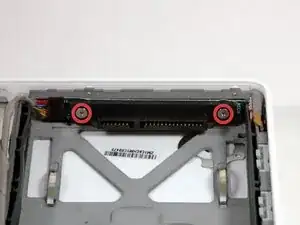
Уберите два винта с крестообразной головкой, крепящие разъем жесткого диска к нижнему корпусу.
Шаг 19
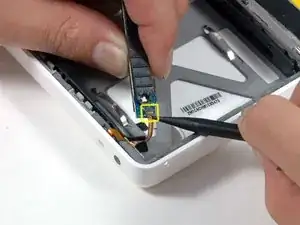
Осторожно поднимите разъем жесткого диска из корпуса немного и переверните его, чтобы открыть разъем IR сенсора под ним. С помощью лопатки поднимите маленькую планку, удерживающую кабель на месте.
Вытащите оранжевый кабель IR сенсора из разъема и извлеките разъем жесткого диска из компьютера.
Заключение
Чтобы собрать устройство обратно, выполните эти инструкции в обратном порядке.
Перевод руководства с ifixit.com