Замена C-образного профиля дисплея MacBook Core Duo
C-образный профиль — это металлическая опора под дисплеем MacBook. Используйте это руководство, чтобы заменить её, если она погнута или повреждена.
Шаг 1

Используйте монету или лопатку, чтобы повернуть фиксирующий винт батареи на 90 градусов по часовой стрелке.
Шаг 2
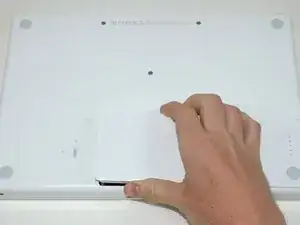
Поднимите батарею и извлеките её из компьютера.
Шаг 3
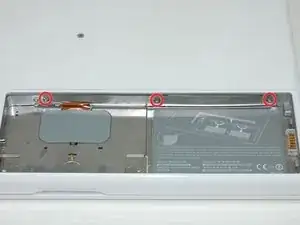
Удалите три равномерно расположенных винта Phillips с задней стенки отсека для батареи.
Винты закреплены на металлической крышке памяти.
При установке крышки памяти используйте лопатку, чтобы вернуть поролоновую подкладку за задней стенкой для правильного расположения батареи.
Шаг 4
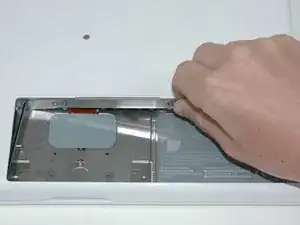
Поднимите L-образную крышку памяти, сдвиньте её вправо и извлеките из компьютера.
Шаг 5
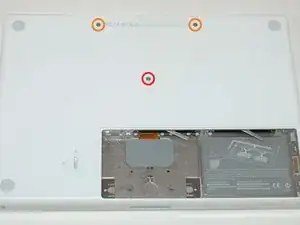
Удалите следующие 3 винта:
Один Phillips #00 длиной 11 мм в середине корпуса.
Два Phillips #00 длиной 14.5 мм.
Если винты застряли в корпусе, можно использовать намагниченную отвертку, чтобы вытащить их.
Короткий из трёх винтов устанавливается посередине.
Шаг 6
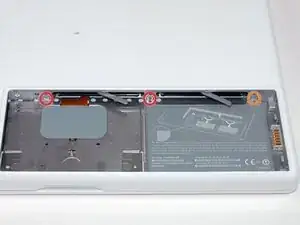
Удалите следующие 3 винта с задней стенки отсека для батареи:
Два Phillips #00 длиной 3 мм. (В модели A1181 три винта по 3 мм и один 4 мм.)
Один Phillips #00 длиной 4 мм с правой стороны.
При повторной установке этих винтов слегка нажмите на нижний корпус, чтобы совместить отверстия под винты.
Эти винты легко срываются, поэтому будьте осторожны при их выкручивании.
Шаг 7
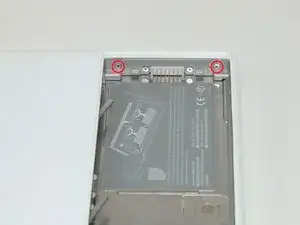
Удалите два Phillips #00 длиной 6 мм с обеих сторон правой стенки отсека для батареи (не те, что ближе всего к разъёму батареи).
Шаг 8
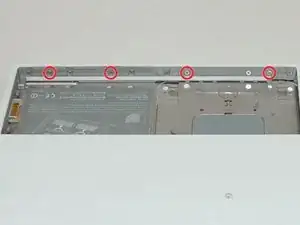
Удалите четыре указанных Phillips #00 длиной 3 мм с передней стенки отсека для батареи. Работая слева, удалите 2-й, 4-й, 7-й и 9-й винты.
Шаг 9
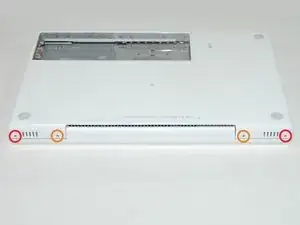
Удалите следующие 4 винта с задней части компьютера:
Два плечиковых (shouldered) Phillips по 7 мм по краям.
Два Phillips по 10.5 мм ближе к центру.
Не затягивайте их слишком сильно — это может деформировать корпус.
Шаг 10
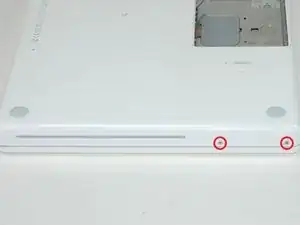
Удалите два плечиковых Phillips #00 длиной 5.2 мм со стороны оптического привода.
Нет необходимости снимать аналогичные винты на другой стороне компьютера.
Шаг 11
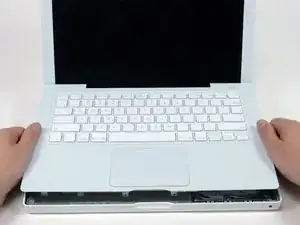
Начиная вблизи дисплея и двигаясь к передней части компьютера, подденьте верхнюю крышку. Она зафиксирована защёлками справа над оптическим приводом. Они освободятся при сильном подъёме.
Будьте осторожны при поддевании верхней крышки. Очень легко порезать подушечку пальца, что иногда является ценой, которую Mac требует от тех, кто сам ремонтирует свои устройства.
К верхней крышке подключены шлейфы трекпада и клавиатуры к логической плате, поэтому не снимайте крышку полностью пока.
Если защёлки трудно разомкнуть, убедитесь, что вы не отрываете пластиковую верхнюю часть крышки от её металлической рамы.
Шаг 12
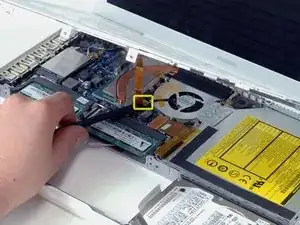
Держа верхнюю крышку приподнятой (снизу или сверху), используйте лопатку, чтобы поддеть оранжевый кабель трекпада и клавиатуры и отсоединить его от разъёма.
Старайтесь поддевать между чёрной гнездовой частью и белым разъёмом. Возможно, придётся поддевать с обеих сторон, чтобы он освободился правильно.
Не поддевайте с нижней или верхней стороны, а с боков.
Если при снятии верхней крышки вы случайно повредите шлейф, мы продаём шлейф отдельно и у нас есть руководство по его замене.
Шаг 13
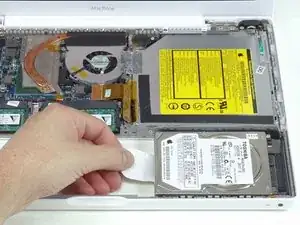
Схватите белую пластиковую бирку, прикреплённую к жёсткому диску, и потяните влево, извлекая жёсткий диск из компьютера.
Шаг 14
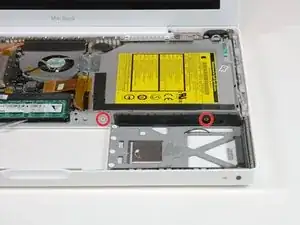
Удалите два винта Phillips с переднего края оптического привода.
Короткий винт (3 мм) утоплен ближе всего к модулям оперативной памяти. Другой — 3.5 мм.
Шаг 15
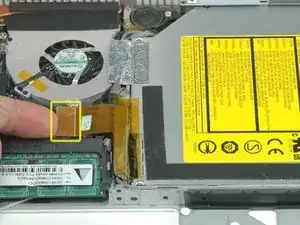
Отключите оранжевый шлейф оптического привода от логической платы.
Шаг 16
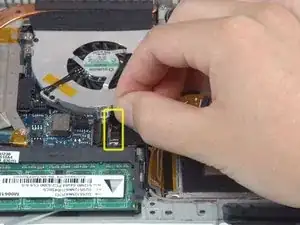
Отключите теперь обнаружившийся кабель передачи данных дисплея. Если на верхней части разъёма нет язычка, может помочь лопатка для отсоединения этого разъёма.
Шаг 17
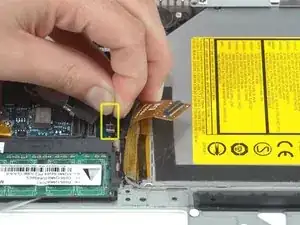
Отключите вновь обнаружившийся кабель жёсткого диска.
Шаг 18
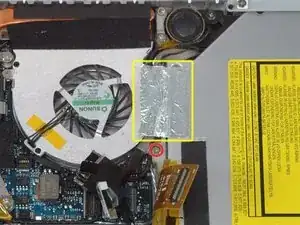
Отклейте фольгированный скотч между вентилятором и оптическим приводом.
Удалите Phillips винт длиной 8.5 мм, фиксирующий кабель передачи данных дисплея к металлической рамке.
Шаг 19
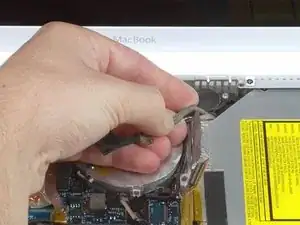
Поднимите кабель передачи данных дисплея вдоль кромки оптического привода, чтобы открыть серебристый винт Phillips.
Шаг 20
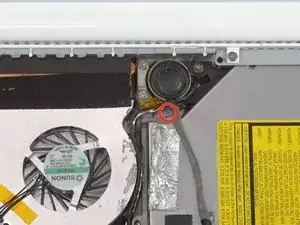
Удалите винт Phillips 2.8 мм, фиксирующий оптический привод.
Кабель Bluetooth может перекрывать доступ к винту; аккуратно отодвиньте его перед выкручиванием.
Не затягивайте этот винт слишком сильно при повторной установке. Вы можете повредить пластиковый корпус.
После снятия винта отведите металлическую защёлку назад, в направлении вентилятора, чтобы освободить переднюю часть оптического привода.
Шаг 21
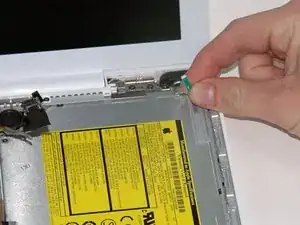
Поднимите плату антенны Bluetooth с правой стороны оптического привода.
Шаг 22
Освободите кабель жёсткого диска от передней части оптического привода.
Шаг 23
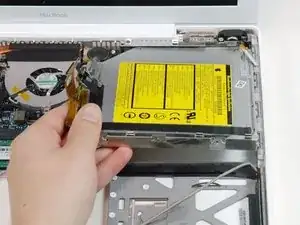
Поднимите передний край оптического привода и сдвиньте его вверх и наружу из корпуса компьютера.
Шаг 24
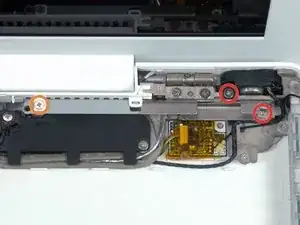
Удалите следующие 3 винта:
Два винта Phillips 3 мм рядом с правым динамиком.
Один винт Phillips 6 мм, проходящий через отверстие в пластиковой защёлке над сабвуфером.
Следите, чтобы не перетянуть винт над сабвуфером — пластик может треснуть.
Шаг 25
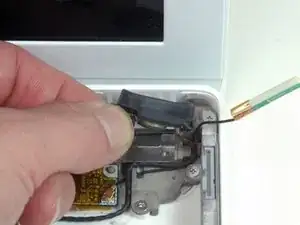
Поднимите правый динамик из посадочного места и отложите его в сторону.
Шаг 26
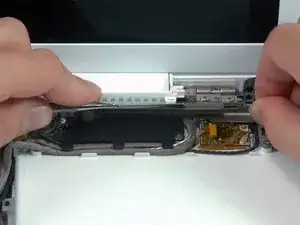
С помощью лопатки аккуратно подденьте белый пластиковый слот и сдвиньте металлический С-образный канал вправо, от дисплея.
Заключение
Для сборки устройства выполните эти шаги в обратном порядке.
Перевод руководства с ifixit.com