Замена радиатора MacBook Core Duo
Радиатор помогает поддерживать процессор в прохладе и исправно работать. Если процессор вашего MacBook больше не остаётся холодным или работает нестабильно, причиной может быть радиатор.
Шаг 1

Используйте монету или лопатку, чтобы повернуть фиксирующий винт батареи на 90 градусов по часовой стрелке.
Шаг 2
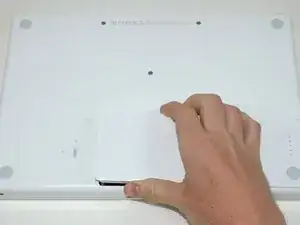
Поднимите батарею и извлеките её из компьютера.
Шаг 3
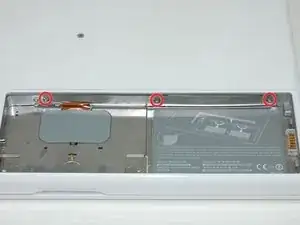
Удалите три равноудалённых винта с крестообразной головкой на задней стенке отсека для батареи.
Винты закреплены на металлической крышке памяти.
При установке крышки памяти обратно используйте лопатку, чтобы вставить пенопластовую прокладку за задней стенкой для правильного расположения батареи.
Шаг 4
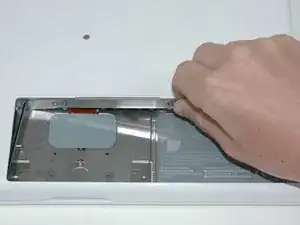
Поднимите L-образную крышку памяти, сдвиньте её вправо и извлеките из компьютера.
Шаг 5
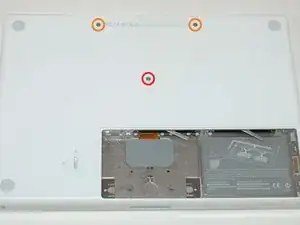
Удалите следующие 3 винта:
Один винт Phillips #00 длиной 11 мм посередине корпуса.
Два винта Phillips #00 длиной 14,5 мм.
Если винты застряли в корпусе, можно использовать намагниченную отвертку, чтобы вытащить их.
Короткий из трёх винтов устанавливается посередине.
Шаг 6
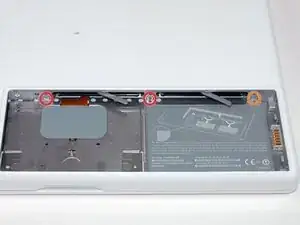
Удалите следующие 3 винта с задней стенки отсека для батареи:
Два винта Phillips #00 длиной 3 мм. (Модель A1181 имеет три винта 3 мм и один 4 мм.)
Один винт Phillips #00 длиной 4 мм с правой стороны.
При повторной установке этих винтов слегка нажимайте на нижнюю крышку, чтобы совместить отверстия для винтов.
Эти винты легко срываются, поэтому аккуратно извлекайте именно эти винты.
Шаг 7
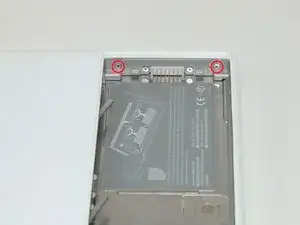
Удалите два винта Phillips #00 длиной 6 мм с каждой стороны правой стенки отсека для батареи (не те, что ближе всего к разъёму батареи).
Шаг 8
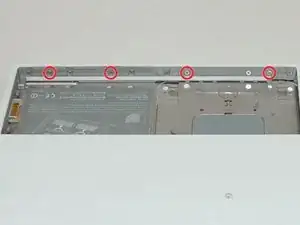
Удалите четыре указанных винта Phillips #00 длиной 3 мм с передней стенки отсека для батареи. Работая слева, удалите 2-й, 4-й, 7-й и 9-й винт.
Шаг 9
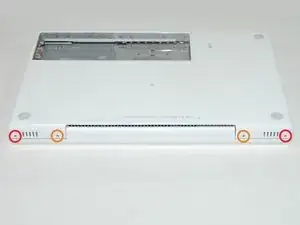
Удалите следующие 4 винта с задней части компьютера:
Два плечиковых винта Phillips длиной 7 мм по бокам.
Два винта Phillips длиной 10,5 мм ближе к центру.
Не затягивайте их слишком сильно — это может привести к деформации корпуса.
Шаг 10
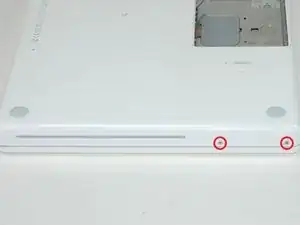
Удалите два плечиковых винта Phillips #00 длиной 5,2 мм со стороны оптического привода компьютера.
Снимать аналогичные винты с другой стороны компьютера не обязательно.
Шаг 11
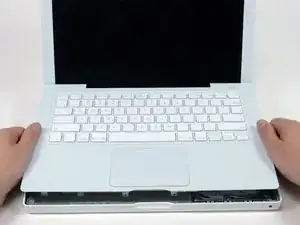
Начиная от дисплея и продвигаясь по направлению к фронтальной части компьютера, подденьте верхнюю крышку. Она удерживается защёлками справа над оптическим приводом. Они освобождаются при некотором усилии вверх.
Будьте осторожны при поддевании верхней крышки. Очень легко порезать кончик пальца.
Существует шлейф трекпада и клавиатуры, соединяющий верхнюю крышку с платой, поэтому не снимайте верхнюю крышку полностью пока.
Если у вас возникают проблемы с освобождением защёлок, убедитесь, что вы не отрываете пластиковую верхнюю часть от её металлической рамки.
Шаг 12
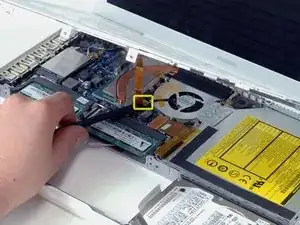
Поддерживая верхнюю крышку (снизу или сверху), используйте лопатку, чтобы поддеть оранжевый кабель трекпада и клавиатуры в месте его разъёма и отсоединить его.
Аккуратно подденьте между чёрным гнездом и белым разъёмом. Возможно, придётся поддевать с обеих сторон, чтобы он правильно отсоединился.
Не поддевайте снизу или сверху, только с боков.
Если при съёме верхней крышки вы повредите кабель, его можно приобрести отдельно; у нас есть руководство по его замене.
Шаг 13
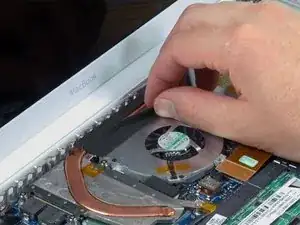
Осторожно отодвиньте чёрную войлочную ленту между радиатором и вентилятором.
Шаг 14
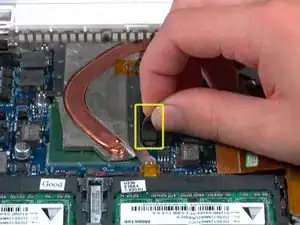
Снимите небольшую чёрную резиновую крышку с правой стороны радиатора.
Шаг 15
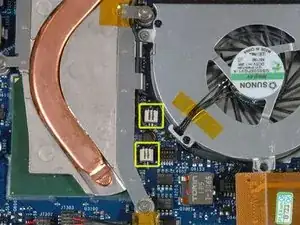
Отсоедините два только что открывшихся разъёма датчиков температуры от материнской платы.
Шаг 16
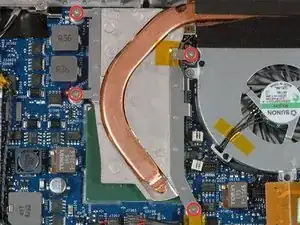
Удалите четыре винта Phillips, крепящие радиатор к нижней крышке.
Убедитесь, что заземляющий контур для кабеля динамика закреплён под винтом в правом нижнем углу.
Шаг 17
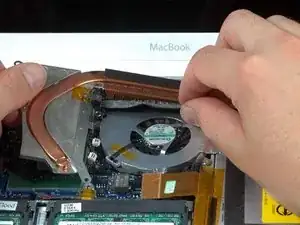
Поднимите радиатор и извлеките его из компьютера, следя за тем, чтобы чёрная лента не зацепилась за радиатор.
Если вам нужно установить радиатор обратно в ноутбук, у нас есть руководство по теплопроводящей пасте, которое облегчает замену термопасты.
Заключение
Для сборки устройства следуйте этим инструкциям в обратном порядке.
Перевод руководства с ifixit.com