Замена кабеля верхней крышки MacBook Core Duo
Замените кабель на вашем MacBook Core Duo, который соединяет верхнюю крышку с материнской платой.
Шаг 1

Используйте монету или лопатку, чтобы повернуть винт блокировки аккумулятора на 90 градусов по часовой стрелке.
Шаг 2
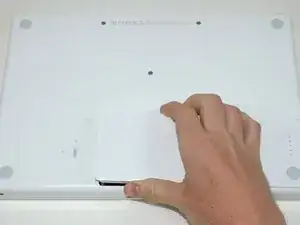
Поднимите аккумулятор из компьютера.
Шаг 3
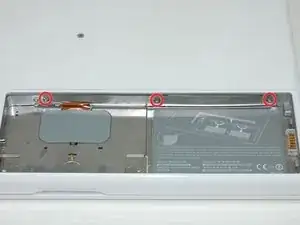
Удалите три винта с крестовой головкой, расположенные вдоль задней стенки отсека аккумулятора.
Винты прикреплены к металлической крышке памяти.
При установке крышки памяти используйте лопатку, чтобы вернуть поролоновую прокладку за заднюю стенку для правильного размещения аккумулятора.
Шаг 4
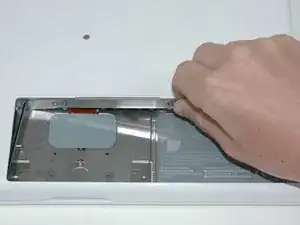
Поднимите L-образную крышку памяти, сдвиньте ее вправо и извлеките из компьютера.
Шаг 5
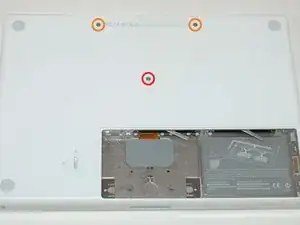
Удалите следующие 3 винта:
Один винт Phillips #00 длиной 11 мм в середине корпуса.
Два винта Phillips #00 длиной 14.5 мм.
Если винты застряли в корпусе, вы можете использовать магнитную отвертку, чтобы вытащить их.
Короткий из трех винтов идет в середину.
Шаг 6
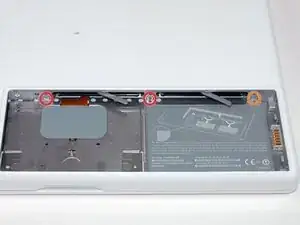
Удалите следующие 3 винта со стенки отсека аккумулятора:
Два винта Phillips #00 длиной 3 мм. (A1181 имеет три винта длиной 3 мм и один винт длиной 4 мм.)
Один винт Phillips #00 длиной 4 мм с правой стороны.
При установке этих винтов аккуратно нажимайте на нижнюю часть корпуса, чтобы выровнять отверстия для винтов.
Эти винты легко срываются, поэтому будьте осторожны при их извлечении.
Шаг 7
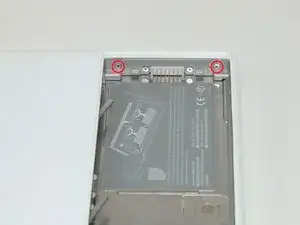
Удалите два винта Phillips #00 длиной 6 мм с каждой стороны правой стенки отсека аккумулятора (не те, что ближе всего к разъему аккумулятора).
Шаг 8
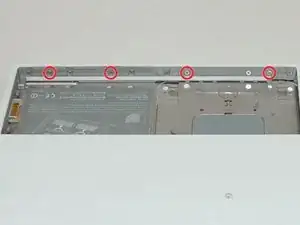
Удалите четыре винта Phillips #00 длиной 3 мм, указанные на передней стенке отсека аккумулятора. Работая слева, удалите 2-й, 4-й, 7-й и 9-й винт.
Шаг 9
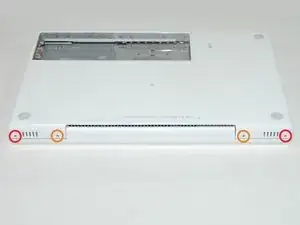
Удалите следующие 4 винта с задней части компьютера:
Два винта Phillips с плечом длиной 7 мм на крайних сторонах.
Два винта Phillips длиной 10.5 мм, расположенные ближе к центру.
Не перетягивайте их; это может привести к деформации корпуса.
Шаг 10
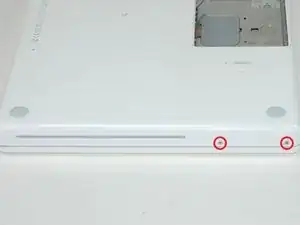
Удалите два винта Phillips #00 длиной 5.2 мм с оптической стороны компьютера.
Не обязательно удалять аналогичные винты с другой стороны компьютера.
Шаг 11
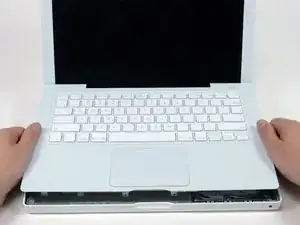
Начав от экрана и двигаясь к передней части компьютера, поднимите верхнюю крышку. Она удерживается зажимами справа над оптическим приводом. Они освободятся при приложении некоторого усилия.
Будьте осторожны при подъеме верхней крышки. Легко порезать кончик пальца и тем самым принести жертву богам Mac, которые иногда требуют жертвы от тех, кто настойчиво пытается делать свои собственные ремонты.
Существует шлейф трекпада и клавиатуры, соединяющий верхнюю крышку с материнской платой, поэтому не снимайте верхнюю крышку полностью пока.
Если у вас возникли трудности с освобождением зажимов, будьте осторожны, чтобы не отрывать пластиковую верхнюю часть верхней крышки от ее металлической рамки.
Шаг 12
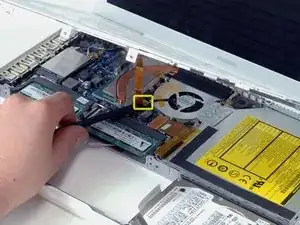
Держа верхнюю крышку (снизу или сверху), используйте лопатку, чтобы приподнять оранжевый шлейф трекпада и клавиатуры от его разъема.
Будьте осторожны, чтобы приподнять между черным разъемом и белым коннектором. Возможно, вам придется приподнять с обеих сторон, чтобы он правильно освободился.
Не поднимайте снизу или сверху, а только с боков.
Если вам повезет сломать шлейф верхней крышки при снятии верхней крышки, мы имеем в наличии этот кабель по отдельности, и у нас есть инструкция, которая делает замену легкой.
Шаг 13
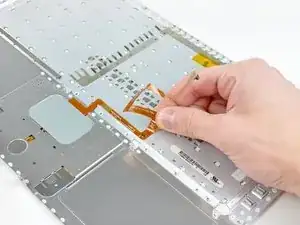
Если у вас серебристый шлейф верхней крышки, переходите к Шагу 22.
Если у вас коричневый шлейф верхней крышки, следуйте этому и следующим шагам для замены вашего шлейфа верхней крышки.
Осторожно снимите шлейф верхней крышки с клея, удерживающего его на верхней крышке.
Шаг 14
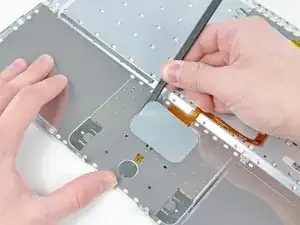
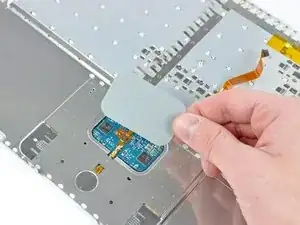
Используйте плоский конец лопатки, чтобы аккуратно приподнять клей вокруг периметра пластиковой панели, приклеенной к нижней части трекпада.
Удалите панель с верхней крышки.
Шаг 15
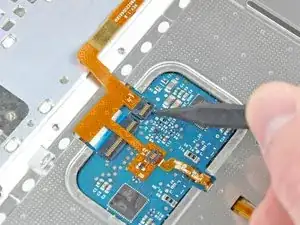
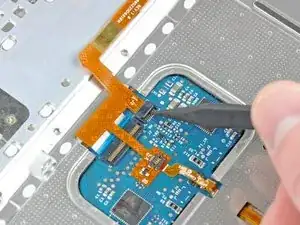
Используйте кончик лопатки или ноготь, чтобы приподнять зажим на разъеме ZIF шлейфа верхней крышки рядом с шлейфом клавиатуры.
Убедитесь, что вы поднимаете зажим, а не сам разъем.
Шаг 16
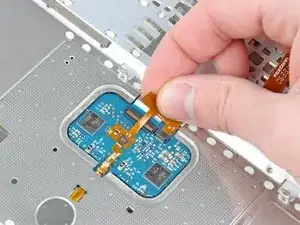
Осторожно приподнимите участок шлейфа верхней крышки, приклеенный к шлейфу клавиатуры, не беспокоя шлейф клавиатуры в процессе.
Шаг 17
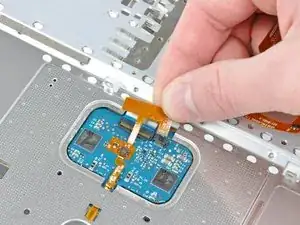
Вытащите верхний разъем шлейфа верхней крышки из его разъема под трекпадом.
Шаг 18
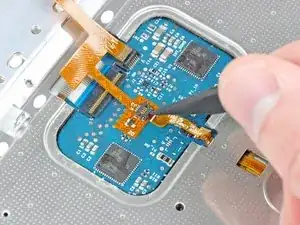
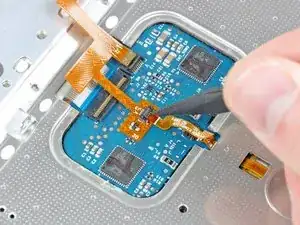
Используйте кончик лопатки, чтобы приподнять зажим на разъеме шлейфа кнопки мыши.
Убедитесь, что вы поднимаете зажим, а не сам разъем.
Шаг 19
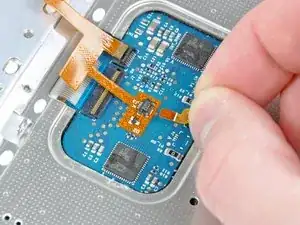
Выньте кабель кнопки мыши из разъема.
Шаг 20
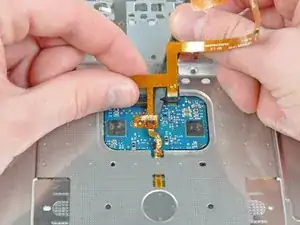
Используйте плоский конец лопатки, чтобы помочь отодвинуть последнюю часть кабеля верхней панели от клея, удерживающего его на нижней стороне сенсорной панели.
Шаг 21
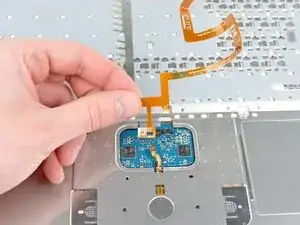
Удалите кабель верхней панели из корпуса.
Шаг 22
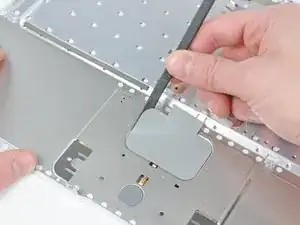
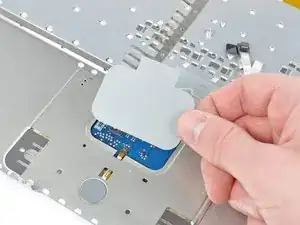
Используйте плоский конец лопатки, чтобы аккуратно отогнуть клей по периметру пластиковой панели, приклеенной к нижней стороне сенсорной панели.
Удалите панель из корпуса.
Шаг 23
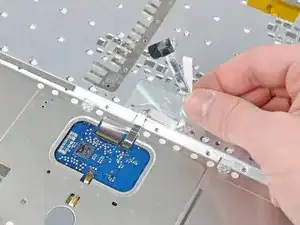
Аккуратно подденьте кабель верхней панели и кусок прозрачной ленты с нижней части корпуса.
Шаг 24
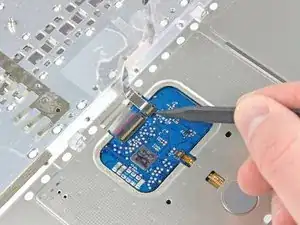

Используйте кончик лопатки, чтобы поднять удерживающую планку на разъеме кабеля верхней панели ZIF.
Убедитесь, что вы поднимаете на шарнире удерживающей планки, а не на самом разъеме.
Шаг 25
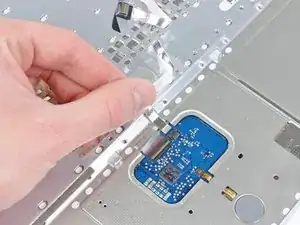
Выньте кабель верхней панели из разъема и удалите его из корпуса.
Заключение
Чтобы собрать устройство, выполните эти инструкции в обратном порядке.
Перевод руководства с ifixit.com