Замена вентилятора MacBook Core Duo
Замена неисправного вентилятора относительно проста и позволит вашему MacBook Core Duo работать в прохладе.
Шаг 1

Используйте монету или лопатку, чтобы повернуть фиксирующий винт батареи на 90 градусов по часовой стрелке.
Шаг 2
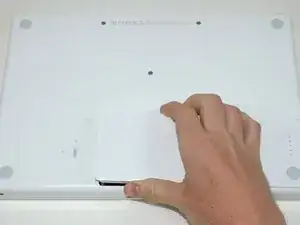
Поднимите батарею и извлеките её из компьютера.
Шаг 3
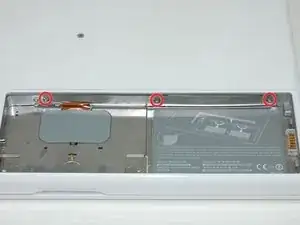
Снимите три винта с крестообразным шлицем, расположенные равномерно вдоль задней стенки отсека для батареи.
Винты закреплены на металлической крышке модуля памяти.
При установке крышки модуля памяти используйте лопатку, чтобы вернуть поролоновую прокладку за задней стенкой на место для правильного расположения батареи.
Шаг 4
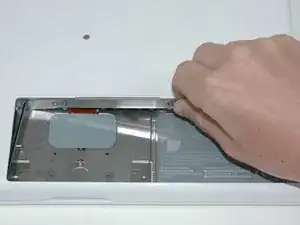
Поднимите L-образную крышку модуля памяти, сдвиньте её вправо и извлеките из компьютера.
Шаг 5
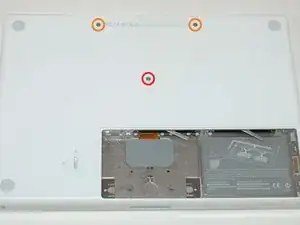
Снимите следующие 3 винта:
Один винт 11 мм Phillips #00 в середине корпуса.
Два винта 14,5 мм Phillips #00.
Если винты застряли в корпусе, можно использовать намагниченную отвёртку, чтобы вытащить их.
Короткий из трёх винтов устанавливается в середину.
Шаг 6
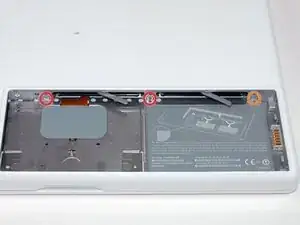
Снимите следующие 3 винта с задней стенки отсека для батареи:
Два винта 3 мм Phillips #00. (У A1181 три винта 3 мм и один 4 мм.)
Один винт 4 мм Phillips #00 с правой стороны.
При повторной установке этих винтов слегка нажимайте на нижнюю крышку, чтобы совместить отверстия под винты.
Эти винты легко срываются, поэтому при их снятии будьте осторожны.
Шаг 7
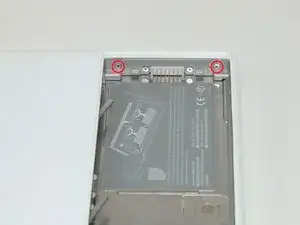
Снимите два винта 6 мм Phillips #00 с обеих сторон правой стенки отсека для батареи (не те, которые находятся ближе всего к разъёму батареи).
Шаг 8
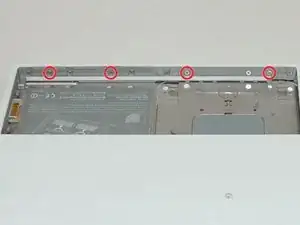
Снимите четыре указанных винта 3 мм Phillips #00 с передней стенки отсека для батареи. Работая слева, снимите 2-й, 4-й, 7-й и 9-й винты.
Шаг 9
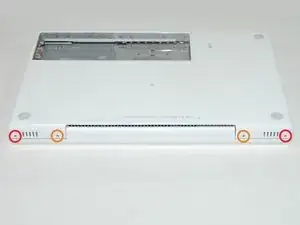
Снимите следующие 4 винта с задней части компьютера:
Два винта с выступом 7 мм Phillips по краям.
Два винта 10,5 мм Phillips ближе к центру.
Не затягивайте их чрезмерно; это может деформировать корпус.
Шаг 10
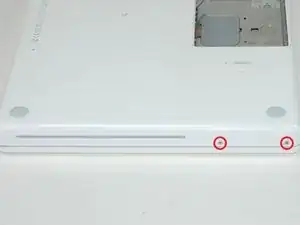
Снимите два винта с выступом 5,2 мм Phillips #00 со стороны оптического привода.
Нет необходимости снимать аналогичные винты на другой стороне компьютера.
Шаг 11
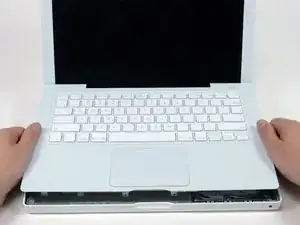
Начиная от дисплея и продвигаясь к передней части компьютера, подденьте верхнюю панель корпуса. Она зафиксирована защёлками справа над оптическим приводом. Защёлки отпустятся при достаточно сильном подъёме.
Будьте осторожны при поддевании верхней панели корпуса. Очень легко порезать кончик пальца.
К верхней панели подключены ленты трекпада и клавиатуры, поэтому пока не снимайте панель полностью.
Если защёлки не поддаются, убедитесь, что вы не поддеваете пластиковую крышку верхней панели в стороне от её металлической рамы.
Шаг 12
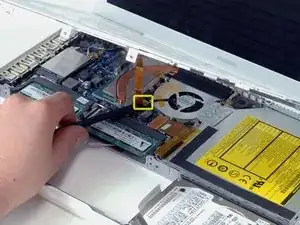
Удерживая верхнюю панель поднятой (снизу или сверху), используйте лопатку, чтобы отщёлкнуть оранжевую ленту трекпада и клавиатуры от её разъёма.
Осторожно подденьте между чёрным гнездом и белым разъёмом. Возможно, придётся поддевать с обеих сторон для правильного освобождения.
Не поддевайте снизу или сверху, а с боков.
Если при снятии верхней панели вы случайно порвали ленту, мы продаём её отдельно и у нас есть руководство по её замене.
Шаг 13
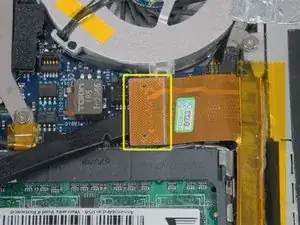
Используйте лопатку, чтобы отключить оранжевый кабель оптического привода от логической платы.
Шаг 14
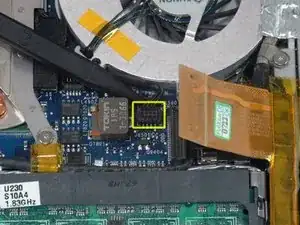
Используйте лопатку, чтобы отключить чёрный разъём вентилятора от логической платы.
Шаг 15
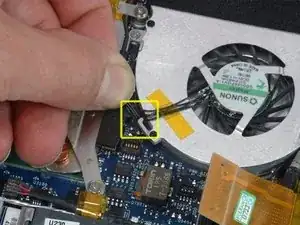
Освободите кабель вентилятора, пропустив его за защёлку слева от вентилятора.
Шаг 16
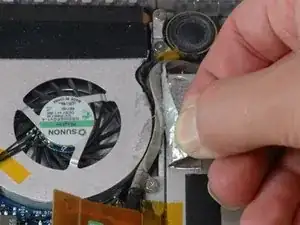
Отклейте серебристую фольгированную ленту между вентилятором и оптическим приводом.
Шаг 17
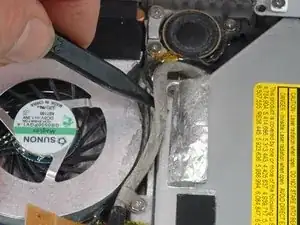
Используйте лопатку, чтобы сдвинуть вправо серый кабель дисплея и чёрные кабели динамиков. Это откроет серебристый винт, крепящий кожух вентилятора к нижней крышке.
Шаг 18
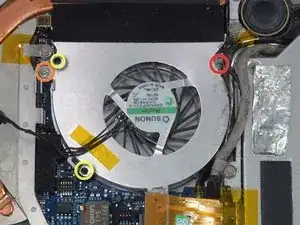
Снимите следующие 4 винта:
Один винт 3 мм Phillips с правой стороны вентилятора.
Один винт 6 мм Phillips с левой стороны вентилятора.
Два винта Phillips в верхнем левом и нижнем левом углах вентилятора.
Шаг 19
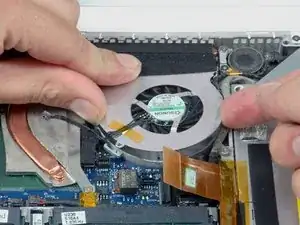
Нажмите вниз на левую сторону вентилятора и сдвиньте его немного вправо, чтобы освободить вентилятор от указанной защёлки на правой стороне. Также можно использовать наконечник лопатки, чтобы освободить защёлку на правой стороне вентилятора.
Шаг 20
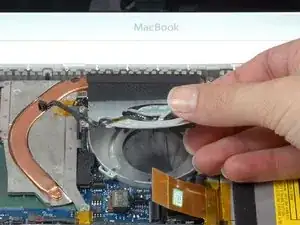
Поднимите вентилятор и извлеките его из компьютера, стараясь не оторвать чёрную войлочную ленту.
При замене старого вентилятора вы можете обнаружить значительное количество пыли в вентиляционном отверстии и рядом с ним. Баллончик со сжатым воздухом полезен для очистки перед установкой нового вентилятора.
Заключение
Чтобы собрать устройство, выполните эти инструкции в обратном порядке.
Перевод руководства с ifixit.com