Замена разъёма аккумулятора MacBook Core Duo
Коррозия? Изогнутые контакты? В какой бы проблеме ни была причина, используйте это руководство для замены разъёма аккумулятора на плате логики.
Шаг 1

Используйте монету или лопатку, чтобы повернуть винт фиксации батареи на 90 градусов по часовой стрелке.
Шаг 2
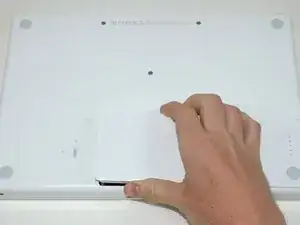
Поднимите аккумулятор и извлеките его из компьютера.
Шаг 3
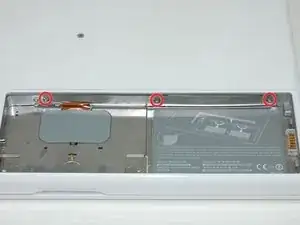
Удалите три равномерно расположенных винта Phillips на задней стенке отсека для батареи.
Винты закреплены на металлической крышке памяти.
При установке крышки памяти используйте лопатку, чтобы вернуть на место пенное уплотнение за задней стенкой для правильного размещения аккумулятора.
Шаг 4
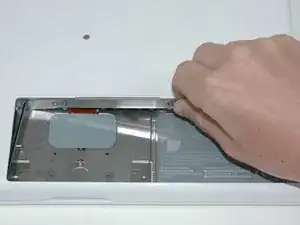
Поднимите L-образную крышку памяти, сдвиньте её вправо и извлеките из компьютера.
Шаг 5
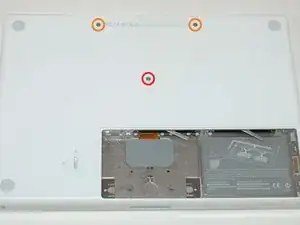
Удалите следующие 3 винта:
Один 11 мм Phillips #00 в середине корпуса.
Два 14,5 мм Phillips #00.
Если винты застряли в корпусе, можно использовать намагниченную отвёртку, чтобы вытащить их.
Короткий из трёх винтов устанавливается в середину.
Шаг 6
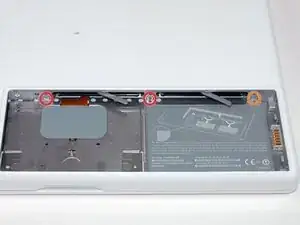
Удалите следующие 3 винта с задней стенки отсека для батареи:
Два 3 мм Phillips #00. (В A1181 три 3 мм винта и один 4 мм.)
Один 4 мм Phillips #00 с правой стороны.
При установке этих винтов слегка нажмите на нижний корпус, чтобы совместить отверстия под винты.
Эти винты легко сорвать, поэтому будьте осторожны при их извлечении.
Шаг 7
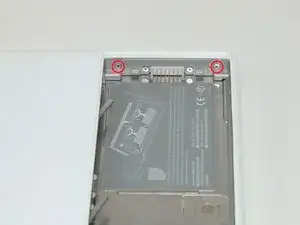
Удалите два 6 мм винта Phillips #00 с обеих сторон правой стенки отсека для батареи (не те, что ближе всего к разъёму батареи).
Шаг 8
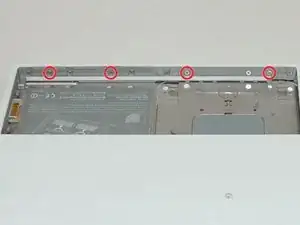
Удалите четыре отмеченных 3 мм винта Phillips #00 с передней стенки отсека для батареи. Работая слева, удалите 2-й, 4-й, 7-й и 9-й винты.
Шаг 9
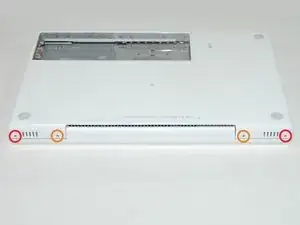
Удалите следующие 4 винта с задней части компьютера:
Два 7 мм винта с уступом Phillips по краям.
Два 10,5 мм винта Phillips ближе к центру.
Не затягивайте их чрезмерно; это может деформировать корпус.
Шаг 10
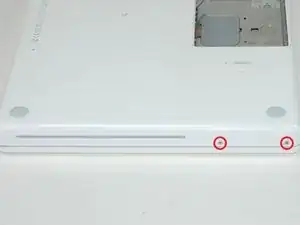
Удалите два 5,2 мм винта с уступом Phillips #00 с оптической стороны компьютера.
Не обязательно удалять аналогичные винты с другой стороны компьютера.
Шаг 11
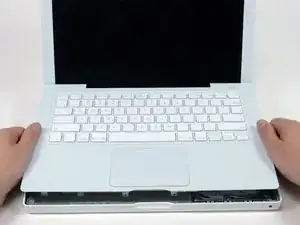
Начиная рядом с дисплеем и обходя к передней части компьютера, подденьте верхнюю крышку. Она удерживается защёлками справа над оптическим приводом. Эти защёлки откроются при достаточно сильном подъёме.
Будьте осторожны при поддевании верхней крышки. Очень легко порезать палец и тем самым принести кровавую жертву богам Mac, которых иногда требуют те, кто настаивает на самостоятельном ремонте.
К верхней крышке подключены шлейфы трекпада и клавиатуры к плате логики, поэтому не снимайте крышку полностью пока.
Если вам трудно освободить защёлки, убедитесь, что вы не отрываете пластиковую верхнюю часть крышки от её металлической рамки.
Шаг 12
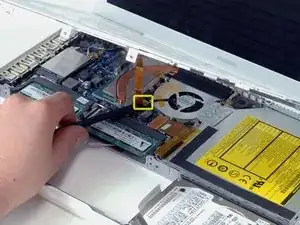
Держа верхнюю крышку поднятой (снизу или сверху), используйте лопатку, чтобы поддеть оранжевый кабель трекпада и клавиатуры и вынуть его из разъёма.
Старайтесь поддевать между чёрным гнездом и белым разъёмом. Возможно, придётся поддеть с обеих сторон для правильного отсоединения.
Не поддёргивайте снизу или сверху — поддёргивайте с боков.
Если при снятии верхней крышки вы случайно повредили кабель, мы продаём его отдельно и у нас есть руководство по его замене.
Шаг 13
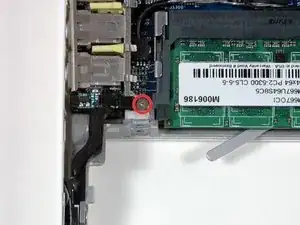
Удалите один винт Phillips рядом с разъёмом аккумулятора.
Шаг 14
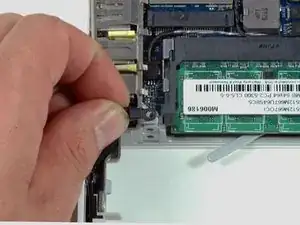
Удалите маленькую чёрную пластиковую распорку из компьютера.
Шаг 15
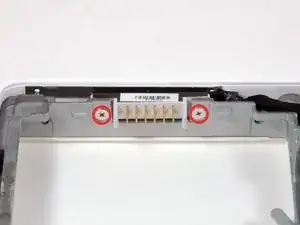
Удалите два винта Phillips, крепящие разъём аккумулятора к нижнему корпусу.
Шаг 16
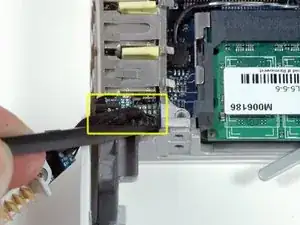
Используйте лопатку, чтобы аккуратно поддеть разъём аккумулятора и отсоединить его от платы логики.
Заключение
Для сборки устройства выполните эти шаги в обратном порядке.
Перевод руководства с ifixit.com