Замена кабеля передачи данных дисплея MacBook Core Duo
Используйте это руководство для замены изношенного или повреждённого кабеля передачи данных дисплея — основного коммуникационного кабеля между логической платой MacBook и ЖК-дисплеем.
Шаг 1

Поверните фиксирующий винт аккумулятора на 90 градусов по часовой стрелке с помощью монеты или лопатки.
Шаг 2
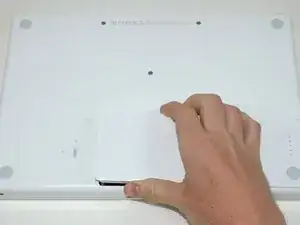
Поднимите аккумулятор и извлеките его из компьютера.
Шаг 3
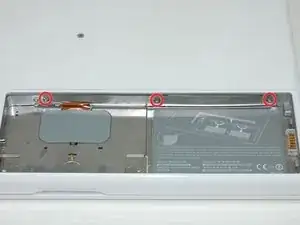
Выверните три равномерно расположенных винта Philips вдоль задней стенки отсека для батареи.
Винты закреплены на металлической крышке модуля памяти.
При установке крышки памяти снова вставьте поролоновую прокладку за задней стенкой с помощью лопатки для правильного расположения аккумулятора.
Шаг 4
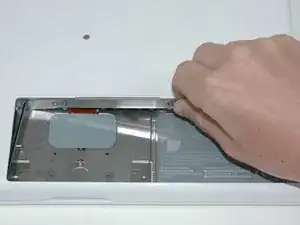
Поднимите L-образную крышку памяти, сдвиньте её вправо и извлеките из компьютера.
Шаг 5
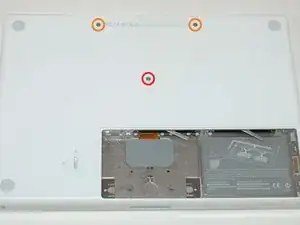
Удалите следующие 3 винта:
Один 11 мм винт Phillips #00 по центру корпуса.
Два 14,5 мм винта Phillips #00.
Если винты застряли в корпусе, можно использовать намагниченную отвертку, чтобы притянуть их наружу.
Короткий из трёх винтов устанавливается посередине.
Шаг 6
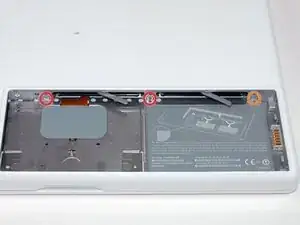
Выверните следующие 3 винта с задней стенки отсека аккумулятора:
Два 3 мм винта Phillips #00. (A1181 имеет три 3 мм винта и один 4 мм.)
Один 4 мм винт Phillips #00 с правой стороны.
При повторной установке этих винтов слегка нажмите на нижнюю крышку, чтобы совместить отверстия под винты.
Эти винты легко срезать, поэтому будьте осторожны при их выкручивании.
Шаг 7
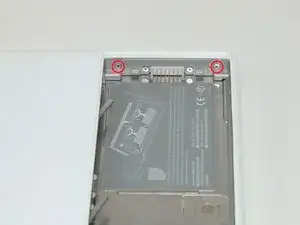
Выверните два 6 мм винта Phillips #00 по обе стороны правой стенки отсека аккумулятора (не те, что ближе всего к разъёму аккумулятора).
Шаг 8
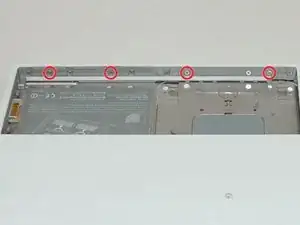
Удалите четыре указанных 3 мм винта Phillips #00 с передней стенки отсека аккумулятора. Работая слева, выверните 2-й, 4-й, 7-й и 9-й винт.
Шаг 9
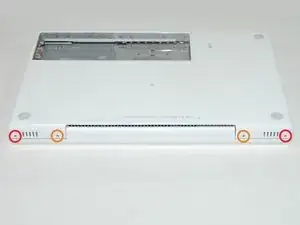
Снимите следующие 4 винта с задней части компьютера:
Два 7 мм втулочных винта Phillips по бокам.
Два 10,5 мм винта Phillips ближе к центру.
Не перетягивайте эти винты; это может деформировать корпус.
Шаг 10
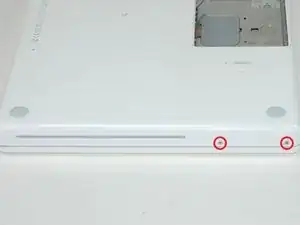
Выверните два 5,2 мм втулочных винта Phillips #00 со стороны оптического привода.
Снимать аналогичные винты с другой стороны компьютера не обязательно.
Шаг 11
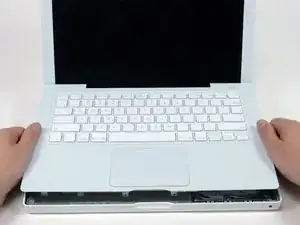
Начиная от области дисплея и продвигаясь к передней части компьютера, подденьте верхнюю панель. Она удерживается защёлками справа над оптическим приводом. Они отпускаются при достаточно сильном подъёме.
Будьте осторожны при поддевании верхней панели. Очень легко порезать кончик пальца.
К верхней панеле подключены ленты трекпада и клавиатуры к логической плате, поэтому пока не тяните панель полностью.
Если у вас возникают сложности с отщёлкиванием защёлок, убедитесь, что вы не отрываете пластиковую верхнюю часть панели от её металлической рамы.
Шаг 12
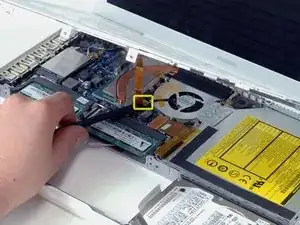
Держа поднятую верхнюю панель (снизу или сверху), с помощью лопатки подденьте оранжевый кабель трекпада и клавиатуры от его разъёма.
Осторожно подденьте между чёрной розеткой и белым разъёмом. Возможно, потребуется поддевать с обеих сторон, чтобы он освободился.
Не подденьте снизу или сверху, поддевайте с боков.
Если вы случайно повредили кабель верхней панели при его отсоединении, мы продаём кабель отдельно и у нас есть руководство по его замене.
Шаг 13
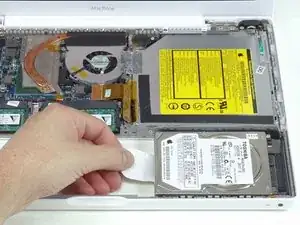
Возьмитесь за белую пластиковую язычок, прикреплённый к жёсткому диску, и потяните влево, извлекая жёсткий диск из компьютера.
Шаг 14
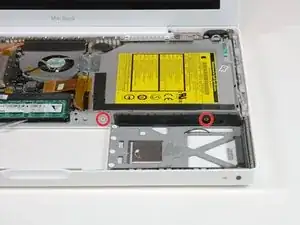
Выверните два винта Phillips с переднего края оптического привода.
Короткий винт (3 мм) утоплен ближе всего к модулям оперативной памяти. Другой — 3,5 мм.
Шаг 15
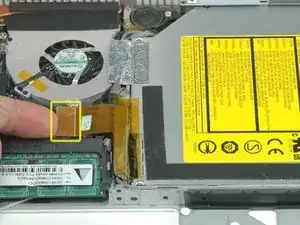
Отсоедините оранжевый шлейф оптического привода от логической платы.
Шаг 16
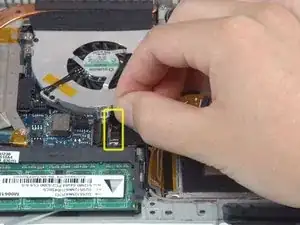
Отсоедините вновь открывшийся кабель передачи данных дисплея. Если на верхней части разъёма нет удерживающей ленты, полезно использовать лопатку для отсоединения этого разъёма.
Шаг 17
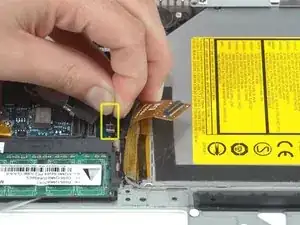
Отсоедините вновь открывшийся кабель жёсткого диска.
Шаг 18
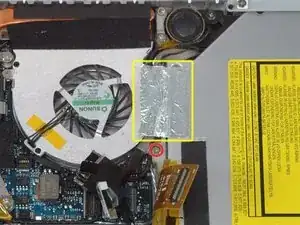
Отклейте алюминиевую ленту между вентилятором и оптическим приводом.
Выверните 8,5 мм винт Phillips, крепящий кабель передачи данных дисплея к металлической раме.
Шаг 19
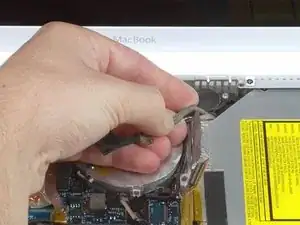
Поднимите кабель передачи данных дисплея вдоль кромки оптического привода, чтобы открыть доступ к серебристому винту Phillips.
Шаг 20
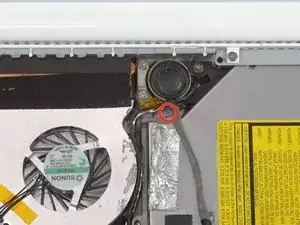
Удалите винт Phillips 2,8 мм, фиксирующий оптический привод.
Кабель Bluetooth может закрывать винт; аккуратно отодвиньте его в сторону перед снятием винта.
Не затягивайте этот винт слишком сильно при повторном монтаже. Можно повредить пластиковый корпус.
После удаления винта отодвиньте металлическую защёлку назад, в сторону вентилятора, чтобы освободить переднюю часть оптического привода.
Шаг 21
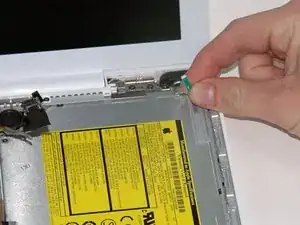
Поднимите плату антенны Bluetooth с правой стороны оптического привода.
Шаг 22
Отведите кабель жёсткого диска от передней части оптического привода.
Шаг 23
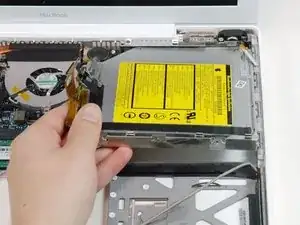
Поднимите передний край оптического привода и сдвиньте его вверх и наружу из компьютера.
Шаг 24
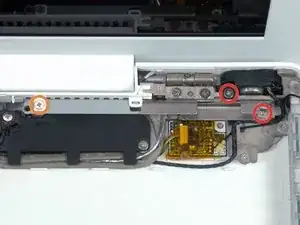
Удалите следующие 3 винта:
Два Phillips 3 мм возле правого динамика.
Один Phillips 6 мм, вкрученный через отверстие в пластиковой перемычке над сабвуфером.
Будьте осторожны, не затягивайте винт над сабвуфером слишком сильно, пластик может треснуть.
Шаг 25
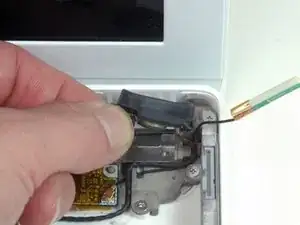
Выньте правый динамик из отсека и отложите в сторону.
Шаг 26
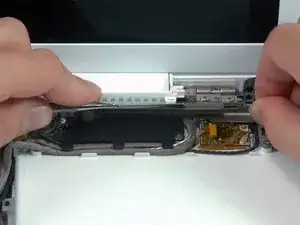
С помощью лопатки аккуратно подденьте белый пластиковый держатель и сдвиньте металлический С-образный канал вправо, отдаляя его от дисплея.
Шаг 27
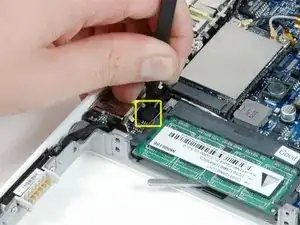
С помощью лопатки аккуратно отсоедините кабель микрофона от платы логики. Работайте из стороны в сторону и медленно вытягивайте разъём из гнезда, покачивая.
Вертикальное тянущее движение при снятии этого разъёма оторвёт гнездо от платы логики. Этот соединитель следует снимать горизонтально, аккуратно потянув кабель микрофона в сторону экрана и одновременно поддевая лопаткой между разъёмом и гнездом.
Шаг 28
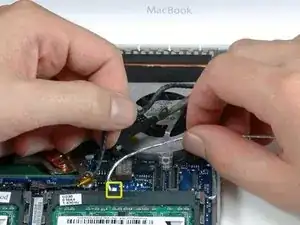
Поднимите чёрный кабель правого динамика одной рукой и отведите серебристый кабель микрофона от металлической прищепки непосредственно над правым слотом оперативной памяти.
Шаг 29
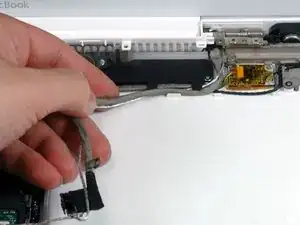
Отведите серебристый кабель микрофона и серый кабель данных дисплея от крепёжных пластин внизу сабвуфера.
Шаг 30
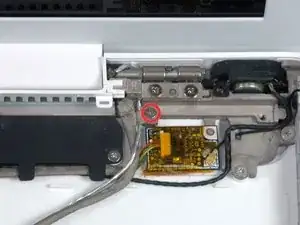
Удалите один винт Phillips 3,2 мм, фиксирующий контур заземления в кабеле данных дисплея, расположенный сразу над платой Bluetooth.
Шаг 31
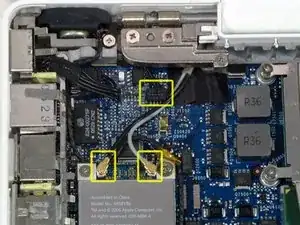
Отключите два антенных кабеля от карты Airport и чёрный кабель инвертора от платы логики. (Тяните вертикально все три.)
Шаг 32
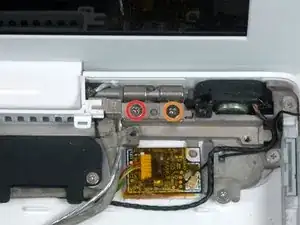
Удалите следующие 2 винта с правого крепления петли:
Один Phillips 6 мм с левой стороны крепления петли.
Один Phillips 10 мм с правой стороны крепления петли.
Выньте правое крепление петли из компьютера.
Шаг 33
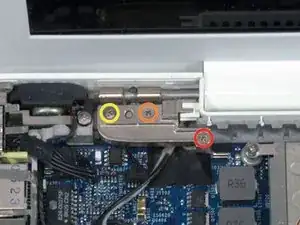
Поддерживайте дисплей одной рукой при снятии винтов с левого крепления петли.
Удалите следующие 3 винта с левого крепления петли:
Один Phillips 6 мм меньшего диаметра с правой стороны.
Один Phillips 6 мм большего диаметра из середины.
Один Phillips 10 мм с левой стороны.
Выньте левое крепление петли из компьютера.
Шаг 34
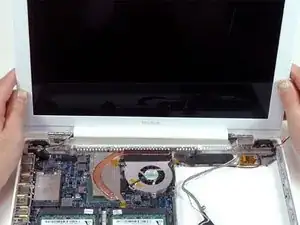
Схватите сборку дисплея по бокам и поднимите её вверх и наружу из компьютера.
Шаг 35
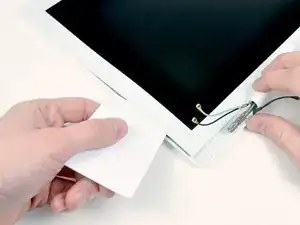
Следующие шаги одинаковы для белых и чёрных MacBook.
Используйте тонкую пластиковую карточку, чтобы освободить защёлки и их клипсы, удерживающие переднюю рамку дисплея на сборке дисплея. По левой стороне рамки дисплея расположены пять защёлок.
Некоторые рамки дисплея легче снять, если работать от их внутренних краёв, непосредственно рядом с/над ЖК-панелью.
Не используйте карточку, которую нельзя заменить, если она сломается. Клипсы могут быть трудны для снятия, карточка может согнуться и сломаться, став непригодной.
Шаг 36
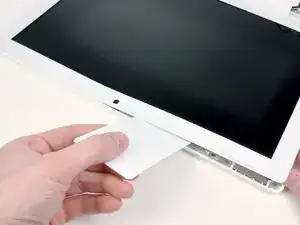
Продолжайте освобождать защёлки вдоль верхнего края сборки дисплея.
Будьте осторожны при работе вблизи камеры iSight.
Шаг 37
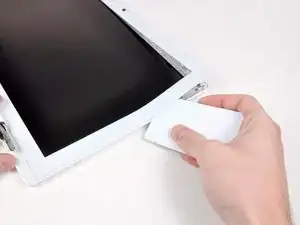
Далее освободите пять защёлок, удерживающих рамку дисплея справа.
Шаг 38
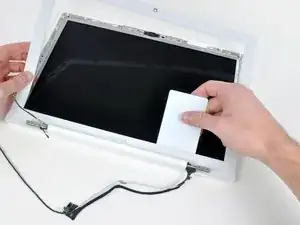
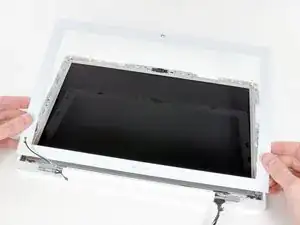
Поднимите переднюю рамку дисплея сверху и используйте пластиковую карточку, чтобы освободить защёлки вдоль нижнего края рамки дисплея.
Убедитесь, что карточка находится между металлической рамкой вокруг ЖК-панели и рамкой дисплея и не касается самой ЖК-панели.
После освобождения всех удерживающих защёлок отведите переднюю рамку дисплея от сборки.
При повторной установке передней рамки на корпус дисплея может быть проще защёлкнуть клипсы, если нажимать на четыре стороны рамки в таком порядке: сверху, снизу, затем по бокам (лево или право). Возможно, потребуется приложить дополнительное усилие вдоль нижней стороны рамки, чтобы она плотно встала на место.
Шаг 39
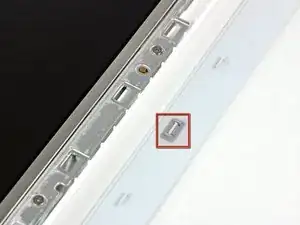
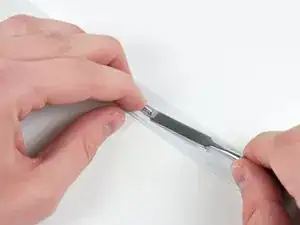
Иногда при снятии передней рамки дисплея крепёжные защёлки, которые должны оставаться захваченными в держателях ЖК-экрана, выходят вместе с передней рамкой дисплея. Выполните этот и следующий шаг, чтобы перенести защёлки обратно на держатель ЖК-экрана.
Используйте металлическую лопатку или другой тонкий инструмент, чтобы аккуратно поддеть серые пластиковые защёлки с выступов, формованных в передней рамке дисплея. Для этого шага может пригодиться плоская отвертка 0,8 мм. Вы обнаружите, что некоторую из этих защёлок легче снять, поддевая за их длинные стороны.
Будьте осторожны — защёлки изготовлены из тонкого пластика и весьма хрупки.
Шаг 40
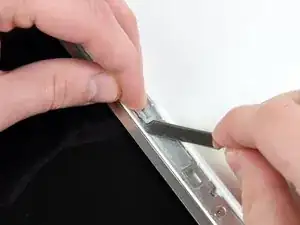

Вставьте один конец защёлки под край её углубления, вырезанного в держателе ЖК-экрана.
Используйте край лопатки, чтобы вдавить короткую крючковую язычок на нижней стороне другого конца защёлки в вырезанное углубление держателя ЖК-экрана.
На втором изображении показана правильно установленная защёлка.
Возможно, вам будет удобнее засунуть короткие крючковые язычки на нижней стороне каждого конца защёлки внутрь их вырезов в держателе ЖК-экрана, предварительно слегка согнув вниз оба конца защёлки; будьте осторожны, не сгибайте защёлки слишком сильно — требуется лишь небольшое сгибание, чрезмерная сила приведёт к их поломке.
Шаг 41
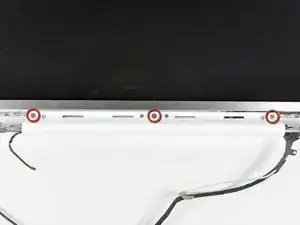
Удалите три винта Phillips длиной 4,2 мм, крепящих крышку сцепления.
Шаг 42
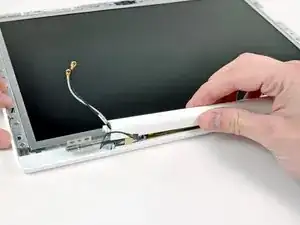
Держа дисплей одной рукой, другой рукой поднимите левый конец крышки сцепления с петли сцепления и проведите кабель инвертора и кабели AirPort через зазор в крышке сцепления. Если кабели зацепляются за два крючковатых язычка на внутреннем конце крышки сцепления, аккуратно освободите их.
Поможет слабое покачивание крышки сцепления при её подъёме от дисплея.
При сборке убедитесь, что вы не защемили чёрный кабель инвертора или провода AirPort при защёлкивании левого конца крышки сцепления на место. Чтобы избежать защемления, полезно поднять и удерживать эти кабели у верхней части петли, а не пропускать их вдоль боков петли.
Шаг 43
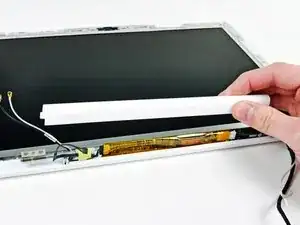
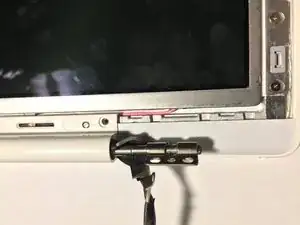
Поднимите правый конец крышки сцепления, удерживая при этом и направляя кабели данных дисплея и iSight через зазор и два крючковатых язычка на правом конце крышки сцепления. Если кабели зацепляются за эти язычки, аккуратно освободите их.
Снимите крышку сцепления с узла дисплея.
При обратной сборке избегайте защемления кабелей данных дисплея и iSight. Направляя правый конец крышки сцепления на место, но до её защёлкивания, пропустите эти кабели между двумя крючковатыми язычками внутри правого конца крышки сцепления и вверх в изогнутую часть крышки над петлёй.
Также избегайте защемления проводов подсветки (с белым разъёмом на конце, подключённым к правому концу инвертора). Они должны проходить под верхним правым краем крышки сцепления. В некоторых моделях два провода серые и чёрные, в других — белый и розовый. Они ведут в отверстие в нижнем правом крае ЖК-экрана к подсветке.
Шаг 44
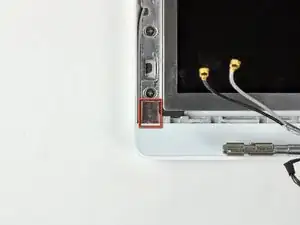
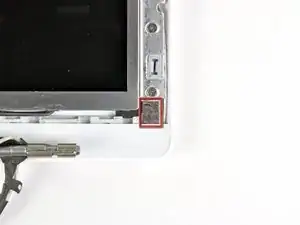
Снимите маленький кусочек поролоновой ленты, приклеенный над каждой из накладок рамки, в нижних левом и правом углах.
Шаг 45
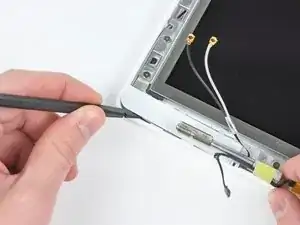
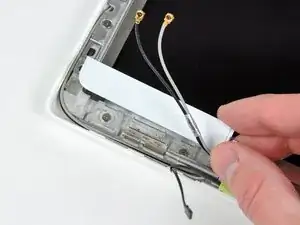
С помощью лопатки сдвиньте левую накладку рамки в сторону панели ЖК.
Не поднимайте накладку вертикально! В отличие от большой рамки дисплея, эта накладка удерживается горизонтальными защёлками. Они легко ломаются.
Снимите левую накладку рамки с узла дисплея.
Шаг 46
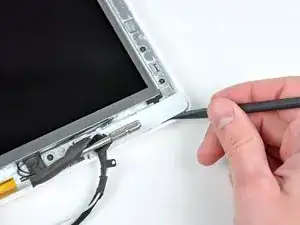
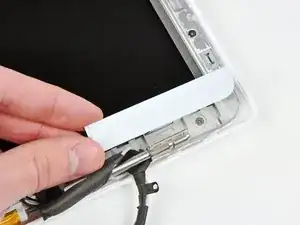
С помощью лопатки сдвиньте правую накладку рамки в сторону панели ЖК.
Снимите правую накладку рамки с узла дисплея.
Шаг 47
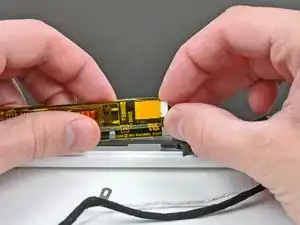
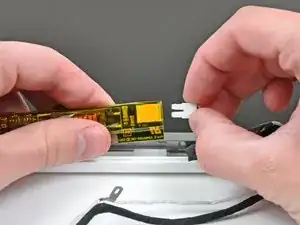
Слегка приподнимите инвертор от дисплея и отсоедините кабель подсветки от его правой стороны.
Установите инвертор обратно в его углубление.
Шаг 48
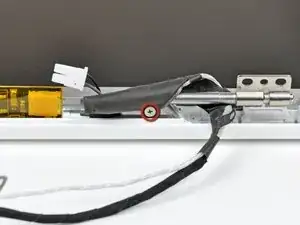
Удалите один винт Phillips длиной 3,2 мм, крепящий кабель данных дисплея к правой петле сцепления.
Шаг 49
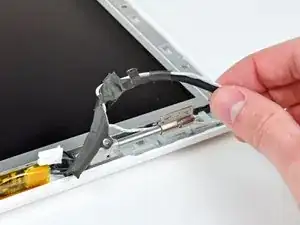
Уберите кабель данных дисплея из-под монтажного рычага правой петли сцепления.
Шаг 50
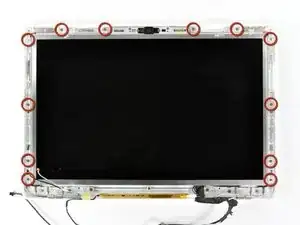
Удалите двенадцать винтов Phillips длиной 4,2 мм, крепящих узел ЖК-экрана к задней рамке дисплея.
Обратите внимание на то, как кабель микрофона (и антенная линия в некоторых моделях) прокладываются вокруг внешней стороны двух винтов в нижних левом и правом углах экрана. При неправильной прокладке эти кабели легко повредить при установке винтов. Чтобы лучше рассмотреть прокладку кабелей, щёлкните по фото и увеличьте изображение.
Шаг 51
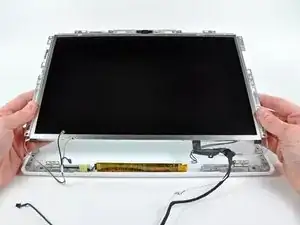
Немного приподнимите нижний край узла ЖК-экрана, затем сдвиньте его вниз, чтобы освободить верхний край от лёгкого выступа в задней рамке дисплея.
Выньте его из задней рамки дисплея, следя за тем, чтобы никакие кабели не зацепились.
При установке узла ЖК-экрана обратно в заднюю рамку дисплея, прежде чем затягивать монтажные винты рамки, убедитесь, что короткие латунные стойки, по одной с левой и правой стороны рамки, вошли в соответствующие отверстия в каркасе узла ЖК-экрана.
Шаг 52
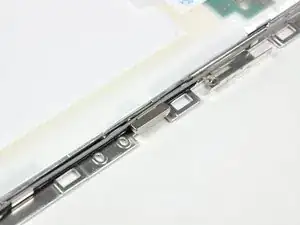
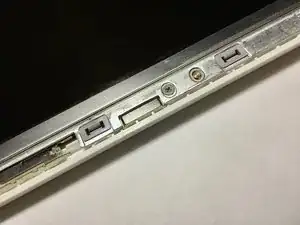
Обязательно сохраните маленький магнит вдоль левой стороны дисплея. Он может прилипнуть к рамкам ЖК-экрана или к задней планке дисплея.
Когда крышка дисплея закрыта, этот магнит приближается к датчику на небольшой плате в нижней части платы ввода/вывода, чтобы сообщить MacBook, что дисплей закрыт, и компьютер мог перейти в режим сна «ракушка».
Чтобы установить этот магнит обратно, вставьте его в гнездо в задней планке дисплея короткой стороной вверх (см. фото 2), затем верните ЖК-панель на место в заднюю планку дисплея и закрепите винтами, чтобы магнит не выпал и не потерялся.
Шаг 53
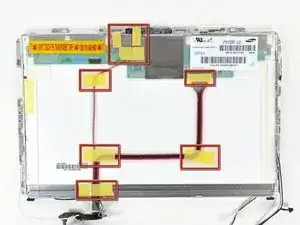
Снимите все куски ленты, фиксирующие кабель передачи данных дисплея к задней части ЖК-панели.
Шаг 54
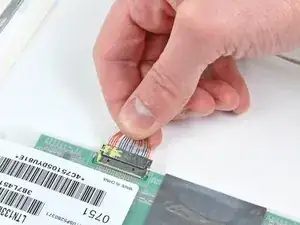
Отключите кабель передачи данных дисплея от ЖК-панели.
Шаг 55
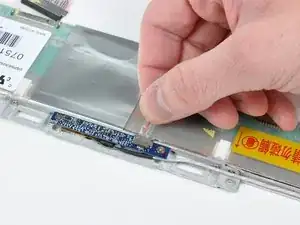
Отключите кабель камеры от платы iSight.
Шаг 56
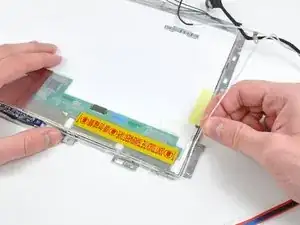
Освободите кабель микрофона из зажимов вдоль боковой и верхней части сборки ЖК-панели.
Шаг 57
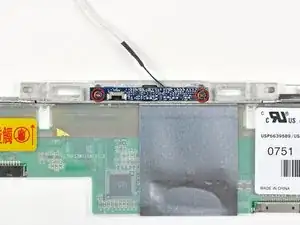
Снимите два винта Phillips 2,2 мм, которыми плата iSight крепится к кронштейну.
Шаг 58
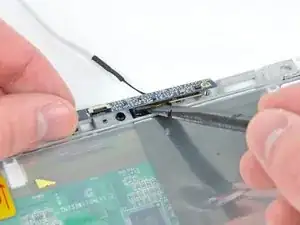
Используйте плоский конец лопатки, чтобы поддеть камеру из её углубления.
Снимите iSight с дисплея.
Шаг 59
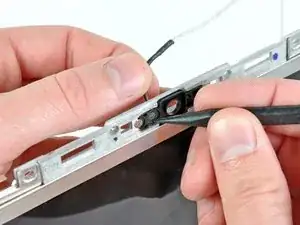
Используйте кончик лопатки, чтобы выдавить микрофон из ободка iSight.
Необходимо нажимать только по краю микрофона.
Кабель передачи данных дисплея остаётся подключённым.
Заключение
Для сборки устройства выполните эти инструкции в обратном порядке.
Перевод руководства с ifixit.com