Замена жесткого диска MacBook Core Duo
Замените или обновите жесткий диск вашего MacBook Core Duo на новый SATA жесткий диск или SSD толщиной до 9,5 мм. Новый диск может предоставить вам дополнительное пространство для хранения и также увеличить скорость вашего MacBook.
Шаг 1

Используйте монету или лопатку, чтобы повернуть винт блокировки батареи на 90 градусов по часовой стрелке.
Шаг 2
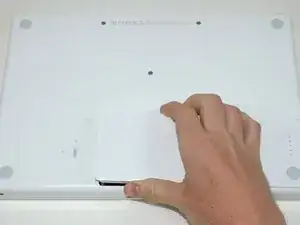
Поднимите батарею из компьютера.
Шаг 3
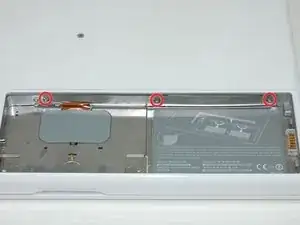
Удалите три равномерно расположенные винта Philips вдоль задней стенки отсека для батареи.
Винты прикреплены к металлической крышке памяти.
При установке крышки памяти используйте лопатку, чтобы вставить вспененный материал за задней стенкой для правильного размещения батареи.
Шаг 4
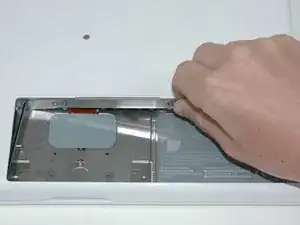
Поднимите крышку памяти в форме L, сдвиньте её вправо и поднимите из компьютера.
Шаг 5
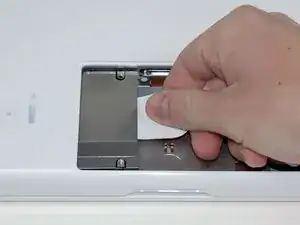
Схватите белую пластиковую петлю, прикрепленную к жесткому диску, и потяните вправо, чтобы удалить жесткий диск из компьютера.
Жесткий диск устанавливается обратно в отсек с этикеткой вниз.
Шаг 6
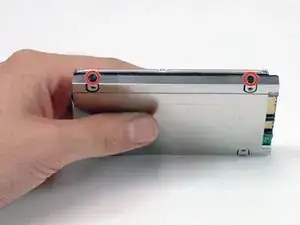
Удалите два черных винта Torx T8, крепящих серебряный крепеж к жесткому диску.
Шаг 7
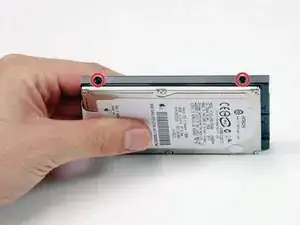
Поверните жесткий диск и удалите два черных винта Torx T8 с другой стороны диска.
Шаг 8
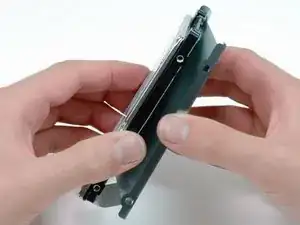
Снимите серебряный металлический крепеж жесткого диска.
Вам нужно будет перенести этот металлический крепеж на ваш новый жесткий диск.
Если вы устанавливаете новый жесткий диск, у нас есть руководство по установке OS X, чтобы помочь вам запуститься.
Заключение
Для сборки устройства следуйте этим инструкциям в обратном порядке.
Перевод руководства с ifixit.com