Замена модуля Airport Extreme в PowerBook G4 Aluminum 17" 1–1,67 ГГц
Установите внутренний модуль Airport Extreme 802.11g.
Шаг 1
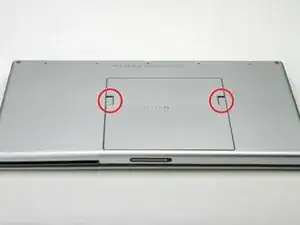
Разместите компьютер так, чтобы сторона с рядом винтов была обращена от Вас.
Сдвиньте оба защёлкивающих язычка батареи большим пальцем так, чтобы край батареи приподнялся.
Поднимите батарею и выньте её из компьютера.
Шаг 2
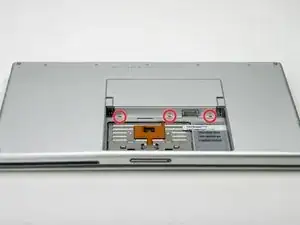
Удалите три одинаковых винта с крестообразным шлицом из крышки отсека памяти.
Шаг 3
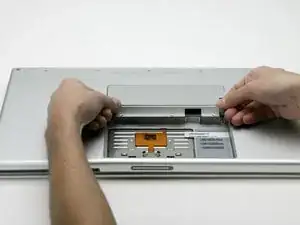
Поднимите крышку отсека памяти настолько, чтобы можно было захватить её, и сдвиньте к себе, отрывая от корпуса.
Шаг 4
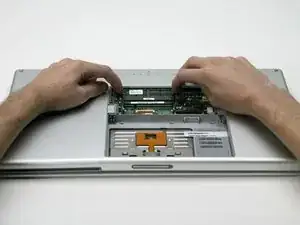
Одновременно отпустите защёлки по обеим сторонам модуля оперативной памяти. Эти защёлки фиксируют модуль; при отпускании модуль «выпрыгнет».
Потяните модуль прямо из разъёмов. Если установлен второй модуль, выньте его тем же способом.
Шаг 5
Это схема зажима коннектора ленты трекпада, который вы отключите на следующем шаге.
1) Удерживая защёлку ногтями, сдвиньте фиксирующий язычок с каждой стороны на небольшое расстояние (примерно 1/16" или 2 мм) в сторону батареи.
2) После освобождения фиксирующей планки вытяните шлейф из разъёма.
Шаг 6
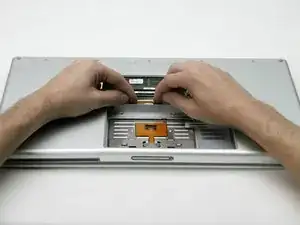
Для этого шага требуется сдвинуть коннектор примерно на 2 мм. Сильная или чрезмерная тяга повредит коннектор.
Ослабьте коннектор трекпада, подтянув фиксирующую планку в сторону корпуса батареи кончиками пальцев.
Вытяните кабель трекпада из ослабленного разъёма.
При повторном подключении ленты трекпада убедитесь, что оранжевый кабель вставлен в разъём над фиксирующей планкой.
Примечание: при сборке лента трекпада может застрять под прорезью в плате. Её можно аккуратно подтолкнуть с обеих сторон маленькой отвёрткой; не требуется больших усилий — в конце концов лента выскочит, и её можно будет подключить. Также фиксирующая планка может отделиться, так что если при сборке вы найдёте маленький кусочек пластика, это её часть.
Шаг 7
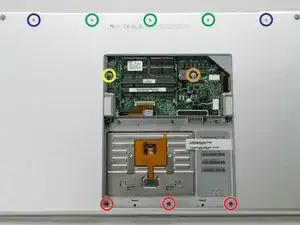
Снимите следующие 10 винтов с нижней крышки:
Три винта Phillips 1,7 мм с переднего края отсека батареи.
Один винт Torx T8 3,9 мм справа от отсека для памяти.
Один винт Torx T8 6,9 мм на левом краю отсека для памяти.
Три полностью резьбовых винта Phillips 12,4 мм из центра ряда винтов по заднему краю корпуса.
Два винта Phillips с резьбой 2,5 мм, 15,1 мм — по одному с каждого конца ряда винтов по заднему краю корпуса.
Шаг 8
Переверните компьютер и разверните его так, чтобы порт DVI был обращён к Вам.
Удалите четыре одинаковых винта Phillips, расположенных вдоль этого ребра корпуса.
Шаг 9
Поверните компьютер на 180 градусов так, чтобы разъём питания был перед Вами, и снимите четыре винта Phillips (идентичные предыдущим).
Шаг 10
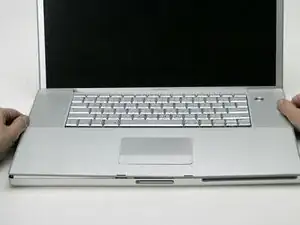
Откройте компьютер и разверните экран к себе.
Снимите верхнюю крышку, приподнимая сзади и обходя по краям.
Шаг 11
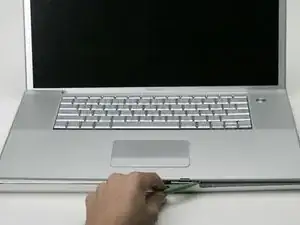
Используйте лопатку, чтобы освободить корпус, если он заедает.
Когда корпус полностью освободится, снимите его с компьютера.
Шаг 12
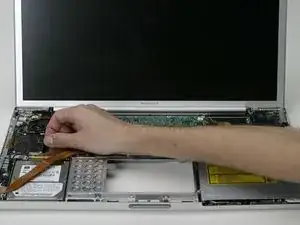
Отсоедините оранжевую ленту справа от модема, при необходимости удалив клейкую ленту.
Шаг 13
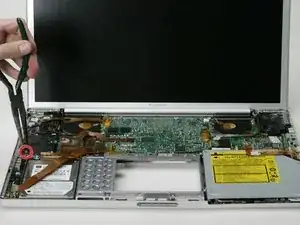
Снимите три шестигранные гайки 4 мм с помощью гайковёрта для гаек или плоскогубцев с тонкими носами.
Шаг 14
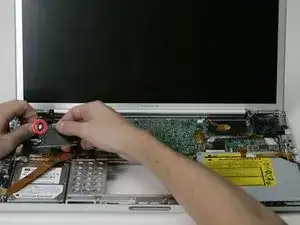
Поднимите модем частично из компьютера и перед полным извлечением отключите кабель модема.
Шаг 15
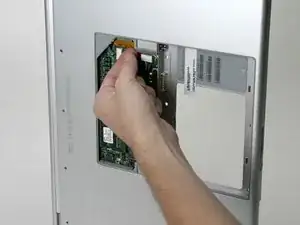
Поставьте компьютер на ребро (экран открыт).
Снимите чёрную прокладку и отключите кабель Airport Extreme, находящийся под ней.
Шаг 16
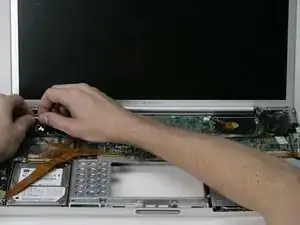
Внутри компьютера отсоедините антенну Airport от золотого разъёма, аккуратно тянув только за золотую металлическую часть разъёма.
Шаг 17
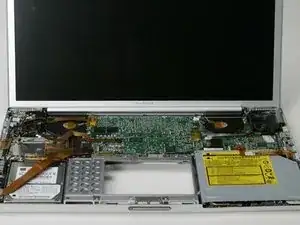
Если вы ещё не сделали этого, отсоедините шлейф жёсткого диска и шлейф карманного отсека PC Card с левой стороны логической платы.
Шаг 18
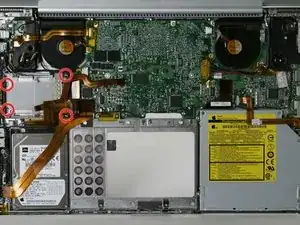
Удалите четыре винта Phillips с углов PC card корпуса.
Более длинные винты устанавливаются с правой стороны корпуса PC card.
Шаг 19
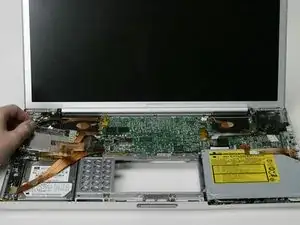
На следующем шаге разъём, отключённый с нижней стороны логической платы, может зацепиться при вытягивании каркаса. То же может произойти при установке каркаса обратно.
Держась за левую сторону PC card корпуса, вытяните его из компьютера.
Шаг 20
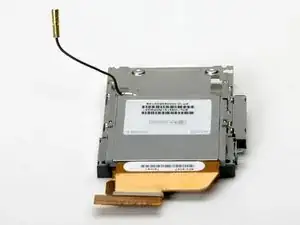
Ваш ноутбук должен примерно выглядеть так.
Шаг 21
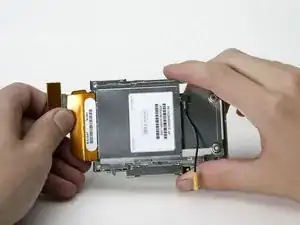
Сдвиньте карту Airport из задней части корпуса PC card.
Заключение
Для сборки выполните эти шаги в обратном порядке.
Перевод руководства с ifixit.com