Замена каркаса карты AirPort в PowerBook G4 Aluminum 15" 1–1.5 ГГц
Как заменить каркас карты AirPort
Шаг 1
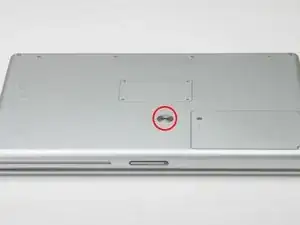
Используйте монету, чтобы повернуть фиксатор батареи на 90 градусов по часовой стрелке.
Выньте батарею из компьютера.
Шаг 2
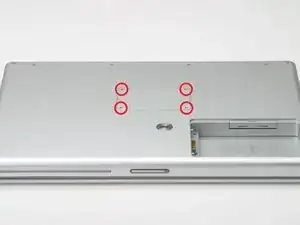
Снимите четыре винта Phillips с крышки отсека оперативной памяти.
Сдвиньте крышку отсека оперативной памяти от отсека.
Шаг 3
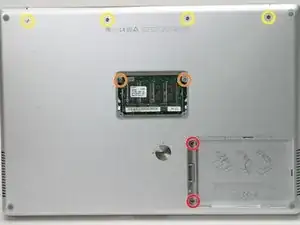
Удалите следующие 8 винтов:
Два винта Phillips 3 мм в отсеке для батареи, по обеим сторонам контактов батареи.
Два винта Phillips 9 мм по обеим сторонам отсека оперативной памяти.
Четыре винта Phillips 16 мм вдоль шарнира.
Шаг 4
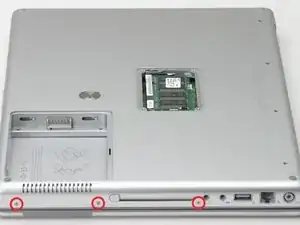
Поверните компьютер на 90 градусов по часовой стрелке так, чтобы разъём питания был обращён к Вам.
Удалите три винта Phillips 3 мм.
При обратной установке этих винтов необходимо размещать каждый винт в правильном порядке. Начинайте с винта, ближайшего к шарниру дисплея, и двигайтесь наружу.
Шаг 5
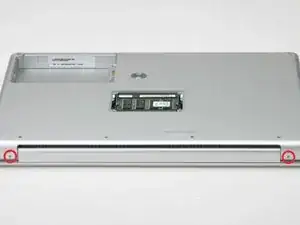
Поверните компьютер на 90 градусов по часовой стрелке так, чтобы шарнир был обращён к Вам.
Удалите нижний винт Phillips 5 мм с каждой стороны шарнира (всего два).
Шаг 6
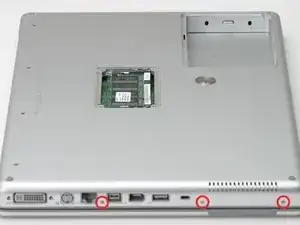
Поверните компьютер на 90 градусов по часовой стрелке так, чтобы порты были обращены к Вам.
Удалите три винта Phillips 3 мм.
При обратной установке этих винтов необходимо размещать каждый винт в правильном порядке. Начинайте с винта, ближайшего к шарниру дисплея, и двигайтесь наружу.
Шаг 7
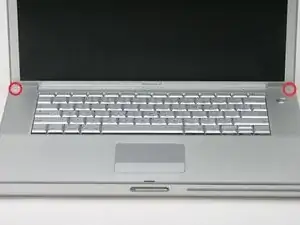
Переверните компьютер и откройте дисплей.
Удалите винты 4.2 мм 1/16" H 1.5 в каждом углу рядом с дисплеем (подойдёт также отвертка T6).
Шаг 8
Этот шаг описывает самую сложную часть доступа внутрь этого компьютера. Глубоко вдохните и сосредоточьтесь.
Возьмитесь за задние углы верхней крышки корпуса и потяните вверх, отщелкивая скрытые защёлки по бокам. Пока не снимайте верхнюю крышку полностью; необходимо также освободить защёлки в передней части корпуса.
Шов находится под пластиковым профилем верхней крышки.
Шаг 9
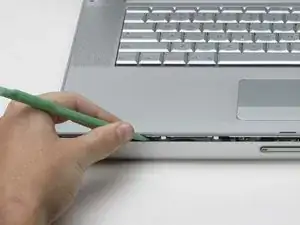
Есть одна защёлка, мешающая полностью снять верхнюю крышку, расположенная слева от щели оптического привода. Чтобы освободить верхнюю крышку, Вам нужно будет потянуть тонкую металлическую защёлку к себе, освободив её из зажима.
Подденьте левую сторону верхней крышки слегка рукой и вставьте лопаточку между верхней и нижней частями корпуса.
Оставьте инструмент в зазоре, продолжая оказывать давление на верхнюю крышку для следующего шага.
Шаг 10
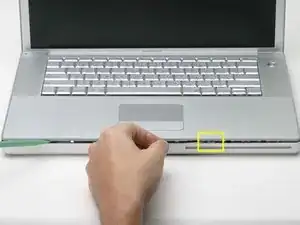
Удерживайте верхнюю крышку под достаточным давлением, чтобы можно было вставить инструмент в зазор между верхней и нижней частью корпуса, как показано на изображении. Подойдёт крючок стоматолога, штырёк или аналогичный инструмент.
Не рвите верхнюю крышку сразу после освобождения защёлки. К плате логики прикреплены два ленточных кабеля.
Аккуратно просуньте наконечник инструмента за серебристую металлическую защёлку и потяните её вперёд, одновременно поднимая крышку. Это может потребовать усилия.
В качестве альтернативы можно освободить защёлку маленькой плоской отвёрткой через щель CD. Защёлка находится на 1–3/16 дюйма (3 см) от левой стороны щели. С помощью отвёртки отведите вверх (или назад) ворсистую подкладку; затем сдвиньте отвёрткой защёлку (блестящий металл) вперёд, чтобы освободить её из защёлки за ней (матовый металл).
Шаг 11
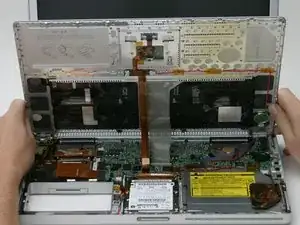
Поднимите заднюю часть корпуса и проведите пальцами вдоль боков, освобождая корпус по мере продвижения. После освобождения боков, возможно, придётся покачать корпус вверх-вниз, чтобы освободить переднюю часть верхней крышки.
Поверните верхнюю крышку вверх и к экрану, чтобы она опиралась на него.
Шаг 12
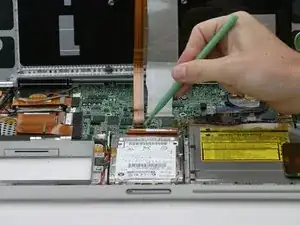
Удалите оранжевую ленту, фиксирующую ленточный кабель трекпада к плате логики.
Отключите ленточный кабель трекпада от платы логики.
Шаг 13
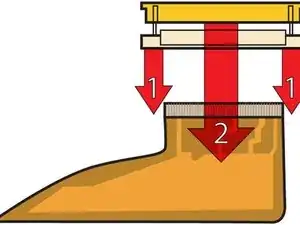
Это схема разъёма зажима ленточного кабеля клавиатуры, который Вы отсоедините в следующем шаге.
1) С помощью ногтей захватите фиксирующую балку по обеим сторонам и поднимите её на небольшую величину (примерно 1/16" или 2 мм).
2) После освобождения фиксирующей балки вытяните кабель из разъёма.
Шаг 14
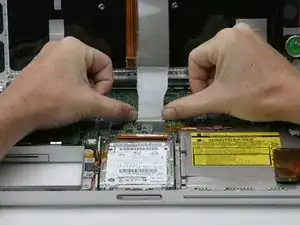
Ослабьте зажим ленточного кабеля клавиатуры, сдвинув тонкую чёрную часть в сторону экрана, используя кончики пальцев.
Чёрная деталь очень хрупкая и легко ломается. Будьте осторожны при отсоединении её от основного разъёма.
Вытяните серый ленточный кабель клавиатуры из ослабленного разъёма.
Снимите верхнюю крышку с компьютера.
Шаг 15
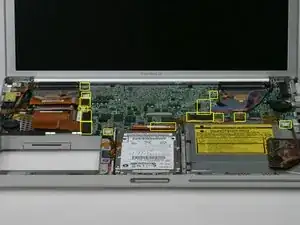
Если Вы уже сняли дисплей или жёсткий диск, то некоторые из кабелей, описанных в этом шаге, могли быть уже отсоединены. Их наличие на последующих изображениях можно игнорировать; они не влияют на дальнейшую процедуру разборки.
Отключите указанные 14 кабелей от платы логики, начиная с одного места и двигаясь вокруг платы.
Шаг 16
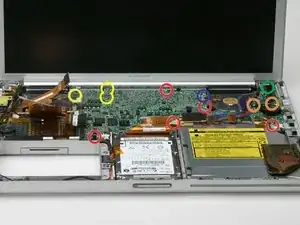
На данный момент на верхней части платы логики не должно быть подключённых кабелей.
Удалите следующие 12 винтов Phillips с платы логики:
Шесть винтов 4 мм по краям платы логики.
Два винта 5 мм, фиксирующие правый динамик к плате логики (сдвиньте динамик с платы).
Три винта 6 мм с волнистыми шайбами в верхнем левом углу платы логики.
Один винт 4 мм под чёрным демпфером в заднем правом углу платы логики.
Один винт 4 мм может отсутствовать на некоторых платах логики.
Шаг 17
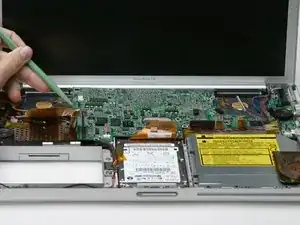
К логической плате по‑прежнему подключены два кабеля, которые необходимо отключить до полного извлечения платы из компьютера.
Используйте лопатку из пластика, чтобы осторожно (очень осторожно) приподнять левую сторону логической платы.
Шаг 18
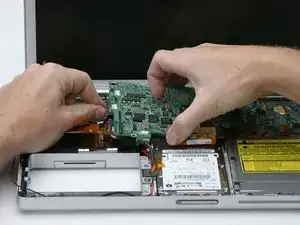
Отключите разъем питания постоянного тока (DC‑In) от левой стороны логической платы.
Шаг 19
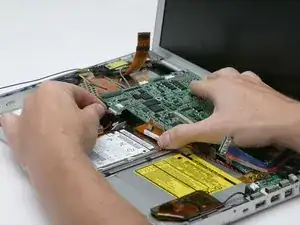
Отключите кабель аккумулятора от переднего левого угла логической платы.
Шаг 20
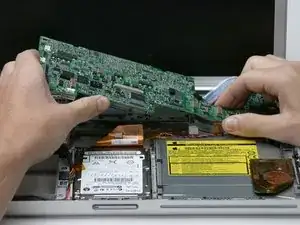
Схватите логическую плату за левый край одной рукой и за самую тонкую часть другой рукой. Поднимите левый край платы примерно под углом 30 градусов (если у вас нет транспортирa, поднимите плату до тех пор, пока разъем DVI не освободит правую петлю).
Как только логическая плата освободи порты, сдвиньте её влево и извлеките.
Шаг 21
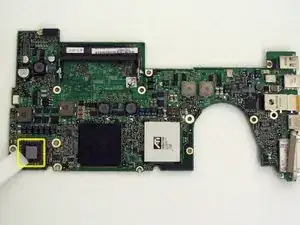
Важно: при повторной установке логической платы необходимо заменить термопасту, наносимую между процессором на плате и радиатором. Невычищенная старая паста и отсутствие нового слоя могут привести к перегреву компьютера и повреждениям. Следующие шаги описывают замену термопасты между процессором и радиатором; выполняйте их только когда собираетесь вернуть плату в компьютер.
Используйте упругое пластиковое ребро, чтобы соскрести термоматериал с процессора.
Для более подробных инструкций по этой процедуре смотрите наше руководство по нанесению термопасты: Applying Thermal Paste Guide.
Шаг 22
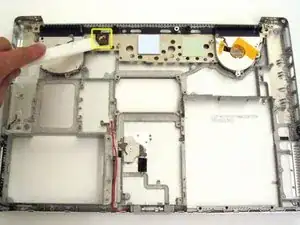
Используйте упругое пластиковое ребро, чтобы соскрести термоматериал с радиатора.
Шаг 23
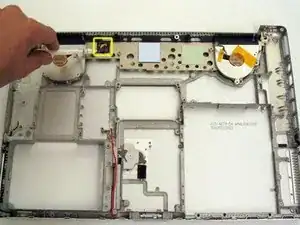
Нанесите новый слой термопасты на медный теплопроводящий канал.
При установке логической платы убедитесь, что все кабели проложены вокруг и над платой, а не под ней, и подключите два кабеля, которые проходят под платой, прежде чем сдвинуть плату на место.
Установите логическую плату обратно в компьютер, стараясь не перемещать её после контакта процессора с нанесённой термопастой.
Шаг 24
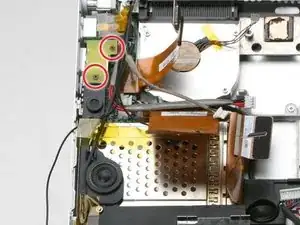
На компьютерах с датчиком окружающего освещения вы будете снимать плату датчика освещённости вместо жёлтой заглушки из пластика.
Снимите два чёрных винта с крестообразным шлицем с жёлтой пластиковой платы над USB‑портом на левой стороне компьютера.
Шаг 25
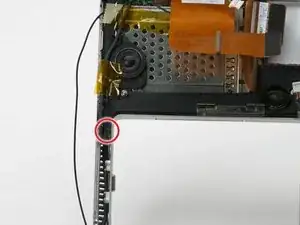
Снимите чёрный винт с крестообразным шлицем в нижнем углу платы левого динамика.
Шаг 26
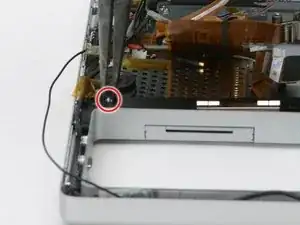
Снимите гайку с винта, расположенного прямо перед левым динамиком.
Шаг 27
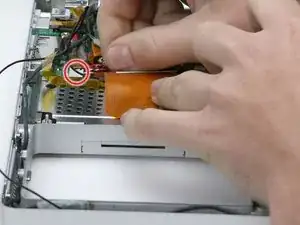
Не полностью извлекайте динамики до отключения кабеля динамика от звуковой платы.
Поднимите плату динамиков от корпуса, чтобы получить доступ и отключить кабель динамика от звуковой платы.
Полностью извлеките сборку динамиков, включая правый динамик.
Шаг 28
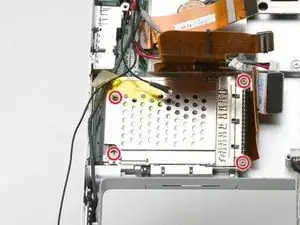
Снимите винт с крестообразным шлицем в каждом углу корпуса PC‑карты (всего 4 винта).
Два более длинных винта устанавливаются с правой стороны корпуса PC‑карты.
Шаг 29

Поднимите корпус PC‑карты спереди и извлеките его из компьютера.
Шаг 30
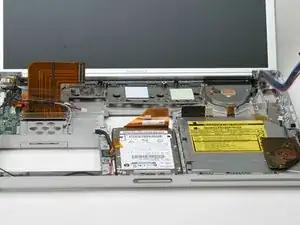
Ваш ноутбук должен примерно выглядеть так.
Шаг 31
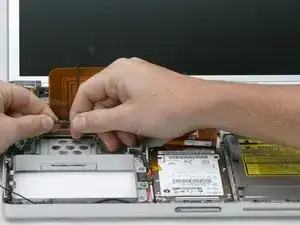
Отключите антенный кабель Airport от чёрного разъёма, дергая только за чёрную резиновую часть разъёма.
Шаг 32
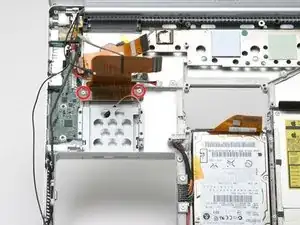
Снимите два серебристых винта с крестообразным шлицем по обеим сторонам большого оранжевого шлейфа Airport и удалите шлейф из компьютера.
Шаг 33
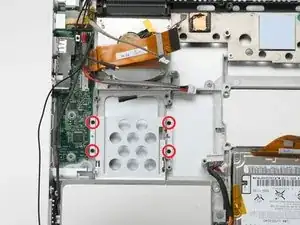
Снимите два маленьких чёрных винта с крестообразным шлицем по обеим сторонам корпуса карты Airport (всего 4 винта).
Шаг 34
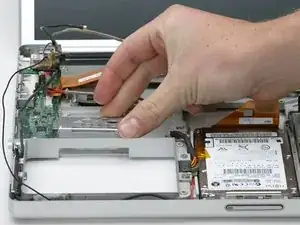
Сдвиньте корпус карты Airport в сторону дисплея и извлеките его из компьютера.
Заключение
Чтобы собрать устройство, выполните эти инструкции в обратном порядке.
Перевод руководства с ifixit.com